
Windows10内置ubuntu子系统安装后中文环境设置
原文:Windows10内置ubuntu子系统安装后中文环境设置
第一开启相关设置,使用小娜(Win键+c)直接查找关键字打开更快。
①设置→查找“针对开发人员”→开发人员模式
②设置→查找“默认保存位置”→选择安装应用到自己的“系统盘”(是针对Win10应用商店无法下载安装而做的更改)
③控制面板\所有控制面板项\程序和功能(或者设置→应用与功能→程序和功能)→启用或关闭Windows功能→适用于Linux的Windows子系统
修改期间电脑会重启
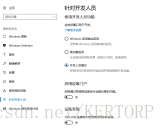
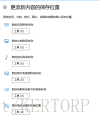
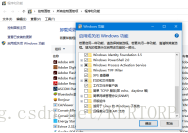
第二打开windows10应用商店
直接搜索ubuntu,直接点安装,等下载好后,重启就可以使用。
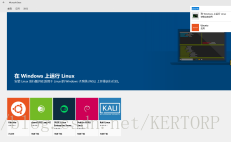
第三打开ubuntu
会遇到下面一段话就表示安装成功了
Installing, this may take a few minutes...
Installation successful!
Please create a default UNIX user account. The username does not need to match your Windows username.
For more information visit: https://aka.ms/wslusers
Enter new UNIX username:
“Enter new UNIX username:”这句话后面输入你想输入的账户名,新手建议输入root好区别(这时注意调整输入法建议win10自带输入法)
“Enter new UNIX password:”这句话后面输入密码输入的字母和数字是不可见。然后再输入一次,就按照完成了。
所有linux在安装后的第一步,修改源
安装vim来修改, 输入sudo apt-get install vim
输入sudo vim /etc/apt/sources.list
一般都使用阿里源或网易源,把原有的删除了复制新的进去就可以了(内置ubuntu子系统直接右键就粘贴了)
输入下面两个指令更新
sudo apt-get update
sudo apt-get upgrade
下载中文语言包 sudo apt-get install language-pack-zh-han*
安装man手册
sudo apt-get install manpages
sudo apt-get install manpages-de
sudo apt-get install manpages-de-dev
sudo apt-get install manpages-dev
设置中文
①输入 export LC_ALL=zh_CN.UTF-8
②输入locale 把显示出来的用鼠标选中ctrl+c复制下来,在win10下新建个文档保存
③输入 locale -a 已经查看支持字体,把上一步保存的内容中的“zh_CN.UTF-8”修改为通过 locale -a 所支持的字体zh_CN.utf8
④ 输入 sudo vim /etc/default/locale 将上述保存内容通过粘贴写入进去保存
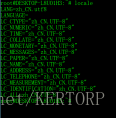
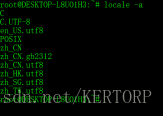
这时候man手册也能显示中文,打开电脑D盘F盘中文不会显示乱码
Windows10内置ubuntu子系统安装后中文环境设置的更多相关文章
- Windows10内嵌Ubuntu子系统配置python开发环境
Windows10内嵌Ubuntu子系统配置python开发环境 安装pycharm. 到intellij idea网站下载Linux环境下载免费的pycharm,通过ubuntu子系统内部的/mnt ...
- [转]Windows10内置Linux子系统初体验
Windows10内置Linux子系统初体验 https://www.jianshu.com/p/bc38ed12da1d
- Windows10内置Linux子系统
WSL 前言 前段时间,机子上的win10又偷偷摸摸升级到了一周年正式版,比较无奈.不过之前听闻这个版本已经支持内置的linux子系统,于是就怀着好奇心试玩了一把.虽然期间遇到了很多问题,但总体来 ...
- Windows10内置Linux子系统初体验
http://www.jianshu.com/p/bc38ed12da1dhttp://www.jianshu.com/p/bc38ed12da1d WSL 前言 前段时间,机子上的win10又偷偷摸 ...
- Windows10内嵌Ubuntu子系统初始化设置
第一次启动 重启ubuntu Since Windows 10 version 1803, closing all WSL terminal windows won't kill background ...
- windows10开启内置ubuntu系统,使用xshell连接
windows安装配置ubuntu系统内置子系统 官方文档:https://docs.microsoft.com/zh-cn/windows/wsl/about https://www.jianshu ...
- windows下安装python、环境设置、多python版本的切换、pyserial与多版本python安装、windows命令行下切换目录
1.windows下安装python 官网下载安装即可 2.安装后的环境设置 我的电脑--属性--高级--设置path的地方添加python安装目录,如C:\Python27;C:\Python33 ...
- windows 10中的ubuntu子系统安装桌面环境的方法
windows 10中的ubuntu子系统安装桌面环境的方法 (How to install Ubuntu-desktop in windows 10 Subsystem for Linux) 转载 ...
- SecureCRT 连接Win10内置ubuntu问题及解决办法
1: 输入hostname, username 后连接提示: ubuntu The remote system refused the connection. 因为没有安装或启动 ssh. 使用命令 ...
随机推荐
- c#.net公共帮助类
c#.net公共帮助类 比较全面的c#帮助类 比较全面的c#帮助类,日常工作收集,包括前面几家公司用到的,各式各样的几乎都能找到,所有功能性代码都是独立的类,类与类之间没有联系,可以单独引用至项目,分 ...
- SoC中的IP模块学习
SoC中的IP模块学习 理解IP Spec-->register定义,理解原理+架构框图 查看testcase+model(看已有的测试例程),分析操作/使用模块的流程,寄存器的配置方法 运行仿 ...
- mina架构分析
使用的版本号是2.0.9 IoService分析 AbstractIoAcceptor定义了全部的public接口,并定义了子类须要实现的bindInternal函数,AbstractPollingI ...
- 【LeetCode-面试算法经典-Java实现】【104-Maximum Depth of Binary Tree(二叉树的最大深度)】
[104-Maximum Depth of Binary Tree(二叉树的最大深度)] [LeetCode-面试算法经典-Java实现][全部题目文件夹索引] 原题 Given a binary t ...
- 《SPA设计与架构》之客户端路由
原文 简书原文:https://www.jianshu.com/p/4d83475f71da 大纲 1.传统路由 2.SPA导航 3.客户端路由器的工作机制 1.传统路由 在传统Web应用程序中,导航 ...
- VMware Workstation 12 安装mac os x 10.11
本人近期在学习iOS开发,由于初学,购买设备有点太昂贵了点.和我有意向想法的朋友能够看看在这篇文章.在虚拟机里装MAC os系统. 第一步:准备 VMware Workstation 12版本号 ma ...
- mysql mha高可用架构的安装
MMM无法全然地保证数据的一致性,所以MMM适用于对数据的一致性要求不是非常高.可是又想最大程度的保证业务可用性的场景对于那些对数据一致性要求非常高的业务,非常不建议採用MMM的这样的高可用性架构.那 ...
- php中的var关键字的用法总结(var在类外用报错)(类属性必须带限定词)
php中的var关键字的用法总结(var在类外用报错)(类属性必须带限定词) 一.总结 1.var在类外用报错:如果不是在类中,用var定义变量是错的. 2.类属性必须带限定词:php中类属性必须定义 ...
- 封装springmvc处理ajax请求结果
原文链接:http://blog.csdn.net/qq_37936542/article/details/79064818 需求描述:ajax向后台发起请求,springmvc在处理完请求后返回的结 ...
- linux mysql 卸载,安装,測试全过程
Mysql卸载 yum remove mysql mysql-server mysql-libs compat-mysql51 rm -rf /var/lib/mysql rm /etc/my.cnf ...