
Android Bitmap和Canvas学习笔记
位图是我们开发中最常用的资源,毕竟一个漂亮的界面对用户是最有吸引力的。
1. 从资源中获取位图
可以使用BitmapDrawable或者BitmapFactory来获取资源中的位图。
当然,首先需要获取资源:
Resources res=getResources();
使用BitmapDrawable获取位图
- 使用BitmapDrawable (InputStream is)构造一个BitmapDrawable;
- 使用BitmapDrawable类的getBitmap()获取得到位图;
// 读取InputStream并得到位图

InputStream is=res.openRawResource(R.drawable.pic180);

BitmapDrawable bmpDraw=new BitmapDrawable(is);

Bitmap bmp=bmpDraw.getBitmap();
或者采用下面的方式:
BitmapDrawable bmpDraw=(BitmapDrawable)res.getDrawable(R.drawable.pic180);

Bitmap bmp=bmpDraw.getBitmap();
使用BitmapFactory获取位图
(Creates Bitmap objects from various sources, including files, streams, and byte-arrays.)
使用BitmapFactory类decodeStream(InputStream is)解码位图资源,获取位图。
Bitmap bmp=BitmapFactory.decodeResource(res, R.drawable.pic180);
BitmapFactory的所有函数都是static,这个辅助类可以通过资源ID、路径、文件、数据流等方式来获取位图。
以上方法在编程的时候可以自由选择,在Android SDK中说明可以支持的图片格式如下:png (preferred), jpg (acceptable), gif (discouraged),和bmp(Android SDK Support Media Format)。
2. 获取位图的信息
要获取位图信息,比如位图大小、像素、density、透明度、颜色格式等,获取得到Bitmap就迎刃而解了,这些信息在Bitmap的手册中,这里只是辅助说明以下2点:
- 在Bitmap中对RGB颜色格式使用Bitmap.Config定义,仅包括ALPHA_8、ARGB_4444、ARGB_8888、RGB_565,缺少了一些其他的,比如说RGB_555,在开发中可能需要注意这个小问题;
- Bitmap还提供了compress()接口来压缩图片,不过AndroidSAK只支持PNG、JPG格式的压缩;其他格式的需要Android开发人员自己补充了。
3. 显示位图
显示位图可以使用核心类Canvas,通过Canvas类的drawBirmap()显示位图,或者借助于BitmapDrawable来将Bitmap绘制到Canvas。当然,也可以通过BitmapDrawable将位图显示到View中。
转换为BitmapDrawable对象显示位图
// 获取位图
Bitmap bmp=BitmapFactory.decodeResource(res, R.drawable.pic180);
// 转换为BitmapDrawable对象
BitmapDrawable bmpDraw=new BitmapDrawable(bmp);
// 显示位图
ImageView iv2 = (ImageView)findViewById(R.id.ImageView02);
iv2.setImageDrawable(bmpDraw);
使用Canvas类显示位图
这儿采用一个继承自View的子类Panel,在子类的OnDraw中显示
public class MainActivity extends Activity {

    /** Called when the activity is first created. */

    @Override

    public void onCreate(Bundle savedInstanceState) {

        super.onCreate(savedInstanceState);

        setContentView(new Panel(this));

    }

    class Panel extends View{

        public Panel(Context context) {

            super(context);

        }

        public void onDraw(Canvas canvas){

            Bitmap bmp = BitmapFactory.decodeResource(getResources(), R.drawable.pic180);

            canvas.drawColor(Color.BLACK);

            canvas.drawBitmap(bmp, 10, 10, null);

        }

    }

}
4. 位图缩放
(1)将一个位图按照需求重画一遍,画后的位图就是我们需要的了,与位图的显示几乎一样:drawBitmap(Bitmap bitmap, Rect src, Rect dst, Paint paint)。
(2)在原有位图的基础上,缩放原位图,创建一个新的位图:CreateBitmap(Bitmap source, int x, int y, int width, int height, Matrix m, boolean filter)
(3)借助Canvas的scale(float sx, float sy) (Preconcat the current matrix with the specified scale.),不过要注意此时整个画布都缩放了。
(4)借助Matrix:
            Bitmap bmp = BitmapFactory.decodeResource(getResources(), R.drawable.pic180);

            Matrix matrix=new Matrix();

            matrix.postScale(0.2f, 0.2f);

            Bitmap dstbmp=Bitmap.createBitmap(bmp,0,0,bmp.getWidth(),

            bmp.getHeight(),matrix,true);

            canvas.drawColor(Color.BLACK);

            canvas.drawBitmap(dstbmp, 10, 10, null);
5. 位图旋转
同样,位图的旋转也可以借助Matrix或者Canvas来实现。
            Bitmap bmp = BitmapFactory.decodeResource(getResources(), R.drawable.pic180);

            Matrix matrix=new Matrix();

            matrix.postScale(0.8f, 0.8f);

            matrix.postRotate(45);

            Bitmap dstbmp=Bitmap.createBitmap(bmp,0,0,bmp.getWidth(),

            bmp.getHeight(),matrix,true);

            canvas.drawColor(Color.BLACK);

            canvas.drawBitmap(dstbmp, 10, 10, null);
旋转效果:


6.图片水印的生成方法
生成水印的过程。其实分为三个环节:第一,载入原始图片;第二,载入水印图片;第三,保存新的图片。
- /**
- * create the bitmap from a byte array
- *
- * @param src the bitmap object you want proecss
- * @param watermark the water mark above the src
- * @return return a bitmap object ,if paramter's length is 0,return null
- */
- private Bitmap createBitmap( Bitmap src, Bitmap watermark )
- {
- String tag = "createBitmap";
- Log.d( tag, "create a new bitmap" );
- if( src == null )
- {
- return null;
- }
- int w = src.getWidth();
- int h = src.getHeight();
- int ww = watermark.getWidth();
- int wh = watermark.getHeight();
- //create the new blank bitmap
- Bitmap newb = Bitmap.createBitmap( w, h, Config.ARGB_8888 );//创建一个新的和SRC长度宽度一样的位图
- Canvas cv = new Canvas( newb );
- //draw src into
- cv.drawBitmap( src, 0, 0, null );//在 0,0坐标开始画入src
- //draw watermark into
- cv.drawBitmap( watermark, w - ww + 5, h - wh + 5, null );//在src的右下角画入水印
- //save all clip
- cv.save( Canvas.ALL_SAVE_FLAG );//保存
- //store
- cv.restore();//存储
- return newb;
- }
7.Canvas的save和restore
onDraw方法会传入一个Canvas对象,它是你用来绘制控件视觉界面的画布。
在onDraw方法里,我们经常会看到调用save和restore方法,它们到底是干什么用的呢?
❑ save:用来保存Canvas的状态。save之后,可以调用Canvas的平移、放缩、旋转、错切、裁剪等操作。
❑ restore:用来恢复Canvas之前保存的状态。防止save后对Canvas执行的操作对后续的绘制有影响。
save和restore要配对使用(restore可以比save少,但不能多),如果restore调用次数比save多,会引发Error。save和restore之间,往往夹杂的是对Canvas的特殊操作。
例如:我们先想在画布上绘制一个右向的三角箭头,当然,我们可以直接绘制,另外,我们也可以先把画布旋转90°,画一个向上的箭头,然后再旋转回来(这种旋转操作对于画圆周上的标记非常有用)。然后,我们想在右下角有个20像素的圆,那么,onDraw中的核心代码是:
int px = getMeasuredWidth();
int py = getMeasuredWidth();
// Draw background
canvas.drawRect(0, 0, px, py, backgroundPaint);
canvas.save();
canvas.rotate(90, px/2, py/2);
// Draw up arrow
canvas.drawLine(px / 2, 0, 0, py / 2, linePaint);
canvas.drawLine(px / 2, 0, px, py / 2, linePaint);
canvas.drawLine(px / 2, 0, px / 2, py, linePaint);
canvas.restore();
// Draw circle
canvas.drawCircle(px - 10, py - 10, 10, linePaint);
效果如图1所示:

如果我们不调用save和restore会是什么样子呢?如图2所示:
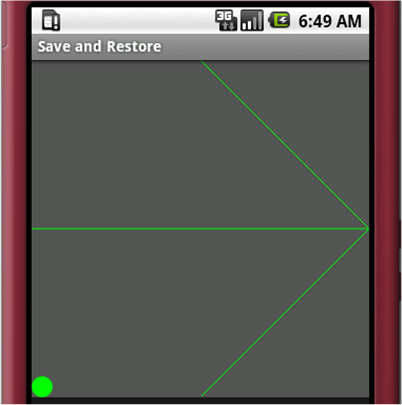
从这两个图中,我们就能看到圆圈位置的明显差异。不进行Canvas的save和restore操作的话,所有的图像都是在画布旋转90°后的画布上绘制的。当执行完onDraw方法,系统自动将画布恢复回来。save和restore操作执行的时机不同,就能造成绘制的图形不同。
Android Bitmap和Canvas学习笔记的更多相关文章
- Android Bitmap和Canvas学习笔记 [转]
原文:http://www.cnblogs.com/feisky/archive/2010/01/10/1643460.html 位图是我们开发中最常用的资源,毕竟一个漂亮的界面对用户是最有吸引力的. ...
- Android(java)学习笔记205:网易新闻RSS客户端应用编写逻辑过程
1.我们的项目需求是编写一个新闻RSS浏览器,RSS(Really Simple Syndication)是一种描述和同步网站内容的格式,是使用最广泛的XML应用.RSS目前广泛用于网上新闻频道,bl ...
- Android(java)学习笔记204:自定义SmartImageView(继承自ImageView,扩展功能为自动获取网络路径图片)
1.有时候Android系统配置的UI控件,不能满足我们的需求,Android开发做到了一定程度,多少都会用到自定义控件,一方面是更加灵活,另一方面在大数据量的情况下自定义控件的效率比写布局文件更高. ...
- Android(java)学习笔记148:网易新闻RSS客户端应用编写逻辑过程
1.我们的项目需求是编写一个新闻RSS浏览器,RSS(Really Simple Syndication)是一种描述和同步网站内容的格式,是使用最广泛的XML应用.RSS目前广泛用于网上新闻频道,bl ...
- Android(java)学习笔记147:自定义SmartImageView(继承自ImageView,扩展功能为自动获取网络路径图片)
1. 有时候Android系统配置的UI控件,不能满足我们的需求,Android开发做到了一定程度,多少都会用到自定义控件,一方面是更加灵活,另一方面在大数据量的情况下自定义控件的效率比写布局文件更高 ...
- Android自动化测试之Monkeyrunner学习笔记(一)
Android自动化测试之Monkeyrunner学习笔记(一) 因项目需要,开始研究Android自动化测试方法,对其中的一些工具.方法和框架做了一些简单的整理,其中包括Monkey.Monkeyr ...
- Android(java)学习笔记267:Android线程池形态
1. 线程池简介 多线程技术主要解决处理器单元内多个线程执行的问题,它可以显著减少处理器单元的闲置时间,增加处理器单元的吞吐能力. 假设一个服务器完成一项任务所需时间为:T1 创建线程时间, ...
- Android(java)学习笔记207:开源项目使用之gif view
1. 由于android没有自带的gif动画,我在Android(java)学习笔记198:Android下的帧动画(Drawable Animation) 播客中提到可以使用AnimationVie ...
- Android(java)学习笔记71:生产者和消费者之等待唤醒机制
1. 首先我们根据梳理我们之前Android(java)学习笔记70中关于生产者和消费者程序思路: 2. 下面我们就要重点介绍这个等待唤醒机制: (1)第一步:还是先通过代码体现出等待唤醒机制 pac ...
随机推荐
- calibre怎么转换文件格式
首先打开calibre软件,需要转换的书目不在列表的按照上一个教程将文件导入书籍列表. 选中需要转化格式的书籍之后右击,会跳出一个比较长的菜单栏,找到转换书籍选项,此处有两个选项,一个是逐个转换,另外 ...
- C语言宏定义和宏定义函数
要写好C语言,漂亮的宏定义是非常重要的.宏定义可以帮助我们防止出错,提高代码的可移植性和可读性等. 在软件开发过程中,经常有一些常用或者通用的功能或者代码段,这些功能既可以写成函数,也可以封装成为宏定 ...
- Android系统广播机制存在漏洞,恶意软件可绕过安全机制跟踪用户
前言 国外研究人员披露了Android漏洞(CVE-2018-9489)的信息.Android系统的内部广播机制会暴露敏感的用户和设备信息,手机上安装的应用可在用户不知情或未经许可的情况下访问获取这些 ...
- Android触控屏幕Gesture(GestureDetector和SimpleOnGestureListener的使用教程) 分类:Androidandroid实例
1.当用户触摸屏幕的时候,会产生许多手势,例如down,up,scroll,filing等等,我们知道View类有个View.OnTouchListener内部接口,通过重写他的onTouch(Vie ...
- Python基础(12)--模块
本文地址:http://www.cnblogs.com/archimedes/p/python-modules.html,转载请注明源地址. 模块简介 如果你退出 Python 解释器重新进入,以前创 ...
- SQL 增删字段
摘自: http://www.cnblogs.com/yiwd/archive/2012/12/25/2831822.html 下面为您介绍使用SQL语句如何增加.删除.修改字段,并判断字段是否存在的 ...
- PHP登入网站抓取并且抓取数据
有时候需要登入网站,然后去抓取一些有用的信息,人工做的话,太累了.有的人可以很快的做到登入,但是需要在登入后再去访问其他页面始终都访问不了,因为他们没有带Cookie进去而被当做是两次会话.下面看看代 ...
- 浏览器自动化测试初探 - 使用phantomjs与casperjs
收录待用,修改转载已取得腾讯云授权 作者:yangchunwen 首先要解释一下为什么叫浏览器自动化测试,因为本文只关注发布后页面功能的自动化测试,也就是UI层面的自动化. 浏览器测试有别于js代码的 ...
- JQuery 之 跳出循环
1.跳出each循环 return false 跳出循环 return true 进入下一个循环 2.跳出for循环 break;直接退出for这个循环.这个循环将不再被执行! continue;直接 ...
- One or more files are in a conflicted state
http://blog.csdn.net/caiwenfeng_for_23/article/details/37501249 解决代码冲突 如果commit时出现“You have to updat ...