
Nginx - Windows下Nginx初入门,附CentOS下Nginx的安装
公司刚使用nginx,预先学习下。鉴于机器没有Linux环境,在Windows熟悉下。
下载
目前(2015-07-11),nginx的稳定版本是1.8.0,在官网下载先,windows版的nginx1.8.0
这是一个zip文件,解压后即可使用
Windows下的安装与启动
绿色文件,无须安装,直接即可启动。
据我所知,3种启动途径,其实都类似:
一、双击nginx.exe图标,可见黑窗口一闪而过,启动完毕。
二、命令行到nginx目录,输入nginx启动。(注,此方式命令行窗口无任何提示,且被锁定)
三、命令行到nginx目录,输入start nginx启动,此方式不锁定
启动后,默认情况下(无修改配置),可见到有两个nginx的进程,1个是master process,1个是worker processes。
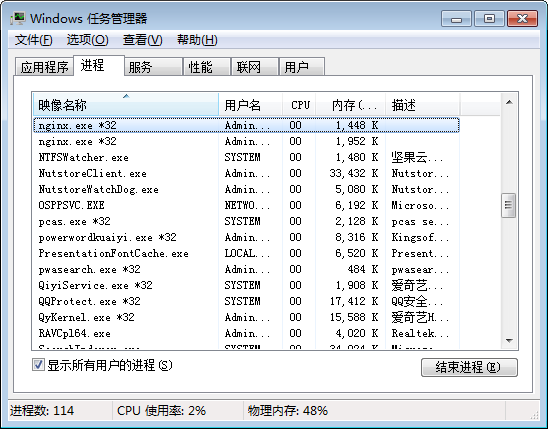
如果你在配置中配置2个worker_processes,进程中就可以看到1个是master process,2个是worker processes。
测试
默认nginx部署了些静态内容,我们可通过它测试nginx是否在工作。
默认的配置文件(NGINX_HOME/conf/nginx.conf)如下:
#user  nobody;

worker_processes  1;

#error_log  logs/error.log;

#error_log  logs/error.log  notice;

#error_log  logs/error.log  info;

#pid        logs/nginx.pid;

events {

    worker_connections  1024;

}

http {

    include       mime.types;

    default_type  application/octet-stream;

    #log_format  main  '$remote_addr - $remote_user [$time_local] "$request" '

    #                  '$status $body_bytes_sent "$http_referer" '

    #                  '"$http_user_agent" "$http_x_forwarded_for"';

    #access_log  logs/access.log  main;

    sendfile        on;

    #tcp_nopush     on;

    #keepalive_timeout  0;

    keepalive_timeout  65;

    #gzip  on;

    server {

        listen       80;

        server_name  localhost;

        #charset koi8-r;

        #access_log  logs/host.access.log  main;

        location / {

            root   html;

            index  index.html index.htm;

        }

        #error_page  404              /404.html;

        # redirect server error pages to the static page /50x.html

        #

        error_page   500 502 503 504  /50x.html;

        location = /50x.html {

            root   html;

        }

        # proxy the PHP scripts to Apache listening on 127.0.0.1:80

        #

        #location ~ \.php$ {

        #    proxy_pass   http://127.0.0.1;

        #}

        # pass the PHP scripts to FastCGI server listening on 127.0.0.1:9000

        #

        #location ~ \.php$ {

        #    root           html;

        #    fastcgi_pass   127.0.0.1:9000;

        #    fastcgi_index  index.php;

        #    fastcgi_param  SCRIPT_FILENAME  /scripts$fastcgi_script_name;

        #    include        fastcgi_params;

        #}

        # deny access to .htaccess files, if Apache's document root

        # concurs with nginx's one

        #

        #location ~ /\.ht {

        #    deny  all;

        #}

    }

    # another virtual host using mix of IP-, name-, and port-based configuration

    #

    #server {

    #    listen       8000;

    #    listen       somename:8080;

    #    server_name  somename  alias  another.alias;

    #    location / {

    #        root   html;

    #        index  index.html index.htm;

    #    }

    #}

    # HTTPS server

    #

    #server {

    #    listen       443 ssl;

    #    server_name  localhost;

    #    ssl_certificate      cert.pem;

    #    ssl_certificate_key  cert.key;

    #    ssl_session_cache    shared:SSL:1m;

    #    ssl_session_timeout  5m;

    #    ssl_ciphers  HIGH:!aNULL:!MD5;

    #    ssl_prefer_server_ciphers  on;

    #    location / {

    #        root   html;

    #        index  index.html index.htm;

    #    }

    #}

}
通过观察配置文件的非注释项(参考Nginx配置文件nginx.conf中文详解),大概可知:
1、启动了1个worker processes
2、worker_connections,最大并发数为1024
3、include mime.types,引入mime.types文件所声明的文件扩展名与文件类型映射
4、application/octet-stream,默认使用application/octet-stream
5、sendfile,开启高效文件传输模式
6、监听本机“localhost”的80端口
7、映射目录为“当前目录的html目录”
8、出现500、502、503、504错误,则映射到50x.html
浏览地址http://localhost,即可访问其默认页面,即映射到NGINX_HOME/html/index.html
其他静态内容,如html、图片,可自行添加测试。
日志
日志默认位于NGINX_HOME/logs/,可见:
1、access.log,访问日志
2、error.log,异常日志
3、nginx.pid,进程(仅在启动nginx后才有此日志)
CentOS下Nginx的安装与启动
tar -zxvf nginx-1.8..tar.gz

cd nginx-1.8.

./configure

make

make install

/usr/local/nginx/sbin/nginx -c /usr/local/nginx/conf/nginx.conf
安装完毕,查看进程及相关日志:
ps -ef | grep nginx

less /usr/local/nginx/logs/error.log

less /usr/local/nginx/logs/nginx.pid

less /usr/local/nginx/logs/access.log
较详细的Nginx在Linux的博文见《【Nginx】Nginx在Linux下的入门介绍》。
Nginx - Windows下Nginx初入门,附CentOS下Nginx的安装的更多相关文章
- 黑科技抢先尝 - Windows全新终端初体验(附无需编译就能安装的Preview版本及代码Build全过程)
目录 将Window 10 升级到1903版本 安装好git, 从github上clone代码 安装 VS 2019 和 .NET core 3.0 SDK 重定解决方案目标 设置好编译平台和启动的项 ...
- Linux下Java开发环境搭建—CentOS下Eclipse的安装教程
据了解,在Linux下的Java开发很多时候都比较喜欢使用vim + 插件,反而很少使用Eclipse,但是我是第一次使用Linux来进行Java编程,就什么都体验下啦,好啦,废话不多说,直接开始啦. ...
- SQL学习笔记——SQL初入门,Ubuntu下MySQL的安装
刚开始接触sql,于是准备在Ubuntu下学习sql,就跟着itercast的sql教程开始入门了. 下面只是我个人的记录,高手请绕道: 一. 在安装之前,我们可以用下面这个命令通过开放端 ...
- windos下创建软链接,附Linux下创建软链接
用过好多次老是忘记: 写在这里忘了就来看下 Windows下(win7) mklink /D D:\phpStudy\WWW\yii\school\teacher\web\uploads\public ...
- Linux下Java开发环境搭建—CentOS下Mysql安装教程
本人学习Linux时使用的是CentOs5.5版本,在该环境中,Mysql的安装方法有很多种,下面我只讲我这次成功了的方法,作为一个记录,供大家参考,同时给自己做一个笔记. MySQL下载 1.进入网 ...
- Nginx - Windows下Nginx初入门
公司刚使用nginx,预先学习下.鉴于机器没有Linux环境,在Windows熟悉下. 下载 目前(2015-07-11),nginx的稳定版本是1.8.0,在官网下载先,windows版的nginx ...
- centos下redis和nginx软件的安装
我们这章以redis和nginx软件为例,介绍一下centos下软件的安装. 需要软件包(可以先下载好复制到centos指定目录下,也可直接用wget命令获取): nginx-1.7.9.tar re ...
- 转载:分布式文件系统 - FastDFS 在 CentOS 下配置安装部署(2)
原文:http://blog.mayongfa.cn/193.html 一.安装 Nginx 和 fastdfs-nginx-module 安装 Nginx 请看:从零开始学 Java - CentO ...
- centOS下安装JDK1.8.60,glassfish4.1.1以及MySQL
一.安装环境 操作系统 Windows7 Enterprise 64位 需要用到的软件 JDK:jdk-8u60-linux-x64.rpm Glassfish: Glassfish4.1.1.zip ...
随机推荐
- UltraISO制作ISO镜像文件
怎样制作一个ISO的镜像文件呢,镜像文件的应用范围比较广泛,最常见的应用就是数据备份(如软盘和光盘).随着宽带网的普及,有些下载网站也有了ISO格式的文件下载,方便了软件光盘的制作与传递.常见的镜像文 ...
- 实用Linux命令
lsof -i:6379 查看某个端口的程序有没有起起来. netstat -tnlp 可以查看监听的端口,其中l是listening, p是显示program, n是显示ip而不是name, t看起 ...
- 数据库迁移利器:Migrator.Net
几年前在做项目中第一次接触到了Migrator.Net,就深深被吸引住了,至此以后在新的大项目中,我都会使用Migrator.Net来创建或者更新数据库架构.曾经在项目中也发现了小bug并提交给了作者 ...
- Linux专家心目中的最佳Linux发行版有哪些?
坦率地说,我对Linux桌面的关注程度多于对Linux发行版的关注.在我看来,桌面环境是创新不断的领域.我认为,如果某个发行版呼吁关注自己,可能哪里出了岔子.不过,有一些Linux发行版还是我青睐的. ...
- Transform数据权限浅析2之利用Java完成权限设置
一:项目背景 1.1:cognos的两种建模工具 为了更好的满足客户的需求,提升报表展现的效率,一种建模工具已经不能满足报表开发和展现的需要.Cognos除了给我们提供了一种基于关系型数据库的建模工具 ...
- (转) 问题解决:Apache: You don't have permission to access / on this server
问题解决:Apache: You don't have permission to access / on this server 转自:http://blog.csdn.net/crazyboy20 ...
- Mysqldump参数大全(参数来源于mysql5.5.19源码)
参数 参数说明 --all-databases , -A 导出全部数据库. mysqldump -uroot -p --all-databases --all-tablespaces , -Y ...
- android 程序更新(没有sdcard)
今天总结一下我们写的程序需要更新(默认用户已经安装上旧版本了),而用户更新时却没有sdcard的情况,如果有sdcard,那就不用废话了... 先说一下软件更新的基本原理,从服务器下载一个程序的apk ...
- Android DataBinding库(MVVM设计模式)
什么是MVVM 说到DataBinding,就有必要先提起MVVM设计模式.Model–View–ViewModel(MVVM) 是一个软件架构设计模式,相比MVVM,大家对MVC或MVP可能会更加熟 ...
- 001-Cocos2dx-2.1.3环境搭建-windows
图片丢失,转到:http://blog.csdn.net/whyhowwhat/article/details/51908229