
一个Windows Service项目的完整开发过程
(一)建立项目文件
先建立一个解决方案文件,然后添加三个项目。

分别是:
(1)Windows服务项目 -----ActiveMQSenderService项目,服务主要是定时轮询某表,将更新发送到Active MQ队列。
(2)测试项目 ----- ActiveMQServiceTest项目,由于Windows服务不便于测试,所以专门建立一个控制台项目用来测试业务逻辑正确性。
(3)业务逻辑项目 ----- ActiveMQProducer项目,将整体业务逻辑从Windows服务分离出去,降低耦合,便于维护。
(二)编写ActiveMQSenderService项目
1。首先添加对ActiveMQProducer的引用
2。建立项目文件如下结构

其中:
(1)ActiveMQSenderService.cs是Windows服务文件
(2)Install.bat和Unstall.bat用来自动安装和卸载ActiveMQSenderService
(3)ActiveMQSendLog用来记录服务运行日志
(4)App.Config用来记录项目配置文件
(5)ProjectInstall.cs是Windows服务安装程序
3.编写服务文件
ActiveMQSenderService.designer.cs:
        /// <summary>

        /// Required method for Designer support - do not modify

        /// the contents of this method with the code editor.

        /// </summary>

        private void InitializeComponent()

        {

            components = new System.ComponentModel.Container();

            this.timer = new System.Timers.Timer();

            ((System.ComponentModel.ISupportInitialize)(this.timer)).BeginInit();

            this.timer.Enabled = true;

            this.timer.Interval = 10000;

            this.timer.Elapsed += new System.Timers.ElapsedEventHandler(this.timer_Elapsed);

            this.ServiceName = "ActiveMQSenderService";

            dsQuery = new DataSet();

            ((System.ComponentModel.ISupportInitialize)(this.timer)).EndInit();

        }
ActiveMQSenderService.cs:
.csharpcode, .csharpcode pre
{
font-size: small;
color: black;
font-family: consolas, "Courier New", courier, monospace;
background-color: #ffffff;
/*white-space: pre;*/
}
.csharpcode pre { margin: 0em; }
.csharpcode .rem { color: #008000; }
.csharpcode .kwrd { color: #0000ff; }
.csharpcode .str { color: #006080; }
.csharpcode .op { color: #0000c0; }
.csharpcode .preproc { color: #cc6633; }
.csharpcode .asp { background-color: #ffff00; }
.csharpcode .html { color: #800000; }
.csharpcode .attr { color: #ff0000; }
.csharpcode .alt
{
background-color: #f4f4f4;
width: 100%;
margin: 0em;
}
.csharpcode .lnum { color: #606060; }
using System;

using System.Collections.Generic;

using System.ComponentModel;

using System.Data;

using System.Data.SqlClient;

using System.Diagnostics;

using System.Linq;

using System.ServiceProcess;

using System.Text;

namespace ActiveMQSenderService

{

    public partial class ActiveMQSenderService : ServiceBase

    {

        private System.Timers.Timer timer;

        private DataSet dsQuery;

        private DataSet dsLose;

        public ActiveMQSenderService()

        {

            InitializeComponent();

        }

        private void timer_Elapsed(object sender, System.Timers.ElapsedEventArgs e)

        {

            ActiveMQProducer producer = new ActiveMQProducer();

            producer.SendMessageArray();

        }

        protected override void OnStart(string[] args)

        {

            this.timer.Enabled = true;

            Log.LogMessage(string.Format("******Time:{0}  Service Started******",DateTime.Now));

        }

        protected override void OnStop()

        {

            this.timer.Enabled = false;

            Log.LogMessage(string.Format("******Time:{0} Service Stopped*******",DateTime.Now));

        }

    }

}
.csharpcode, .csharpcode pre
{
font-size: small;
color: black;
font-family: consolas, "Courier New", courier, monospace;
background-color: #ffffff;
/*white-space: pre;*/
}
.csharpcode pre { margin: 0em; }
.csharpcode .rem { color: #008000; }
.csharpcode .kwrd { color: #0000ff; }
.csharpcode .str { color: #006080; }
.csharpcode .op { color: #0000c0; }
.csharpcode .preproc { color: #cc6633; }
.csharpcode .asp { background-color: #ffff00; }
.csharpcode .html { color: #800000; }
.csharpcode .attr { color: #ff0000; }
.csharpcode .alt
{
background-color: #f4f4f4;
width: 100%;
margin: 0em;
}
.csharpcode .lnum { color: #606060; }
4.编写配置文件
<?xml version="1.0"?>

<configuration>

    <startup>

        <supportedRuntime version="v4.0" sku=".NETFramework,Version=v4.0"/>

    </startup>

    <connectionStrings>

        <add name="conn" connectionString="userid='';password='';initialCatelog='XXXXX';server='127.0.0.1';connectTimeout=30;providerName='System.Data.SqlClient'"/>

        <add name="SqlConnectionString" connectionString="Database=XXXXX;Data Source=localhost;Integrated Security=SSPI;"></add>

    </connectionStrings>

    <appSettings>

        <add key="ActiveMQServerAddress" value="tcp://localhost:61616"/>

        <add key="QueueName" value="activemqtest"/>

    </appSettings>

</configuration>
.csharpcode, .csharpcode pre
{
font-size: small;
color: black;
font-family: consolas, "Courier New", courier, monospace;
background-color: #ffffff;
/*white-space: pre;*/
}
.csharpcode pre { margin: 0em; }
.csharpcode .rem { color: #008000; }
.csharpcode .kwrd { color: #0000ff; }
.csharpcode .str { color: #006080; }
.csharpcode .op { color: #0000c0; }
.csharpcode .preproc { color: #cc6633; }
.csharpcode .asp { background-color: #ffff00; }
.csharpcode .html { color: #800000; }
.csharpcode .attr { color: #ff0000; }
.csharpcode .alt
{
background-color: #f4f4f4;
width: 100%;
margin: 0em;
}
.csharpcode .lnum { color: #606060; }需要将文件属性BuildAction设置为None

5.编写Install.bat和Uninstall.bat
Uninstall.bat
1: @echo off
2: :uninstall
3: %SystemRoot%/Microsoft.NET/Framework/v4.0.30319/installutil /uninstall ActiveMQSenderService.exe
4: pause
5: :end
.csharpcode, .csharpcode pre
{
font-size: small;
color: black;
font-family: consolas, "Courier New", courier, monospace;
background-color: #ffffff;
/*white-space: pre;*/
}
.csharpcode pre { margin: 0em; }
.csharpcode .rem { color: #008000; }
.csharpcode .kwrd { color: #0000ff; }
.csharpcode .str { color: #006080; }
.csharpcode .op { color: #0000c0; }
.csharpcode .preproc { color: #cc6633; }
.csharpcode .asp { background-color: #ffff00; }
.csharpcode .html { color: #800000; }
.csharpcode .attr { color: #ff0000; }
.csharpcode .alt
{
background-color: #f4f4f4;
width: 100%;
margin: 0em;
}
.csharpcode .lnum { color: #606060; }
.csharpcode, .csharpcode pre
{
font-size: small;
color: black;
font-family: consolas, "Courier New", courier, monospace;
background-color: #ffffff;
/*white-space: pre;*/
}
.csharpcode pre { margin: 0em; }
.csharpcode .rem { color: #008000; }
.csharpcode .kwrd { color: #0000ff; }
.csharpcode .str { color: #006080; }
.csharpcode .op { color: #0000c0; }
.csharpcode .preproc { color: #cc6633; }
.csharpcode .asp { background-color: #ffff00; }
.csharpcode .html { color: #800000; }
.csharpcode .attr { color: #ff0000; }
.csharpcode .alt
{
background-color: #f4f4f4;
width: 100%;
margin: 0em;
}
.csharpcode .lnum { color: #606060; }
1: @echo off
2: :install
3: %SystemRoot%/Microsoft.NET/Framework/v4.0.30319/installutil ActiveMQSenderService.exe
4: net start ActiveMQSenderService
5: pause
6: :end
.csharpcode, .csharpcode pre
{
font-size: small;
color: black;
font-family: consolas, "Courier New", courier, monospace;
background-color: #ffffff;
/*white-space: pre;*/
}
.csharpcode pre { margin: 0em; }
.csharpcode .rem { color: #008000; }
.csharpcode .kwrd { color: #0000ff; }
.csharpcode .str { color: #006080; }
.csharpcode .op { color: #0000c0; }
.csharpcode .preproc { color: #cc6633; }
.csharpcode .asp { background-color: #ffff00; }
.csharpcode .html { color: #800000; }
.csharpcode .attr { color: #ff0000; }
.csharpcode .alt
{
background-color: #f4f4f4;
width: 100%;
margin: 0em;
}
.csharpcode .lnum { color: #606060; }
6.设置服务安装文件

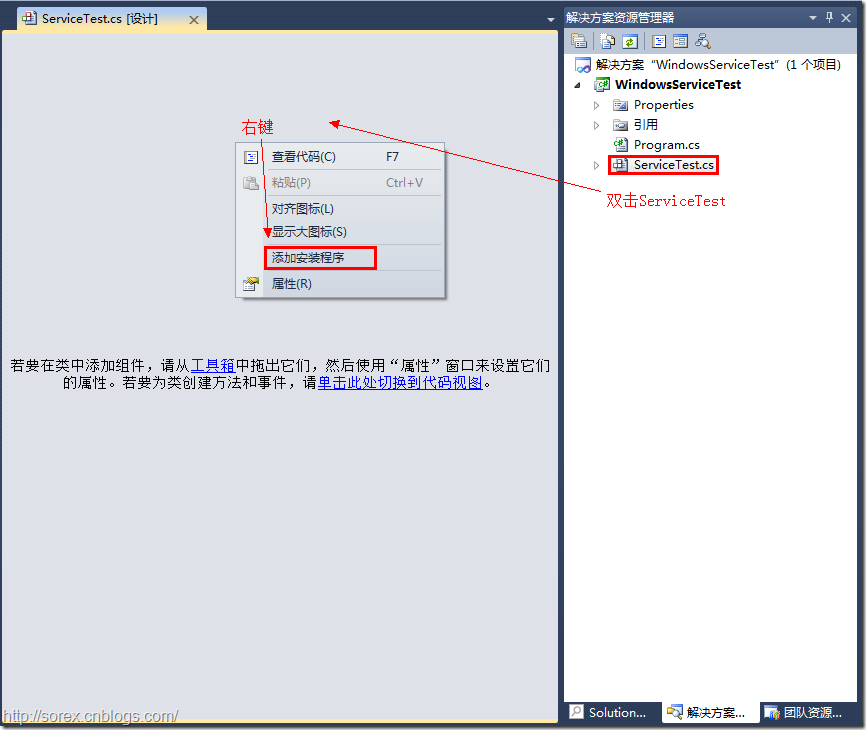

(1)打开ProjectInstall右键属性界面,添加一个serviceInstaller1控件,设置控件的右键属性:ServiceName为指定名称。

(2)设置serviceProcessInstaller1控件,将Account设置为LocalSystem.

(三)建立业务逻辑项目:主要包括:操作数据库,日志操作,ActiveMQ操作几个逻辑。
(四)建立业务逻辑测试项目:引用业务逻辑项目,测试想要测试的各种业务逻辑即可。
(五)测试服务方法:
(1)安装服务,运行Install.bat

(2)附加进程

引用:
http://www.cnblogs.com/xpvincent/p/3305997.html
http://www.cnblogs.com/alala666888/p/3421492.html
一个Windows Service项目的完整开发过程的更多相关文章
- C#创建一个Windows Service
Windows Service这一块并不复杂,但是注意事项太多了,网上资料也很凌乱,偶尔自己写也会丢三落四的.所以本文也就产生了,本文不会写复杂的东西,完全以基础应用的需求来写,所以不会对Window ...
- vs2010 windows service 项目不能引用类库项目
在一个windows 服务项目A中,引用了另外一个项目B,可以使用自动完成,引用其他项目中的类,按理,可以自动提示了,应该就是没问题了,但编译时却提示"未能找到类型或命名空间名称" ...
- Windows Service 项目中 Entity Framework 无法加载的问题
Windows Service 项目引用了别的类库项目,别的项目用到了 Entity Framework(通过Nuget引入),但是我的 Windows Service 无法开启,于是我修改了 App ...
- 让自己的C++程序(非服务程序)运行为一个windows service
因为项目的一些变化和原因,需要把数据处理的一个后台程序创建为一个windows服务,运行以下命令能创建成功: sc create "MyApp Service Name" binP ...
- 使用Windows Service Wrapper快速创建一个Windows Service
前言 今天介绍一个小工具的使用.我们都知道Windows Service是一种特殊的应用程序,它的好处是可以一直在后台运行,相对来说,比较适合一些需要一直运行同时不需要过多用户干预的应用程序,这一类我 ...
- 使用Windows Service Wrapper快速创建一个Windows Service 如nginx
前言 今天介绍一个小工具的使用.我们都知道Windows Service是一种特殊的应用程序,它的好处是可以一直在后台运行,相对来说,比较适合一些需要一直运行同时不需要过多用户干预的应用程序,这一类我 ...
- 创建一个Windows Service 程序
1.新建Windows项目,选择"Windows服务"类型的项目. 2.在生成的Service1.cs中代码中写你需要的代码,如下: using System; using Sys ...
- 新建一个Windows Service的方法
http://www.cnblogs.com/YanPSun/archive/2010/05/22/1741381.html http://blog.csdn.net/m15188153014/art ...
- Windows Service 服务搭配FluentScheduler实现定时任务调度
Windows Service 服务 创建Windows Service 项目 创建一个Windows Service项目,并将项目名称改为 TaskWindowService 在解决方案资源管理器内 ...
随机推荐
- [转]Oracle 阳历转农历
CREATE TABLE SolarData ( YearID INTEGER NOT NULL, -- 农历年 DATA ) NOT NULL, -- 农历年对应的16进制数 DataInt INT ...
- 几种常见的FTP软件的二进制设置说明
几种常见的FTP软件的二进制设置说明: 1.FlashFXP: 打开 FlashFXP:在工具栏中,选项 => 参数(也可以直接按F6键),在弹出来的窗口中,选择“传输(T)”卡,在传输模式中选 ...
- CMDB反思2
当云灭掉CMDB http://blog.vsharing.com/xqscool/A1193910.html 虽然之前也思考过当运维底层都被替换为云时,现有的传统运维可能就消失了,其所依赖的ITIL ...
- JavaScript数值转换总结
在JavaScript中,数值转换一般有三种方式: 一.Number(param)函数:param可以用于任何数据类型 1.1 param是Boolean值,true和false分别转换为1和0: ...
- 关于javascript模式一书中var white = new Array(256).join(“ ”)
直接进入正题 var white = new Array(256).join(" ") 运行后,我们会发现white.length的长度是255,这个是为什么呢?书上没有给出解答, ...
- [Hive - Tutorial] Data Units 数据存储单位
Data Units In the order of granularity - Hive data is organized into: 数据库.表.分区.桶 Databases: Namespac ...
- 基于互联网的VOIP电话系统组建
原创作品,允许转载,转载时请务必以超链接形式标明文章 原始出处 .作者信息和本声明.否则将追究法律责任.http://wangchunhai.blog.51cto.com/225186/42379 ...
- 第二百六十三天 how can I 坚持
今天解脱了,放下了,小罗娜,不给力,话说下一步该咋办呢. 鱼不想过双十一自杀了.这都二十二号了,好快. 该把给罗娜说的那些话保存下来.可惜已经删了. 不知道做的对不对,反正就是没缘分,就这样吧. 睡觉 ...
- 从一个开发的角度看负载均衡和LVS(转)
原文:http://blog.hesey.net/2013/02/introduce-to-load-balance-and-lvs-briefly.html 在大规模互联网应用中,负载均衡设备是必不 ...
- ocp 1Z0-051 71-105题解析
71. Which arithmeticoperations can be performed on a column by using a SQL function that is builtint ...