
C#创建一个Windows Service
Windows Service这一块并不复杂,但是注意事项太多了,网上资料也很凌乱,偶尔自己写也会丢三落四的。所以本文也就产生了,本文不会写复杂的东西,完全以基础应用的需求来写,所以不会对Windows Service写很深入。
本文介绍了如何用C#创建、安装、启动、监控、卸载简单的Windows Service 的内容步骤和注意事项。
一、创建一个Windows Service
1)创建Windows Service项目

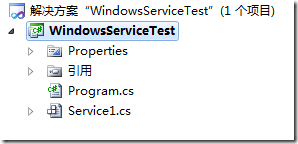
2)对Service重命名
将Service1重命名为你服务名称,这里我们命名为ServiceTest。
二、创建服务安装程序
1)添加安装程序
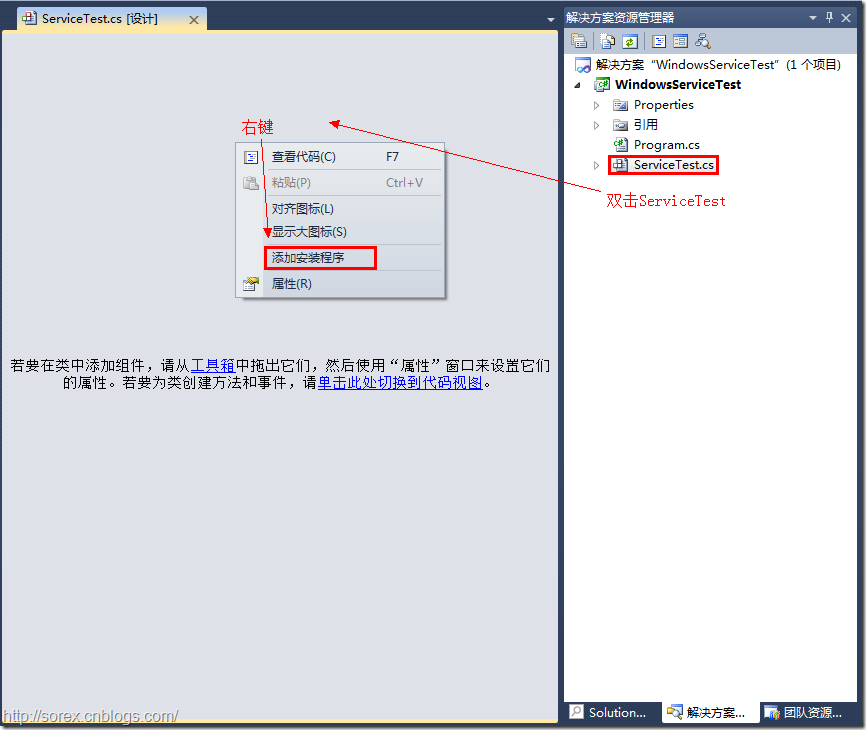

之后我们可以看到上图,自动为我们创建了ProjectInstaller.cs以及2个安装的组件。
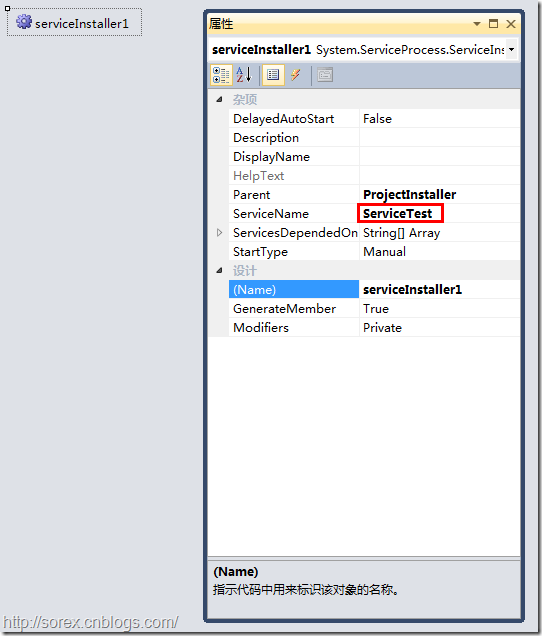
2)修改安装服务名
右键serviceInsraller1,选择属性,将ServiceName的值改为ServiceTest。
3)修改安装权限
右键serviceProcessInsraller1,选择属性,将Account的值改为LocalSystem。

三、写入服务代码
1)打开ServiceTest代码
右键ServiceTest,选择查看代码。
2)写入Service逻辑
添加如下代码:
|
1
2
3
4
5
6
7
8
9
10
11
12
13
14
15
16
17
18
19
20
21
22
23
24
25
26
27
28
29
30
31
32
33
34
35
|
using System;using System.Collections.Generic;using System.ComponentModel;using System.Data;using System.Diagnostics;using System.Linq;using System.ServiceProcess;using System.Text;namespace WindowsServiceTest{ public partial class ServiceTest : ServiceBase { public ServiceTest() { InitializeComponent(); } protected override void OnStart(string[] args) { using (System.IO.StreamWriter sw = new System.IO.StreamWriter("C:\\log.txt", true)) { sw.WriteLine(DateTime.Now.ToString("yyyy-MM-dd HH:mm:ss ") + "Start."); } } protected override void OnStop() { using (System.IO.StreamWriter sw = new System.IO.StreamWriter("C:\\log.txt", true)) { sw.WriteLine(DateTime.Now.ToString("yyyy-MM-dd HH:mm:ss ") + "Stop."); } } }} |
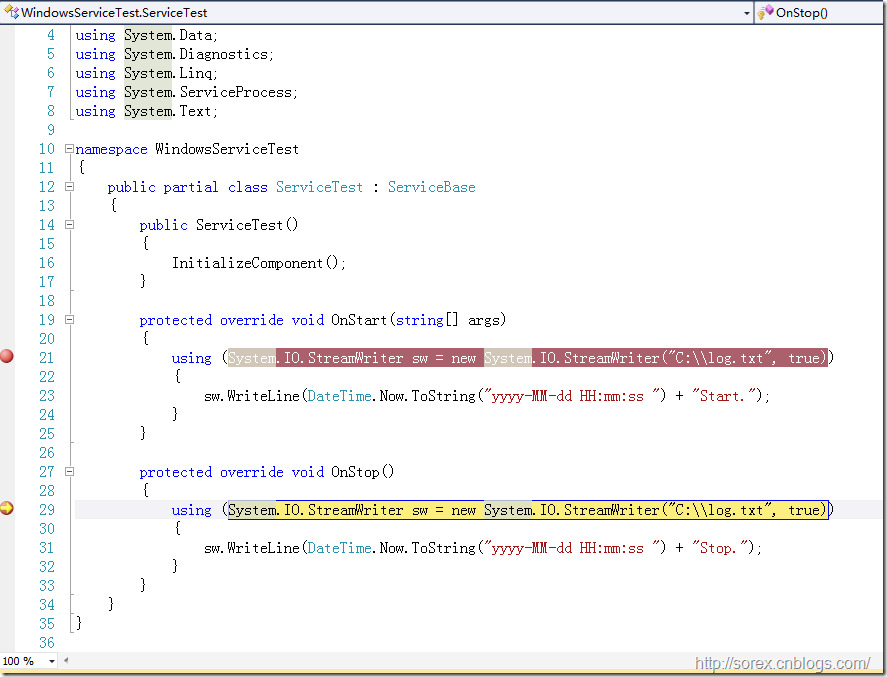
这里我们的逻辑很简单,启动服务的时候写个日志,关闭的时候再写个日志。
四、创建安装脚本
在项目中添加2个文件如下(必须是ANSI或者UTF-8无BOM格式):
1)安装脚本Install.bat
|
1
2
3
|
%SystemRoot%\Microsoft.NET\Framework\v4.0.30319\installutil.exe WindowsServiceTest.exeNet Start ServiceTestsc config ServiceTest start= auto |
2)卸载脚本Uninstall.bat
|
1
|
%SystemRoot%\Microsoft.NET\Framework\v4.0.30319\installutil.exe /u WindowsServiceTest.exe |
3)安装脚本说明
第二行为启动服务。
第三行为设置服务为自动运行。
这2行视服务形式自行选择。
4)脚本调试
如果需要查看脚本运行状况,在脚本最后一行加入pause
五、在C#中对服务进行控制
0)配置目录结构
简历一个新WPF项目,叫WindowsServiceTestUI,添加对System.ServiceProcess的引用。
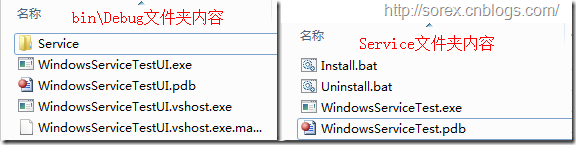
在WindowsServiceTestUI的bin\Debug目录下建立Service目录。
将WindowsServiceTest的生成目录设置为上面创建的Service目录。
生成后目录结构如下图
1)安装
安装时会产生目录问题,所以安装代码如下:
|
1
2
3
4
5
6
7
8
|
string CurrentDirectory = System.Environment.CurrentDirectory;System.Environment.CurrentDirectory = CurrentDirectory + "\\Service";Process process = new Process();process.StartInfo.UseShellExecute = false;process.StartInfo.FileName = "Install.bat";process.StartInfo.CreateNoWindow = true;process.Start();System.Environment.CurrentDirectory = CurrentDirectory; |
2)卸载
卸载时也会产生目录问题,所以卸载代码如下:
|
1
2
3
4
5
6
7
8
|
string CurrentDirectory = System.Environment.CurrentDirectory;System.Environment.CurrentDirectory = CurrentDirectory + "\\Service";Process process = new Process();process.StartInfo.UseShellExecute = false;process.StartInfo.FileName = "Uninstall.bat";process.StartInfo.CreateNoWindow = true;process.Start();System.Environment.CurrentDirectory = CurrentDirectory; |
3)启动
代码如下:
|
1
2
3
4
5
|
using System.ServiceProcess;ServiceController serviceController = new ServiceController("ServiceTest");serviceController.Start(); |
4)停止
|
1
2
3
|
ServiceController serviceController = new ServiceController("ServiceTest");if (serviceController.CanStop) serviceController.Stop(); |
5)暂停/继续
|
1
2
3
4
5
6
7
8
|
ServiceController serviceController = new ServiceController("ServiceTest");if (serviceController.CanPauseAndContinue){ if (serviceController.Status == ServiceControllerStatus.Running) serviceController.Pause(); else if (serviceController.Status == ServiceControllerStatus.Paused) serviceController.Continue();} |
6)检查状态
|
1
2
|
ServiceController serviceController = new ServiceController("ServiceTest");string Status = serviceController.Status.ToString(); |
六、调试Windows Service
1)安装并运行服务
2)附加进程
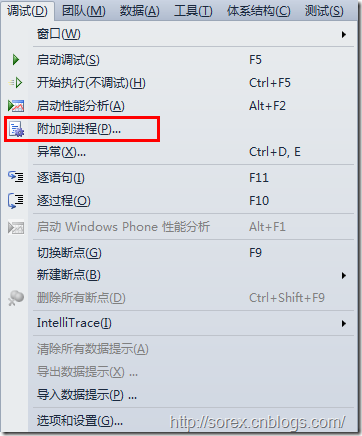
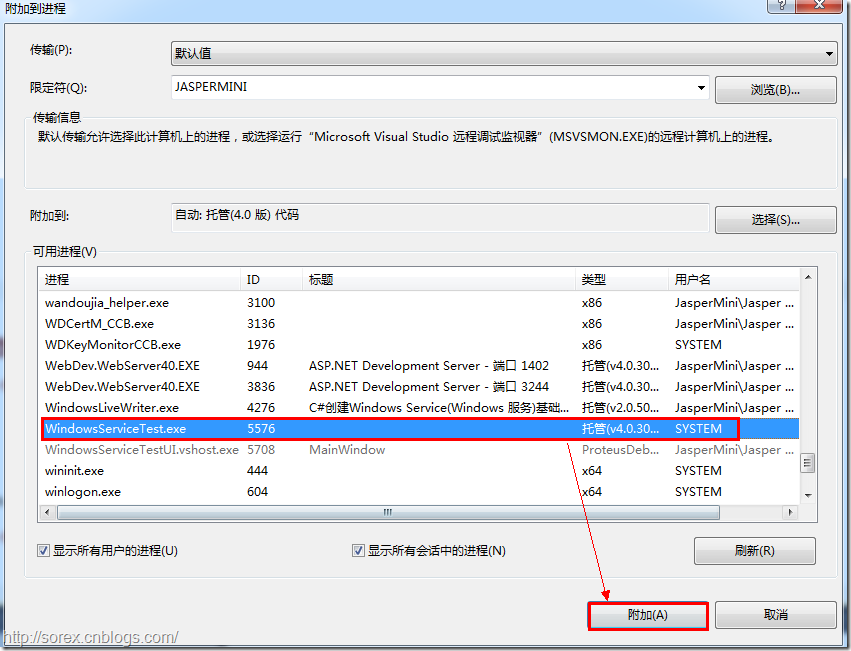
3)在代码中加入断点进行调试
七、总结
本文对Windows service的上述配置都未做详细解释,但是按上述步骤就可以制作可运行的Windows Service,从而达到了工作的需求。
示例代码请见:https://github.com/sorex/WindowsServiceTest
C#创建一个Windows Service的更多相关文章
- 使用Windows Service Wrapper快速创建一个Windows Service
前言 今天介绍一个小工具的使用.我们都知道Windows Service是一种特殊的应用程序,它的好处是可以一直在后台运行,相对来说,比较适合一些需要一直运行同时不需要过多用户干预的应用程序,这一类我 ...
- 使用Windows Service Wrapper快速创建一个Windows Service 如nginx
前言 今天介绍一个小工具的使用.我们都知道Windows Service是一种特殊的应用程序,它的好处是可以一直在后台运行,相对来说,比较适合一些需要一直运行同时不需要过多用户干预的应用程序,这一类我 ...
- 创建一个Windows Service 程序
1.新建Windows项目,选择"Windows服务"类型的项目. 2.在生成的Service1.cs中代码中写你需要的代码,如下: using System; using Sys ...
- Step by Step 创建一个WCF Service
原创地址:http://www.cnblogs.com/jfzhu/p/4025448.html 转载请注明出处 (一)创建WCF Service (1)创建WCF Service类库 创建一个Cla ...
- 为MongoDB创建一个Windows服务
一:选型,根据机器的操作系统类型来选择合适的版本,使用下面的命令行查询机器的操作系统版本 wmic os get osarchitecture 二:下载并安装 附上下载链接 点击安装包,我这里是把文件 ...
- 创建一个Windows服务程序与实现定时器效果
1.创建一个Windows服务程序 一. 新建Window服务项目 二. 添加安装程序 三. 配置服务属性 四. 编写定时器代码 publicpartialclassService1 ...
- 让自己的C++程序(非服务程序)运行为一个windows service
因为项目的一些变化和原因,需要把数据处理的一个后台程序创建为一个windows服务,运行以下命令能创建成功: sc create "MyApp Service Name" binP ...
- tomcat创建一个windows服务
具体步骤如下: 1.把JDK解压到C:\Program Files\Java下,Tomcat解压到D:\tomcat下 2.配置环境变量 JAVA_HOME:C:\Program Files\Java ...
- [翻译] 使用 .NET Core 3.0 创建一个 Windows 服务
原文: .NET Core Workers as Windows Services 在 .NET Core 3.0 中,我们引入了一种名为 Worker Service 的新型应用程序模板.此模板旨在 ...
随机推荐
- ref:下一个项目为什么要用 SLF4J
ref:http://blog.mayongfa.cn/267.html 阿里巴巴 Java 开发手册 前几天阿里巴巴在云栖社区首次公开阿里官方Java代码规范标准,就是一个PDF手册,有命名规范,让 ...
- R语言实战(九)主成分和因子分析
本文对应<R语言实战>第14章:主成分和因子分析 主成分分析(PCA)是一种数据降维技巧,它能将大量相关变量转化为一组很少的不相关变量,这些无关变量成为主成分. 探索性因子分析(EFA)是 ...
- Java 中的 I/O
I/O 指的是 input 和 output ,也就是输入和输出,我们说的是 Java 中的 I/O,那我们就在站在虚拟机的角度去看看有哪些输入和输出.输入又可以称为数据源端,能想到的会有,文件,网络 ...
- centos 7 部署k8s集群
架构图: 前期准备 systemctl stop firewalldsystemctl disable firewalld yum -y install ntp systemctl start ntp ...
- BZOJ 2333: [SCOI2011]棘手的操作 可并堆 左偏树 set
https://www.lydsy.com/JudgeOnline/problem.php?id=2333 需要两个结构分别维护每个连通块的最大值和所有连通块最大值中的最大值,可以用两个可并堆实现,也 ...
- Codeforces Round #298 (Div. 2) D. Handshakes 构造
D. Handshakes Time Limit: 1 Sec Memory Limit: 256 MB 题目连接 http://codeforces.com/contest/534/problem ...
- Nginx负载均衡的五种策略
nginx可以根据客户端IP进行负载均衡,在upstream里设置ip_hash,就可以针对同一个C类地址段中的客户端选择同一个后端服务器,除非那个后端服务器宕了才会换一个. nginx的upstre ...
- 关于InnoDB的一些认识
一.聚簇索引 innoDB将表中数据按主键顺序构造成一颗B+树,叶子节点存放着整张表的行记录数据(索引组织表,即叶子节点就是数据页).因为无法把数据行存在二个不同的地方,因此每张表只能有一个聚集索引( ...
- Git_创建与合并分支
在版本回退里,你已经知道,每次提交,Git都把它们串成一条时间线,这条时间线就是一个分支.截止到目前,只有一条时间线,在Git里,这个分支叫主分支,即master分支.HEAD严格来说不是指向提交,而 ...
- JAVA读取XML,JAVA读取XML文档,JAVA解析XML文档,JAVA与XML,XML文档解析(Document Object Model, DOM)
使用Document Object Model, DOM解析XML文档 也可参考我的新浪博客:http://blog.sina.com.cn/s/blog_43ac5543010190w3.html ...