
使用Design包实现QQ动画侧滑效果和滑动菜单导航
Google在2015的IO大会上,给我们带来了更加详细的Material Design设计规范,同时,也给我们带来了全新的Android Design Support Library,在这个support库里面,Google给我们提供了更加规范的MD设计风格的控件。最重要的是,Android Design Support Library的兼容性更广,直接可以向下兼容到Android 2.2。这不得不说是一个良心之作。
使用方法很简单,只需要添加一句依赖
compile 'com.android.support:design:24.0.0'
先用TabLayout和SnackBar以及Navigation实现QQ侧滑动画效果和滑动
项目已经同步至:https://github.com/nanchen2251/designNavigation-and-tabLayout
上个整体效果图
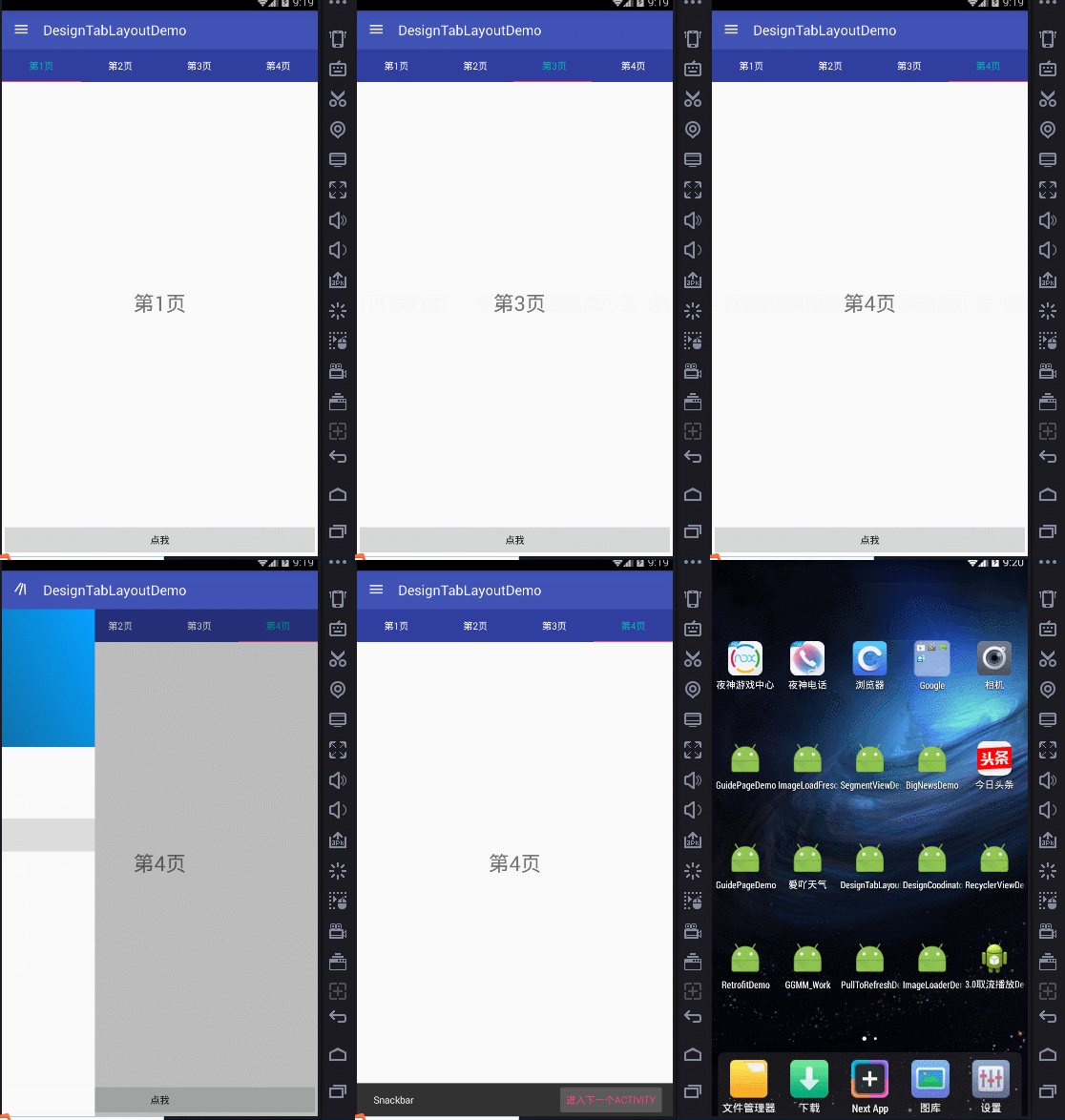
首先带来的是TabLayout
Tab滑动切换View并不是一个新的概念,但是Google却是第一次在support库中提供了完整的支持,
而且,Design library的TabLayout 既实现了固定的选项卡 - view的宽度平均分配,
也实现了可滚动的选项卡 - view宽度不固定同时可以横向滚动。选项卡可以在程序中动态添加,
但大部分时间我们都不会这样用,通常滑动布局都会和ViewPager配合起来使用,所以,我们需要ViewPager来帮忙:
通过一句话setupWithViewPager,我们就把ViewPager和TabLayout结合了起来。
上个运行图:
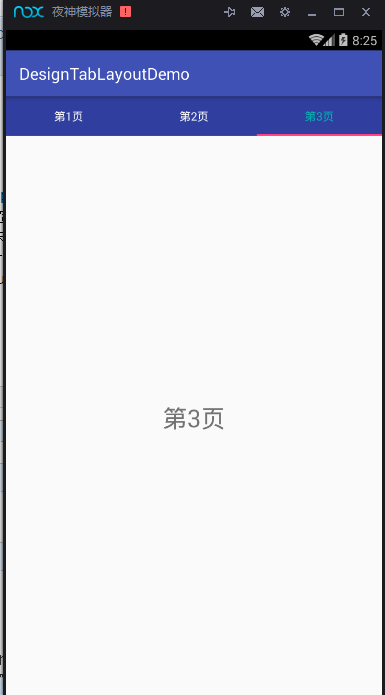
看代码
首先是主页面的XML文件
<?xml version="1.0" encoding="utf-8"?>

<LinearLayout

    xmlns:android="http://schemas.android.com/apk/res/android"

    xmlns:tools="http://schemas.android.com/tools"

    xmlns:app="http://schemas.android.com/apk/res-auto"

    android:layout_width="match_parent"

    android:layout_height="match_parent"

    android:orientation="vertical"

    tools:context="com.example.nanchen.designtablayoutdemo.MainActivity">

    <android.support.design.widget.TabLayout

        android:layout_width="match_parent"

        app:tabBackground="@color/colorPrimaryDark"

        app:tabTextColor="@android:color/white"

        app:tabSelectedTextColor="#04b4ae"

        android:layout_height="wrap_content"

        android:id="@+id/main_tab_layout"/>

    <android.support.v4.view.ViewPager

        android:layout_width="match_parent"

        android:layout_height="0dp"

        android:layout_weight="1"

        android:id="@+id/main_vp"/>

</LinearLayout>
其中由于必须TabLayout控件是Design包下的,所以必须加上
xmlns:app="http://schemas.android.com/apk/res-auto"

这样才可以使用自定义它的属性。它的属性有很多,这样简单使用几个,更多的大家可以去尝试。
这里,我只滚动了三个,若是你的APP tab标签多的话,
app:tabMode="scrollable"
必须指定这个属性,不然你会发现看不到,如果标签数少,还是建议设置为固定的,那样才会等分。
其次是Fragment的XML文件
<FrameLayout xmlns:android="http://schemas.android.com/apk/res/android"

             xmlns:tools="http://schemas.android.com/tools"

             android:layout_width="match_parent"

             android:layout_height="match_parent"

             tools:context="com.example.nanchen.designtablayoutdemo.BlankFragment">

    <!-- TODO: Update blank fragment layout -->

    <TextView

        android:layout_width="match_parent"

        android:layout_height="match_parent"

        android:textSize="30sp"

        android:gravity="center"

        android:id="@+id/fg_text"

        android:text="@string/hello_blank_fragment"/>

</FrameLayout>
MainActivity.java
package com.example.nanchen.designtablayoutdemo;

import android.os.Bundle;

import android.support.design.widget.TabLayout;

import android.support.v4.view.ViewPager;

import android.support.v7.app.AppCompatActivity;

import java.util.ArrayList;

import java.util.List;

public class MainActivity extends AppCompatActivity {

    @Override

    protected void onCreate(Bundle savedInstanceState) {

        super.onCreate(savedInstanceState);

        setContentView(R.layout.activity_main);

        ViewPager vp = (ViewPager) findViewById(R.id.main_vp);

        TabLayout tabLayout = (TabLayout) findViewById(R.id.main_tab_layout);

        List<String> list = new ArrayList<>();

        for (int i = 1; i < 4; i++) {

//            list.add(String.format(Locale.CHINA,"第02d%页",i));

            list.add("第"+i+"页");

        }

        vp.setAdapter(new MyAdapter(getSupportFragmentManager(),list));

        tabLayout.setupWithViewPager(vp);

    }

}
FragmenT用于存放下面的数据
package com.example.nanchen.designtablayoutdemo;

import android.os.Bundle;

import android.support.annotation.Nullable;

import android.support.v4.app.Fragment;

import android.view.LayoutInflater;

import android.view.View;

import android.view.ViewGroup;

import android.widget.TextView;

/**

 * A simple {@link Fragment} subclass.

 */

public class BlankFragment extends Fragment {

    public BlankFragment() {

        // Required empty public constructor

    }

    public static BlankFragment newInstance(String text) {

        Bundle args = new Bundle();

        args.putString("text",text);

        BlankFragment fragment = new BlankFragment();

        fragment.setArguments(args);

        return fragment;

    }

    @Override

    public View onCreateView(LayoutInflater inflater, ViewGroup container,

                             Bundle savedInstanceState) {

        // Inflate the layout for this fragment

        return inflater.inflate(R.layout.fragment_blank, container, false);

    }

    @Override

    public void onViewCreated(View view, @Nullable Bundle savedInstanceState) {

        super.onViewCreated(view, savedInstanceState);

        TextView text = (TextView) view.findViewById(R.id.fg_text);

        String str = getArguments().getString("text");

        text.setText(str);

    }

}
需要一个PagerAdapter
自定义一个。
package com.example.nanchen.designtablayoutdemo;

import android.support.v4.app.Fragment;

import android.support.v4.app.FragmentManager;

import android.support.v4.app.FragmentPagerAdapter;

import java.util.List;

/**

 * Created by 南尘 on 2016/7/12.

 */

public class MyAdapter extends FragmentPagerAdapter {

    private List<String> list;

    public MyAdapter(FragmentManager fm, List<String> list) {

        super(fm);

        this.list = list;

    }

    @Override

    public Fragment getItem(int position) {

        return BlankFragment.newInstance(list.get(position));

    }

    @Override

    public int getCount() {

        return list.size();

    }

    @Override

    public CharSequence getPageTitle(int position) {

        return list.get(position);

    }

}
2)再来看看如何使用Navigation和DrawerLayout实现侧滑功能的动画演示
前面讲解了Design包下的TabLayout的使用,下面将带来NavagationView和DrawLayout以及toolbar的联动。
NavigationView 通过提供抽屉导航所需的框架让实现更简单,同时它还能够直接通过菜单资源文件直接生成导航元素。把NavigationView作为DrawerLayout的内容视图来使用。NavigationView处理好了和状态栏的关系,可以确保NavigationView在API21+设备上正确的和状态栏交互。
以下代码在前面代码的基础上修改。
MainActivity.java
package com.example.nanchen.designtablayoutdemo;

import android.os.Bundle;

import android.support.design.widget.NavigationView;

import android.support.design.widget.TabLayout;

import android.support.v4.view.GravityCompat;

import android.support.v4.view.ViewPager;

import android.support.v4.widget.DrawerLayout;

import android.support.v7.app.ActionBarDrawerToggle;

import android.support.v7.app.AppCompatActivity;

import android.support.v7.widget.Toolbar;

import android.view.MenuItem;

import android.widget.Toast;

import java.util.ArrayList;

import java.util.List;

public class MainActivity extends AppCompatActivity implements NavigationView.OnNavigationItemSelectedListener {

    private DrawerLayout drawerLayout;

    @Override

    protected void onCreate(Bundle savedInstanceState) {

        super.onCreate(savedInstanceState);

        setContentView(R.layout.activity_main);

        ViewPager vp = (ViewPager) findViewById(R.id.main_vp);

        TabLayout tabLayout = (TabLayout) findViewById(R.id.main_tab_layout);

        Toolbar toolbar = (Toolbar) findViewById(R.id.main_toolbar);

        drawerLayout = (DrawerLayout) findViewById(R.id.main_drawerlayout);

        //设置Toolbar和DrawerLayout实现动画和联动

        this.setSupportActionBar(toolbar);

        ActionBarDrawerToggle toggle = new ActionBarDrawerToggle(this,drawerLayout,toolbar,0,0);

        drawerLayout.addDrawerListener(toggle);//设置监听

        toggle.syncState();//加上同步

        getSupportActionBar().setDefaultDisplayHomeAsUpEnabled(true);

        List<String> list = new ArrayList<>();

        for (int i = 1; i < 5; i++) {

//            list.add(String.format(Locale.CHINA,"第02d%页",i));

            list.add("第"+i+"页");

        }

        vp.setAdapter(new MyAdapter(getSupportFragmentManager(),list));

        tabLayout.setupWithViewPager(vp);

        NavigationView navigationView = (NavigationView) findViewById(R.id.main_navigation);

        navigationView.setNavigationItemSelectedListener(this);

    }

    @Override

    public boolean onNavigationItemSelected(MenuItem item) {

        switch (item.getItemId()) {

            case R.id.menu_item1:

                Toast.makeText(this,"你点击了菜单1",Toast.LENGTH_SHORT).show();

                break;

            case R.id.menu_item2:

                Toast.makeText(this,"你点击了菜单2",Toast.LENGTH_SHORT).show();

                break;

            case R.id.menu_item3:

                Toast.makeText(this,"你点击了菜单3",Toast.LENGTH_SHORT).show();

                break;

            case R.id.menu_item4:

                Toast.makeText(this,"你点击了菜单4",Toast.LENGTH_SHORT).show();

                break;

        }

        drawerLayout.closeDrawer(GravityCompat.START);

        return true;

    }

}
主布局
<?xml version="1.0" encoding="utf-8"?>

<LinearLayout

    xmlns:android="http://schemas.android.com/apk/res/android"

    xmlns:tools="http://schemas.android.com/tools"

    xmlns:app="http://schemas.android.com/apk/res-auto"

    android:layout_width="match_parent"

    android:layout_height="match_parent"

    android:orientation="vertical"

    tools:context="com.example.nanchen.designtablayoutdemo.MainActivity">

    <!--Toolbar,ActionBar的替代品-->

    <android.support.v7.widget.Toolbar

        android:id="@+id/main_toolbar"

        app:theme="@style/ThemeOverlay.AppCompat.Dark.ActionBar"

        android:background="@color/colorPrimary"

        android:layout_width="match_parent"

        android:layout_height="?actionBarSize"/>

   <android.support.v4.widget.DrawerLayout

       android:layout_width="match_parent"

       android:layout_height="0dp"

       android:id="@+id/main_drawerlayout"

       android:layout_weight="1">

       <LinearLayout

           android:orientation="vertical"

           android:layout_width="match_parent"

           android:layout_height="match_parent">

           <android.support.design.widget.TabLayout

               android:layout_width="match_parent"

               app:tabBackground="@color/colorPrimaryDark"

               app:tabTextColor="@android:color/white"

               app:tabSelectedTextColor="#04b4ae"

               android:layout_height="wrap_content"

               android:id="@+id/main_tab_layout"/>

           <android.support.v4.view.ViewPager

               android:layout_width="match_parent"

               android:layout_height="0dp"

               android:layout_weight="1"

               android:id="@+id/main_vp"/>

       </LinearLayout>

       <android.support.design.widget.NavigationView

           app:menu="@menu/navigation"

           android:id="@+id/main_navigation"

           android:layout_gravity="start"

           app:headerLayout="@layout/header"

           app:itemIconTint="@color/navigation_selector"

           app:itemTextColor="@color/navigation_selector"

           android:layout_width="match_parent"

           android:layout_height="match_parent">

       </android.support.design.widget.NavigationView>

   </android.support.v4.widget.DrawerLayout>

</LinearLayout>
navigation.xml
<?xml version="1.0" encoding="utf-8"?>

<menu xmlns:android="http://schemas.android.com/apk/res/android">

    <group android:checkableBehavior="single">

        <item android:id="@+id/single_1" android:title="单选1" android:icon="@mipmap/ic_launcher"/>

        <item android:id="@+id/single_2" android:title="单选2" android:icon="@mipmap/ic_launcher"/>

        <item android:id="@+id/single_3" android:title="单选3" android:icon="@mipmap/ic_launcher"/>

    </group>

    <item android:id="@+id/menu_item1" android:title="菜单1" android:icon="@mipmap/ic_launcher"/>

    <item android:id="@+id/menu_item2" android:title="菜单2" android:icon="@mipmap/ic_launcher"/>

    <item android:id="@+id/menu_item3" android:title="菜单3" android:icon="@mipmap/ic_launcher"/>

    <item android:id="@+id/menu_item4" android:title="菜单4" android:icon="@mipmap/ic_launcher"/>

</menu>
header.xml
<?xml version="1.0" encoding="utf-8"?>

<LinearLayout xmlns:android="http://schemas.android.com/apk/res/android"

              android:layout_width="match_parent"

              android:orientation="vertical"

              android:gravity="center"

              android:background="@drawable/header_bg"

              android:layout_height="200dp">

    <ImageView

        android:layout_width="wrap_content"

        android:layout_height="wrap_content"

        android:src="@mipmap/ic_launcher"/>

    <TextView

        android:layout_width="wrap_content"

        android:layout_height="wrap_content"

        android:text="文本"/>

</LinearLayout>
header.bg.xml
<?xml version="1.0" encoding="utf-8"?>

<shape xmlns:android="http://schemas.android.com/apk/res/android">

    <gradient android:type="linear" android:angle="45"

              android:startColor="#143e52" android:endColor="#06a0ff"/>

</shape>
navigation_selector.xml
<?xml version="1.0" encoding="utf-8"?>

<selector xmlns:android="http://schemas.android.com/apk/res/android">

    <item android:color="#fa08ca" android:state_checked="true"/>

    <item android:color="#6b6a6a" android:state_checked="false"/>

</selector>
使用Design包实现QQ动画侧滑效果和滑动菜单导航的更多相关文章
- 基于jQuery和CSS3超酷Material Design风格滑动菜单导航特效
分享一款效果非常炫酷的谷歌 Material Design 风格jQuery和CSS3滑动选项卡特效.该选项卡特效集合了扁平风格设计和按钮点击波特效.是一款设计的非常不错的Material Desig ...
- jQuery 效果 - slideDown() 方法[菜单导航栏常用]
实例 以滑动方式显示隐藏的 <p> 元素: $(".btn2").click(function(){ $("p").slideDown(); }); ...
- 微信小程序-自定义菜单导航(实现楼梯效果)
设计初衷 在开发页面时,往往需要实现,点击页面的导航菜单页面滚动到相应位置,滚动页面实现菜单选项的高亮.在html开发中,我们可以用到a标签锚点实现,jq的动画相结合实现类似效果.在框架中vant U ...
- 再造 “手机QQ” 侧滑菜单(一)——实现侧滑效果
本系列文章中,我们将尝试再造手机QQ的侧滑菜单,力争最大限度接近手Q的实际效果,并使用 Auto Layout 仿造左侧菜单,实现和主视图的联动. 代码示例:https://github.com/jo ...
- android开发学习 ------- 仿QQ侧滑效果的实现
需要做一个仿QQ侧滑删除的一个效果: 一开始是毫无头绪,百度找思路,找到 https://blog.csdn.net/xiaxiazaizai01/article/details/53036994 ...
- 带你实现开发者头条APP(四)---首页优化(加入design包)
title: 带你实现开发者头条APP(四)---首页优化(加入design包) tags: design,Toolbar,TabLayout,RecyclerView grammar_cjkRuby ...
- 安卓Design包之Toolbar控件的使用
转自:ToolBar的使用 ToolBar的出现是为了替换之前的ActionBar的各种不灵活使用方式,相反,ToolBar的使用变得非常灵活,因为它可以让我们自由往里面添加子控件.低版本要使用的话, ...
- 安卓开发笔记——自定义HorizontalScrollView控件(实现QQ5.0侧滑效果)
对于滑动菜单栏SlidingMenu,大家应该都不陌生,在市场上的一些APP应用里经常可以见到,比如人人网,FaceBook等. 前段时间QQ5.0版本出来后也采用了这种设计风格:(下面是效果图) 之 ...
- 安卓Design包下的TextInputLayout和FloatingActionButton的简单使用
终于介绍到Design包的最后的东西了. 也很简单,一个是TextInputLayout. TextInputLayout作为一个父容器,包含一个新的EditText,可以给EditText添加意想不 ...
随机推荐
- Fis3的前端工程化之路[三大特性篇之内容嵌入]
Fis3版本:v3.4.22 Fis3的三大特性 资源定位:获取任何开发中所使用资源的线上路径 内容嵌入:把一个文件的内容(文本)或者base64编码(图片)嵌入到另一个文件中 依赖声明:在一个文本文 ...
- 终于等到你:CYQ.Data V5系列 (ORM数据层)最新版本开源了
前言: 不要问我框架为什么从收费授权转到免费开源,人生没有那么多为什么,这些年我开源的东西并不少,虽然这个是最核心的,看淡了就也没什么了. 群里的网友:太平说: 记得一年前你开源另一个项目的时候我就说 ...
- CRL快速开发框架系列教程十二(MongoDB支持)
本系列目录 CRL快速开发框架系列教程一(Code First数据表不需再关心) CRL快速开发框架系列教程二(基于Lambda表达式查询) CRL快速开发框架系列教程三(更新数据) CRL快速开发框 ...
- AFNetworking 3.0 源码解读(十一)之 UIButton/UIProgressView/UIWebView + AFNetworking
AFNetworking的源码解读马上就结束了,这一篇应该算是倒数第二篇,下一篇会是对AFNetworking中的技术点进行总结. 前言 上一篇我们总结了 UIActivityIndicatorVie ...
- JavaScript中事件处理
先看看下面一道题目,请评价以下代码并给出改进意见: if (window.addEventListener) {//标准浏览器 var addListener = function(el, type, ...
- iOS微信里打开app,Universal Links
这两天在弄分享,从第三方应用或者浏览器打开自己app的东西 传统的方式是通过URL Scheme的方式,但是iOS9以后又出了新的更完美的方式Universal Links. 传统的URL Schem ...
- App解读
一直不懂别人口中说的原生开发.混合式开发.今天突然看了一篇文章讲解的是什么叫做原生App?移动 Web App?混合APP?分享给大家. 原生App是专门针对某一类移动设备而生的,它们都是直接安装到设 ...
- Mysql - 数据库操作
之前介绍了数据库的增删改查, 发现忘记了数据库的一些基本操作, 比如建库, 建表, 改表等等. 那这里就来小结一下数据库sql形式的基本操作. 一.库操作 1. 建库 在建库之前, 可能需要看一下, ...
- Linux基础介绍【第二篇】
远程连接Linux的原理 SHH远程连接介绍 当前,在几乎所有的互联网企业环境中,最常用的Linux提供远程连接服务的工具就是SSH软件,SSH分为SSH客户端和SSH服务端两部分.其中,SSH服务端 ...
- Outfit7 庆祝其开发工作大获丰收
走不寻常路之经验总结 每位合格应用开发人员都拥有相同的目标:灵机一动,构建独创性原型,克服各种困难,最终吸引投资者将其想法推向市场. 名声.财富以及构建更多应用的机会将接踵而至. 焦虑.改善和重复是开 ...