
Shell 命令 之linux 模式下的编程语言
今天简单介绍一下shell 命令的使用,希望对大家有所帮助!!!
一.
1.首先创建一个文本 在终端 touch test.sh
用gedit test.sh 打开.sh 文件
输入如下,第一行是申明规则(作用是指定脚本的解析器), 第二行是要输出的内容
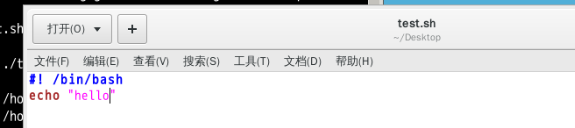
2. 返回终端, 输入命令(三种方式)),然后会输出内容
1. sh test.sh 2. bash test.sh 3. source ./test.sh (相对路径) 或者绝对路径 source /home/xxx/xxx/test.sh (Note:可能会遇到权限的问题,一般要加一个执行权限X chmod 111 test.sh, 或者加上所有的权限 chmod 777 test.sh)
二.
单行注释 #
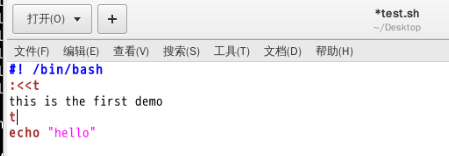
多行注释
:<<自定义标记
自定义标记
like this:
三 ,
1.局部(本地)变量的创建在终端输入name="test",回车enter,然后输入echo "${name}" >输出字符了,删除变量unset name,修改变量值和增加是一样的,查询就是 "${变量名}" like this:

2.可以设置成全局变量
直接export name, 这样name就是全局变量了
怎么样去使用呢???
gedit test.sh
输入这样的,调用全局变量name
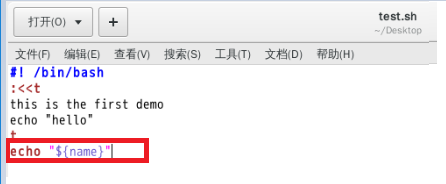
然后到终端直接输入命令 sh test.sh >然后有变量值输出来了 test 值
3.内置变量
gedit test.sh,打开文本.sh 文本, 输入echo "this is the first param1: $1", 如下
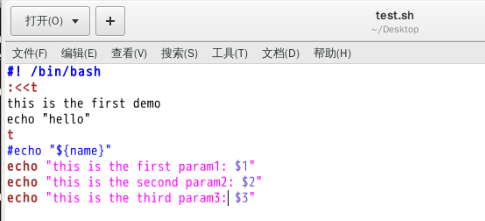
回到终端: 输入sh test.sh 参数1 参数2 参数N(N<=9)

还有 $0 获取脚本文件名 $* 获取所有参数 $# 获取参数个数
四,
读取键盘录入
read 变量名 》 回车,然后挂起了, 等待用户输入数据 abc》回车
打印出来 echo "${变量名}" -----这种是没有提示的, 下面这种是有提示的, 如下:
read -p "文本提示" 变量名
echo "${变量名}"
五,把一个值赋给变量名
变量名=``(tab键上面的引号)
来来来,做几个练习题,看看掌握的怎么样
练习1:在命令行输出当前所在目录(pwd)并将结果赋给变量
result=`pwd`
echo "${result}"
练习2:来个新的知识点,获取home 目录下文件的个数
count =`ls /home |wc -l'
echo "${count}"
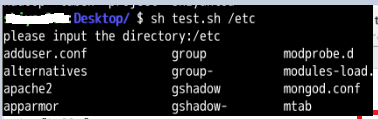
练习3;编写shell动态获取某个目录下的子级(目录可以随意指定)
gedit test.sh >输入如下
read --p "请输入一个目录" myDir
ls "${myDir}"
回到dos 命令》sh test.sh 回车, 输入目录/etc,回车
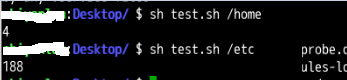
练习4 : 实现统计任何指定目录下的文件个数
gedit test.sh
result=`ls $1 |wc -l`
echo "${result}",回到终端,输入如下命令:
it's over, 今天就讲这么多了, 下次再讲一下运算符
碎觉,碎觉,碎觉。
Shell 命令 之linux 模式下的编程语言的更多相关文章
- shell 命令 bc linux下的计算器
bc命令 在linux环境下的计算器.
- Jmeter在非GUI(命令行)模式下生成测试报告
根据各大招聘网站上的需求来看,熟悉Jmeter做性能测试已经几乎成为必要条件了. 那么今天在这个给大家安利一波,怎么使用Jmeter在非GUI(命令行)模式下生成测试报告呢?? 条件准备: 1.Jme ...
- Linux Shell脚本在service模式下的环境变量
普通Shell脚本在终端下运行时,环境变量来自于init/profile/.bash_profile等,就是在当前终端下可以得到的环境,比如PATH.在service模式下,脚本运行在受限的环境中:比 ...
- 解决Ubuntu中vi命令的编辑模式下不能正常使用方向键和退格键的问题
在Ubuntu中,进入vi命令的编辑模式,发现按方向键不能移动光标,而是会输出ABCD,以及退格键也不能正常删除字符.这是由于Ubuntu预装的是vim-tiny,而我们需要使用vim-full,解决 ...
- linux命令-vim一般模式下光标移动
vim 有一般模式,编辑模式,命令模式 ///////一般模式可以光标移动,复制,剪切,粘贴 编辑模式可以输入想输入的字符 命令模式刚才用到了set nu //////////// ...
- linux命令-vim一般模式下复制剪切粘贴
删除光标后的一个字符 x 删除光标前的一个字符 shift+x 删除指定个数的字符 数字+x 删除一行字符 dd 剪切指定行数 数字dd 3dd 剪切3行 其实并没有删掉而是保存着剪切板里 粘贴在 ...
- Mac下SVN服务器环境的搭建和配置(除展示图片外,所有命令在Linux/Unix下适用)
这几天领导没有安排工作,闲着没事就想把自己这两年做iOS开发时感觉知识有欠缺的地方想好好深入地补习一下,昨天和今天就计划好好学习下SVN和git的从创建和到原理,到命令,到界面的使用.一不小心被另一领 ...
- 【RAC】使用一条“ps”命令获取Linux环境下全部RAC集群进程信息
如何仅使用一条ps命令便能获取到所有与RAC集群进程相关的信息. 从所使用的命令角度上看很简单,仅需使用ps命令结合grep命令便能实现.问题关键是需要确定检索哪些关键字. 1.与RAC集群有关的进 ...
- 【Linux 命令】Linux系统下强制用户下线——who,pkill
[日期]2014年11月18日 [平台]Centos 6.5 [工具]who pkill [步骤] 1)准备工作 以root身份登录. 2)执行who命令,查看有哪些用户已登录到当前主机
随机推荐
- Python-Requests库的安装和调用
#使用pip或者pip3安装requests库pip3 install requests #requests库:python #输入python进入命令行模式在cmd命令行中依次运行以下代码,或者直接 ...
- Object-Oriented Programming Summary Ⅰ
Part 0: 前言 令人闻风丧胆的OO还是来了.并没有像名字的外表一样可爱,简直就是恶魔. 疯狂压榨OS的时间,周末无法休息,互测狼人机制 虽然网上骂声很多,就算改进到9012年还是有很多不足的地方 ...
- (数据科学学习手札79)基于geopandas的空间数据分析——深入浅出分层设色
本文对应代码和数据已上传至我的Github仓库https://github.com/CNFeffery/DataScienceStudyNotes 1 简介 通过前面的文章,我们已经对geopanda ...
- 从String到==和hashcode
public static void main(String[] args) { String s1 = "ni"; String s2 = "hao"; St ...
- 『配置』服务器搭建 Office Online Server2016 实现文档预览
博主有话说:这个过程我遇到了很多错误,所以出了一个错误整理文章,所以当你在配置过程中遇到了问题,可以先去这篇文章里找找!加油! 先打开我吧:https://www.cnblogs.com/pukua/ ...
- Core + Vue 后台管理基础框架0——开篇
1.背景 最近,打算新开个项目,鉴于团队技术栈,选型.net core + vue,前后端分离.本打算捡现成的轮子的,github上大致逛了逛,总发现这样那样的不太适合心中那些“完美实践”,例如:Ab ...
- ggplot2(8) 精雕细琢
8.1 主题 主题系统控制着图形中的非数据元素外观,它不会影响几何对象和标度等数据元素.这题不能改变图形的感官性质,但它可以使图形变得更具美感,满足整体一致性的要求.主题的控制包括标题.坐标轴标签.图 ...
- C语言程序设计(十二) 结构体和共用体
第十二章 结构体和共用体 当需要表示复杂对象时,仅使用几个基本数据类型显然是不够的 根本的解决方法是允许用户自定义数据类型 构造数据类型(复合数据类型)允许用户根据实际需要利用已有的基本数据类型来构造 ...
- Python——项目-小游戏
开始我们的项目 飞机大战 1 项目的初体验 以及前期准备 游戏初体验画面 验证一下本地第三方包有没有导入 python3 -m pygame.examples.aliens 如果没有出现游戏画面请先安 ...
- 建议20:建议通过Function扩展类型
JavaScript允许为语言的基本数据类型定义方法.通过Object.prototype添加原型方法,该方法可被所有的对象,.这样的方法对函数,数组,字符串,数字,正则表达式和布尔值都适用.例如,通 ...