
Windows10开启Ubuntu子系统并搭建Docker环境
前言
很早就听说微软有个基于Ubuntu的子系统,一直也没机会尝试一下,之前也只是用VMware安装,但是还要单独安装软件,安装镜像,一点都不fit,所以就瞎折腾下(也是因为最近有空)。
搭建Ubuntu子系统
wsl是什么
适用于 Linux 的 Windows 子系统(英语:Windows Subsystem for Linux,简称WSL)是一个为在Windows 10和Windows Server 2019上能够原生运行Linux二进制可执行文件(ELF格式)的兼容层。
简单的说,就是在window上安装了个Linux
安装wsl
开启开发者模式
依次打开 设置 -> 更新和安全 -> 开发者选项 -> 开发人员模式
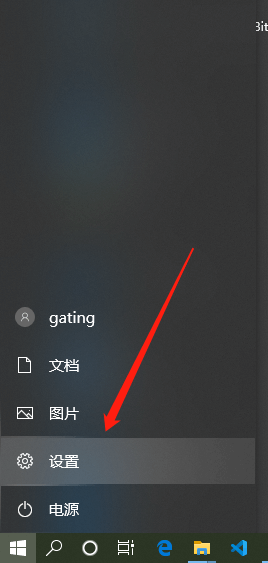
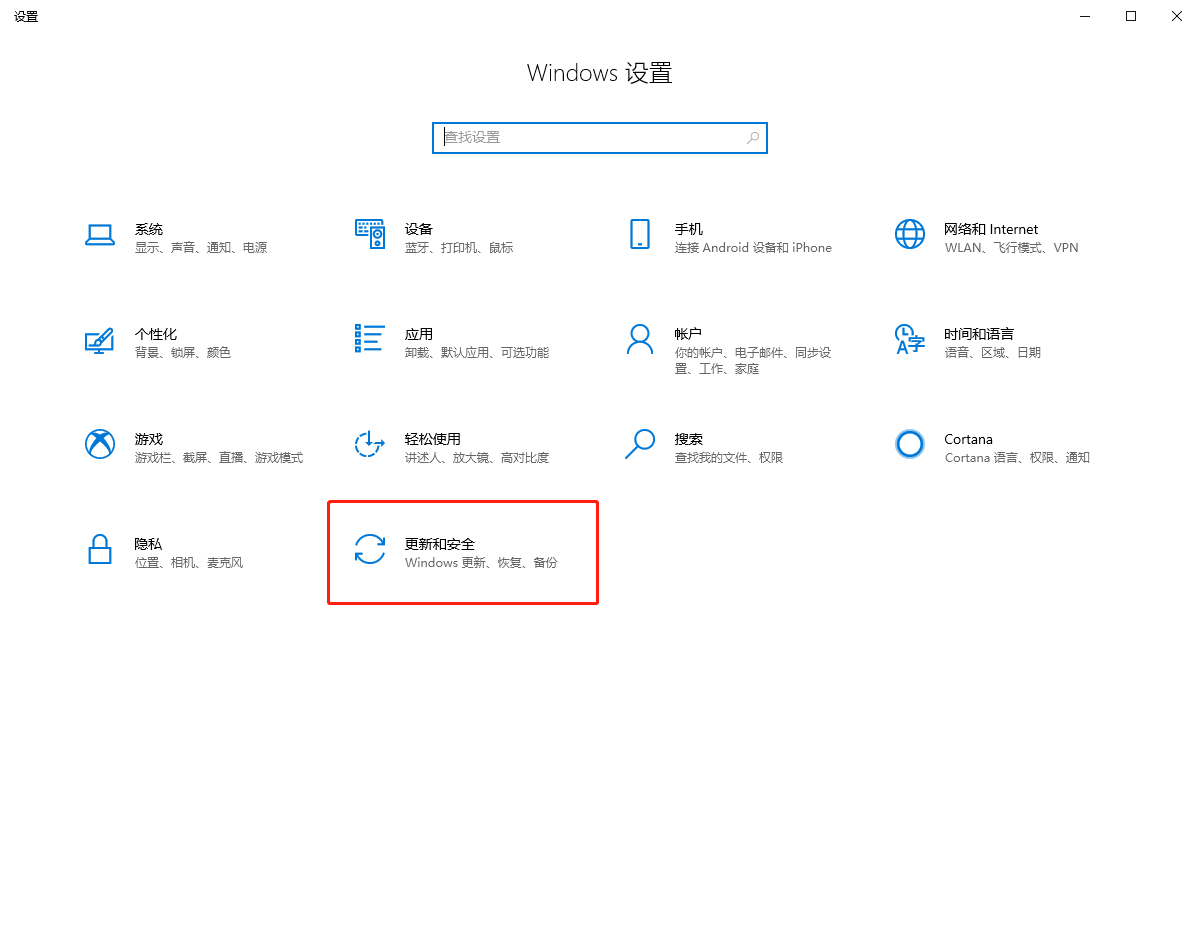
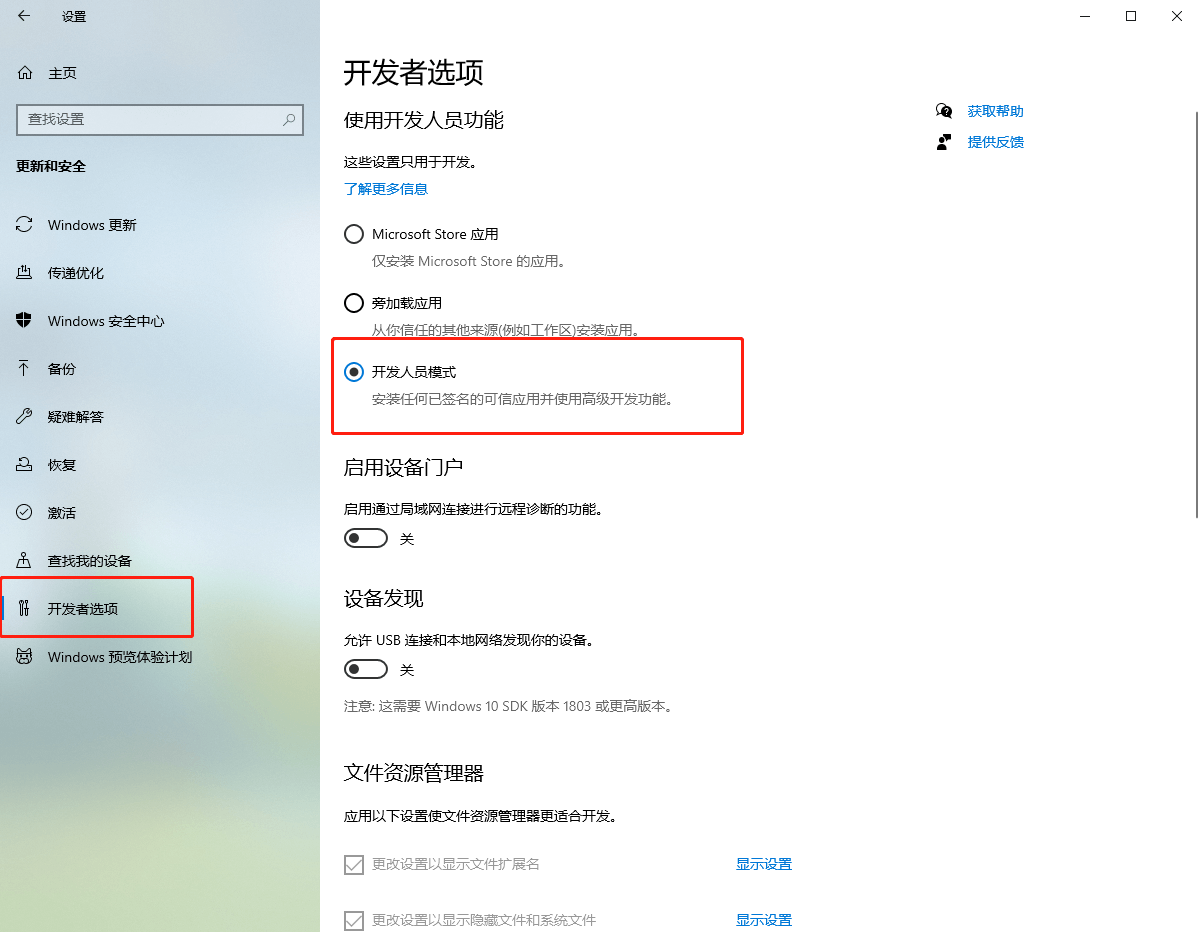
开启windows子系统功能
依次打开 控制面板 -> 程序 -> 启用或关闭Windows功能 -> 启用Windows子系统

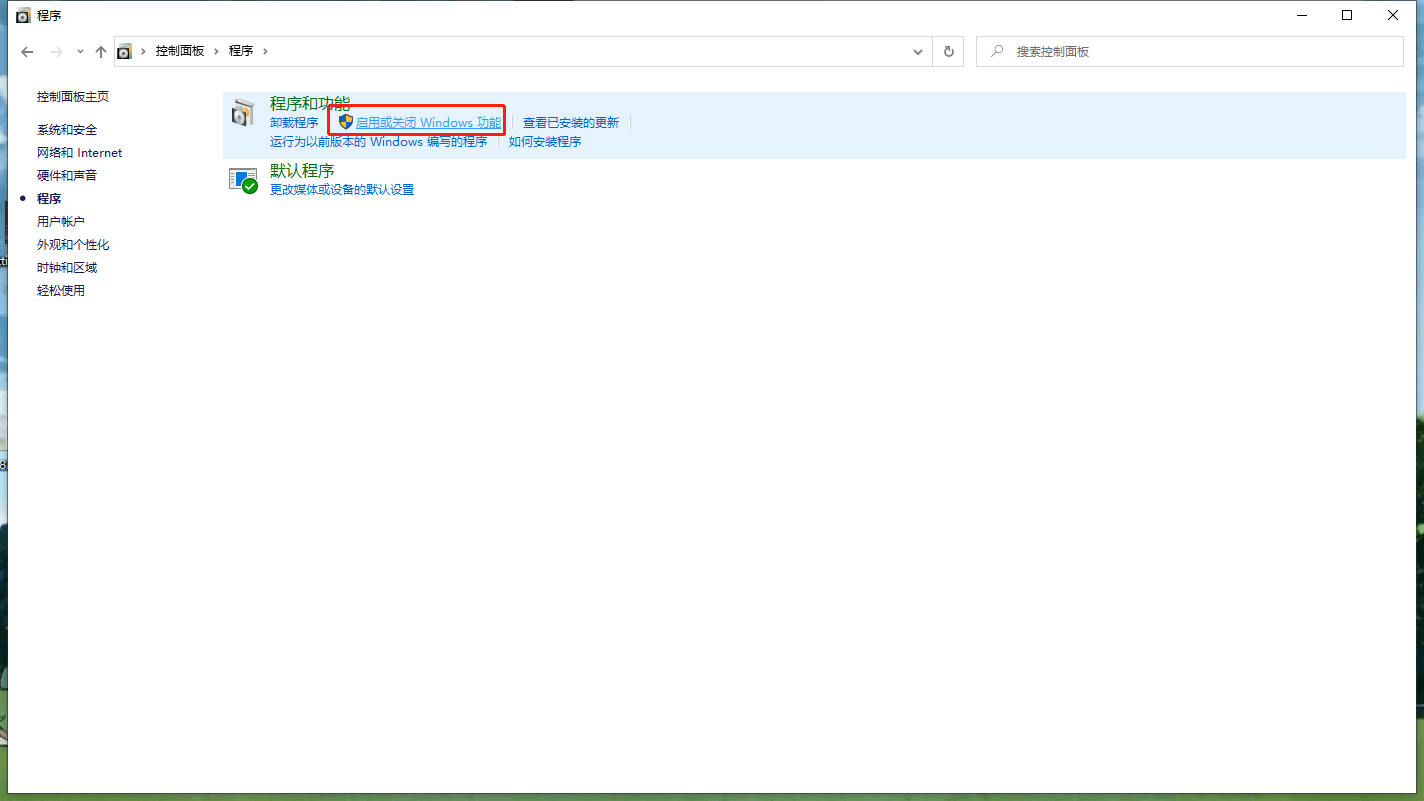
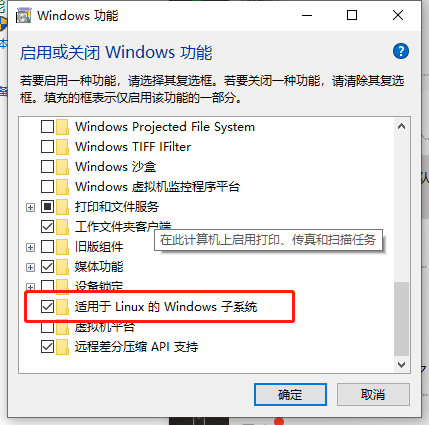
更新Windows,重启
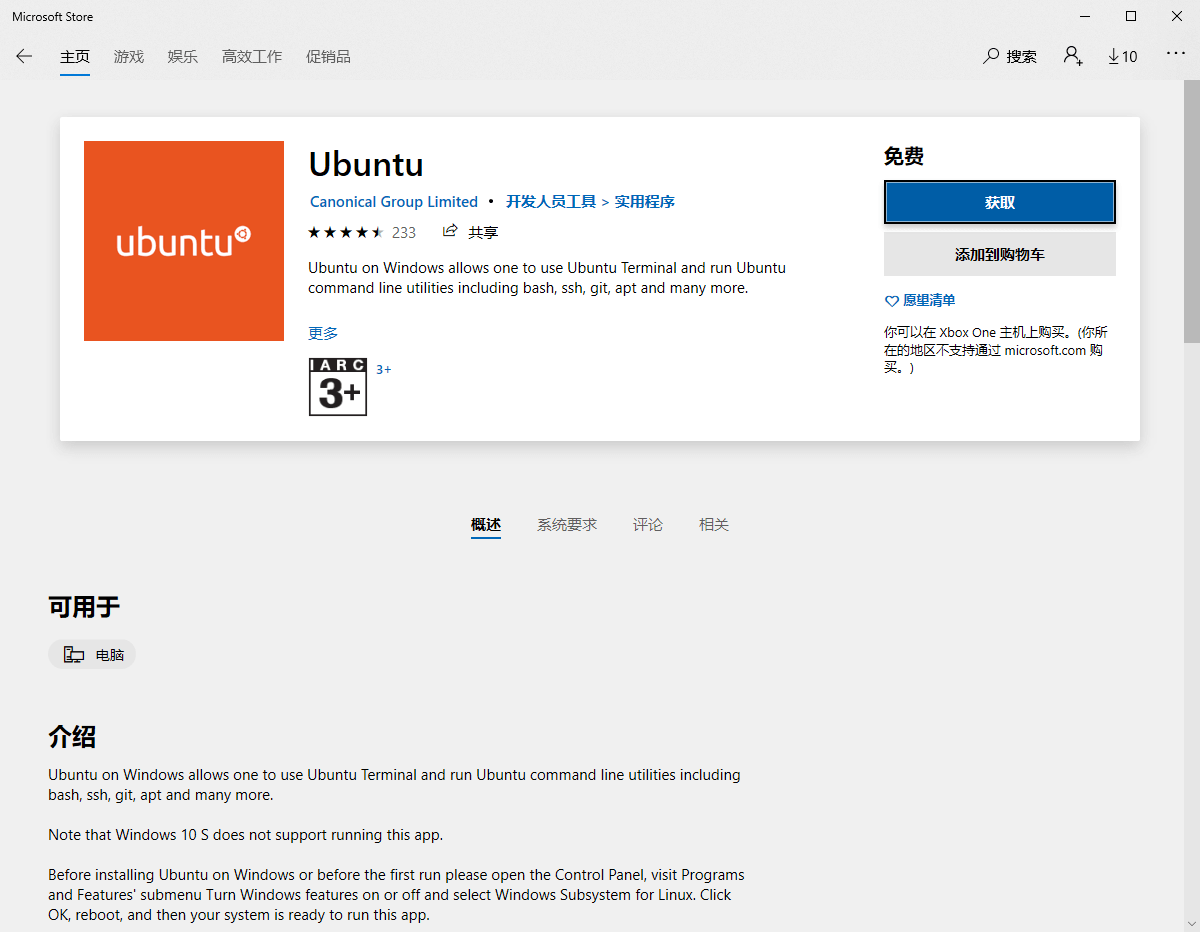
在Microsoft Store中搜索Ubuntu,并安装,如图:
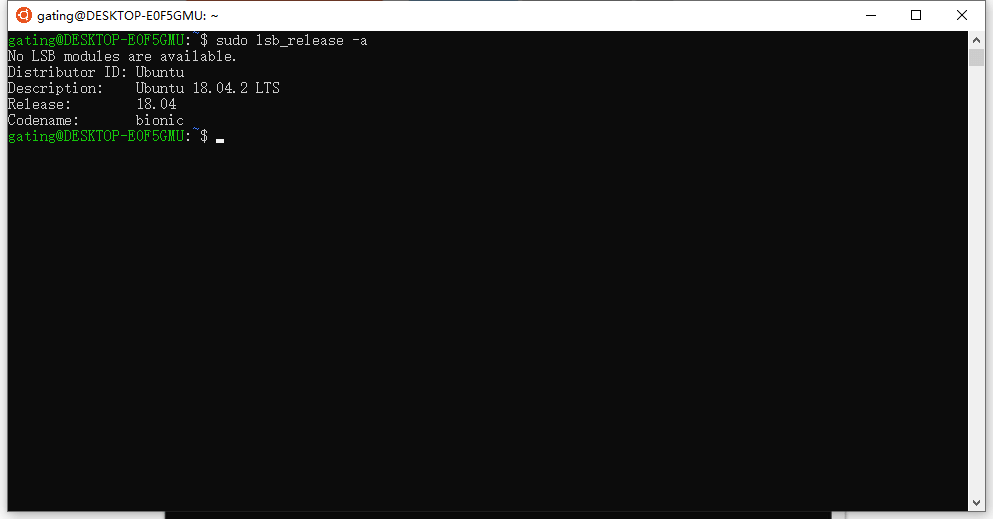
安装完后,默认是个终端,如下:
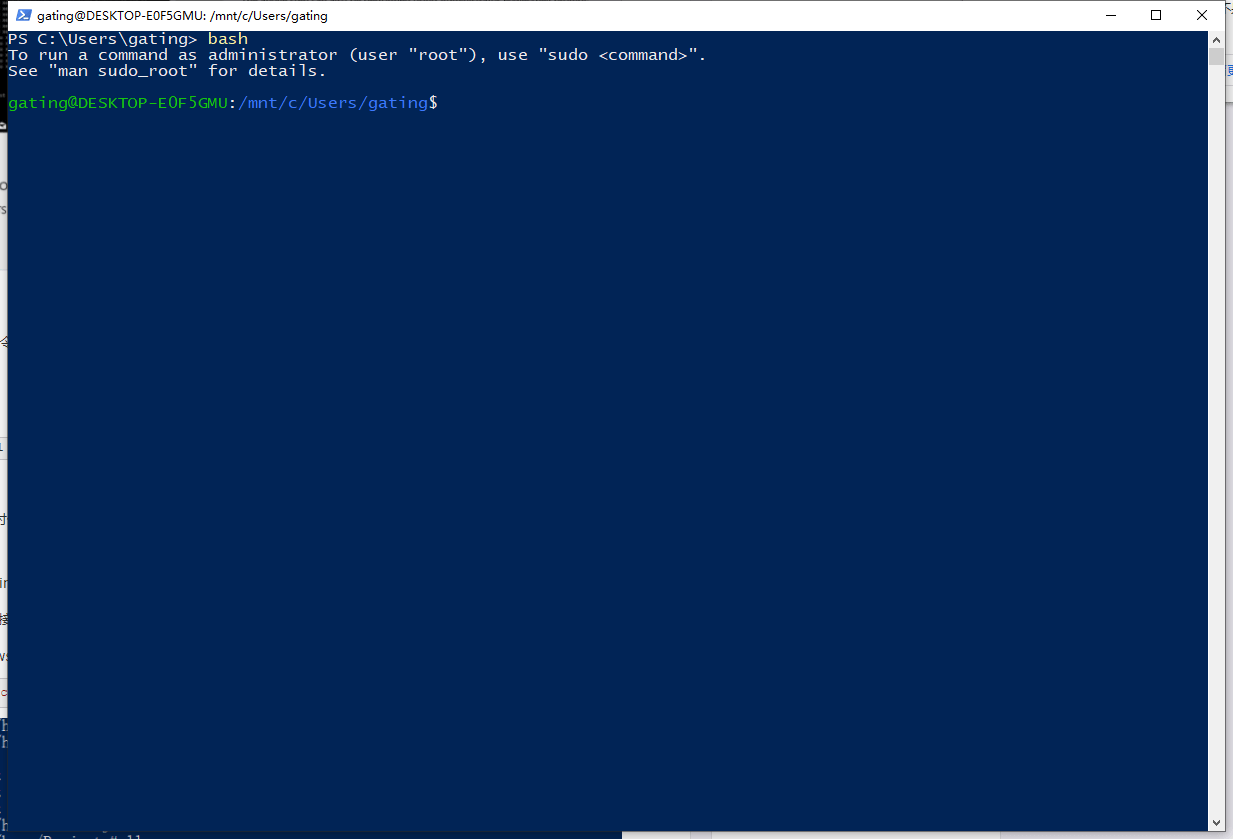
进入wsl
打开PowerShell,输入指令bash即可进入wsl子系统。默认是root账户,无密码。
Docker环境搭建
由于Ubuntu默认的源下载速度异常缓慢,所以我们需要替换成国内阿里云的镜像源。
确认默认源
vim /etc/apt/sources.list
修改默认源
备份默认源
sudo cp /etc/apt/sources.list /etc/apt/sources.list.20200225
然后 VIM 打开,替换
sudo vim /etc/apt/sources.list

%s/security.ubuntu/mirrors.aliyun/g

%s/archive.ubuntu/mirrors.aliyun/g
更新源
```

sudo apt-get update

```
安装Docker
因为都知道的网络原因,安装时可能会timeout等其他情况,所以推荐强烈建议使用国内源,执行以下命令
sudo apt-get remove docker docker-engine docker.iosudo apt-get updatesudo apt-get install \ apt-transport-https \ ca-certificates \ curl \ software-properties-commoncurl -fsSL https://mirrors.ustc.edu.cn/docker-ce/linux/ubuntu/gpg | sudo apt-key add -sudo add-apt-repository \ "deb [arch=amd64] https://mirrors.ustc.edu.cn/docker-ce/linux/ubuntu \ $(lsb_release -cs) \ stable"sudo apt-get updatesudo apt-get install docker-ce=18.06.1~ce~3-0~ubuntu
ps: 安装高版本的
docker好像都会挂,所以我们安装到18.06.1的
一顿操作之后,docker已经安装完成, 使用 docker version 可以查看详细的版本信息,如图:
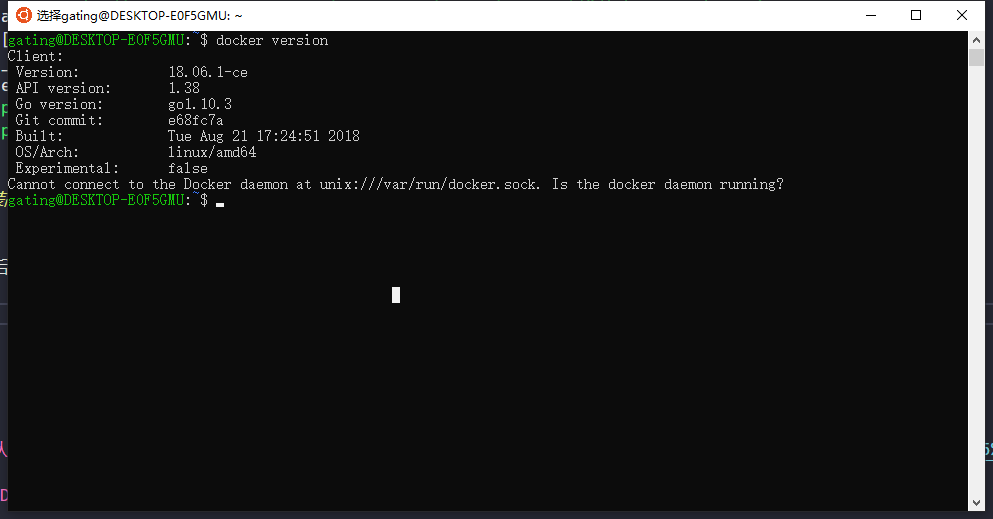
随后再以管理员启动WSL控制台,执行:
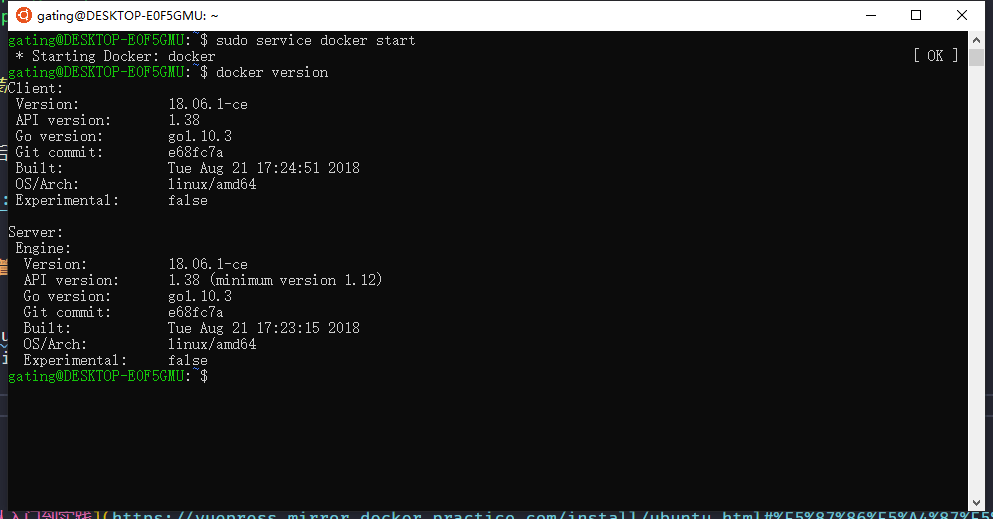
sudo cgroupfs-mount

sudo service docker start
测试安装结果如下:
测试 Docker 是否安装正确
最后,当然要测试一下,我们安装的docker 是否争取啦
但是国内从 Docker Hub 拉取镜像有时会遇到困难,所以我们需要配置镜像加速器。所以,我们需要在/etc/docker/daemon.json中写入如下内容(如果文件不存在请新建该文件)
sudo vi /etc/docker/daemon.json
内容如下:
{

  "registry-mirrors": [

    "https://dockerhub.azk8s.cn",

    "https://hub-mirror.c.163.com"

  ],

  "iptables":false

}
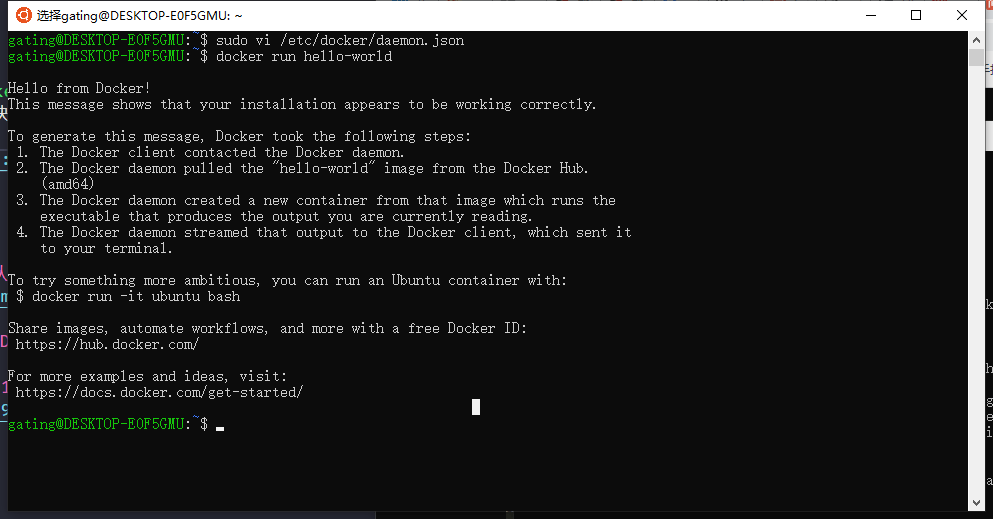
执行 docker run hello-world,如果输出下列信息,那么恭喜你,docker终于搭建完成啦,可以愉快的玩耍了
docker批量删除容器、镜像
- 删除所有容器
docker rm `docker ps -a -q`
- 删除所有镜像
docker rmi `docker images -q`
参考链接
Windows 10 的Linux子系统WSL下安装docker
最后
还真是闲的蛋疼,瞎折腾了挺久的= =,不过最后好在弄好了,也希望各位搭建环境的时候少点坑,感谢各位观众老爷的观看
ps: 最后还是发现
wsl兼容性一般啊,居然不能运行moongo...
Windows10开启Ubuntu子系统并搭建Docker环境的更多相关文章
- Windows10安装Ubuntu子系统设置Python3测试环境
参考链接:https://blog.csdn.net/shanelee73/article/details/80238876
- Windows10的Ubuntu子系统开启桌面环境
原文:Windows10的Ubuntu子系统开启桌面环境 Ubuntu 优势之一就是桌面环境比较好,所以咱们的子系统当然也不能少了这一环节,本小结开始安装Ubuntu 桌面系统. 安装环境 使用下面指 ...
- Windows(WSL2) Linux子系统搭建Docker环境
摘要:本文主要介绍了如何再Windows(WSL2)中启用Linux系统中,并搭建Docker环境. WSL是适用于 Linux 的 Windows 子系统可让开发人员按原样运行 GNU/Linux ...
- Windows10内置ubuntu子系统安装后中文环境设置
原文:Windows10内置ubuntu子系统安装后中文环境设置 第一开启相关设置,使用小娜(Win键+c)直接查找关键字打开更快. ①设置→查找"针对开发人员"→开发人员模式 ...
- Windows10访问Ubuntu子系统(WSL)的桌面环境
原文地址:https://blog.csdn.net/xmh19936688/article/details/90212960 Windows10访问Ubuntu子系统(WSL)的桌面环境文章目录Wi ...
- Windows10内嵌Ubuntu子系统配置python开发环境
Windows10内嵌Ubuntu子系统配置python开发环境 安装pycharm. 到intellij idea网站下载Linux环境下载免费的pycharm,通过ubuntu子系统内部的/mnt ...
- Centos搭建 Docker 环境
搭建 Docker 环境 安装与配置 Docker 安装 Docker Docker 软件包已经包括在默认的 CentOS-Extras 软件源里.因此想要安装 docker,只需要运行下面的 yum ...
- Ubuntu搭建docker环境
一丶自己搭建Ubuntu的虚拟机(网上很多教程) PS:下带图形化界面的Ubuntu镜像,这里只说一下要装那些工具和做那些配置 安装vim sudo apt-get install ...
- Ubuntu开启SSH端口并且搭建Vulhub环境
1.下载好ubuntu.开启SSH: * sudo apt update * sudo apt install openssh-server * sudo systemctl status ssh 用 ...
随机推荐
- 高通Vuforia(Unity3D)云识别初级使用教程
高通Vuforia(Unity3D)云识别初级使用教程 最近因项目开发需要,接触了高通的AR引擎Vuforia云识别,个人感觉稳定性还是很不错的,唯一不爽的地方就是免费的云识别库每个月只能识别10 ...
- C++语言字符串处理函数
C++语言提供了比C语言更丰富的字符串处理功能.它可以在字符串上经行输入,输出,合并,修改,比较,转换,复制,搜索等操作.使用这些现成的功能可以大大减少我们的编程的负担. 输入和输出的字符串函数,如p ...
- Python-控制台实现简单的名片管理系统
通过Python开发一个基于控制台的名片管理系统,具体看下图以及相关代码. cards_main.py文件中提供程序的入口 import cards_toolslx while True: # TOD ...
- React知识点整理
面试题:三大框架中数据绑定实现上有何绑定? 一.概述:是Facebook维护的一个构建用户界面的JS库,核心很精简,但是生态圈扩展很大. React:MVVM框架 React-Router:路由 Re ...
- 苏浪浪 201771010120 第三周 Java基本程序设计总结
理论知识: Java有五种语句: (1)方法调用语句(2)表达式语句(3)复合语句(4)控制语句(5)package.import语句 3.8控制流程 3.9大数值 *如果基本的整型和浮点型数据无法达 ...
- poj1780欧拉回路
转载 #include<cstdio> #include<cstring> ; bool vis[N]; char ans[N]; int main() { int n; wh ...
- VxLAN协议详解
版权声明:本文为Heriam博主原创文章,遵循CC 4.0 BY-SA 版权协议,转载请附上原文出处链接和本声明. 原文链接:https://jiang-hao.com/articles/2020/n ...
- Docker 错误:network xxx id xxxx has active endpoints
问题描述:Docker Compose 部署的项目,使用docker-compose down 命令关闭时,提示错误: Removing network xxxl_default ERROR: net ...
- TCP实现连接传输案例
使用的类 ServerSocket 服务器端 构造方法:ServerSocket(端口号); 接收端使用 方法:accept(); 返回一个 Socket对象 getI ...
- OpenStack的Trove组件详解
一:简介 一.背景 1. 对于公有云计算平台来说,只有计算.网络与存储这三大服务往往是不太够的,在目前互联网应用百花齐放的背景下,几乎所有应用都使用到数据库,而数据库承载的往往是应用最核心的数 ...