
WTM asp.net core应用程序在Ubuntu上和CentOS上部署
wtm在Ubuntu上和CentOS上部署
项目发布
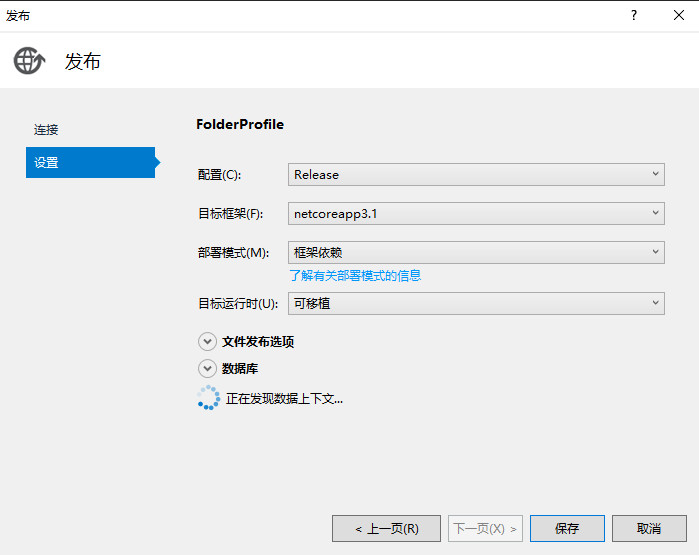
在Visual Studio中右击Web项目,选择发布,如下图:
Ubuntu安装.net core运行时
Ubuntu我是用的Vmware虚拟机,版本是18.04
参考官方文档,如果要开发 .NET Core 应用,请安装 SDK(包括运行时)。 或者,如果只需运行应用程序,请安装运行时。 如果要安装该运行时,建议安装 ASP.NET Core 运行时,因为它同时包括 .NET Core 和 ASP.NET Core 运行时。
.net core sdk
Ubuntu默认不启用root,普通用户切换root,可以用命令:
sudo su -
安装完成后,输入命令:dotnet --version,可以查看版本。
宝塔面板安装
安装宝塔面板是为了安装nginx和mysql数据库,同时配置网站路径。用过很长时间,还是很方面的。
宝塔面板安装非常简单,一行命令解决问题,安装参考:
宝塔面板安装
安装nginx和mysql
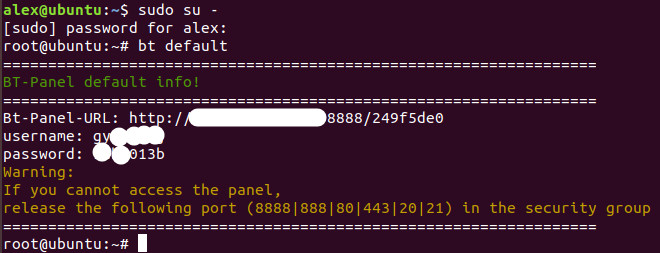
输入命令bt default,可以查看访问宝塔面板地址。
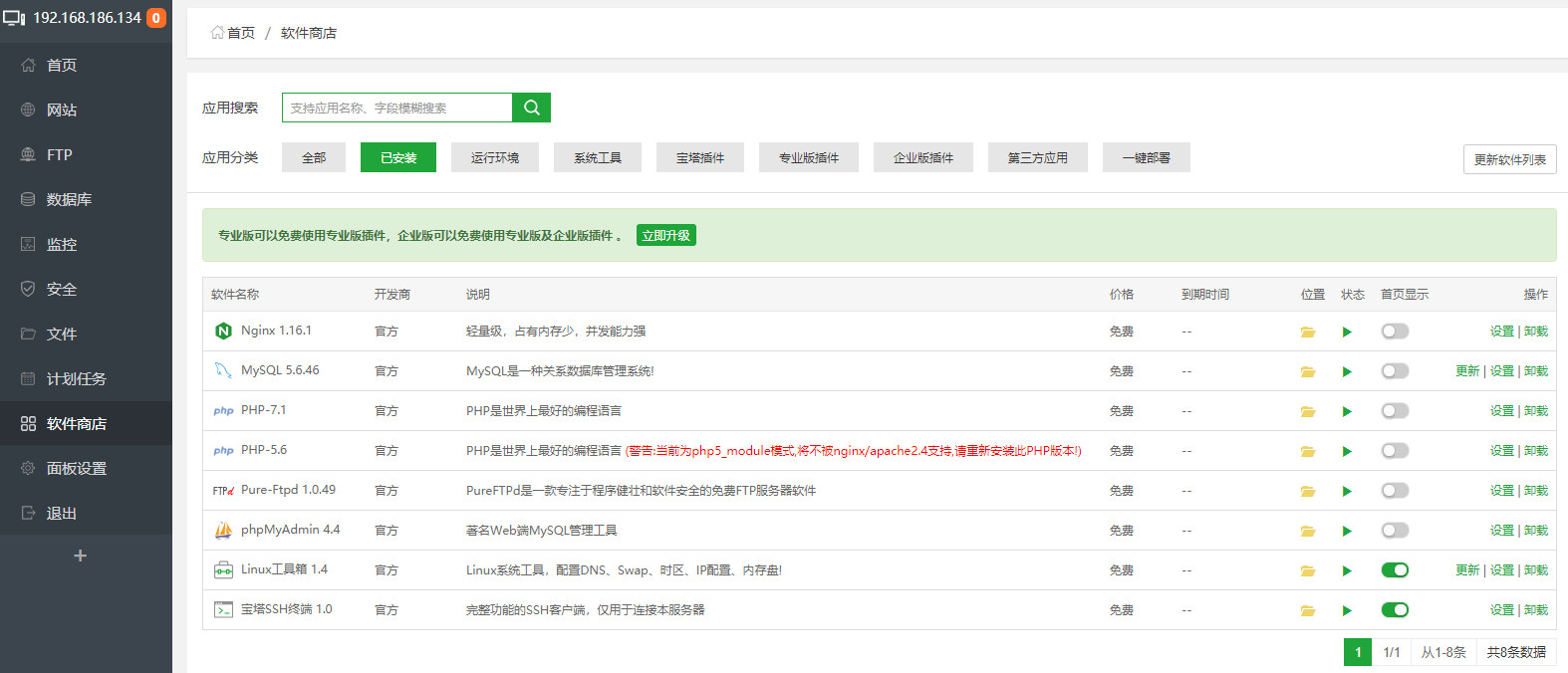
在软件商店里面安装nginx和mysql数据库。
在宝塔面板中创建网站和数据库
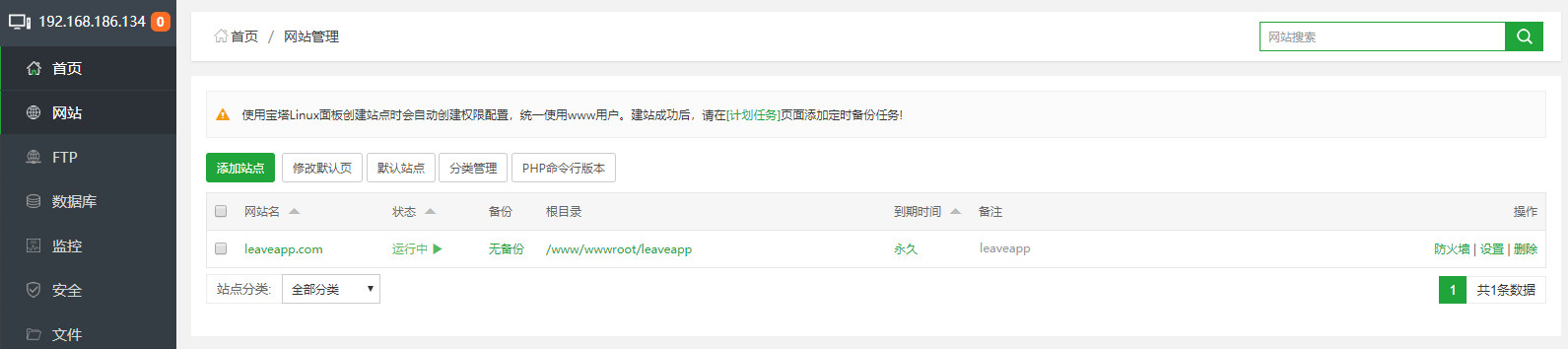
在网站界面创建一个纯静态站点。
网站配置
在网站设置里面配置网站信息,因为要将 Nginx 配置为反向代理以将请求转接到 ASP.NET Core 应用,这里按照微软官网的方法配置反向代理:
server

{

    listen 80;

    server_name 192.168.186.133;

    index index.html index.htm default.htm default.html;

    root /www/wwwroot/leaveapp;

    #SSL-START SSL相关配置,请勿删除或修改下一行带注释的404规则

    #error_page 404/404.html;

    #SSL-END

    #ERROR-PAGE-START  错误页配置,可以注释、删除或修改

    #error_page 404 /404.html;

    #error_page 502 /502.html;

    #ERROR-PAGE-END

    #PHP-INFO-START  PHP引用配置,可以注释或修改

    include enable-php-00.conf;

    #PHP-INFO-END

    #REWRITE-START URL重写规则引用,修改后将导致面板设置的伪静态规则失效

    include /www/server/panel/vhost/rewrite/leaveapp.com.conf;

    #REWRITE-END

    #反向代理配置

    location / {

        proxy_pass         http://localhost:5000;

        proxy_http_version 1.1;

        proxy_set_header   Upgrade $http_upgrade;

        proxy_set_header   Connection keep-alive;

        proxy_set_header   Host $host;

        proxy_cache_bypass $http_upgrade;

        proxy_set_header   X-Forwarded-For $proxy_add_x_forwarded_for;

        proxy_set_header   X-Forwarded-Proto $scheme;

    }

    #下边者两个很重要,不配置的化,图片和css文件无法访问

    location ~ .*\.(gif|jpg|jpeg|png|bmp|swf)$

        {

           proxy_pass http://localhost:5000;

        }

    location ~ .*\.(js|css)?$

    {

        proxy_pass http://localhost:5000;

    }

    #禁止访问的文件或目录

    location ~ ^/(\.user.ini|\.htaccess|\.git|\.svn|\.project|LICENSE|README.md)

    {

        return 404;

    }

    #一键申请SSL证书验证目录相关设置

    location ~ \.well-known{

        allow all;

    }

    location ~ .*\.(gif|jpg|jpeg|png|bmp|swf)$

    {

        expires      30d;

        error_log off;

        access_log /dev/null;

    }

    location ~ .*\.(js|css)?$

    {

        expires      12h;

        error_log off;

        access_log /dev/null;

    }

    access_log  /www/wwwlogs/leaveapp.com.log;

    error_log  /www/wwwlogs/leaveapp.com.error.log;

}
复制发布文件到网站目录
在创建网站的时候,宝塔会创建网络目录,在/www/wwwroot目录下,这里创建了leaveapp目录,把发布的文件的publish文件夹里面的内容全部复制到leaveapp目录下。可以通过宝塔面板把压缩的文件直接上传到leaveapp目录,还可以通过复制粘贴方式先复制到虚拟机的桌面,再移动到leaveapp目录。unzip解压,最终把publish文件夹的内容复制到leaveapp目录下。 复制完成后,配置权限:
chattr -i .user.ini //如果不删除这个文件,无法配置权限

chmod -R 755 leaveapp //配置权限

chown -R www:www leaveapp//更改所有者

vim appsettings.json //修改数据库链接,第三步已经创建好的。
System.Drawing.Common问题
由于使用了验证码,在发布前,在web项目中引用System.Drawing.Common nuget包,在ubuntu中安装libgdiplus。
sudo apt-get -f install libgdiplus
在Ubuntu中运行项目
cd /www/wwwroot/leaveapp

dotnet leaverecordapp.dll
项目启动后,在内外网都能够访问了
配置守护进程
上面运行项目,一关闭命令终端,程序就停止运行了。微软官方文档配置了服务,按照官方文档,创建kestrel-helloapp.service服务。
[Unit]

Description=Leave Record App

[Service]

WorkingDirectory=/www/wwwroot/leaveapp

ExecStart=/usr/bin/dotnet /www/wwwroot/leaveapp/LeaveRecordApp.dll

Restart=always

# Restart service after 10 seconds if the dotnet service crashes:

RestartSec=10

KillSignal=SIGINT

SyslogIdentifier=leaverecordapp

User=www

Environment=ASPNETCORE_ENVIRONMENT=Production

Environment=DOTNET_PRINT_TELEMETRY_MESSAGE=false

[Install]

WantedBy=multi-user.target
启用服务:

sudo systemctl enable kestrel-helloapp.service

启动服务:

sudo systemctl start kestrel-helloapp.service

查看服务状态:

sudo systemctl status kestrel-helloapp.service

查看服务运行日志:

sudo journalctl -fu kestrel-helloapp.service
这时候网站就可以正常运行了。
下午又在自己服务器上尝试把WTM部署在CentOS服务器上,也是没有问题,列一些参考地址吧:
centos System.Drawing 解决验证码问题
.Net Core 使用 System.Drawing.Common 部署到CentOS上遇到的问题
CentOS下asp.net core 更改端口,默认asp.net core端口为5000,由于服务器上已经有asp.net core网站,端口被占用,需要更改端口,最简单的方法是在appsettings.json中加两行配置:
"urls": "http://localhost:6000;http://localhost:6001",

  "server.urls": "http://localhost:6000;http://localhost:6001",
原因可以参考这篇文章:
asp.net core 更改端口
wtm还是很优秀的,一两天完成一个小应用没问题。
WTM asp.net core应用程序在Ubuntu上和CentOS上部署的更多相关文章
- Linux使用Jexus托管Asp.Net Core应用程序
第一步 安装.Net Core环境 安装 dotnet 环境参见官方网站 https://www.microsoft.com/net/core. 选择对应的系统版本进行安装.安装完成过后 输入命令查看 ...
- (转) 将ASP.NET Core应用程序部署至生产环境中(CentOS7)
原文链接: http://www.cnblogs.com/ants/p/5732337.html 阅读目录 环境说明 准备你的ASP.NET Core应用程序 安装CentOS7 安装.NET Cor ...
- 将ASP.NET Core应用程序部署至生产环境中(CentOS7)
这段时间在使用Rabbit RPC重构公司的一套系统(微信相关),而最近相关检验(逻辑测试.压力测试)已经完成,接近部署至线上生产环境从而捣鼓了ASP.NET Core应用程序在CentOS上的部署方 ...
- 将ASP.NET Core应用程序部署至生产环境中(CentOS7)(转)
阅读目录 环境说明 准备你的ASP.NET Core应用程序 安装CentOS7 安装.NET Core SDK for CentOS7. 部署ASP.NET Core应用程序 配置Nginx 配置守 ...
- 使用Docker部署ASP.NET Core应用程序实践
前言 最近把很火的Docker给看了,于是就磨拳擦掌要去实践一下.于是就拿之前一个aps.net core的项目(已被停止)去练手.该项目之前在ubuntu14.04上确保可以正常运行,所以docke ...
- 使用 Docker 在 Linux 上托管 ASP.NET Core 应用程序
说在前面 在阅读本文之前,您必须对 Docker 的中涉及的基本概念以及常见命令有一定了解,本文侧重实战,不会对相关概念详述. 同时请确保您本地开发机器已完成如下安装: Docker 18.06 或更 ...
- ASP.NET Core 中文文档 第二章 指南(1)用 Visual Studio Code 在 macOS 上创建首个 ASP.NET Core 应用程序
原文:Your First ASP.NET Core Application on a Mac Using Visual Studio Code 作者:Daniel Roth.Steve Smith ...
- ASP.NET Core 中文文档 第二章 指南(8) 使用 dotnet watch 开发 ASP.NET Core 应用程序
原文:Developing ASP.NET Core applications using dotnet watch 作者:Victor Hurdugaci 翻译:谢炀(Kiler) 校对:刘怡(Al ...
- 在Mac下运行ASP.NET Core应用程序
在Mac下运行ASP.NET Core应用程序 通过参照.NET Core相关官方文档,在我的Mac电脑上用Visual Studio Code创建了我的第一个ASP.NET应用. 开发环境搭建 首先 ...
随机推荐
- 标题 发布状态 评论数 阅读数 操作 操作 CNN目标检测系列算法发展脉络简析——学习笔记(三):Fast R-CNN
最近两周忙着上网课.投简历,博客没什么时间写,姑且把之前做的笔记放上来把... 下面是我之前看论文时记的笔记,之间copy上来了,内容是Fast R-CNN的,以后如果抽不出时间写博客,就放笔记上来( ...
- tars之springboot的初步使用
公司要求使用tars框架,现学习的,听老大讲的经验和看的一些技术博客,感觉和SpringCloud有些相似,不过内部有自己的规范,基于rpc实现的服务与服务之间的远程调用,而cloud的远程调用是基于 ...
- Git在公司内部的使用规范
Git在公司内部的使用规范 目录 Git在公司内部的使用规范 1.版本定义 2.系统开发环境 3. 分支定义 4.Commit 日志规范 5.开发工作流程: 5.1.常规分支debug流程: 5.2. ...
- Mycat的简介及安装
Mycat简介: 1.1Mycat含义 简单的说,MyCAT就是: 一个彻底开源的,面向企业应用开发的“大数据库集群” 支持事务.ACID.可以替代Mysql的加强版数据库 一个可以视为“Mysql” ...
- 全国职业技能大赛信息安全管理与评估-一些细节tips
Base64加解密: ubuntu@VM-0-5-ubuntu:~$ echo iloveyou | base64aWxvdmV5b3UKubuntu@VM-0-5-ubuntu:~$ echo aW ...
- SVN分支合并指南
SVN分支合并主干具体操作步骤 1. 在装有svn插件的myeclipse中,在主干上选择需要合并的文件或文件夹, 右击--> team -->合并(merge) 2.选择合并类型--合并 ...
- CF1324E Sleeping Schedule 题解
原题链接 简要题意: 每次可以将 \(a_i\) 减 \(1\) 或不变.求让 \(a_i\) 的前缀和 \(\% h\) 的值在 \([l,r]\) 区间中的最多的个数. E题是个水dp,也不怎样 ...
- vue的使用经验
导读 这一次的口号是,带你重新认识vue,拯救1,2个前端开发者. 从2018年从事前端职业以来,呆过大小公司,干这一行都有2年多.代码写的多了,就越来越体会新手程序员都是挖坑的.在工作过程中,用一种 ...
- CSS常用属性之选择器
css选择器 序号 选择器 例子 例子描述 1 .class .intro 选择class="intro"的所有元素 2 #id #firstname 选择id="fir ...
- 看完这篇 Session、Cookie、Token,和面试官扯皮就没问题了
Cookie 和 Session HTTP 协议是一种无状态协议,即每次服务端接收到客户端的请求时,都是一个全新的请求,服务器并不知道客户端的历史请求记录:Session 和 Cookie 的主要目的 ...