
Linux使用Jexus托管Asp.Net Core应用程序
第一步 安装.Net Core环境
安装 dotnet 环境参见官方网站 https://www.microsoft.com/net/core。
选择对应的系统版本进行安装。安装完成过后 输入命令查看版本,目前最新版为 2.x:
dotnet --version
此时已经可以发布Asp.Net Core应用程序到Linux上运行了
将Asp.Net Core程序发布到Linux服务器上,通过 dotnet 命令来运行,如:
dotnet /应用程序全路径/应用程序名.dll
成功运行后会显示 :
Hosting environment: Production

Content root path: /应用程序全路径/

Now listening on: http://localhost:5000

Application started. Press Ctrl+C to shut down.
(Asp.Net Core应用程序默认使用5000端口,可以在项目 Program.cs 中进行自定义端口,但不建议在Program.cs中进行自定义端口)
但是这个时候,只要关闭当前的 ssh 会话 那么 Asp.Net Core应用程序就会结束运行。
那么该怎么办呢?使用 Jexus ! (需要使用5.8.2 版本或更高版本的)https://news.cnblogs.com/n/569277/
Jexus 官网地址: https://www.jexus.org/
Jexus 官网论坛: https://www.linuxdot.net
第二步 安装Jexus
安装 Jexus 直接使用一下命令即可(需要在root身份下执行):
curl https://jexus.org/release/x64/install.sh|sh
安装成功后会提示:OK, Jexus has been installed in /usr/jexus.
第三步 发布程序并复制到到Linux服务器
1、发布
可使用vs直接发布,也可以使用dotnet命令进行发布,或者可以使用我写的一个小工具,对项目进行发布 小工具链接
2、复制到服务器
将发布的整个应用程序文件夹copy到Linux服务器的 /var/www/ 路径下
(如果 www 文件夹不存在,则使用 mkdir /var/www/ 命令创建 www 文件夹)
此时,应用程序所在的完整路径为 /var/www/应用程序文件夹/应用程序名称.dll
第四步 配置Jexus运行Asp.Net Core应用程序
使用以下命令:
1、切换到Jexus配置文件目录
cd /usr/jexus/siteconf
2、复制默认的配置文件为test
cp default test
3、编辑test配置文件
vi test
test文件默认内容为:
######################

# Web Site: Default

########################################

port=

root=/ /var/www/default

hosts=*    #OR your.com,*.your.com

# addr=0.0.0.0

# CheckQuery=false

NoLog=true

# AppHost={CmdLine=/usr/local/x/xx;AppRoot=/usr/local/x;Port=}

# NoFile=/index.aspx

# Keep_Alive=false

# UseGZIP=false

# UseHttps=true

# ssl.certificate=/x/xxx.crt  #or pem

# ssl.certificatekey=/x/xxx.key

# ssl.protocol=TLSv1.    # TLSv1. or  TLSv1....

# ssl.ciphers=

# DenyFrom=192.168.0.233, 192.168..*, 192.168.2.0/

# AllowFrom=192.168.*.*

# DenyDirs=~/cgi, ~/upfiles

# indexes=myindex.aspx

# rewrite=^/.+?\.(asp|php|cgi|pl|sh)$ /index.aspx

# reproxy=/bbs/ http://192.168.1.112/bbs/

# host.Redirect=abc.com www.abc.com

# ResponseHandler.Add=myKey:myValue

# Jexus php fastcgi address is '/var/run/jexus/phpsvr'

#######################################################

# fastcgi.add=php|socket:/var/run/jexus/phpsvr

# php-fpm listen address is '127.0.0.1:9000'

############################################

# fastcgi.add=php|tcp:127.0.0.1:
编辑完成后 test 的内容为(注意AppHost中的每一项结尾应该有英文半角的分号):
######################

# Web Site: test

########################################

port=

root=/ /var/www/应用程序文件夹/

hosts=*   #OR your.com,*.your.com

AppHost={

  cmd=dotnet 应用程序名称.dll;

  root=/var/www/应用程序文件夹/;

  port=0;

}

# addr=0.0.0.0

# CheckQuery=false

NoLog=true

# AppHost={CmdLine=/usr/local/x/xx;AppRoot=/usr/local/x;Port=}

# NoFile=/index.aspx

# Keep_Alive=false

# UseGZIP=false

# UseHttps=true

# ssl.certificate=/x/xxx.crt  #or pem

# ssl.certificatekey=/x/xxx.key

# ssl.protocol=TLSv1.    # TLSv1. or  TLSv1....

# ssl.ciphers=

# DenyFrom=192.168.0.233, 192.168..*, 192.168.2.0/

# AllowFrom=192.168.*.*

# DenyDirs=~/cgi, ~/upfiles

# indexes=myindex.aspx

# rewrite=^/.+?\.(asp|php|cgi|pl|sh)$ /index.aspx

# reproxy=/bbs/ http://192.168.1.112/bbs/

# host.Redirect=abc.com www.abc.com

# ResponseHandler.Add=myKey:myValue

# Jexus php fastcgi address is '/var/run/jexus/phpsvr'

#######################################################

# fastcgi.add=php|socket:/var/run/jexus/phpsvr

# php-fpm listen address is '127.0.0.1:9000'

############################################

# fastcgi.add=php|tcp:127.0.0.1:
编辑完成后,在英文半角输入法下 按 Esc 键 输入 :wq 完成保存文件修改并退出 (以上修改会在下面进行详细说明)
4、启动/重启 Jexus
当配置文件编辑完成后使用以下命令对Jexus进行 启动/重启
# 如果已启动 Jexus:

sh /usr/jexus/jws restart

# 如果未启动 Jexus:

sh /usr/jexus/jws start
启动/重启成功后,在浏览器中输入 ip地址/域名:端口号 例如(192.168.1.1:8888 或 www.aspnetcore.com:8888 ) 即可访问Asp.Net Core应用程序
以上即是Jexus托管Asp.Net Core应用程序的配置全过程
通过微软官方的介绍,Asp.Net Core应用程序是运行在 Kestrel 服务器上的,
那么Jexus和Kestrel之间的关系什么呢?正如 Apache与Tomcat之间的关系.
Jexus作为Web服务器,Kestrel是应用服务器,Jexus会将浏览器发送的请求转交给Kestrel,Kestrel 根据请求 交给Asp.Net Core应用程序 处理后将处理结果返回到到Jexus,再由Jexus响应到浏览器,如图所示:
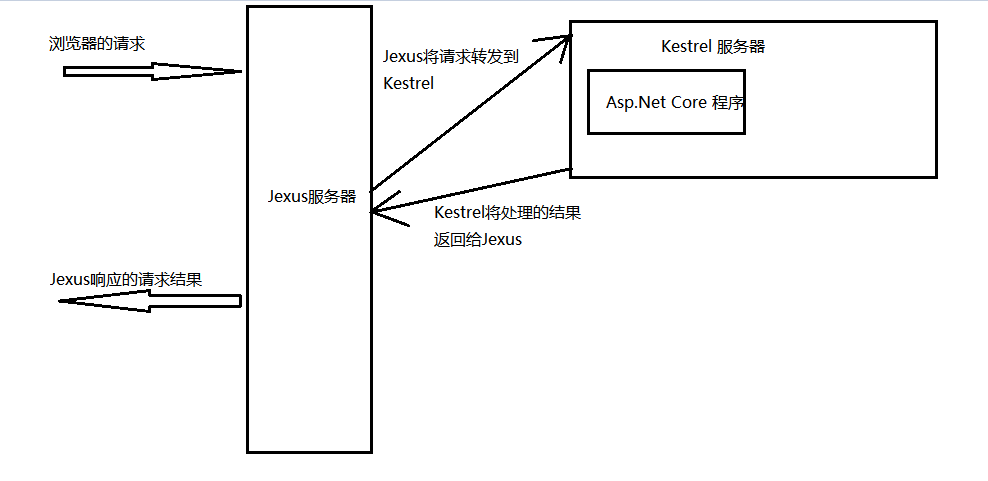
通过上面的图片我们可以看到一次完整的请求响应的过程。
那么Jexus是怎么将请求转发到 Kestrel 服务器中的Asp.Net Core应用程序上的呢?
这里不得不感叹Jexus的强力与使用的便捷,只需要简单的编辑配置文件即可。
在上面 第四步 配置Jexus运行Asp.Net Core应用程序 时,test文件编辑后的内容含义
port=8888                      # 外部访问的端口号,可以改成你想要的端口号,外部访问通过 ip/域名:端口号 即可访问

root=/ /var/www/应用程序文件夹/  # 应用程序的工作根目录(全路径)

hosts=*                        #OR your.com,*.your.com # 如果为服务器设置了DNS解析,则可以填写解析到服务器的域名,如:www.myweb.com

AppHost={                      # 最最最重要的配置

  cmd=dotnet 应用程序名称.dll;   # 命令,启动Asp.Net Core应用要执行的命令

  root=/var/www/应用程序文件夹/; # Asp.Net Core应用程序所在的全路径

  port=0;                      # Asp.Net Core应用程序所使用的端口号,如果在程序中使用了UsrUrls自定义端口则使用UsrUrls中填写的端口(不建议使用UsrUrls自定义端口),
                               # 在没有使用UsrUrls自定义端口的情况下端口号设置为 0,Jexus会在运行时与Asp.Net Core进行"协商"具体使用的端口号,避免多个应用分配                                  # 端口的麻烦和冲突的风险。

}
配置的重点就在于AppHost中,需要注意的是在AppHost中的port(端口号)不代表Jexus对外服务的port(端口号),而是指要转发的 Asp.Net Core应用程序的端口号,简单来说就是会将外部的请求转发到这个端口,由这个端口对应的Asp.Net Core应用程序对请求进行处理。
强烈推荐“协商端口”,而不是在Asp.Net Core中使用UsrUrls设置端口,避免多个应用分配端口的麻烦和冲突的风险
推荐博客:
另推荐博文:
另感谢 宇内流云 的耐心指导。
Linux使用Jexus托管Asp.Net Core应用程序的更多相关文章
- 使用 Nginx 在 Linux 上托管 ASP.NET Core 应用程序
本文于2019年04月10日将标题「CentOS7 部署 ASP.NET Core应用程序」修改为「使用 Nginx 在 Linux 上托管 ASP.NET Core 应用程序」. 环境准备 VMwa ...
- 使用 Docker 在 Linux 上托管 ASP.NET Core 应用程序
说在前面 在阅读本文之前,您必须对 Docker 的中涉及的基本概念以及常见命令有一定了解,本文侧重实战,不会对相关概念详述. 同时请确保您本地开发机器已完成如下安装: Docker 18.06 或更 ...
- Jexus针对Asp.net core应用程序的六大不可替代的优势
1,配置简便:在Jexus上,Asp.net core只是Jexus上的一个"站点",因此,只需在Jexus上配置这个站点就行,无需其它配置: 2,操作统一:Jexus停止这个站点 ...
- LINUX 下Jexus部署ASP.NET Core WebApi
服务器:LINUX ubuntu16.04 开发软件:VS2015 Update3 dotnet sdk: DotNetCore.1.0.0-VS2015Tools.Preview2 1. ...
- 托管ASP.NET Core应用程序到Windows服务中
由于公司程序前置Nginx反向代理,所以在Windows中部署过程中没有采用IIS托管.Net Core应用,一直采用控制台dotnet命令直接运行.但是测试过程中,发现程序内Session一直无法覆 ...
- CentOS 7部署ASP.NET Core应用程序
看了几篇大牛写的关于Linux部署ASP.NET Core程序的文章,今天来实战演练一下.2017年最后一个工作日,提前预祝大家伙元旦快乐.不扯淡,直接进入正题.您有任何问题请在评论区留言. 1.环境 ...
- ASP.NET Core教程:使用Supervisor做ASP.NET Core应用程序守护进程
一.前言 在上一篇文章中,我们讲解了如何在Linux服务器上面部署ASP.NET Core应用程序,并且使用Nginx作为反向代理.我们在Linux服务器上面,是通过ASP.NET Core自宿主的方 ...
- 翻译 - ASP.NET Core 托管和部署 - 在 Linux 上使用 Nginx 托管 ASP.NET Core 网站
翻译自 https://docs.microsoft.com/en-us/aspnet/core/host-and-deploy/linux-nginx?view=aspnetcore-5.0 本文介 ...
- 使用 Nginx 在 Linux 上托管 ASP.NET Core
server { listen 80; server_name example.com *.example.com; location / { proxy_pass http://localhost: ...
随机推荐
- 关于微信小程序图片失真的解决方案
今天来说一说 关于微信小程序的图片失真问题的解决,微信小程序的image标签要设置其宽高,不然图片若宽高过大会撑开原始图片大小的区域:如下 但是宽高设置固定了会导致有些图片和规定显示图片大小的比例不一 ...
- 创建keystone的catalog时提示:‘Internal Server Error (HTTP 500)’
在生成keystone的catalog时: [root@controller ~]# openstack service create --name keystone --description &q ...
- Eclipse中将含有图片资源的项目打包成jar文件
前言: 最近学了GUI编程和UDP协议,心血来潮想做一个局域网内的聊天软件,前期都还算顺利,直到后来将整个项目打包成jar文件时遇到了困难.如图: 自己设置的图标不见了,但是也没有默认的图标,说明图片 ...
- SERVLET中的doGet与doPost两个方法之间的区别
get和post是http协议的两种方法,另外还有head, delete等 这两种方法有本质的区别,get只有一个流,参数附加在url后,大小个数有严格限制且只能是字符串.post的参数是通过另外的 ...
- 记一次synchronized锁字符串引发的坑兼再谈Java字符串
问题描述 业务有一个需求,我把问题描述一下: 通过代理IP访问国外某网站N,每个IP对应一个固定的网站N的COOKIE,COOKIE有失效时间.并发下,取IP是有一定策略的,取到IP之后拿IP对应的C ...
- Java面试指导
Java面试指导 想要成为合格的Java程序员或工程师到底需要具备哪些专业技能,面试者在面试之前到底需要准备哪些东西呢?本文陈列的这些内容既可以作为个人简历中的内容,也可以作为面试的时候跟面试官聊 ...
- Java并发编程:线程的基本状态
一.线程的基本状态 线程基本上有5种状态,分别是:NEW.Runnable.Running.Blocked.Dead. 1)新建状态(New) 当线程对象对创建后,即进入了新建状态,如:Thread ...
- Bootstrap基础学习(二)—表单
一.表单 1.基本格式 <!-- 基本格式 --> <form> <div class="form-group"> <label>姓 ...
- jQuery中append(),prepend()与after(),before()的区别
在jQuery中,添加元素有append(),prepend和 after(),before()两种共四个. 根据字面意思我们可以看出他们分别是追加,添加和之前,之后,意思相近.同时他们又都有添加元素 ...
- yii2 创建ActiveForm(表单)
表单的生成表单中的方法 ActiveForm::begin()方法 ActiveForm::end()方法 getClientOptions()方法 其它方法:errorSum ...