
python爬虫-MongoDB安装配置
MongoDB安装配置:
在安装配置MongoDB的过程中遇到了很多问题,现在重新梳理一遍安装流程、遇到的问题及其解决方法
系统版本:Windows 10
MongoDB版本:4.2.1
1.下载地址:https://www.mongodb.com/download-center/community
2.安装流程:

在遇到这一步时,点击custom,选择自己想要的安装目录,点击下一步
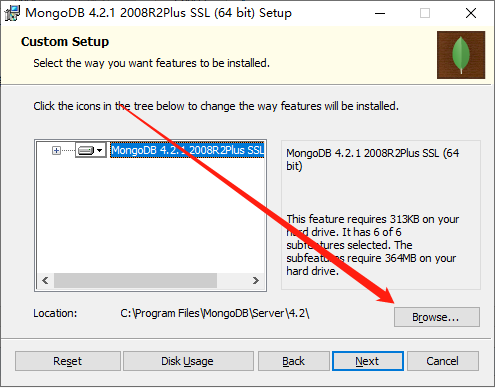
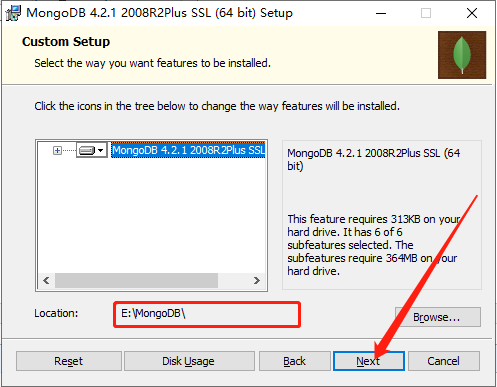
直到遇见下面安装情景,MongoDB Compass为MongoDB自带的MongoDB可视化
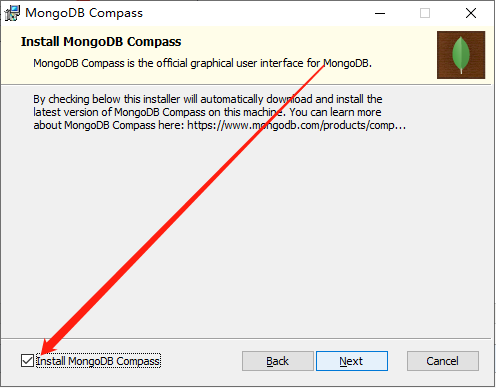
工具,如果想要安装就点选,否则就取消,我这里取消,这个工具是否能成功使用
取决于记得服务器的环境是否成功配置,下面继续按流程来,最后进入复制安装页
面。
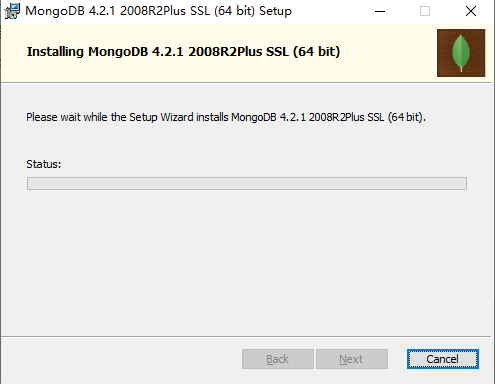
在最后安装完成后,可能会遇见这样的错误,原因是你得账户并不是超级管理员,权
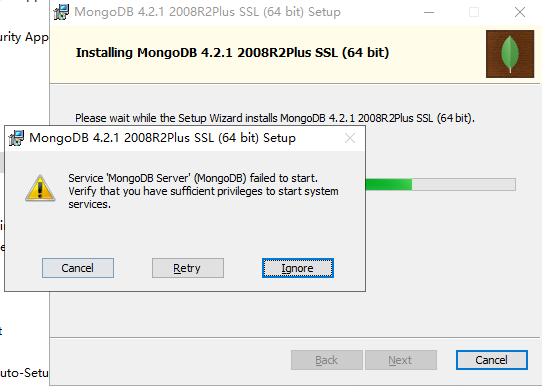
限不够,后面在启动时,也会遇到同样的问题,后面再说,当前直接点击忽略,就可以了。
3.配置
在正式配置之前,我们先看一下安装目录的结构:
F:\MongoDB
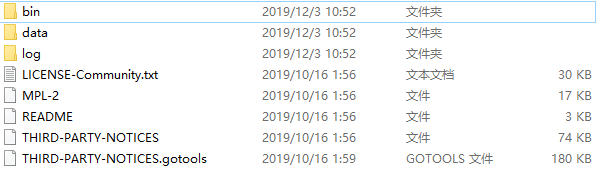
目录介绍:
bin:存放MongoDB的各种执行命令(一般bin路径设置为环境变量)
data:存放数据库文件,现在为空
log:存放数据库运行时的各项日志
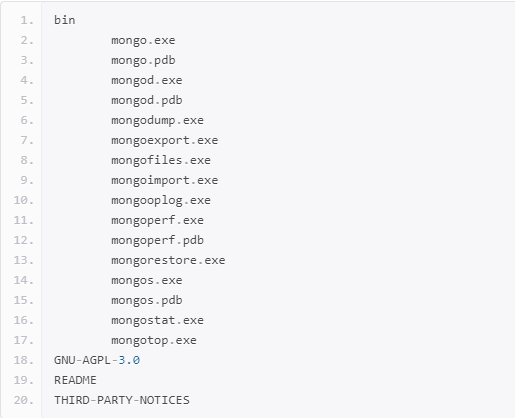
本身数据库的功能是这样安排的,但是在启动前需要我们配置。
3.1把F:\MongoDB\bin加入环境变量中(如果不是这个路径,就把自己数据库bin目录加入环境变量)
右键单击我的电脑(此电脑),选择我的属性,再点击高级系统设置
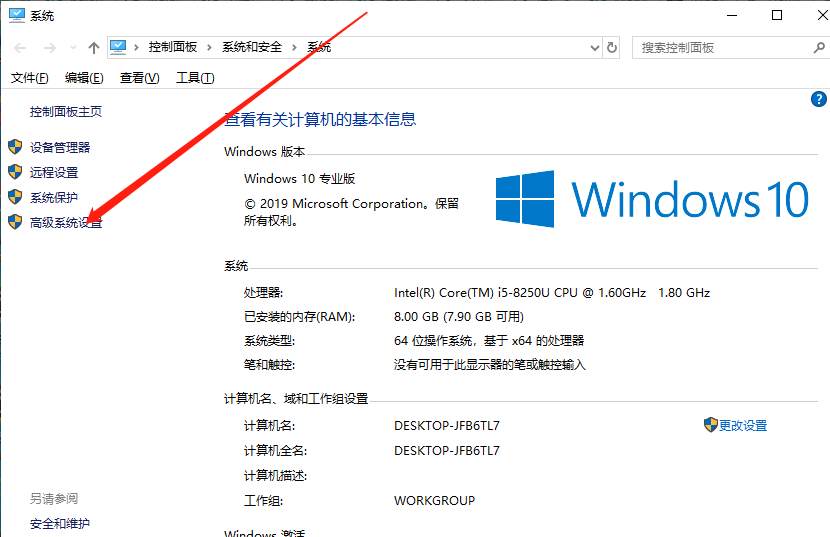
点击环境变量
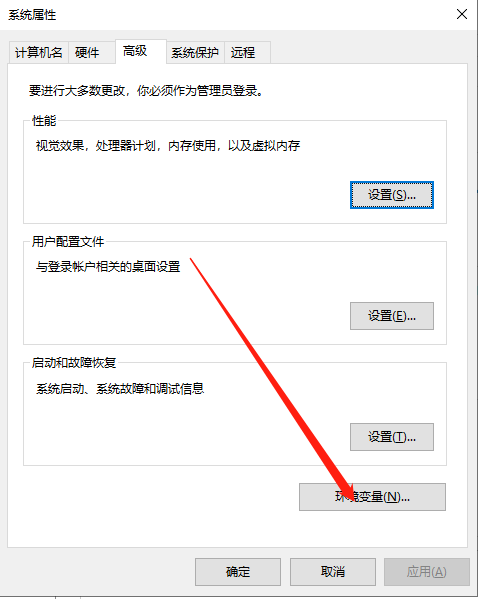
选择XX用户变量的Path项,再点击编辑

将F:\MongoDB\bin添加到里面去,然后逐步点击确定退出,就设置好了
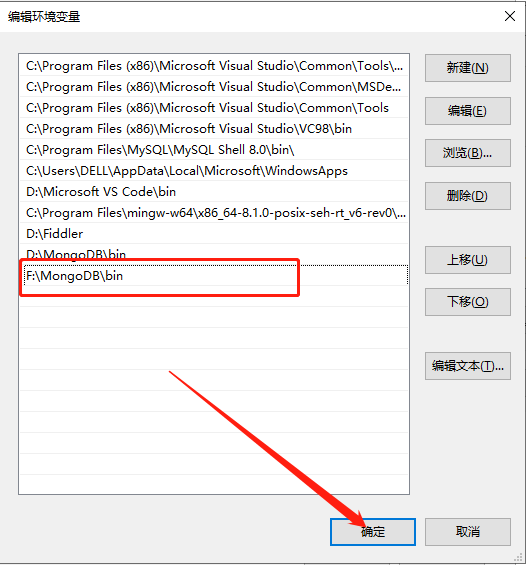
为了验证是否添加成功,可以打开命令行窗口,输入bin下的mongod.exe,如果有响应
就设置成功了。

3.2方法一:启动MongoDB
启动MongoDB数据库服务需要执行bin下的mongod.exe,并设置好相应的参数,下面就是启动时没有
设置好参数而导致的错误,
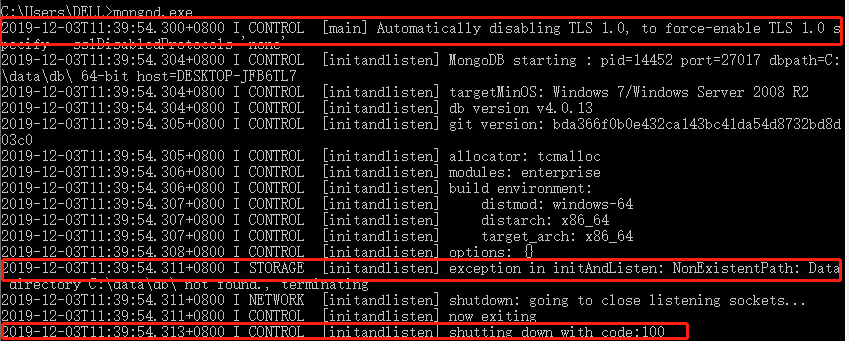
由于在启动数据库时,必须设置数据库文件存放地址、日志记录地址,否则就会使用当前默认地址,
但是当前默认地址,我们没有设置相应的目录,所以系统就会提示未找到文件错误,正确的启动
方式是:(必须指定数据库目录或在其默认的位置设置好目录,注意:在设置时,一定要保证目录文
件已经创建)
mongo.exe --dbpath=E:\MongoDB\data\db
执行后,发现E:\MongoDB\data\db目录下新增了很多文件,说明执行成功
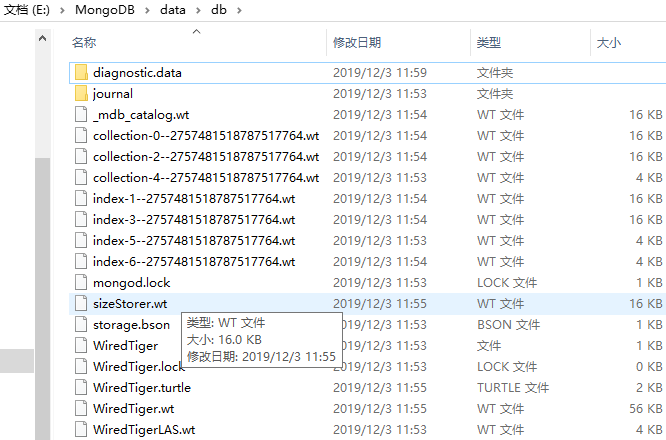
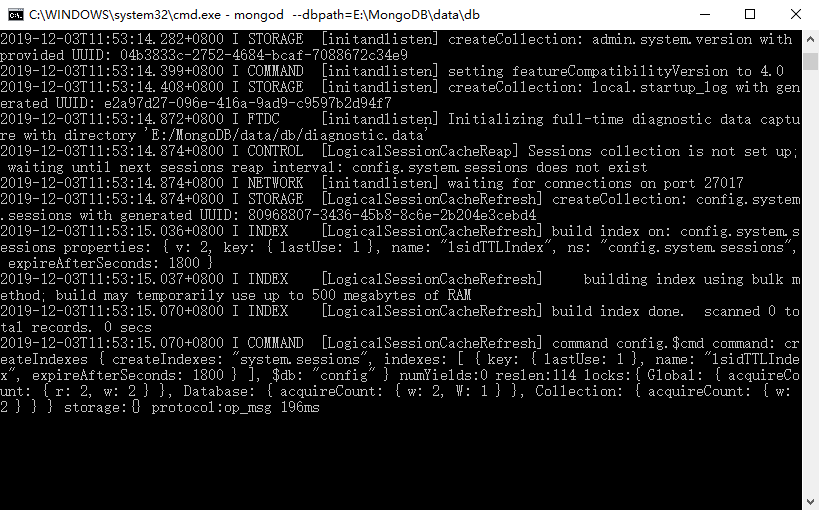
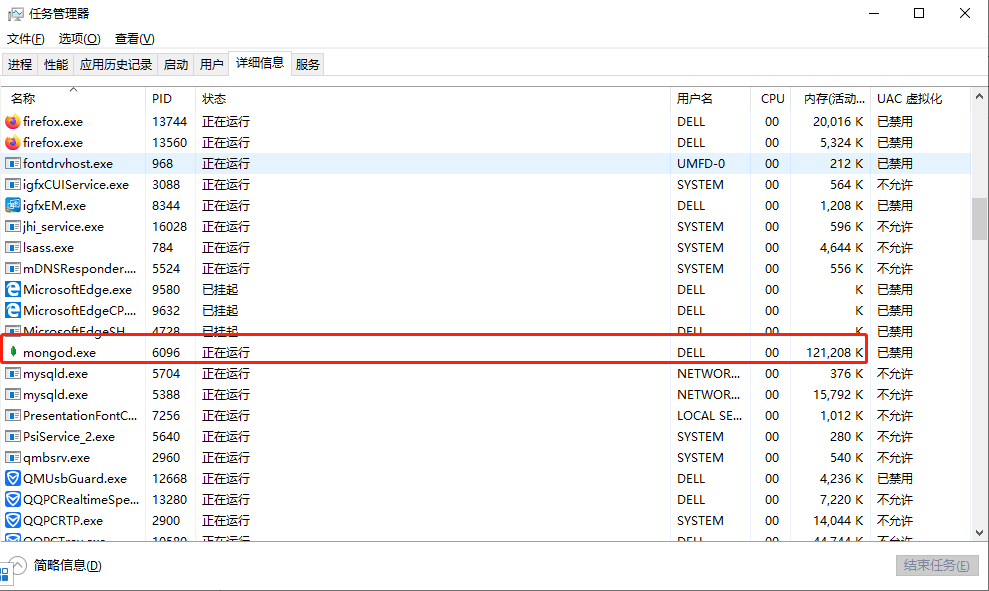
命令行在执行后,就卡在这里了,现在数据库服务已经打开了,但是一旦关闭这个命令行窗口,服务
就会关闭,这样很不方便,而且每次启动时都要添加参数,也很麻烦,有没有什么办法,可以解决这
两个问题呢?
3.2方法二:启动MongoDB
第二种方法就是在启动MongoDB时指定其配置文件(在配置文件中,将其命令所需参数都按照规则列
出来,那么当数据库启动时就会从配置文件中读取众多参数),这样很好,但是这样每次启动时岂不
是都要指定其配置文件,不还是没有解决问题,当然在启动配置文件的同时,我们可以将这个带配置
的状态固定下来,就是指将这种状态安装到系统服务中去,这样每次启动服务时,就表明启动已经指定
了参数的数据库服务,这样就完成了。
3.2.1创建配置文件
在E:\MongoDB目录下创建conf目录
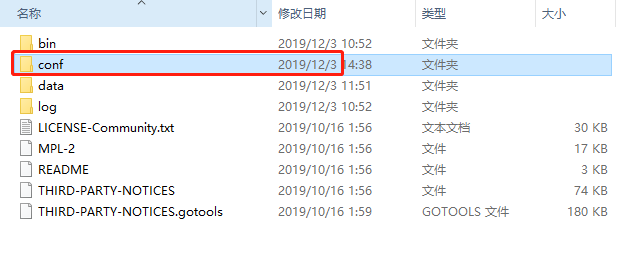
再在E:\MongoDB\conf下创建mongodb.cfg文件
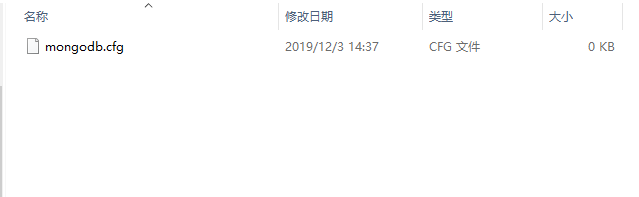
在mongodb.cfg中输入配置信息
# 配置参数形式为:参数名=参数值

# 指定数据库存储路径

dbpath=E:\MongoDB\data\db

# 指定日志存储路径

logpath=E:\MongoDB\conf\mongodb.cfg

# 指定路径写入方式,设置为true表示追加

logappend=true
然后我们就可以使用安装MongoDB服务,并启动了(注意:在启动之前,一定要使用管理员权限的命令行工具,否则
就会报错,至于怎么打开管理员权限的命令行工具,见下文)
如何打开管理员权限的命令行工具:
在Windows10系统的左下角有一个放大镜,点击后在出现的文本框在输入cmd,就会自动搜索到cmd命令行工具
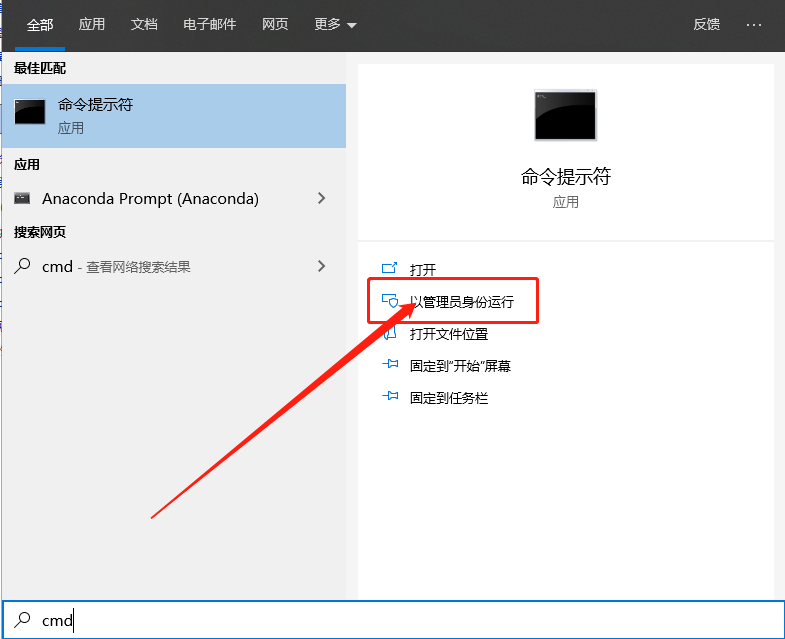
点击上述红色边框内的内容,就会进入具有管理员权限的命令行工具

安装命令:
mongod --config=E:\MongoDB\conf\mongodb.cfg --install
移除命令:
mongod --remove
启动命令:
net start MongoDB
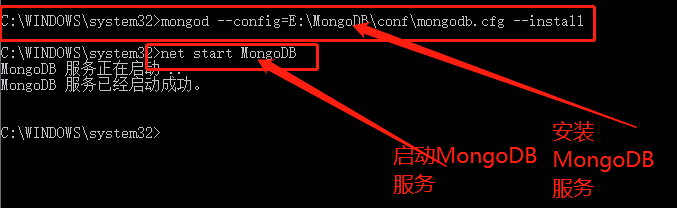
验证一下:
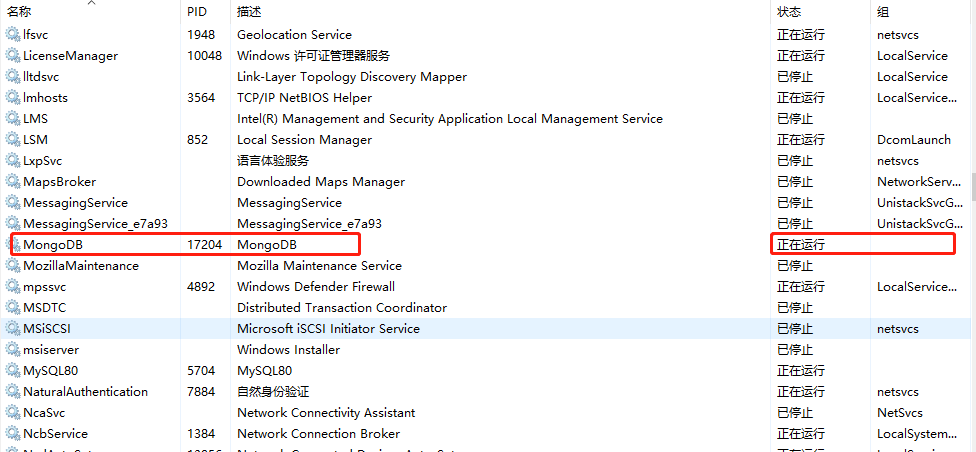
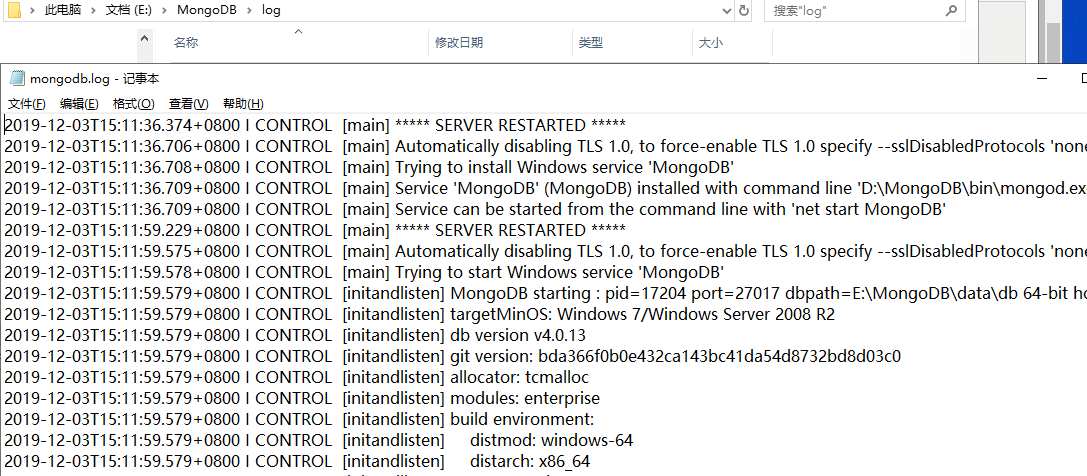
上面两个一个是查看服务、一个是刚才指定的日志文件,两个都能说明我们的数据库服务运行成功
4.可视化工具MongoDB Compass
只要配置正常,那么可视化工具按照流程一步一步来,基本不会出现什么问题
5、参考链接:
官方中文文档:https://www.mongodb.org.cn/tutorial/55.html
其他:
https://www.cnblogs.com/duhuo/p/4552132.html
https://www.cnblogs.com/phpandmysql/p/7763394.html
https://www.cnblogs.com/junle/p/6038979.html
python爬虫-MongoDB安装配置的更多相关文章
- 吴裕雄--天生自然PYTHON爬虫:安装配置MongoDBy和爬取天气数据并清洗保存到MongoDB中
1.下载MongoDB 官网下载:https://www.mongodb.com/download-center#community 上面这张图选择第二个按钮 上面这张图直接Next 把bin路径添加 ...
- Python 爬虫2——环境配置
关于环境配置的操作,其实非常简单,假如不使用第三方的框架的话,只需要安装Python即可完成后续的操作. 一.Python的安装和配置: windows系统的安装配置过程如下,假如是Mac系统,可参考 ...
- MongoDB C Driver and APIinstances linux MongoDB安装配置
<一,linux平台MongoDB安装配置>在这我们使用的Centos6 yum部署的,你想搞编译,自个干!
- Python爬虫笔记安装篇
目录 爬虫三步 请求库 Requests:阻塞式请求库 Requests是什么 Requests安装 selenium:浏览器自动化测试 selenium安装 PhantomJS:隐藏浏览器窗口 Ph ...
- mongoDB 安装配置
1. 配置文件: 建立配置文件 :mongodb.conf dbpath=D:\mongoDb\data\db #配置数据库目录路径,预先手动创建db目录 logpath=D:\mongoDb\dat ...
- python简介及安装配置
概述 python是解释型语言,相对编译型语言,执行效率较低.python是通过c语言编写,官方解释器也是c语言编写cpython,也有其他的如用java编写的jpython.目前有2.0和3.0版本 ...
- MongoDB安装配置教程
数据是每一前端人员必定接触的一样,所有的数据都是后端来编写,如果自己想练习项目,却没有数据,而是写一些假数据,去编写,或者通过json-server搭建一个数据,今天我们就通过MongoDB来搭建一个 ...
- python开发环境安装配置
需要安装的软件: Python2.7.14和Python3.6.4 要在电脑上同时安装两个版本 开发工具:PyCharm 是一个jetbrains的python开发工具 idea系列之一 Pyt ...
- Linux下的MongoDB安装配置以及基本用法示例
一 MongoDB的安装配置 (1)下载并安装: MongoDB安装包下载地址:https://www.mongodb.com/download-center [root@localhost src] ...
随机推荐
- Opencv笔记(十一)——图像模糊(平滑)
学习目标: 使用自定义的滤波器对图像进行卷积(2D 卷积) 学习使用不同的低通滤波器对图像进行模糊 一.2D卷积 卷积不是很了解的可以看我上一篇博客,与语音信号一样,我们也可以对 2D 图像实施低通滤 ...
- php 连接oracle插入多张图片的方法
php连接oracle数据库的时候,其查询.更新.删除数据和MySQL类似,但是增加数据.特别是图片的时候就很不一样,这里面涉及到要创建一个blob对象,用blod对象去保存php图片,下面是当插入多 ...
- Spring 的 IOC 和 AOP 的理解
Spring 的 IOC 和 AOP 的理解: https://www.jianshu.com/p/bf1adc3b75e6 对Spring的核心(AOP和IOC)的理解(大白话) https://w ...
- iTOP-4418开发板_重实力_优势突出_有原理图源码开源
核心板参数 尺寸:50mm*60mm 高度:核心板连接器组合高度1.5mm PCB层数:6层PCB沉金设计 4418 CPU:ARM Cortex-A9 四核 S5P4418处理器 1.4GHz 68 ...
- 49),PHP, 重写
- listening-conversation|信息简写|Generally|回答|矛盾
听力可以刷分,但是要求高.听力流程是听.笔记.读题和确定答案,不能回看.Conversation快速且不完整.素材内容主要是生命科学,社科(人类学:考古学),艺术,自然科学(地质). 难点分析: 词汇 ...
- Spatial crowdsourcing
空间众包(Spatial crowdsourcing)分类 空间众包是将一组空间任务众包给一组工作人员的过程,这要求工作人员实际位于该位置以执行相应的任务. 空间众包可以根据员工的动机分为两类:基于奖 ...
- Derby 命令
SHOW [ TABLES | VIEWS | PROCEDURES | FUNCTIONS | SYNONYMS ] { IN sche -- 列出表.视图.过程.函数或同义词 SHOW INDEX ...
- python-django框架-电商项目-商品模块开发_20191124
用户浏览记录的添加 什么时候添加历史浏览记录? 在商品详情的视图里面添加浏览记录, 之前使用的list来存储浏览记录, 注意:如果good_id之前已经浏览过了,那就要移除,conn.lrem(his ...
- python之操作数据库
一.操作mysql 首先,python3操作mysql.需要安装第三方模块pymysql,在python2中则使用的是pysqldb.这里使用pymysql. 直接使用pip install pymy ...