
如何在VMware虚拟机中安装CentOS6.7系统(下篇)
上一篇文章讲到了CentOS6.7的安装教程,安装步骤到时区选择这块了,这篇文章接上篇文章,继续讲述CentOS6.7的安装教程,直至安装完成。
17、设置root的登录密码,日后登录虚拟机,用户名就是root,密码就是现在设定的这个,当然密码后期是可以更改的,这点不用操心。

18、当密码设置的过于简单,系统会弹出下列提示。如果你想更改密码的话,就点击Cancel,然后选择Back,不想更改的话直接选择UseAnyway,如下图所示。然后继续下一步的安装。

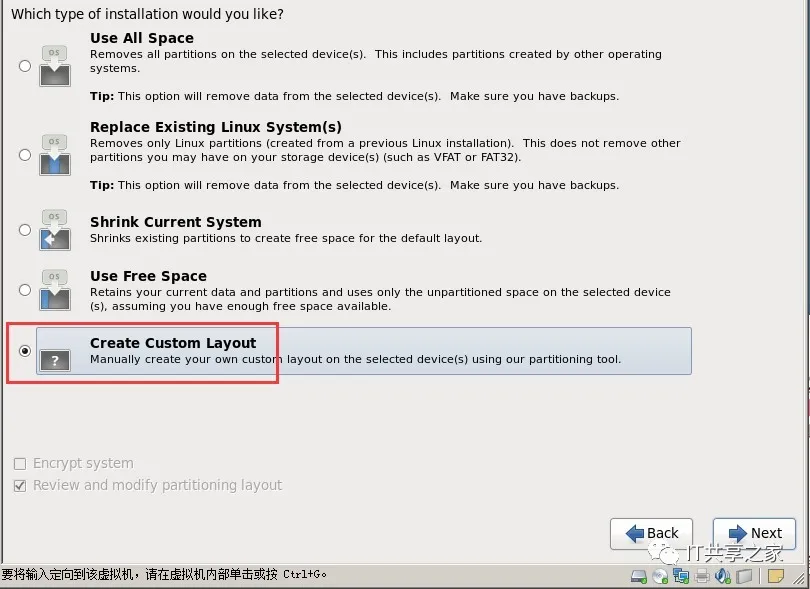
19、这一步建议选择最后一项,Create Custom Layout。接下来的步骤比较关键,也是容易出错的地方。
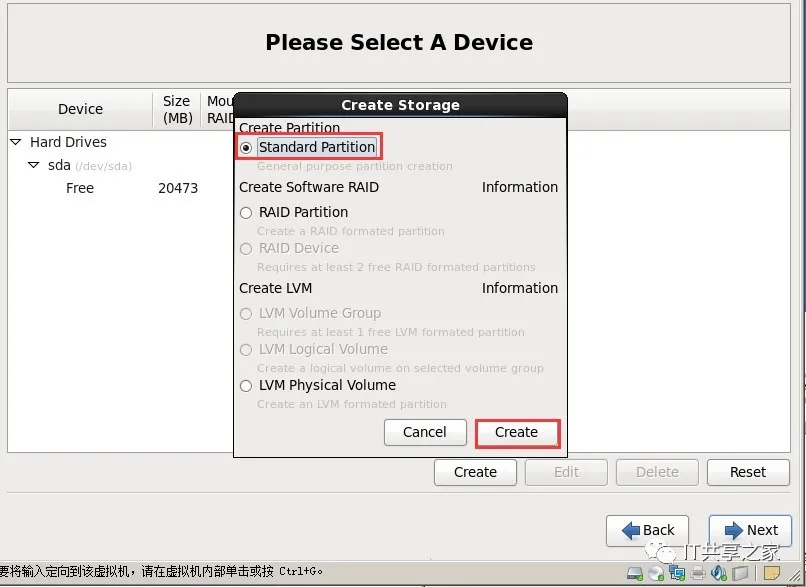
20、在这里可以看到自己的磁盘大小情况,之后选择Create。这个磁盘的存储大小在虚拟机创建的时候就已经设定好了。
21、之后选择StandardPartition(标准分区),点击Create。标准分区主要包括/boot、/swap和根目录/的分区大小,也有的伙伴们习惯多创建一个/data分区,用于专门存储数据。
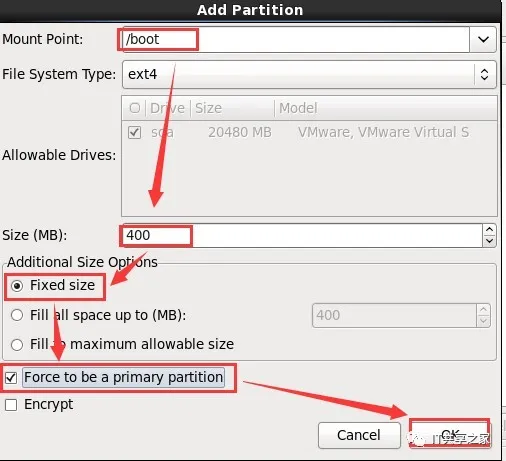
22、这一步需要注意四个地方,小编用红色框框标注出来了。选择挂载点Mount Point下拉框中的/boot,然后设定为200MB,这个数值是标准的,基本上默认即可。当然也可以更改,因为小编的系统要求较高,这里设为400MB。设定好之后,选择OK进行确定。
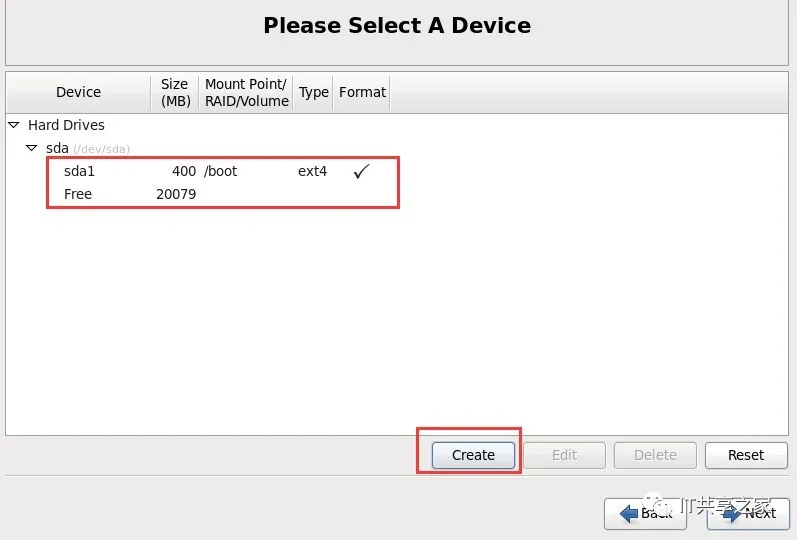
22、设置好之后会在磁盘中看到如下显示,继续点击create。
23、接下来进行/swap的分区。继续选择Create,然后选择StandardPartition,再选择第二项下拉框中的/swap。关于/swap的分区,基本上都是默认设为2048MB(2GB)。当然也可以更改,因为小编的系统要求较高,这里设为4096MB(4GB)。之后点击OK确认,继续安装。

24、同之前的步骤一致,最后是给根目录分区。一般设为200MB,不过小编的系统要求高些,这里设为400MB。不过在AdditionalSize Options中选择第三项,意思是把剩下的磁盘区间全部分配给根目录。之后选择OK,继续下一步。
25、设置完分区之后,可以看到如下界面,之后选择Next,进行下一步安装。
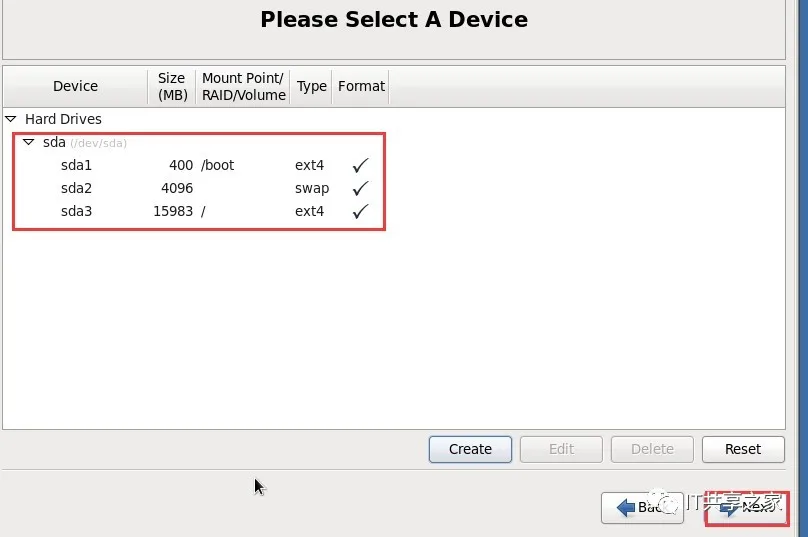
26、这一步是格式化磁盘,直接选择Format即可。

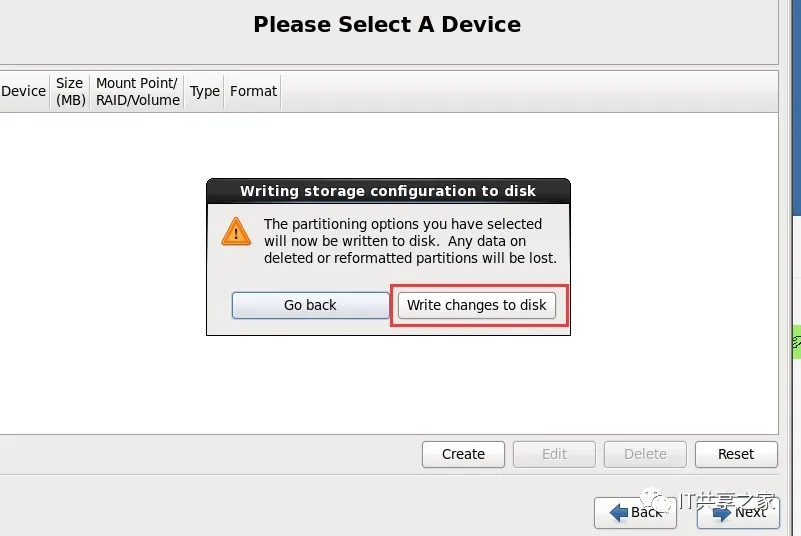
27、之后选择“writechanges to disk”,将变化写入磁盘,之后选择Next。
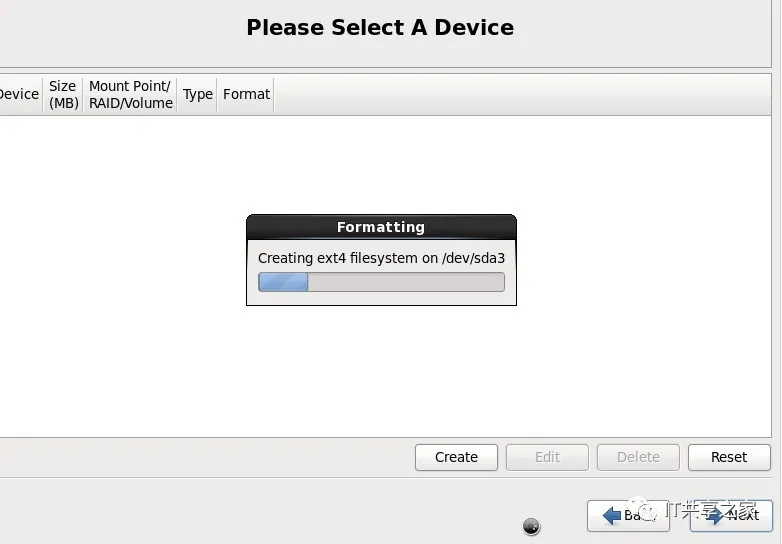
28、等待格式化完成,如下图所示。
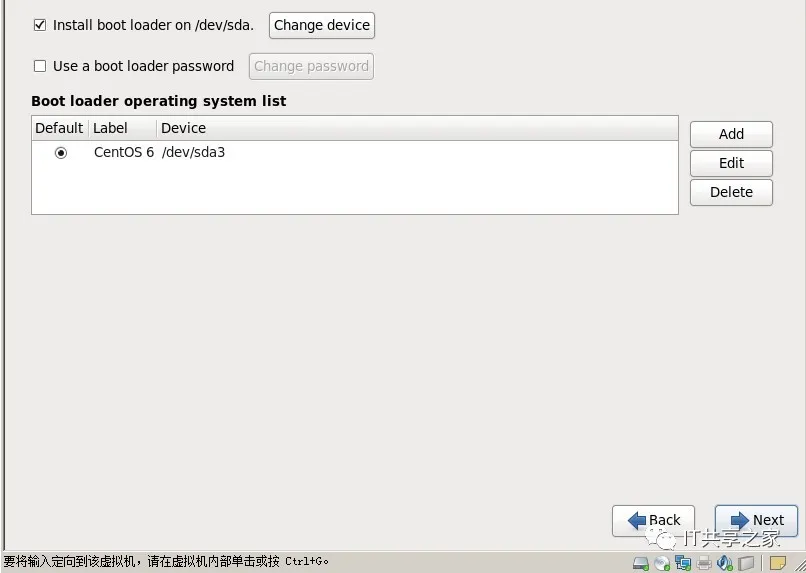
29、下一步直接默认,选择Next即可。
30、之后就可以看到安装在进行了,然后等待两三分钟就可以了。
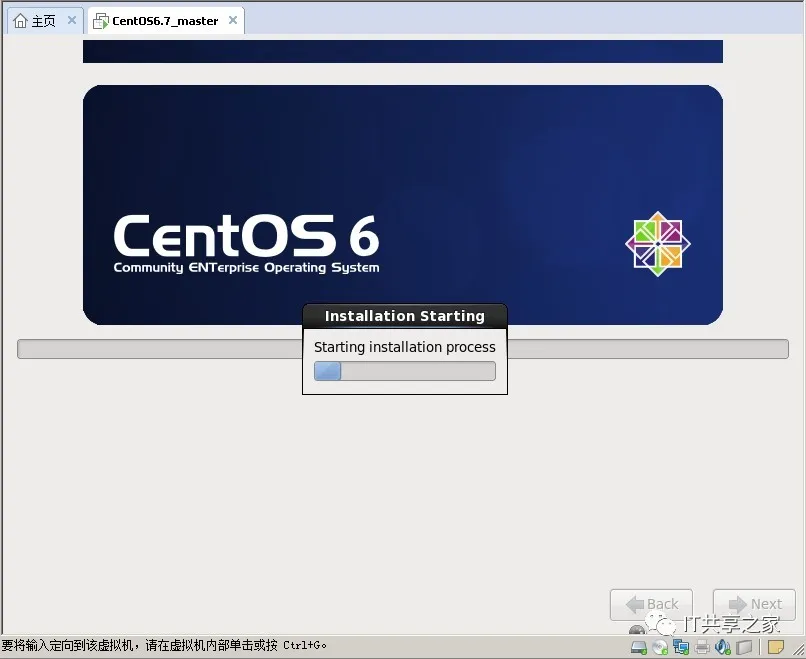
31、CentOS安装进行中。
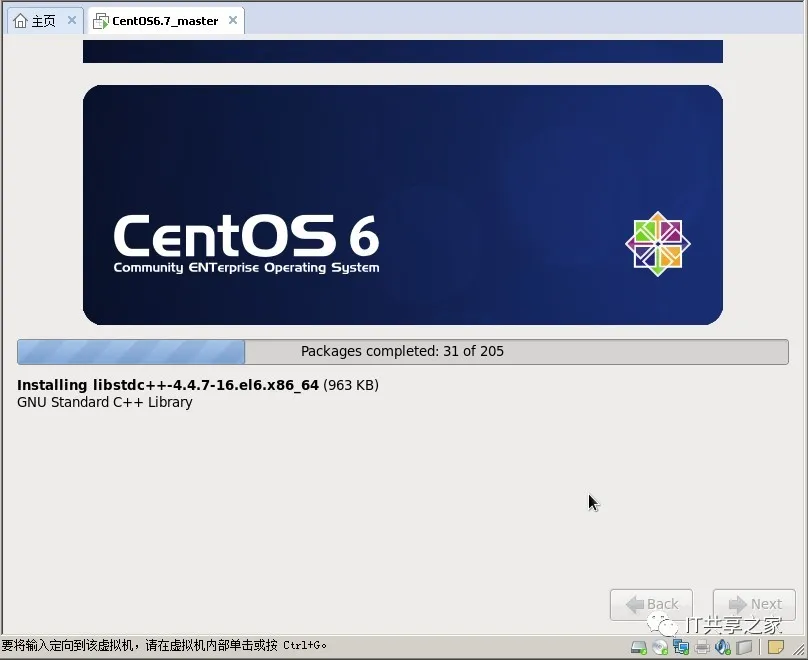
32、安装完成之后,点击下图右下方的“Reboot”。

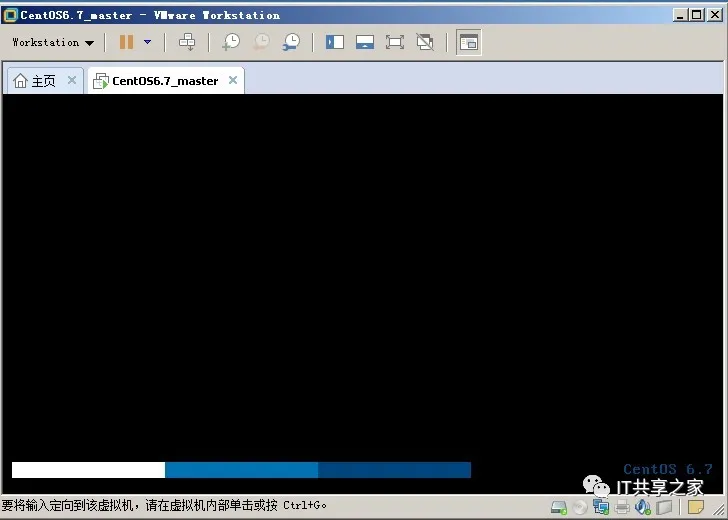
33、重启过程中会出现下图的界面,等待即可。
34、等待重启完成。
35、成功安装系统。输入用户名(root)和之前设定的密码,进入Centos系统。Congratulations!
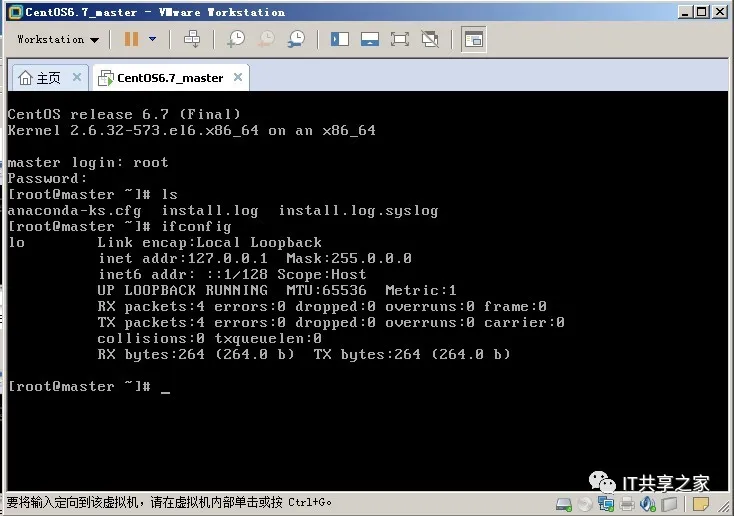
至此,在VMware虚拟机中安装CentOS系统已经完成,希望对大家的学习有帮助~~
看完本文有收获?请转发分享给更多的人
IT共享之家
入群请在微信后台回复【入群】

想学习更多Python网络爬虫与数据挖掘知识,可前往专业网站:http://pdcfighting.com/
如何在VMware虚拟机中安装CentOS6.7系统(下篇)的更多相关文章
- 如何在VMware虚拟机中安装CentOS6.7系统(上篇)
之前给大家分享了在VMware中如何创建CentOS虚拟机,今天给大家分享一下如何在虚拟机中安装CentOS系统,以CentOS6.7系统为例,其他的系统版本也可以参考该教程进行类似处理,具体的流程如 ...
- 手把手教你在VMware虚拟机中安装Ubuntu14.04系统
在VMware中创建完虚拟机之后,一般需要给虚拟机安装系统,比较受青睐的系统有Ubuntu和Centos,关于Centos系统的安装之前已经写过了,感兴趣的小伙伴可以戳这篇文章:靠谱的centos7. ...
- linux学习之centos(一):在VMware虚拟机中安装centos6.5
---安装环境如下--- 虚拟机版本:VMware Workstation_10.0.3(版本信息介绍:VMware-workstation-full-10.0.3-1895310,下载地址:http ...
- 用xshell连接VMware虚拟机中安装的Centos7系统
首先要保证你安装的Centos7系统的网路适配器使用的桥接模式,这个模式允许你安装再虚拟机中的Centos系统有一个自己的ip地址. 然后再虚拟机中登录你的Centos系统,用ip addr命令查看你 ...
- Vmware虚拟机中安装centos,并实现联网
1 安装所需要的软件 vmware workstation 12 永久激活码:5A02H-AU243-TZJ49-GTC7K-3C61N CentOS-7-x86_64-Minimal-1708 2 ...
- 在VMware Workstation上安装CentOS6.5系统步
在VMware Workstation上安装CentOS6.5系统步骤 听语音 | 浏览:147 | 更新:2016-07-28 15:45 | 标签:安装 虚拟机 CENTOS 1 2 3 4 5 ...
- 虚拟机下安装CentOS6.5系统教程
虚拟机下安装CentOS6.5系统教程 时间:2014-12-09 01:40来源:linuxdown.net 作者:linuxdown.net 举报 点击:15315次 其实通过VM安装虚拟机还是蛮 ...
- 在 VirtualBox 虚拟机中安装 Arch Linux 系统指南
How to install Arch Linux on VirtualBox 在 VirtualBox 虚拟机中安装 Arch Linux 系统指南 本文导航 1.Arch Linux 软件仓库2. ...
- 虚拟化技术学习(一)在VMware虚拟机中安装KVM
近期一直研究虚拟化技术,曾经对VMware虚拟机有一定的了解,近期突发奇想,能不能在VMware虚拟机中再装一个虚拟机呢? 那么问题就来了,首先,你须要一台电脑,vmware软件,(本人的电脑配置渣渣 ...
随机推荐
- [CSS布局基础]居中布局的实现方式总结
[原创]码路工人 Coder-Power 大家好,这里是码路工人有力量,我是码路工人,你们是力量. github-pages 博客园cnblogs 做Web开发少不了做页面布局.码路工人给大家总结一下 ...
- PowerDesigner使用教程(二)
在PowerDesigner使用教程(一)中已经介绍了基本用法,下面介绍一些使用技巧. 1. 生成sql脚本 Database→Generate Database 选择要输出的文件路径,即文件存储路 ...
- 数据库之 MySQL --- 数据处理 之 表操作、CRUD(六)
个人博客网:https://wushaopei.github.io/ (你想要这里多有) 一. 表操作 创建数据库CREATE DATABASE demo-- 删除数据库DROP DATABAS ...
- Java实现 LeetCode 722 删除注释(暴力筛选)
722. 删除注释 给一个 C++ 程序,删除程序中的注释.这个程序source是一个数组,其中source[i]表示第i行源码. 这表示每行源码由\n分隔. 在 C++ 中有两种注释风格,行内注释和 ...
- Java实现 蓝桥杯 算法提高 新建Microsoft world文档
算法提高 新建Microsoft Word文档 时间限制:1.0s 内存限制:256.0MB 问题描述 L正在出题,新建了一个word文档,想不好取什么名字,身旁一人惊问:"你出的题目叫&l ...
- Java实现 洛谷 P1023 税收与补贴问题
import java.util.Scanner; public class Main { public static void main(String[] args){ Scanner in = n ...
- java实现数字的值返回
以下的静态方法实现了:把串 s 中第一个出现的数字的值返回. 如果找不到数字,返回-1 例如: s = "abc24us43" 则返回 2 s = "82445adb5& ...
- java实现三进制转十进制
** 三进制转十进制** 不同进制的数值间的转换是软件开发中很可能 会遇到的常规问题.下面的代码演示了如何把键盘输入的3 进制数字转换为十进制.试完善之. BufferedReader br = ne ...
- java实现第四届蓝桥杯猜灯谜
猜灯谜 题目描述 A 村的元宵节灯会上有一迷题: 请猜谜 * 请猜谜 = 请边赏灯边猜 小明想,一定是每个汉字代表一个数字,不同的汉字代表不同的数字. 请你用计算机按小明的思路算一下,然后提交&quo ...
- Java实现第八届蓝桥杯方格分割
方格分割 题目描述 6x6的方格,沿着格子的边线剪开成两部分. 要求这两部分的形状完全相同. 如图:p1.png, p2.png, p3.png 就是可行的分割法. 试计算: 包括这3种分法在内,一共 ...