
【Flutter学习】事件处理与通知之事件处理
一,概述
移动应用中一个必不可少的环节就是与用户的交互,在Flutter中提供的手势检测为GestureDetector。 Flutter中的手势系统分为二层:
- 第一层是触摸原事件(指针)
- PointerDownEvent:用户与屏幕接触产生了联系
- PointerMoveEvent:手指已从屏幕上的一个位置移动到另一个位置
- PointMoveEvent:指针停止接触屏幕
- PointerUpEvent:用户已停止接触屏幕
- PointerCanceEvent:此指针的输入不再指向此应用程序
- 第二层是手势事件(轻击,拖动,缩放)
- 自带交互的控件监听
- RaisedButton、
- IconButton、
- OutlineButton、
- Checkbox、
- SnackBar、
- Switch等
- 不自带交互的控件监听
- 用GestureDelector进行手势检测
- 用Dismissible实现滑动删除
- 自带交互的控件监听
二,手势事件
1.自带交互的控件
在Flutter中,自带如点击事件的控件有RaisedButton、IconButton、OutlineButton、Checkbox、SnackBar、Switch等,如下面给OutlineButton添加点击事件:body:Center(
child: OutlineButton(
child: Text('点击我'),
onPressed: (){
Fluttertoast.showToast(
msg: '你点击了FlatButton',
toastLength: Toast.LENGTH_SHORT,
gravity: ToastGravity.CENTER,
timeInSecForIos: ,
);
}),
),上面代码就可以捕捉OutlineButton的点击事件。
- 2.不自带交互的控件
- GestureDetector
很多控件不像RaisedButton、OutlineButton等已经对presses(taps)或手势做出了响应。那么如果要监听这些控件的手势就需要用另一个控件GestureDetector,那看看源码GestureDetector支持哪些手势:GestureDetector({
Key key,
this.child,
this.onTapDown,//按下,每次和屏幕交互都会调用
this.onTapUp,//抬起,停止触摸时调用
this.onTap,//点击,短暂触摸屏幕时调用
this.onTapCancel,//取消 触发了onTapDown,但没有完成onTap
this.onDoubleTap,//双击,短时间内触摸屏幕两次
this.onLongPress,//长按,触摸时间超过500ms触发
this.onLongPressUp,//长按松开
this.onVerticalDragDown,//触摸点开始和屏幕交互,同时竖直拖动按下
this.onVerticalDragStart,//触摸点开始在竖直方向拖动开始
this.onVerticalDragUpdate,//触摸点每次位置改变时,竖直拖动更新
this.onVerticalDragEnd,//竖直拖动结束
this.onVerticalDragCancel,//竖直拖动取消
this.onHorizontalDragDown,//触摸点开始跟屏幕交互,并水平拖动
this.onHorizontalDragStart,//水平拖动开始,触摸点开始在水平方向移动
this.onHorizontalDragUpdate,//水平拖动更新,触摸点更新
this.onHorizontalDragEnd,//水平拖动结束触发
this.onHorizontalDragCancel,//水平拖动取消 onHorizontalDragDown没有成功触发
//onPan可以取代onVerticalDrag或者onHorizontalDrag,三者不能并存
this.onPanDown,//触摸点开始跟屏幕交互时触发
this.onPanStart,//触摸点开始移动时触发
this.onPanUpdate,//屏幕上的触摸点位置每次改变时,都会触发这个回调
this.onPanEnd,//pan操作完成时触发
this.onPanCancel,//pan操作取消
//onScale可以取代onVerticalDrag或者onHorizontalDrag,三者不能并存,不能与onPan并存
this.onScaleStart,//触摸点开始跟屏幕交互时触发,同时会建立一个焦点为1.0
this.onScaleUpdate,//跟屏幕交互时触发,同时会标示一个新的焦点
this.onScaleEnd,//触摸点不再跟屏幕交互,标示这个scale手势完成
this.behavior,
this.excludeFromSemantics = false
})这里注意:onVerticalXXX/onHorizontalXXX和onPanXXX不能同时设置,如果同时需要水平、竖直方向的移动,设置onPanXXX。
直接上例子:2.1.onTapXXX
child: GestureDetector(

   child: Container(

            width: 300.0,

           height: 300.0,

            color:Colors.red,

    ),

  onTapDown: (d){

     print("onTapDown");

   },

  onTapUp: (d){

     print("onTapUp");

   },

  onTap:(){

     print("onTap");

   },

  onTapCancel: (){

      print("onTaoCancel");

   },

)
点了一下,并且抬起,结果是:
I/flutter (): onTapDown

I/flutter (): onTapUp

I/flutter (): onTap
先触发onTapDown 然后onTapUp 继续onTap
2.2.onLongXXX
//手势测试

Widget gestureTest = GestureDetector(

 child: Container(

  width: 300.0,

  height: 300.0,

  color:Colors.red,

 ),

 onDoubleTap: (){

   print("双击onDoubleTap");

 },

 onLongPress: (){

   print("长按onLongPress");

 },

 onLongPressUp: (){

   print("长按抬起onLongPressUP");

 },

);
实际结果:
I/flutter (): 长按onLongPress

I/flutter (): 长按抬起onLongPressUP

I/flutter (): 双击onDoubleTap
2.3.onVerticalXXX
//手势测试

Widget gestureTest = GestureDetector(

child: Container(

width: 300.0,

height: 300.0,

color:Colors.red,

),

onVerticalDragDown: (_){

   print("竖直方向拖动按下onVerticalDragDown:"+_.globalPosition.toString());

},

onVerticalDragStart: (_){

   print("竖直方向拖动开始onVerticalDragStart"+_.globalPosition.toString());

},

onVerticalDragUpdate: (_){

   print("竖直方向拖动更新onVerticalDragUpdate"+_.globalPosition.toString());

},

onVerticalDragCancel: (){

   print("竖直方向拖动取消onVerticalDragCancel");

},

onVerticalDragEnd: (_){

   print("竖直方向拖动结束onVerticalDragEnd");

},

);
输出结果:
I/flutter (): 竖直方向拖动按下onVerticalDragDown:Offset(191.7, 289.3)

I/flutter (): 竖直方向拖动开始onVerticalDragStartOffset(191.7, 289.3)

I/flutter (): 竖直方向拖动更新onVerticalDragUpdateOffset(191.7, 289.3)

I/flutter (): 竖直方向拖动更新onVerticalDragUpdateOffset(191.7, 289.3)

I/flutter (): 竖直方向拖动更新onVerticalDragUpdateOffset(191.7, 289.3)

I/flutter (): 竖直方向拖动更新onVerticalDragUpdateOffset(191.7, 289.3)

I/flutter (): 竖直方向拖动更新onVerticalDragUpdateOffset(191.7, 289.3)

I/flutter (): 竖直方向拖动更新onVerticalDragUpdateOffset(191.3, 290.0)

I/flutter (): 竖直方向拖动更新onVerticalDragUpdateOffset(191.3, 291.3)

I/flutter (): 竖直方向拖动结束onVerticalDragEnd
2.4.onPanXXX
//手势测试

Widget gestureTest = GestureDetector(

 child: Container(

  width: 300.0,

  height: 300.0,

  color:Colors.red,

),

onPanDown: (_){

  print("onPanDown");

},

onPanStart: (_){

  print("onPanStart");

},

onPanUpdate: (_){

  print("onPanUpdate");

},

onPanCancel: (){

  print("onPanCancel");

},

onPanEnd: (_){

  print("onPanEnd");

},

);
无论竖直拖动还是横向拖动还是一起来,结果如下:
I/flutter (): onPanDown

I/flutter (): onPanStart

I/flutter (): onPanUpdate

I/flutter (): onPanUpdate

I/flutter (): onPanEnd
2.5.onScaleXXX
//手势测试

Widget gestureTest = GestureDetector(

  child: Container(

  width: 300.0,

  height: 300.0,

  color:Colors.red,

  ),

  onScaleStart: (_){

    print("onScaleStart");

  },

  onScaleUpdate: (_){

    print("onScaleUpdate");

  },

  onScaleEnd: (_){

   print("onScaleEnd");
  }

 );
无论点击、竖直拖动、水平拖动,结果如下:
I/flutter (): onScaleStart

I/flutter (): onScaleUpdate

I/flutter (): onScaleUpdate

I/flutter (): onScaleUpdate

I/flutter (): onScaleUpdate

I/flutter (): onScaleUpdate

I/flutter (): onScaleUpdate

I/flutter (): onScaleUpdate

I/flutter (): onScaleEnd
- 用dismissible实现滑动删除
滑动删除模式在很多移动应用中很常见。例如,我们在整理手机通讯录时,希望能快速删除一些联系人,一般手指轻轻一滑即可以实现删除功能。Flutter提供了Dismissible组件使这项任务变得简单。
- 构造函数
/**

 *  滑动删除

 *

 * const Dismissible({

    @required Key key,//

    @required this.child,//

    this.background,//滑动时组件下一层显示的内容,没有设置secondaryBackground时,从右往左或者从左往右滑动都显示该内容,设置了secondaryBackground后,从左往右滑动显示该内容,从右往左滑动显示secondaryBackground的内容

    //secondaryBackground不能单独设置,只能在已经设置了background后才能设置,从右往左滑动时显示

    this.secondaryBackground,//

    this.onResize,//组件大小改变时回调

    this.onDismissed,//组件消失后回调

    this.direction = DismissDirection.horizontal,//

    this.resizeDuration = const Duration(milliseconds: 300),//组件大小改变的时长

    this.dismissThresholds = const <DismissDirection, double>{},//

    this.movementDuration = const Duration(milliseconds: 200),//组件消失的时长

    this.crossAxisEndOffset = 0.0,//

    })

 */
示例demo
/***

 * 滑动删除

 */

class MyListView extends StatelessWidget {

  var list = ['第一个','第二个','第三个','第四个','第五个','第六个'];

    @override

  Widget build(BuildContext context) {

    // TODO: implement build

    return new ListView.builder(

      itemCount: list.length,

      itemBuilder: (context,index){

        var item = list[index];

        return new Dismissible(

          key: Key(item),

          child: new ListTile(

            title: new Text(item),

          ),

          onDismissed: (direction){

            list.remove(index);

            print(direction);

          },

          background: Container(

            color: Colors.red,

            child: new Center(

              child: new Text('删除',

              style: new TextStyle(

                color: Colors.white

              )

              ),

            ),

          ),

          secondaryBackground: new Container(

            color: Colors.green,

          ),

        );

      },

    );

  }

}
- 构造函数
- 用dismissible实现滑动删除
三,原始指针事件
在移动端,各个平台或UI系统的原始指针事件模型基本都是一致,即:一次完整的事件分为三个阶段:手指按下、手指移动、和手指抬起,而更高级别的手势(如点击、双击、拖动等)都是基于这些原始事件的。
- 响应流程
当指针按下时,Flutter会对应用程序执行命中测试(Hit Test),以确定指针与屏幕接触的位置存在哪些widget, 指针按下事件(以及该指针的后续事件)然后被分发到由命中测试发现的最内部的widget,然后从那里开始,事件会在widget树中向上冒泡,这些事件会从最内部的widget被分发到widget根的路径上的所有Widget,这和Web开发中浏览器的事件冒泡机制相似, 但是Flutter中没有机制取消或停止冒泡过程,而浏览器的冒泡是可以停止的。
注意,只有通过命中测试的Widget才能触发事件。
- 事件监听
Flutter中可以使用Listener widget来监听原始触摸事件,它也是一个功能性widget。Listener({
Key key,
this.onPointerDown, //手指按下回调
this.onPointerMove, //手指移动回调
this.onPointerUp,//手指抬起回调
this.onPointerCancel,//触摸事件取消回调
this.behavior = HitTestBehavior.deferToChild, //在命中测试期间如何表现
Widget child
})示例demo:
我们先看一个示例,后面再单独讨论一下behavior属性。...
//定义一个状态,保存当前指针位置
PointerEvent _event;
...
Listener(
child: Container(
alignment: Alignment.center,
color: Colors.blue,
width: 300.0,
height: 150.0,
child: Text(_event?.toString()??"",style: TextStyle(color: Colors.white)),
),
onPointerDown: (PointerDownEvent event) => setState(()=>_event=event),
onPointerMove: (PointerMoveEvent event) => setState(()=>_event=event),
onPointerUp: (PointerUpEvent event) => setState(()=>_event=event),
),- 效果图
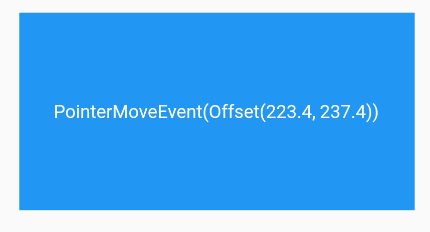
手指在蓝色矩形区域内移动即可看到当前指针偏移,当触发指针事件时,参数PointerDownEvent、PointerMoveEvent、PointerUpEvent都是PointerEvent的一个子类,PointerEvent类中包括当前指针的一些信息,如:
position:它是鼠标相对于当对于全局坐标的偏移。delta:两次指针移动事件(PointerMoveEvent)的距离。pressure:按压力度,如果手机屏幕支持压力传感器(如iPhone的3D Touch),此属性会更有意义,如果手机不支持,则始终为1。orientation:指针移动方向,是一个角度值。
上面只是PointerEvent一些常用属性,除了这些它还有很多属性,读者可以查看API文档。
- behavior属性
我们重点来介绍一下,它决定子Widget如何响应命中测试,它的值类型为HitTestBehavior,这是一个枚举类,有三个枚举值:
- behavior属性
deferToChild:子widget会一个接一个的进行命中测试,如果子Widget中有测试通过的,则当前Widget通过,这就意味着,如果指针事件作用于子Widget上时,其父(祖先)Widget也肯定可以收到该事件。opaque:在命中测试时,将当前Widget当成不透明处理(即使本身是透明的),最终的效果相当于当前Widget的整个区域都是点击区域。
举个例子:Listener(
child: ConstrainedBox(
constraints: BoxConstraints.tight(Size(300.0, 150.0)),
child: Center(child: Text("Box A")),
),
//behavior: HitTestBehavior.opaque,
onPointerDown: (event) => print("down A")
),上例中,只有点击文本内容区域才会触发点击事件,因为 deferToChild 会去子widget判断是否命中测试,而该例中子widget就是 Text("Box A") 。 如果我们想让整个300×150的矩形区域都能点击我们可以将behavior设为HitTestBehavior.opaque。
注意,该属性并不能用于在Widget树中拦截(忽略)事件,它只是决定命中测试时的Widget大小。
translucent:当点击Widget透明区域时,可以对自身边界内及底部可视区域都进行命中测试,这意味着点击顶部widget透明区域时,顶部widget和底部widget都可以接收到事件,例如:Stack(
children: <Widget>[
Listener(
child: ConstrainedBox(
constraints: BoxConstraints.tight(Size(300.0, 200.0)),
child: DecoratedBox(
decoration: BoxDecoration(color: Colors.blue)),
),
onPointerDown: (event) => print("down0"),
),
Listener(
child: ConstrainedBox(
constraints: BoxConstraints.tight(Size(200.0, 100.0)),
child: Center(child: Text("左上角200*100范围内非文本区域点击")),
),
onPointerDown: (event) => print("down1"),
//behavior: HitTestBehavior.translucent, //放开此行注释后可以"点透"
)
],
)上例中,当注释掉最后一行代码后,在左上角200*100范围内非文本区域点击时(顶部Widget透明区域),控制台只会打印“down0”,也就是说顶部widget没有接收到事件,而只有底部接收到了。当放开注释后,再点击时顶部和底部都会接收到事件,此时会打印:
I/flutter ( ): down1

I/flutter ( ): down0
如果behavior值改为HitTestBehavior.opaque,则只会打印"down1"。
忽略PointerEvent
假如我们不想让某个子树响应PointerEvent的话,我们可以使用IgnorePointer和AbsorbPointer,这两个Widget都能阻止子树接收指针事件,不同之处在于AbsorbPointer本身会参与命中测试,而IgnorePointer本身不会参与,这就意味着AbsorbPointer本身是可以接收指针事件的(但其子树不行),而IgnorePointer不可以。
一个简单的例子如下:Listener(
child: AbsorbPointer(
child: Listener(
child: Container(
color: Colors.red,
width: 200.0,
height: 100.0,
),
onPointerDown: (event)=>print("in"),
),
),
onPointerDown: (event)=>print("up"),
)点击Container时,由于它在
AbsorbPointer的子树上,所以不会响应指针事件,所以日志不会输出"in",但AbsorbPointer本身是可以接收指针事件的,所以会输出"up"。如果将AbsorbPointer换成IgnorePointer,那么两个都不会输出。
【Flutter学习】事件处理与通知之事件处理的更多相关文章
- 【Flutter学习】事件处理与通知之通知(Notification)
一,概述 Notification是Flutter中一个重要的机制,在Widget树中,每一个节点都可以分发通知,通知会沿着当前节点(context)向上传递,所有父节点都可以通过Notificati ...
- Flutter学习笔记(32)--PointerEvent事件处理
如需转载,请注明出处:Flutter学习笔记(32)--PointerEvent事件处理 在Android原生的开发中,对于事件的处理,我们都知道事件分为down.move.up事件,对于ViewGr ...
- Flutter学习笔记(35)--通知Notification
如需转载,请注明出处:Flutter学习笔记(35)--通知Notification 通知的NotificationListener和我们之前写的事件的Listener一样,都是功能性的组件,而且也都 ...
- Flutter学习六之实现一个带筛选的列表页面
上期实现了一个网络轮播图的效果,自定义了一个轮播图组件,继承自StatefulWidget,我们知道Flutter中并没有像Android中activity的概念.页面见的跳转是通过路由从一个全屏组件 ...
- Flutter学习笔记(9)--组件Widget
如需转载,请注明出处:Flutter学习笔记(9)--组件Widget 在Flutter中,所有的显示都是Widget,Widget是一切的基础,我们可以通过修改数据,再用setState设置数据(调 ...
- Flutter学习笔记(14)--StatefulWidget简单使用
如需转载,请注明出处:Flutter学习笔记(14)--StatefulWidget简单使用 今天上班没那么忙,突然想起来我好像没StatefulWidget(有状态组件)的demo,闲来无事,写一个 ...
- Flutter学习笔记(16)--Scaffold脚手架、AppBar组件、BottomNavigationBar组件
如需转载,请注明出处:Flutter学习笔记(15)--MaterialApp应用组件及routes路由详解 今天的内容是Scaffold脚手架.AppBar组件.BottomNavigationBa ...
- Flutter学习笔记(25)--ListView实现上拉刷新下拉加载
如需转载,请注明出处:Flutter学习笔记(25)--ListView实现上拉刷新下拉加载 前面我们有写过ListView的使用:Flutter学习笔记(12)--列表组件,当列表的数据非常多时,需 ...
- Flutter学习笔记(27)--数据共享(InheritedWidget)
如需转载,请注明出处:Flutter学习笔记(27)--数据共享(InheritedWidget) InheritedWidget是Flutter中非常重要的一个功能型组件,它提供了一种数据在widg ...
随机推荐
- vector内存增长方式
首先必须要了解vector是一种特殊的数组,因此其内存必然是连续的 其次它的连续是建立在不断地对内存的预分配上的,即不断地销毁当前,重新建立内存,效率有点低.所以存在几个函数capacity, siz ...
- ARC093 F Dark Horse——容斥
题目:https://atcoder.jp/contests/arc093/tasks/arc093_d #include<cstdio> #include<cstring> ...
- HTTP返回码中200,302,304,404,500得意思
状态码的职责是当客户端向服务器端发送请求时,描述返回请求结果.借助状态码,用户可以知道服务器端是正常处理了请求,还是出现了什么错误. 2开头的,响应成功,客户端请求服务器正常响应处理了. 3开头的,响 ...
- git add 添加错文件的撤销方法
git add 添加 多余文件 这样的错误是由于,有的时候 可能 git add . (空格+ 点) 表示当前目录所有文件,不小心就会提交其他文件 git add 如果添加了错误的文件的话 撤销操作 ...
- liunx 上无法kill 掉 redis服务
要新学习一下redis 的哨兵服务,但是发现启动redis的时候,哨兵服务已经存在了,而且reids6379的服务也杀不死,就找到这样的参考方案 /etc/init.d/redis-server st ...
- 用 Flask 来写个轻博客 (35) — 使用 Flask-RESTful 来构建 RESTful API 之四
Blog 项目源码:https://github.com/JmilkFan/JmilkFan-s-Blog 目录 目录 前文列表 POST 请求 身份认证 测试 前文列表 用 Flask 来写个轻博客 ...
- css 样式小窍门
css 样式小窍门 <!DOCTYPE html> <html lang="en"> <head> <meta charset=" ...
- mybatis 学习视频总结记录
学习mybaits简单增删改查例子记录 此整理是学习视频后的视频内容整理,后半段还没有整理 网易云课堂 SSM高级整合视频 地址 : http://study.163.com/course/cours ...
- CF1241 D Sequence Sorting(离散化+DP)
题意: 给定数组a[n],用两种操作: 1.将数组中所有值为x的数移至开头 2.将数组中所有值为x的数移至末尾 问,经过最少多少次操作,能将数组a[n]变为非递减的有序数列? (1<=n< ...
- jQuery的toggle事件
$(function () { //默认隐藏 $("#SelTime").hide(); $("#SeniorSel").toggle( ...