
Android加载SD卡目录,文件夹遍历,图片设置,设置文件对应打开方式等
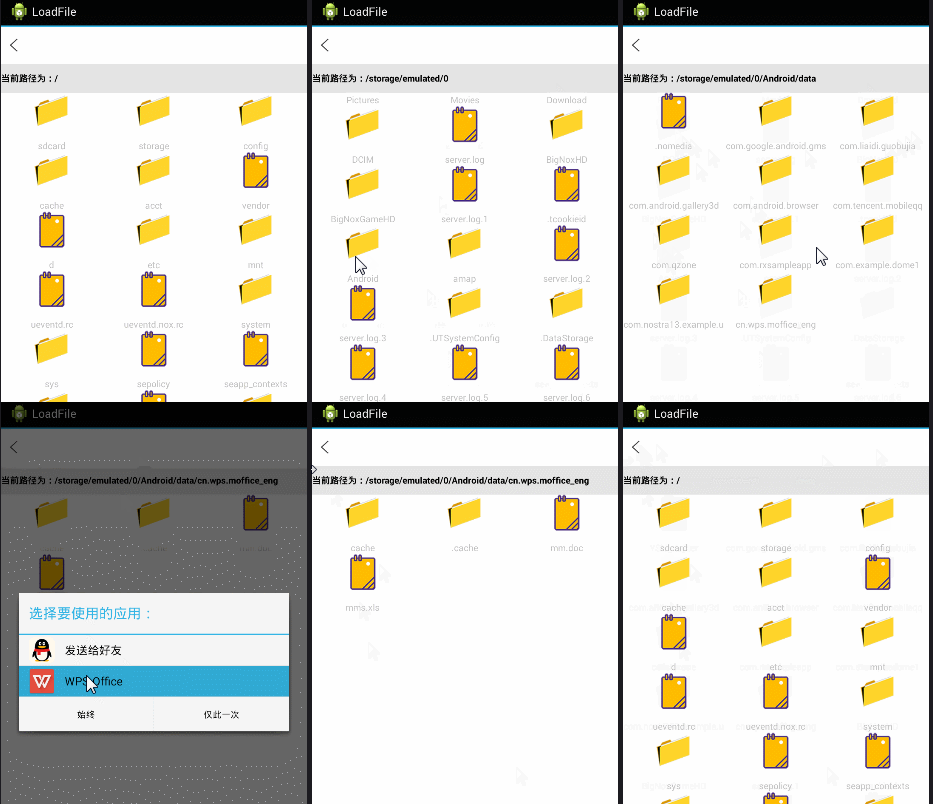
此案例主要说的是Android使用GridView加载SD卡下所有目录,文件夹多层遍历,文件图标修改,设置文件对应打开方式等功能。
如图:
public class GridViewFile extends Activity implements View.OnClickListener {

    private Context context;

    private TextView tv_title, textView;

    private GridView listView;

    private final String MUSIC_PATH = "/";

    // 记录当前路径下 的所有文件的数组

    File currentParent;

    // 记录当前路径下的所有文件的文件数组

    File[] currentFiles;

    @Override

    protected void onCreate(Bundle savedInstanceState) {

        super.onCreate(savedInstanceState);

        setContentView(R.layout.activity_main);

        context = this;

        initView();

    }

    public void initView() {

        findViewById(R.id.public_top_img_close).setOnClickListener(this);

        listView = (GridView) findViewById(R.id.gridview);

        textView = (TextView) findViewById(R.id.llss);

        onLoad();

    }

    public void onLoad() {

        ListSongsName();

    }

    private void ListSongsName() {

        // 获取系统的SD卡目录

        File root = new File(MUSIC_PATH);

        // 如果SD卡存在

        if (root.exists()) {

            currentParent = root;

            currentFiles = root.listFiles();// 获取root目录下的所有文件

            // 使用当前陆慕下的全部文件,文件夹来填充ListView

            inflateListView(currentFiles);

        }

        // 为ListView的列表项的单击事件绑定监视器

        listView.setOnItemClickListener(new AdapterView.OnItemClickListener() {

            @Override

            public void onItemClick(AdapterView<?> parent, View view,

                    int position, long id) {

                // 用户点击了文件,则调用手机已安装软件操作该文件

                if (currentFiles[position].isFile()) {

                    onError(currentFiles[position].getPath() + "1");

                    Intent intent = OpenFile.openFile(currentFiles[position]

                            .getPath());

                    startActivity(intent);

                } else {

                    // 获取currentFiles[position]路径下的所有文件

                    File[] tmp = currentFiles[position].listFiles();

                    if (tmp == null || tmp.length == 0) {

                        Toast.makeText(GridViewFile.this, "空文件夹!",

                                Toast.LENGTH_SHORT).show();

                    }// if

                    else {

                        // 获取用户单击的列表项对应的文件夹,设为当前的父文件夹

                        currentParent = currentFiles[position];

                        // 保存当前文件夹内的全部问价和文件夹

                        currentFiles = tmp;

                        inflateListView(currentFiles);

                    }

                }

            }

        });

    }

    // 更新列表

    private void inflateListView(File[] files) {

        if (files.length == 0)

            Toast.makeText(GridViewFile.this, "sd卡不存在", Toast.LENGTH_SHORT)

                    .show();

        else {

            // 创建一个List集合,List集合的元素是Map

            List<Map<String, Object>> listItems = new ArrayList<Map<String, Object>>();

            for (int i = 0; i < files.length; i++) {

                Map<String, Object> listItem = new HashMap<String, Object>();

                // 如果当前File是文件夹,使用folder图标;否则使用file图标

                Log.i("path", files[i].getPath());

                Log.i("path", files[i].getName());

                if (files[i].isDirectory())

                    listItem.put("icon", R.drawable.file_wenjianjia);

                // else if(files[i].isFi)

                else

                    listItem.put("icon", R.drawable.file_wenjian1);

                listItem.put("fileName", files[i].getName());

                // 添加List项

                listItems.add(listItem);

            }

            // 创建一个SimpleAdapter

            SimpleAdapter simpleAdapter = new SimpleAdapter(this, listItems,

                    R.layout.acheshi_item, new String[] { "icon", "fileName" },

                    new int[] { R.id.imageView1, R.id.text_path });

            // 位ListView设置Adpter

            listView.setAdapter(simpleAdapter);

            try {

                textView.setText("当前路径为:" + currentParent.getCanonicalPath());

            } catch (IOException e) {

                e.printStackTrace();

            }

        }

    }

    @Override

    public void onClick(View v) {

        onbey();

    }

    // 返回上层菜单

    private void onbey() {

        try {

            if (!MUSIC_PATH.equals(currentParent.getCanonicalPath())) {

                // 获取上一层目录

                currentParent = currentParent.getParentFile();

                // 列出当前目录下的所有文件

                currentFiles = currentParent.listFiles();

                // 再次更新ListView

                inflateListView(currentFiles);

            } else {

                new AlertDialog.Builder(this)

                        .setIcon(R.drawable.ic_launcher)

                        .setTitle("提示")

                        .setMessage("确定要退出吗?")

                        .setPositiveButton("确定",

                                new DialogInterface.OnClickListener() {

                                    @Override

                                    public void onClick(DialogInterface dialog,

                                            int which) {

                                        finish();

                                    }

                                })

                        .setNegativeButton("取消",

                                new DialogInterface.OnClickListener() {

                                    @Override

                                    public void onClick(DialogInterface dialog,

                                            int which) {

                                    }

                                }).create().show();

            }

        } catch (Exception e) {

            e.printStackTrace();

        }

    }

    public void onError(Object error) {

        Toast.makeText(getApplicationContext(), error + "", Toast.LENGTH_LONG)

                .show();

    }

    protected void onDestroy() {

        super.onDestroy();

    }

}
不要忘记在AndroidManifest.xml加权限哦!
 <!-- SD卡权限 -->

    <uses-permission android:name="android.permission.WRITE_EXTERNAL_STORAGE" />

    <uses-permission android:name="android.permission.MOUNT_UNMOUNT_FILESYSTEMS" />
Android加载SD卡目录,文件夹遍历,图片设置,设置文件对应打开方式等的更多相关文章
- 动态加载sd卡或者手机内置存储卡的so库
package com.wsc.utils; import android.content.Context; import com.wsc.common.Entrance; import com.ws ...
- Android NDK加载SD卡中的so
最近公司框架刚移植完成,由于框架程序要调用子程序,每个子程序都是一个so文件,有好几百个,把所有的so和apk打包不现实,及时可以升级维护也很麻烦.所以需要放SD卡中.考虑两种方式 1 放到设备中的 ...
- listview异步加载sd卡图片
package com.example.gridview; import java.io.File; import java.io.FileOutputStream; import java.io.I ...
- android 获取所有SD卡目录
//返回sd卡路径public static List<String> getStorageDirectories(Context context) { StorageManager sm ...
- PDF 补丁丁 0.4.1.804 测试版发布:合并文件夹的图片和PDF文件,自由生成多层次书签
新的测试版增强了合并文件的功能,可以合并文件夹内的图片和PDF文件,还可以在合并文件列表上直接指定与合并文件对应的PDF书签标题.通过拖放文件项目生成多层次的PDF书签.如下图所示: 另外,新的测试版 ...
- Eclipse中查看Android模拟器SD卡目录
· 有时候用到Android模拟器来模拟SD卡相关操作,在Eclipse中可以直接查看SD卡目录: 首先,新建模拟器的时候要创建SD卡,存储的大小根据需要创建: 启动模拟器,在Eclipse中打开视图 ...
- 将文件放到Android模拟器的SD卡中的两种解决方法
两种方式:一.窗口界面操作1.打开DDMS页面2.打开File Explorer页,如果没有,在Window --> Show View -->File Explorer3.一般就在mnt ...
- android 删除SD卡或者手机的缓存图片和目录
public static final String TEMP_PHOTO_FILE_NAME = "temp_photo.jpg"; private static String ...
- 将文件放到Android模拟器的SD卡
1.打开DDMS页面2.打开File Explorer页,如果没有,在Window –> Show View –>File Explorer3.一般就在mnt –> sdcard中4 ...
随机推荐
- web app开发之rem
CSS3新增了一个相对单位rem,官方的解释为“font size of the root element”,相对于根元素(html)的font size. rem,em,px单位的区别: rem单位 ...
- 【Python】【学习笔记】持续更新
调用模块的两种方式: #方式1 from decimal import Decimal Decimal('1.00') #方式2 import decimal decimal.Decimal('1.0 ...
- sftp自动授权登录
客户的账号下执行 ssh-keygen -t rsa 生成秘钥文件 ~/.ssh/id_rsa --秘钥文件 ~/.ssh/id_rsa.pub --公钥文件 将公钥文件id_rsa.pub放到sft ...
- Ubuntu Kylin 14.04-修改IP固定地址
前言:今天我们办公室的网络不稳定,隔一会时间就断掉,后来请负责网络的同事来处理了一下,说是路由器的有些配置起冲突了,所以他将IP地址做了一些修改,比如:原IP是192.168.0.110 ...
- docker理念:不可变基础设施
不可变基础设施 1.什么是Immutable Infrastructure Immutable Infrastructure,直译过来就是不可变基础设施. 它是由Chad Fowler于2013年提出 ...
- 这些年正Android - 身在他乡
“从不敢想到想去做到,做到我想的,事实证明我并不像他们想象的那样脆弱.我只是需要一盏灯,一架钢琴,一支麦克风.曾经想象过做一名医生救死扶伤,也曾想过做律师,做记者,做奥运冠军,但是都没有结果.因为我最 ...
- WebViewJavascriptBridge详细使用(转载)
WebViewJavascriptBridge是支持到iOS6之前的版本的,用于支持native的iOS与javascript交互.如果需要支持到iOS6之前的app,使用它是很不错的.本篇讲讲Web ...
- 在VMware下正确克隆CentOS6.5的打开方式
引言 想必用VMware Workstation软件安装虚拟机,作为一个爱"折腾"的攻城狮肯定是千千万万遍的事情.无论是学习还是工作之中,我们都会遇到需要在一台物理主机上运行多台虚 ...
- 通过java反射,封装bean
上周有一个封装javabean的流程,成员变量有好多,一路写if(!=null){setXXX} 真的好麻烦,有时候一不小心还会漏掉,很是麻烦,就想到用反射的方法自动进行拼装bean. bean pa ...
- 湖人VS爵士!!科比4月14日最后一战,本赛季最高得分!狂得60分!!完美大逆转!!!
莫愁前路无知己,天下谁人不识君.科比,愿你如迈克尔·乔丹,仍然活跃在篮球界.退役不是结束,而是另一段人生的开始. 北京时间2016年4月14日,湖人101-96击败爵士,科比-布莱恩特告别战,20年职 ...