
Android开发学习之路-Android Design Support Library使用(CoordinatorLayout的使用)
效果图:
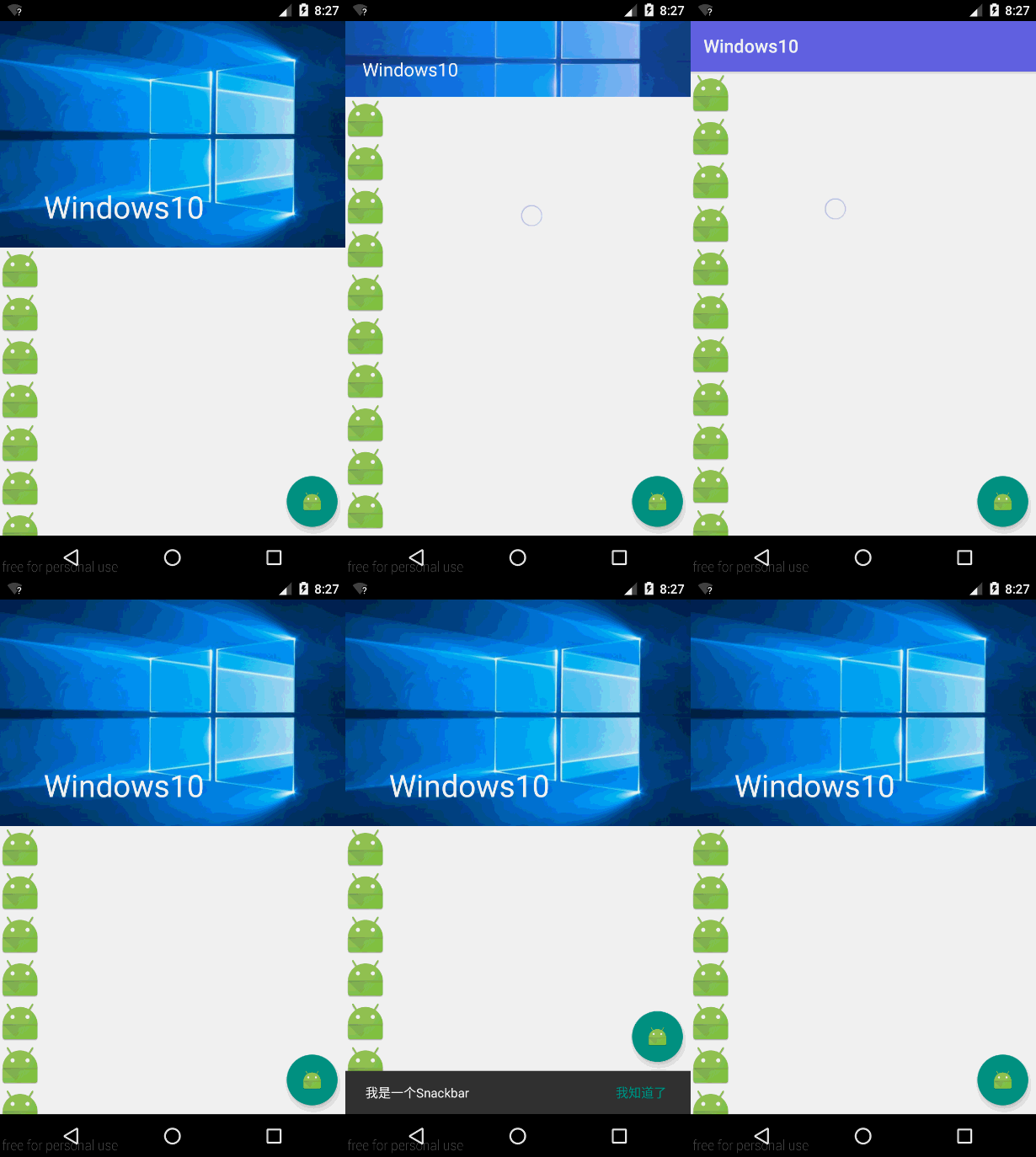
上面的这个图有两个效果是,一个是顶部的图片,在上滑之后会隐藏起来并且显示出一个ToolBar(ToolBar类似于ActionBar,但是只有ToolBar是兼容Material Desig的库)。另一个是底部的这个按钮,这个按钮点击之后会出现一个SnackBar(比Toast要强大,因为可以设定点击的监听事件),在按钮点击之后SnackBar出现之后按钮会自动的向上移动避免被遮挡,这是CoordinatorLayout的一个功能。
Android Design Support Library是一个谷歌提供的用来实现Material Design(以下简称MD)的一个兼容库,它实现的效果不单单可以在android5.0以上的设备运行,本实例用到了其中的一些控件,比如SnackBar、FloatingActionButton等等
先贴一下布局再来解释:
 <?xml version="1.0" encoding="utf-8"?>

 <android.support.design.widget.CoordinatorLayout

     android:id="@+id/root"

     xmlns:android="http://schemas.android.com/apk/res/android"

     xmlns:app="http://schemas.android.com/apk/res-auto"

     android:layout_width="match_parent"

     android:layout_height="match_parent">

     <android.support.v4.widget.NestedScrollView

         android:layout_width="match_parent"

         android:layout_height="match_parent"

         app:layout_behavior="@string/appbar_scrolling_view_behavior">

         <LinearLayout

             android:layout_width="match_parent"

             android:layout_height="match_parent"

             android:orientation="vertical">

             <!-- 这里为了实现能拖动可以添加多个ImageView,省略...-->

         </LinearLayout>

     </android.support.v4.widget.NestedScrollView>

     <android.support.design.widget.AppBarLayout

         android:layout_width="match_parent"

         android:layout_height="250dp"

         android:theme="@style/ThemeOverlay.AppCompat.Dark.ActionBar">

         <android.support.design.widget.CollapsingToolbarLayout

             android:id="@+id/collapsingtoolbarlayout"

             android:layout_width="match_parent"

             android:layout_height="match_parent"

             app:contentScrim="#636EEE"

             app:title="Windows10"

             app:expandedTitleMarginStart="50dp"

             app:layout_scrollFlags="scroll|exitUntilCollapsed">

             <ImageView

                 android:layout_width="match_parent"

                 android:layout_height="match_parent"

                 android:scaleType="fitXY"

                 android:src="@drawable/my"

                 app:layout_collapseMode="parallax"/>

             <android.support.v7.widget.Toolbar

                 android:id="@+id/toolbar"

                 android:layout_width="match_parent"

                 android:layout_height="?attr/actionBarSize"

                 android:minHeight="20dp"

                 app:layout_collapseMode="pin"

                 app:popupTheme="@style/Theme.AppCompat.Light"

                 app:theme="@style/ThemeOverlay.AppCompat.Dark.ActionBar"

                 />

         </android.support.design.widget.CollapsingToolbarLayout>

     </android.support.design.widget.AppBarLayout>

     <android.support.design.widget.FloatingActionButton

         android:id="@+id/fab_btn"

         android:layout_width="wrap_content"

         android:layout_height="wrap_content"

         android:layout_gravity="bottom|right"

         android:layout_margin="10dp"

         android:src="@mipmap/ic_launcher"

         app:fabSize="normal"/>

 </android.support.design.widget.CoordinatorLayout>
在最外层使用一个CoordinatorLayout来做主布局,在布局中生命使用命名空间名为app,这个布局是一个功能强大的FrameLayout,就是这个布局的作用下我们才能做到上面的效果。可以看到代码的最后我们放了一个FloatingActiongButton,因为这个控件放在这个布局中,所以如果我们给它设定点击事件并让它弹出一个SnackBar,就能做到上面的这个效果了。
接下来是做图片滑动的这个效果,在最外层使用一个AppBarLayout,这个布局是一个特殊的LinearLayout,是为了兼容MD而设计的一个布局,在CoordinatorLayout中使用它就能做到一些协调的效果,根据API可以看到它的用法如下:
能翻墙的就看:http://developer.android.com/reference/android/support/design/widget/AppBarLayout.html
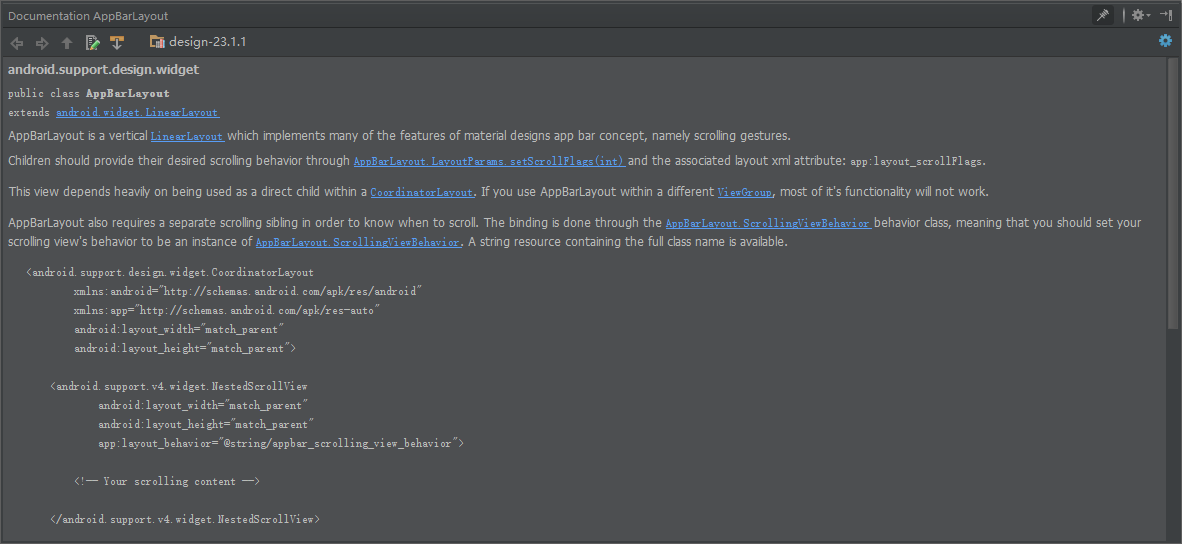

这里已经给出了整个效果实现的框架了,接下来我们要在ToolBarLayout中添加一个CollapsingToolBarLayout,这个布局是名称翻译是“崩溃的工具栏布局”?莫名喜感哈哈!这里使用它的目的就是实现图片滑动消失,然后显示ToolBar,这个类的描述:

app:contentScrim="#636EEE"

app:title="Windows10"

app:expandedTitleMarginStart="50dp"

app:layout_scrollFlags="scroll|exitUntilCollapsed"
这个布局的四个属性分别是收缩后的颜色,标题文字,打开后的标题距离以及图片的收缩效果,每一个是什么可以自己尝试一下。
最后是在这个布局中添加一个ImageView和一个ToolBar就可以了,至于滑动的效果就可以自己设置一下,API是可以看到的。
再贴一下Activity的代码:
public class CoordinatorLayoutActivity extends AppCompatActivity {

    private FloatingActionButton ftb_btn;

    private CoordinatorLayout root;

    private Toolbar toolbar;

    private CollapsingToolbarLayout collapsingToolbarLayout;

    @Override

    protected void onCreate(@Nullable Bundle savedInstanceState) {

        super.onCreate(savedInstanceState);

        setContentView(R.layout.activity_coordinatorlayout);

        ftb_btn = (FloatingActionButton) findViewById(R.id.fab_btn);

        root = (CoordinatorLayout) findViewById(R.id.root);

        toolbar = (Toolbar) findViewById(R.id.toolbar);

        collapsingToolbarLayout = (CollapsingToolbarLayout) findViewById(R.id.collapsingtoolbarlayout);

        setSupportActionBar(toolbar);

        ftb_btn.setOnClickListener(new View.OnClickListener() {

            @Override

            public void onClick(View v) {

                Snackbar.make(root,"我是一个Snackbar",Snackbar.LENGTH_LONG).setAction("我知道了", new View.OnClickListener() {

                    @Override

                    public void onClick(View v) {

                    }

                }).show();

            }

        });

    }

}
最后说明:这些效果的实现都用了一些看起来比较新的布局和控件,但是实际上这些控件都是我们平常使用到的,其实只是把旧的东西封装了加入了一些新的属性,然后系统已经帮我们在底层实现了一些动画效果。另外,在CoordinatorLayout中使用的各种控件协调动画效果都需要一些经过适配的控件或者是布局来兼容这种新的设计语言,所以旧的就不合适了。
Android开发学习之路-Android Design Support Library使用(CoordinatorLayout的使用)的更多相关文章
- Android开发学习之路--Android Studio cmake编译ffmpeg
最新的android studio2.2引入了cmake可以很好地实现ndk的编写.这里使用最新的方式,对于以前的android下的ndk编译什么的可以参考之前的文章:Android开发学习之路– ...
- Android开发学习之路--Android系统架构初探
环境搭建好了,最简单的app也运行过了,那么app到底是怎么运行在手机上的,手机又到底怎么能运行这些应用,一堆的电子元器件最后可以运行这么美妙的界面,在此还是需要好好研究研究.这里从芯片及硬件模块-& ...
- Android开发学习之路-Android Studio开发小技巧
上一次发过了一个介绍Studio的,这里再发一个补充下. 我们都知道,Android Studio的功能是非常强大的,也是很智能的.如果有人告诉你学Android开发要用命令行,你可以告诉他Andro ...
- Android开发学习之路-Android中使用RxJava
RxJava的核心内容很简单,就是进行异步操作.类似于Handler和AsyncTask的功能,但是在代码结构上不同. RxJava使用了观察者模式和建造者模式中的链式调用(类似于C#的LINQ). ...
- Android开发学习之路--Android Studio项目目录结构简介
既然已经搭建好环境了,那就对Android Studio中项目目录结构做个简单的了解了,这里以最简单的Hello工程为例子,新建好工程后看如下三个工程视图: 1.Android工程 manifests ...
- Android开发学习之路-Android N新特性-多窗口模式
我们都知道,在最新的Android N系统中,加入了一个新的功能,就是多窗口模式.多窗口模式允许我们在屏幕上显示两个窗口,每个窗口显示的内容不同,也就是说,我们可以一遍看电视剧,一边聊微信. 这里我们 ...
- Android开发学习之路-Android Studio真神器!
放假之后电脑配置升级就开始用Android Studio(下面简称AS)了,那个酸爽真的不是一般的啊,这里开一篇博客来记录下AS里面各种酷炫的功能,有更好玩的,大家不要吝啬,评论告诉我吧! 最近And ...
- Android开发学习之路--Activity之初体验
环境也搭建好了,android系统也基本了解了,那么接下来就可以开始学习android开发了,相信这么学下去肯定可以把android开发学习好的,再加上时而再温故下linux下的知识,看看androi ...
- Android开发学习之路-RecyclerView滑动删除和拖动排序
Android开发学习之路-RecyclerView使用初探 Android开发学习之路-RecyclerView的Item自定义动画及DefaultItemAnimator源码分析 Android开 ...
随机推荐
- MFC修改初始窗口大小和窗口名字禁止窗口最大,最小化
2,在里面就可以修改初始窗口大小和窗口名字 BOOL CMainFrame::PreCreateWindow(CREATESTRUCT& cs){if( !CFrameWnd::PreCrea ...
- HDU 1575
Tr A Time Limit: 1000/1000 MS (Java/Others) Memory Limit: 32768/32768 K (Java/Others)Total Submis ...
- ubuntu 14 中tomcat的开机启动设置
开机自启动,将要执行的语句写入/etc/rc.local. #!/bin/sh -e # # rc.local # # This script is executed at the end of ea ...
- reporting services rdl文件如何不分页
进入rdl文件中的xml内容,找到<page></page>标签,在该标签中,添加如下属性, <InteractiveHeight>0in</Interact ...
- ExtJs 3.0 动态生成 CheckBox
在开发过程中,往往需要利用数据动态生成Checkbox.如权限节点.考试答案,调查选项等等.在Extjs中,有两种方法来获取后台数据,一是Ext.Ajax()方法,第二种是利用 Store,store ...
- 网页中插入FLASH(swf文件)的html代码
一.简单插入flash图像<embed src="你的flash地址.swf"width="300" height="220"> ...
- Hyper-V初涉:功能的添加与虚拟机的创建
Hyper-V是微软提供的一款高效率的虚拟化管理软件,在早期的Windows服务器中配备Hyper-V组件,Windows 8是首次将企业用Hyper-V集成在个人系统中,可见虚拟化技术的发展之迅速. ...
- day9---paramiko ssh ftp
安装 paramiko模块 win下: 进入到\Python35\Scripts> 执行:pip install paramiko Linux: 先升级下pip : pip3.5 install ...
- 【整理】--【KERNEL】内核定时器
一.LINUX内核定时器是内核用来控制在未来某个时间点(基于jiffies)调度执行某个函数的一种机制,其实现位于 <linux/timer.h> 和 kernel/timer.c 文件中 ...
- GDB调试精粹及使用实例(转)
一:列文件清单 1. List (gdb) list line1,line2 二:执行程序 要想运行准备调试的程序,可使用run命令,在它后面可以跟随发给该程序的任何参数,包括标准输入和标准输出说明符 ...