
Android开发学习之路-Android N新特性-多窗口模式
我们都知道,在最新的Android N系统中,加入了一个新的功能,就是多窗口模式。多窗口模式允许我们在屏幕上显示两个窗口,每个窗口显示的内容不同,也就是说,我们可以一遍看电视剧,一边聊微信。
这里我们通过官方提供的一个Demo来了解一下,作为开发者,怎么给我们的App也适配多窗口模式。
这里给出代码github地址,需要的话可以clone下来边看边了解:
https://github.com/googlecodelabs/getting-ready-for-android-n
根据指导文档这里分为几个部分:
1. 多窗口模式的开关
2. 多窗口模式适配
3. 多窗口模式中打开新的窗口处理
我们一个一个来了解下:
1. 多窗口模式的开关
默认情况下,我们的App都是允许多窗口的,但是,如果没有进行属性的设置,会系统会抛出一个提示这个应用可能不支持多窗口模式
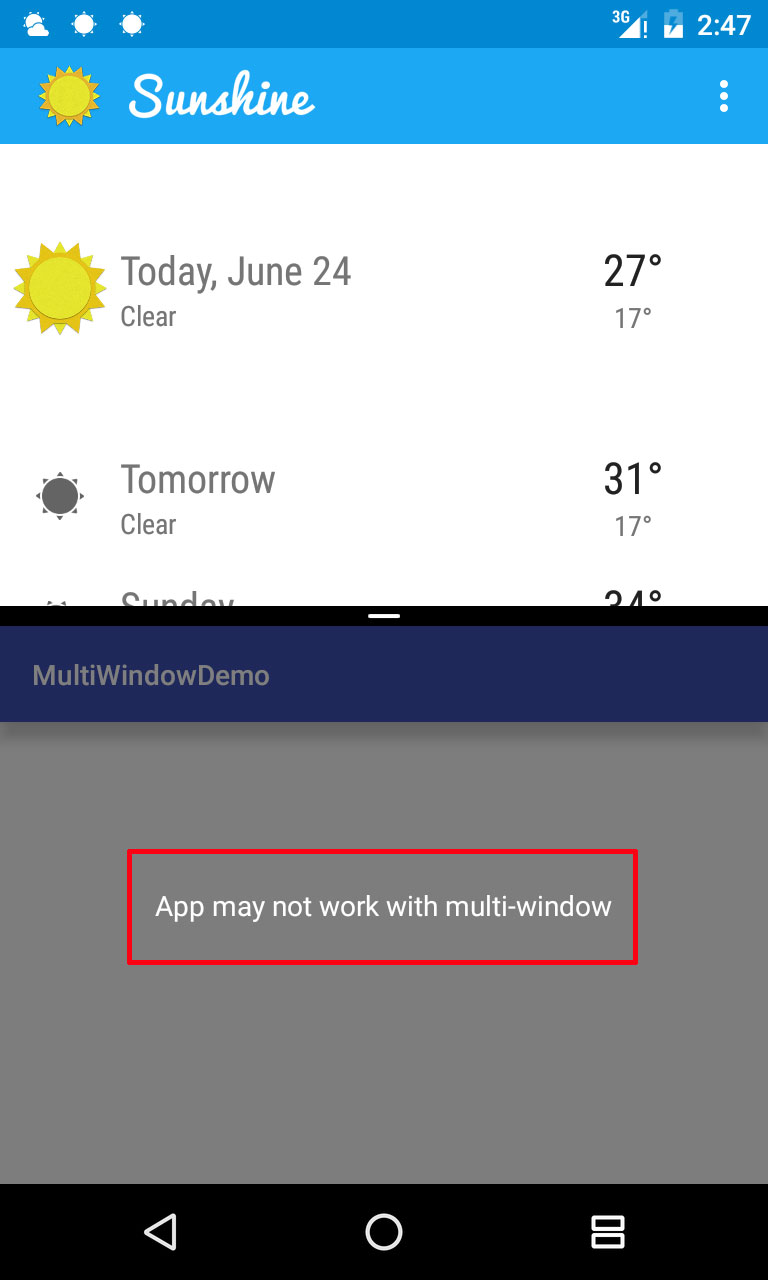
那么,如果我们的应用要支持这个模式并且不让这个消息弹出来,要怎么做呢?
很简单,只需要在Activity声明的时候加入一个属性resizeableActivity,并且设置其值为true即可:
<activity

    android:name=".MainActivity"

    android:resizeableActivity="true">

    <intent-filter>

       <action android:name="android.intent.action.MAIN"/>

    <category android:name="android.intent.category.LAUNCHER"/>

    </intent-filter>

</activity>
这个属性的设置会导致三种情况:
① 如果不声明这个属性,那么默认允许进入多窗口模式,但是会有上面图片的提示(第一次运行的时候)
② 如果声明了这个属性,并设置值为true,那么允许进入多窗口模式,并且不会提示
③ 如果声明了这个属性,并设置值为false,那么不允许进入多窗口模式,只允许全屏显示
2. 多窗口模式的适配
当我们允许App进入多窗口模式之后,App只能占据屏幕的一部分,假设我们的App运行的界面如下(官方Demo):

可以看到,在App的上半部分是一个蓝色的图片背景,在上面显示了当前的天气状况,但是如果我们不进行适应,那么进入了多窗口模式之后,这个部分的内容就会几乎占满整个窗口,这个时候我们就需要进行一下适配,当进入多窗口模式之后更换掉这一个布局,将内容进行重新排版,以便显示更多的内容。
默认情况下的布局:
 <LinearLayout xmlns:android="http://schemas.android.com/apk/res/android"

     android:layout_width="match_parent"

     android:layout_height="wrap_content"

     android:gravity="center_vertical"

     android:minHeight="?android:attr/listPreferredItemHeight"

     android:orientation="horizontal"

     android:background="@drawable/today_touch_selector">

     <LinearLayout

         android:layout_height="wrap_content"

         android:layout_width="0dp"

         android:layout_weight="7"

         android:layout_marginTop="16dp"

         android:layout_marginBottom="16dp"

         android:layout_marginLeft="60dp"

         android:orientation="vertical">

         <TextView

             android:id="@+id/list_item_date_textview"

             android:layout_width="match_parent"

             android:layout_height="wrap_content"

             android:textAppearance="?android:textAppearanceLarge"

             android:fontFamily="sans-serif-condensed"

             android:textColor="@color/white" />

         <TextView

             android:id="@+id/list_item_high_textview"

             android:layout_width="match_parent"

             android:layout_height="wrap_content"

             android:textSize="72sp"

             android:fontFamily="sans-serif-light"

             android:textColor="@color/white" />

         <TextView

             android:id="@+id/list_item_low_textview"

             android:layout_width="match_parent"

             android:layout_height="wrap_content"

             android:textColor="@color/white"

             android:textSize="36sp"

             android:layout_marginLeft="8dp"/>

     </LinearLayout>

     <LinearLayout

         android:layout_height="wrap_content"

         android:layout_width="0dp"

         android:layout_weight="5"

         android:layout_marginRight="16dp"

         android:orientation="vertical"

         android:gravity="center_horizontal|bottom">

         <ImageView

             android:id="@+id/list_item_icon"

             android:layout_width="wrap_content"

             android:layout_height="wrap_content"

             android:layout_gravity="center_horizontal"/>

         <TextView

             android:id="@+id/list_item_forecast_textview"

             android:layout_width="wrap_content"

             android:layout_height="wrap_content"

             android:fontFamily="sans-serif-condensed"

             android:layout_gravity="center_horizontal"

             android:textAppearance="?android:textAppearanceLarge"

             android:textColor="@color/white"/>

     </LinearLayout>
这里主要看到,根布局中设置了背景图,这个图片就是那个我们看到蓝色的那一张,里面定义了一些TextView来显示信息,定义了一个ImageView来显示天气的图标,简单了解下布局即可。
因为这里用到Fragment,可能直接看工程不会很清晰,我们打开res下的values-sw400dp,然后打开里面的refs.xml文件,内容如下:
<resources>

    <item type="layout" name="fragment_detail">@layout/fragment_detail_wide</item>

    <item type="layout" name="list_item_forecast_today">@layout/list_item_forecast_today_big</item>

</resources>
我们将光标移动到第二个Item的name属性的值中,然后按下Alt+F7找到项目中用到这个value的地方:

可以看到,只有一个地方使用了这个value,我们点进去可以看到,这个布局其实是被用在了一个CursorAdapter中,这里应该就知道了,这个布局是被当作一个ListView的头部来使用。
我们先不管工程是如何实现的,我们只需要知道这个布局会被用在界面中的ListView中的头部中就可以了。这个时候我们再看看这个folder的文件名values-sw400dp,sw400dp就表明了这个value是在屏幕最短边大于等于400dp的时候生效(前提是有其他不同的value文件夹)。
因为在多窗口模式的情况下,每个窗口分的大小是允许用户控制的(可以通过中间的滑动来改变两个窗口的大小),而当用户将滑块向上滑动,有可能会会导致最短边小于400dp,因此,我们可以在工程的res下创建一个更小的values文件名为values-sw220dp,接着再创建一个布局文件(里面的控件id必须和上面的布局一致,这里Demo中已经给出了一个布局,名字是list_item_forecast),接着在values-sw220dp下创建一个refs.xml的文件,文件内容如下:
<resources>

    <item type="layout" name="list_item_forecast_today">@layout/list_item_forecast</item>

</resources>
运行的效果如下所示,可以看到,当屏幕最短边大于220dp而小于400dp的时候,会显示如右图的布局:
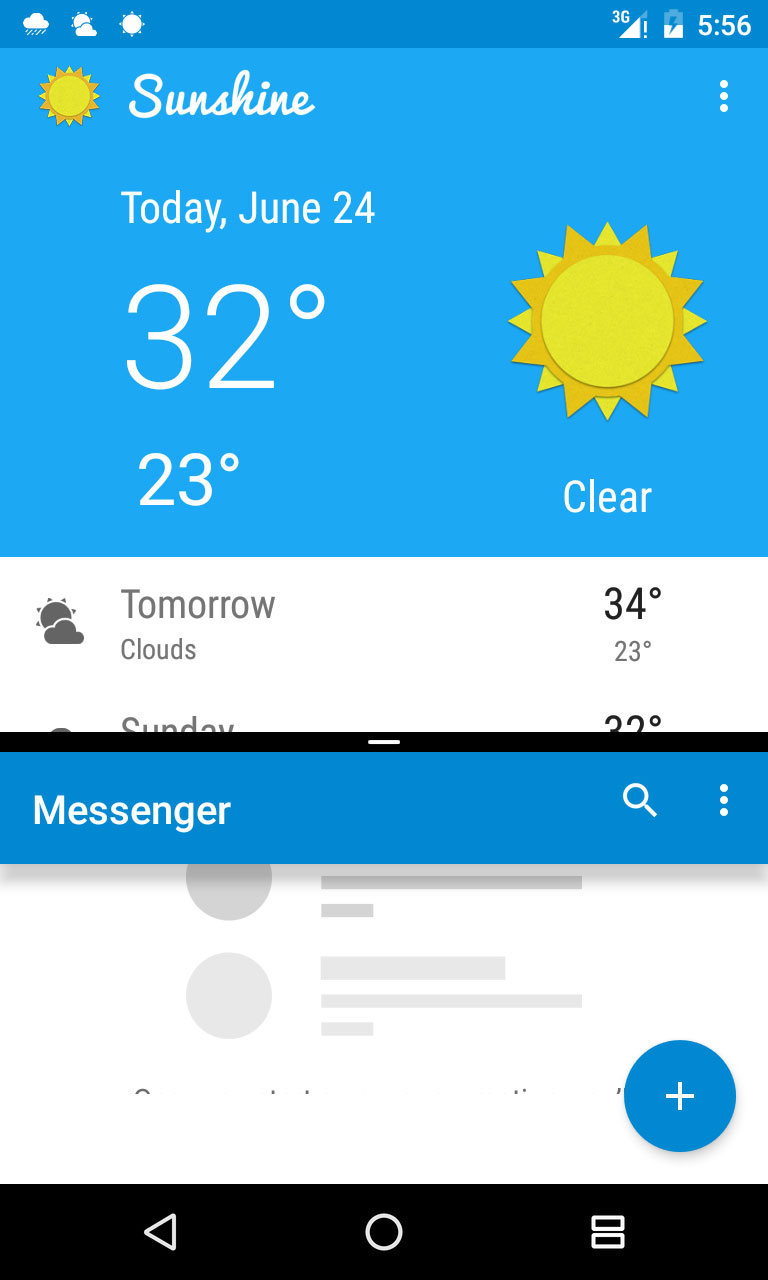
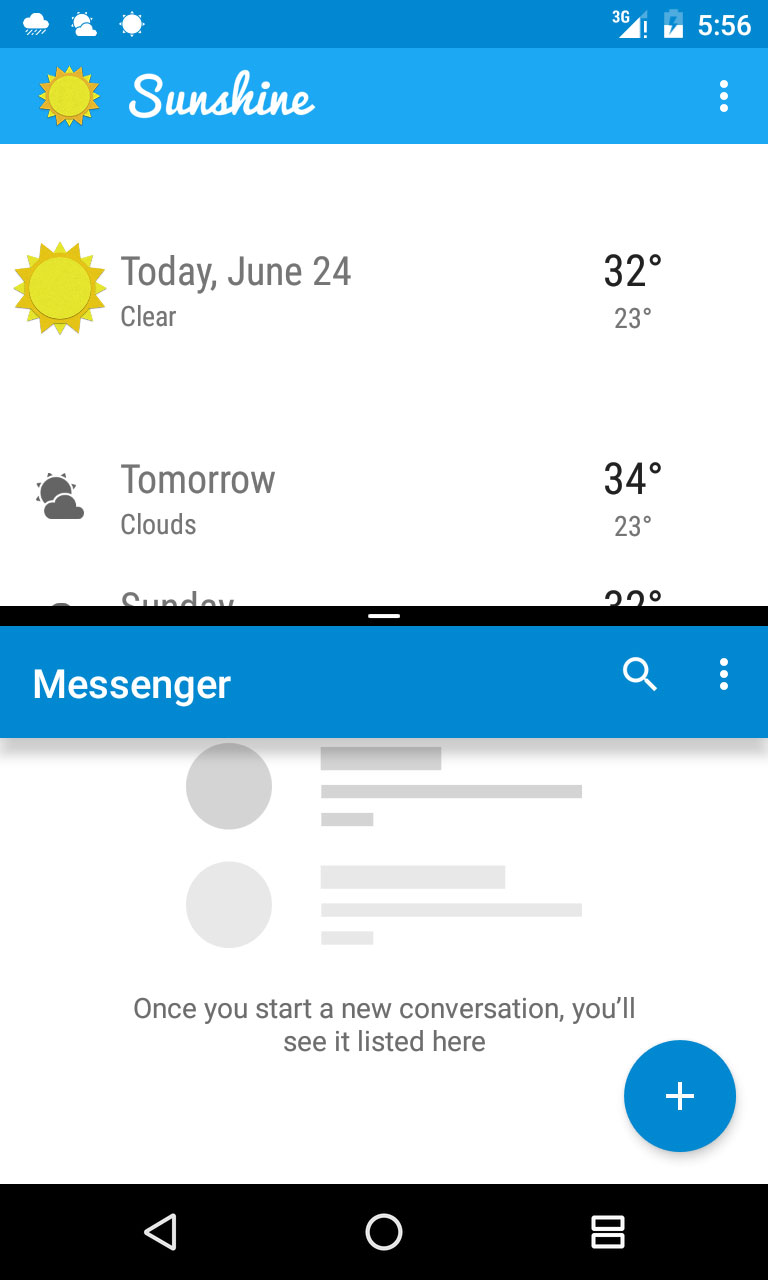
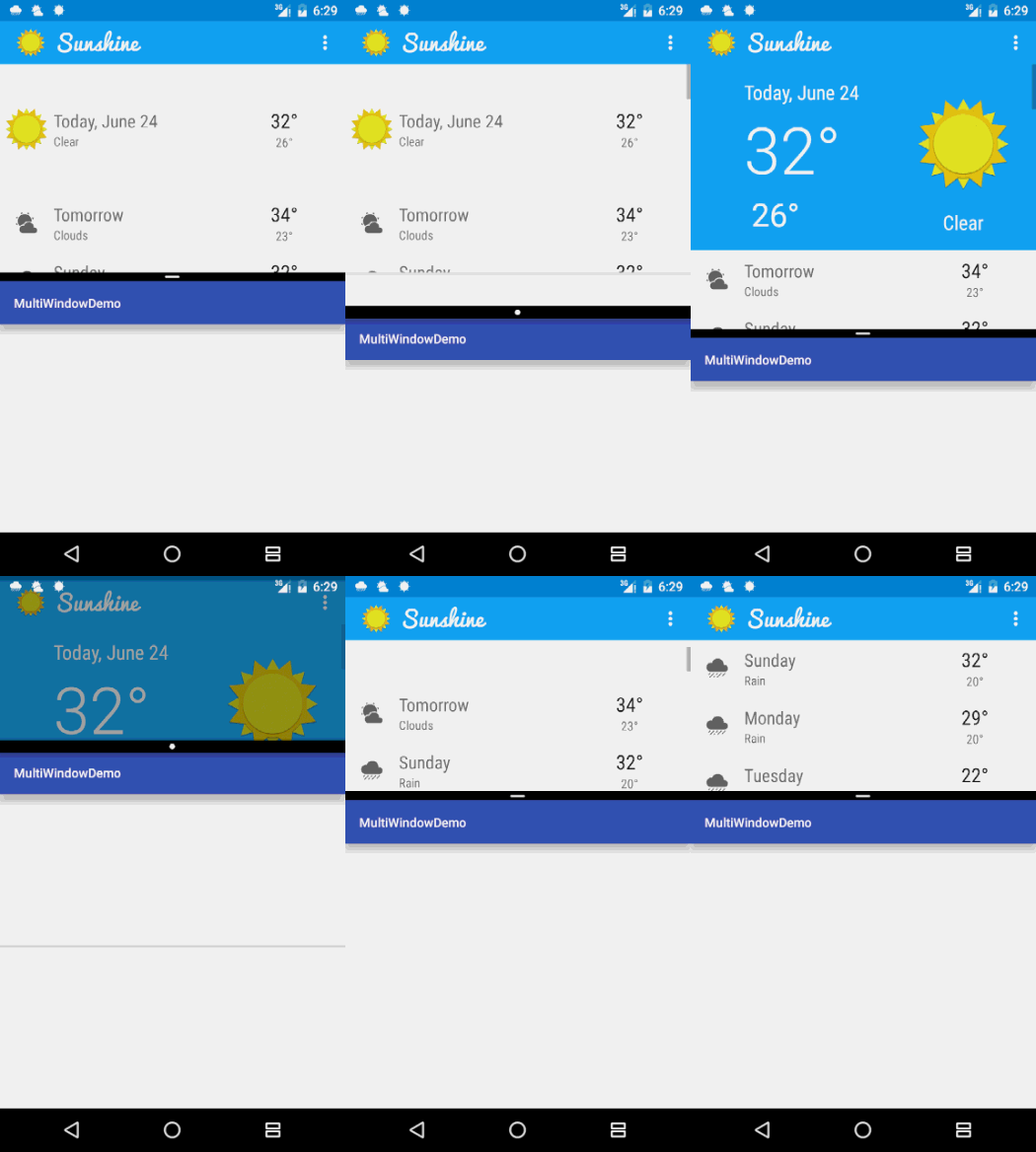
这里还要注意一个问题,如果我们按照上面定义的220dp来命名,那么如果屏幕被继续向上拉,会导致最小边小于220dp,这个时候又会恢复到左边的这个布局,这里解决办法是把220dp设置的更小(如100dp)即可。
这里补充一下效果:
3. 在多窗口中打开一个Activity
在官方的Demo中,可以通过右上角的菜单中的“Map Location”来打开地图App,这个时候如果不加以设置,地图App会在当前的这个小窗口中打开。
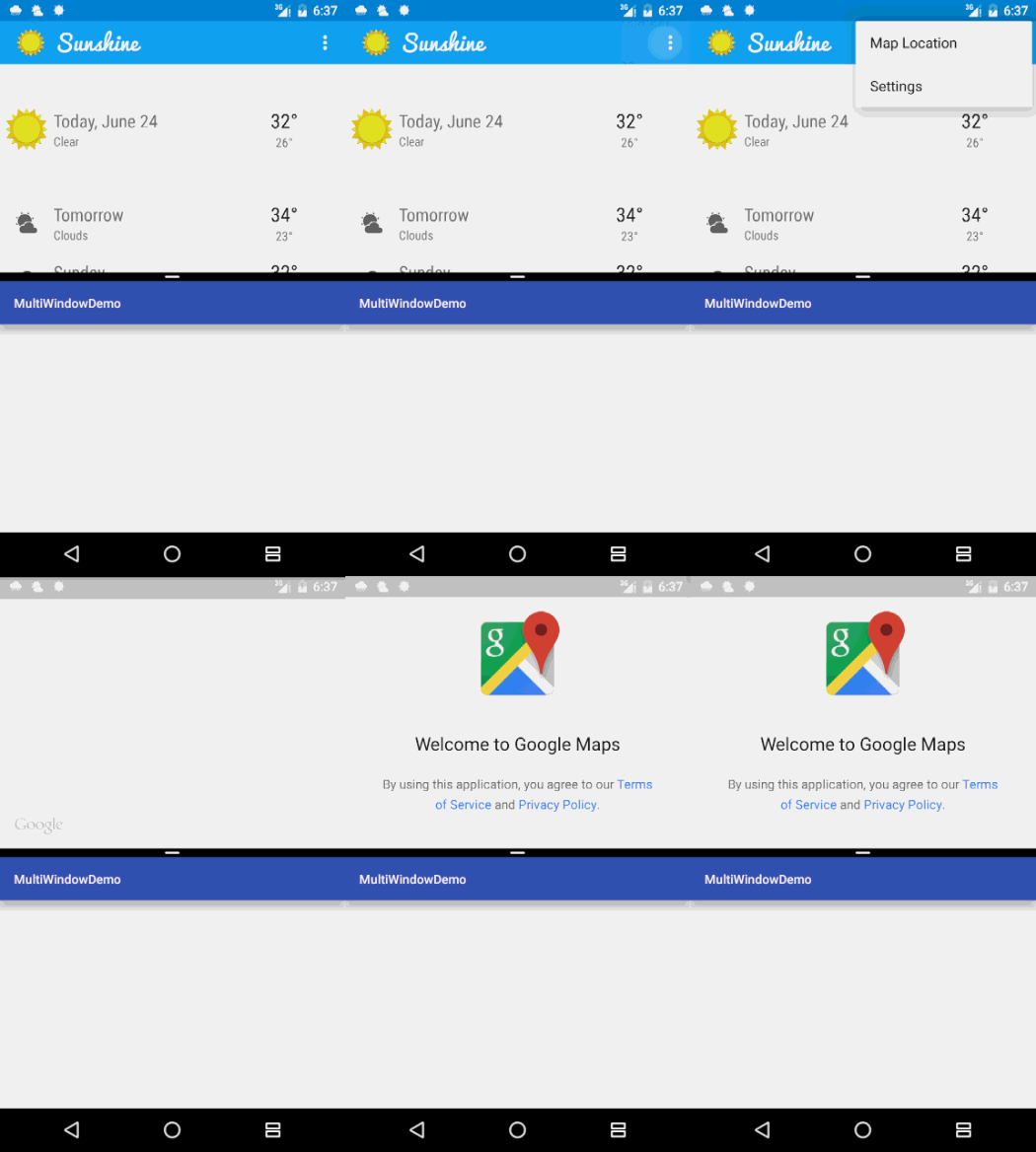
那么我们可不可以让系统在下面的这个窗口打开呢?因为考虑到用户可以不用跳出我们的App而对地图App进行操作,谷歌官方也是提供了这个功能,而且比较简单。
我们找到ForecastFragment.class这个类,定位到206行,代码如下:
Intent intent = new Intent(Intent.ACTION_VIEW);

intent.setData(geoLocation);
很明显这里是要打开一个Activity,接着我们只需要给这个Intent设置一个标签,完整代码如下:
Intent intent = new Intent(Intent.ACTION_VIEW);

intent.setData(geoLocation);

intent.addFlags(Intent.FLAG_ACTIVITY_LAUNCH_ADJACENT);
这个时候,我们再此运行App并打开地图App,会发现,地图App会在另一个窗口中被打开。

Android开发学习之路-Android N新特性-多窗口模式的更多相关文章
- Android开发学习之路--Android Studio cmake编译ffmpeg
最新的android studio2.2引入了cmake可以很好地实现ndk的编写.这里使用最新的方式,对于以前的android下的ndk编译什么的可以参考之前的文章:Android开发学习之路– ...
- Android开发学习之路--Android系统架构初探
环境搭建好了,最简单的app也运行过了,那么app到底是怎么运行在手机上的,手机又到底怎么能运行这些应用,一堆的电子元器件最后可以运行这么美妙的界面,在此还是需要好好研究研究.这里从芯片及硬件模块-& ...
- Android开发学习之路-Android Studio开发小技巧
上一次发过了一个介绍Studio的,这里再发一个补充下. 我们都知道,Android Studio的功能是非常强大的,也是很智能的.如果有人告诉你学Android开发要用命令行,你可以告诉他Andro ...
- Android开发学习之路-Android中使用RxJava
RxJava的核心内容很简单,就是进行异步操作.类似于Handler和AsyncTask的功能,但是在代码结构上不同. RxJava使用了观察者模式和建造者模式中的链式调用(类似于C#的LINQ). ...
- Android开发学习之路-Android Design Support Library使用(CoordinatorLayout的使用)
效果图: 上面的这个图有两个效果是,一个是顶部的图片,在上滑之后会隐藏起来并且显示出一个ToolBar(ToolBar类似于ActionBar,但是只有ToolBar是兼容Material Desig ...
- Android开发学习之路--Android Studio项目目录结构简介
既然已经搭建好环境了,那就对Android Studio中项目目录结构做个简单的了解了,这里以最简单的Hello工程为例子,新建好工程后看如下三个工程视图: 1.Android工程 manifests ...
- Android开发学习之路-Android Studio真神器!
放假之后电脑配置升级就开始用Android Studio(下面简称AS)了,那个酸爽真的不是一般的啊,这里开一篇博客来记录下AS里面各种酷炫的功能,有更好玩的,大家不要吝啬,评论告诉我吧! 最近And ...
- Android开发学习之路--Activity之初体验
环境也搭建好了,android系统也基本了解了,那么接下来就可以开始学习android开发了,相信这么学下去肯定可以把android开发学习好的,再加上时而再温故下linux下的知识,看看androi ...
- Android开发学习之路--基于vitamio的视频播放器(二)
终于把该忙的事情都忙得差不多了,接下来又可以开始good good study,day day up了.在Android开发学习之路–基于vitamio的视频播放器(一)中,主要讲了播放器的界面的 ...
随机推荐
- OpenLayers 3 之 地图样式(ol.style)详解
地图样式是由 style 类控制的,其包含了地图样式的方方面面,例如,填充色.图标样式.图片样式.规则图形样式.边界样式.文字样式等,样式一般针对矢量要素图层. 矢量图层样式可以事先写好,写成静态的, ...
- python 爬虫(三)
爬遍整个域名 六度空间理论:任何两个陌生人之间所间隔的人不会超过六个,也就是说最多通过五个人你可以认识任何一个陌生人.通过维基百科我们能够通过连接从一个人连接到任何一个他想连接到的人. 1. 获 ...
- 1.Linux常用命令
命令名称:ls 格式: ls [-选项] [参数] 注:中括号表示可选 命令路径:/bin/ls 功能描述:显示信息 例如: 选项 -a 显示所有的文件,包括隐藏文件,(以 . 开头的文件) -l ...
- Day 1 T1
题目描述 小南有一套可爱的玩具小人, 它们各有不同的职业. 有一天, 这些玩具小人把小南的眼镜藏了起来. 小南发现玩具小人们围成了一个圈,它们有的面朝圈内,有的面朝圈外.如下图: 这时singer告诉 ...
- R内存管理与垃圾清理
1.内存查看 memory.limit():查看内存大小 memory.limit(n):申请内存大小 memory.size(NA):查看内存大小 memory.size(T):查看已分配的内存 m ...
- C语言-占位符
%a 浮点数.十六进制数字和p-记数法(C99) %A 浮点数.十六进制数字和p-记法(C99) %c 一个字符 %d 有符号十进制整数 %e 浮点数.e-记数法 %E ...
- [ACM训练] 算法初级 之 搜索算法 之 深度优先算法DFS (POJ 2251+2488+3083+3009+1321)
对于深度优先算法,第一个直观的想法是只要是要求输出最短情况的详细步骤的题目基本上都要使用深度优先来解决.比较常见的题目类型比如寻路等,可以结合相关的经典算法进行分析. 常用步骤: 第一道题目:Dung ...
- Unity3d:UI面板管理整合进ToLua
本文基于 https://github.com/chiuan/TTUIFramework https://github.com/jarjin/LuaFramework_UGUI 进行的二次开发,Tha ...
- Ajax基础(小猫)
Ajax 1.什么是Ajax: 不用刷新整个页面便可与服务器通讯的办法 2.Ajax的基本使用 2.1XMLHttpRequest l XMLHttpRequest对象 XMLHttpRequest是 ...
- nodejs redis 发布订阅机制封装
最近项目使用redis,对publish 和 subscribe的使用进行了了解,并进行了封装. var config = require('../config/config'); var log = ...