
iOS学习之观察者模式
观察者模式:
观察者具体应用有两个:通知机制(notification)和KVO(key-value-observing)机制
通知机制:
谁要监听值的变化,谁就注册通知 ,特别要注意,通知的接受者必须存在这一先决条件不用通知的时候,记得移除。
- 在第三个界面中, 建⽴一个通知中心, 通过通知中心, 发送通知(发送通知的过程就是传值的过程,将要传输的值作为object的值传给第一个界面
- 在第⼀个界面建⽴一个通知中心, 通过通知中⼼,注册一个监听事件
- 在第一个界⾯中,设置接收到通知的事件。
- 在第⼀个界⾯面中的dealloc中, 将通知中心remove掉

- 任何对象对可以发送通知到中心,同时任何对象可以监听中心的通知。
发送通知的代码如下: [[NSNotificationCenter defaultCenter] postNotificationName:@”myNotificationName” object:broadcasterObjec]; - 注册接收通知的代码如下:
[[NSNotificationCenter defaultCenter]
addObserver:listenerObject selector:@selector(receivingMethodOnListener:) name:@”myNotificationName” object:nil];
实现:将B界面的值传给A界面,所以B界面发送通知到通知中心,A界面注册成为监听者,监听B值的变化,接受从通知中心回传的B的值。如果c页面也想接受B的值,也同样注册成为监听者就行。(所以可以实现多对多)
A界面:RootViewController B界面:SecondViewController
在B界面建立通知中心,将要传的值nameTextField.text通过通知中心发送
//SecondViewController.m

-(IBAction)notificationMethod:(id)sender {

[[NSNotificationCenter defaultCenter] postNotificationName:@'ChangeNameNotification'  object:self  userInfo:@{@'name':self.nameTextField.text}];

[self dismissViewControllerAnimated:YES completion:nil];

}
在A页面的控制器中,注册通知:
//RootViewController.m

- (void)viewDidLoad.{

[super viewDidLoad];

[[NSNotificationCenter defaultCenter] addObserver:self selector:@selector(ChangeNameNotification:) name:@'ChangeNameNotification' object:nil];

}
调用,显示
//RootViewController.m

-(void)ChangeNameNotification:(NSNotification*)notification{

NSDictionary *nameDictionary = [notification userInfo];

self.nameLabel.text = [nameDictionary objectForKey:@'name'];

.}

当我们不使用时,要记得删掉通知:

//RootViewController.m

-(void)dealloc{

[[NSNotificationCenter defaultCenter] removeObserver:self];

}
KVO机制:
当指定的对象的属性被修改后,则对象就会接受到通知。简单的说就是每次指定的被观察的对象的属性被修改后,KVO就会自动通知相应的观察者了。
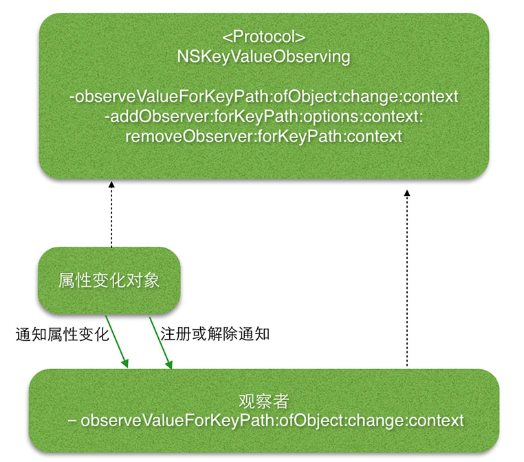
KVO提供了观察某一属性变化的方法,极大的简化了代码。这种观察-被观察模型适用于这样的情况,比方说根据A(数据类)的某个属性值变化,B(view类)中的某个属性做出相应变化。
(这样的机制听起来类似Notification,但是notification是需要一个发送notification的对象,一般是 notificationCenter,来通知观察者。而kvo是直接通知到观察对象。)
1.实现变化方法:(重写)
-(void) observeValueForKeyPath:(NSString *)keyPath ofObject:(id)object change:(NSDictionary *)change context:(void*)context
2.注册接收变化:
-(void)addObserver:(NSObject *)anObserver forKeyPath:(NSString *)keyPath options:(NSKeyValueObservingOptions)options context:(void*)context
(keyPath就是要观察的属性值,options给你观察键值变化的选择,而context方便传输你需要的数据)
实现:
@property (nonatomic,copy) NSString * name;

@property (nonatomic,copy) NSString * title;

@property (nonatomic,assign) NSUInteger age;
在控制其中我们将其初始化并赋值
   self.hero = [[Hero alloc] init];

    self.hero.name = @"亡灵";

    self.hero.title = @"将军";

    self.hero.age = ;
现在我们的这个对象基本有值了,那么我们将这个对象的name监听下他的改变
[self.hero addObserver:self forKeyPath:@"name" options:NSKeyValueObservingOptionNew|NSKeyValueObservingOptionOld context:nil];
触发通知并将值改变
- (void)touchesBegan:(NSSet *)touches withEvent:(UIEvent *)event{

    self.hero.name = @"祭祀";

}
在制定的回调函数中,处理收到的更改通知
- (void)observeValueForKeyPath:(NSString *)keyPath ofObject:(id)object change:(NSDictionary *)change context:(void *)context{

    if([keyPath isEqualToString:@"name"])

    {

        NSLog(@"赋值后--%@",self.hero.name);

        NSLog(@"新的值--%@",change[@"new"]);

        NSLog(@"以前的值--%@",change[@"old"]);

    }

}

//最后注销观察者

- (void)dealloc{

    [self.hero removeObserver:self forKeyPath:@"name"];

}
iOS学习之观察者模式的更多相关文章
- 2015最新iOS学习线路图
iOS是由苹果公司开发的移动操作系统,以xcode为主要开发工具,具有简单易用的界面.令人惊叹的功能,以及超强的稳定性,已经成为iPhone.iPad 和iPod touch 的强大基础:iOS 内置 ...
- iOS学习-压缩图片(改变图片的宽高)
压缩图片,图片的大小与我们期望的宽高不一致时,我们可以将其处理为我们想要的宽高. 传入想要修改的图片,以及新的尺寸 -(UIImage*)imageWithImage:(UIImage*)image ...
- 【原】iOS学习之事件处理的原理
在iOS学习23之事件处理中,小编详细的介绍了事件处理,在这里小编叙述一下它的相关原理 1.UITouch对象 在触摸事件的处理方法中都会有一个存放着UITouch对象的集合,这个参数有什么用呢? ( ...
- iOS学习笔记——AutoLayout的约束
iOS学习笔记——AutoLayout约束 之前在开发iOS app时一直以为苹果的布局是绝对布局,在IB中拖拉控件运行或者直接使用代码去调整控件都会发上一些不尽人意的结果,后来发现iOS在引入了Au ...
- 【原】iOS学习47之第三方-FMDB
将 CocoaPods 安装后,按照 CocoaPods 的使用说明就可以将 FMDB 第三方集成到工程中,具体请看博客iOS学习46之第三方CocoaPods的安装和使用(通用方法) 1. FMDB ...
- iOS学习路线图
一.iOS学习路线图 二.iOS学习路线图--视频篇 阶 段 学完后目标 知识点 配套学习资源(笔记+源码+PPT) 密码 基础阶段 学习周期:24天 学习后目标: ...
- 黑苹果-IOS学习的开始
深知安装黑苹果的不易,在这里写一下关于我的Thinkpad E430c安装黑苹果教程(Mac版本:Yosemite 10.10.4),希望能够帮助有需要的朋友. 首先贴上我的电脑配置报表: ----- ...
- iOS 学习资源
这份学习资料是为 iOS 初学者所准备的, 旨在帮助 iOS 初学者们快速找到适合自己的学习资料, 节省他们搜索资料的时间, 使他们更好的规划好自己的 iOS 学习路线, 更快的入门, 更准确的定位的 ...
- iOS学习之UINavigationController详解与使用(一)添加UIBarButtonItem
http://blog.csdn.net/totogo2010/article/details/7681879 1.UINavigationController导航控制器如何使用 UINavigati ...
随机推荐
- Python常用内置函数总结
一.数学相关 1.绝对值:abs(-1)2.最大最小值:max([1,2,3]).min([1,2,3])3.序列长度:len('abc').len([1,2,3]).len((1,2,3))4.取模 ...
- java web 之 SpringMVC4.x配置
合肥程序员群:49313181. 合肥实名程序员群:128131462 (不愿透露姓名和信息者勿加入) Q Q:408365330 E-Mail:egojit@qq.com 综述: 有 ...
- java replace和replaceAll
replace和replaceAll是JAVA中常用的替换字符的方法 public String replace(char oldChar, char newChar) 在字符串中用n ...
- YY前端课程2
1. alt属性对SEO优化很重要 2. 最早的网页是靠table布局标签,后来用div+css进行网页重构(因此现在网页设计的名字由网页设计变成了网页重构) 3. 静态网页和后台没有交互 动态网页和 ...
- Linux 常用命令集合
1. 常用命令 ls 显示当前目录下的文件和文件夹: -ltr 按时间顺序显示文件和文件夹的详细信息,不带参数的时候 只显示文件夹和文件. vi 打开文件的内容 tar -cvf file.tar ...
- 开发Blog整理
开发Blog记录 清理收藏夹 太多了,来不及看了. http://blog.sina.com.cn/s/blog_67d95f40010113ec.htmlhttp://segmentfault.co ...
- powerdesigner,eclipse整合安装
com.sybase.powerdesigner.eclipse.link path=D:\\dbs\\dbtools\\SAP\\PowerDesigner16
- 基于PNotify的消息提示Demo(轮询)
需求:有些任务需要定时更新,获取最新的消息,这样就需要定时轮询,再者需要一种友好的提示. 以下就是使用PNotify插件的消息提示: 1.HTML代码 <!DOCTYPE html> &l ...
- Linux教程:SSH免密码登录的方法
公司里有N台服务器需要经常登录,每次ssh的时候都要输入密码实在太不爽了,今天有空一口气全部改为公钥/私钥认证,登录再也不用任何密码了. 实现步骤: 1.在你的自己的机器下面使用ssh-keygen命 ...
- CentOS 6中MATLAB print函数“所见非所得”bug的解决方案
0 系统配置+软件版本 主机:Dell optiplex 390 MT (i5) 系统+软件:CentOS 6.5 x64, Matlab R2012, R2013 系统+软件:CentOS 6.7 ...