
redis下载安装以及添加服务
一、下载安装
从 github 下载:https://github.com/MSOpenTech/redis/releases
或者 https://github.com/ServiceStack/redis-windows解压缩,如图:

二、配置
打开redis.windows-sevice.conf文件,
2.1 绑定ip:搜索127.0.0.1 ,发现bind 127.0.0.1,去掉注释#,千万注意,bind前面不要留空格。如图:

2.2 设置密码:如果你需要设置密码,在文件中搜索requirepass,如图: 
去掉注释#,同样不要留空格,格式为:requirepass 你的密码
三、注册到服务
使用cmd运行以下命令将redis注册到windows的服务:
redis-server –service-install redis.windows-service.conf –loglevel verbose
执行成功查看计算机服务,就可以看到Redis服务已经注册进去了:

Redis的命令还是需要打开它的客户端redis-cli.exe的,更多的redis命令,可以看官方网站或中文站,戳这里:http://www.redis.cn/commands.html
————————————————————————————————————————————————————————————————————
二、安装Redis
1.这里下载的是Redis-x64-3.2.100版本,我的电脑是win7 64位,所以下载64位版本的,在运行中输入cmd,然后把目录指向解压的Redis目录。

2、启动命令
redis-server redis.windows.conf,出现下图显示表示启动成功了。

三、设置Redis服务
1、由于上面虽然启动了redis,但是只要一关闭cmd窗口,redis就会消失。所以要把redis设置成windows下的服务。
也就是设置到这里,首先发现是没用这个Redis服务的。

2、设置服务命令
redis-server --service-install redis.windows-service.conf --loglevel verbose

输入命令之后没有报错,表示成功了,刷新服务,会看到多了一个redis服务。

3、常用的redis服务命令。
卸载服务:redis-server --service-uninstall
开启服务:redis-server --service-start
停止服务:redis-server --service-stop
4、启动服务

5、测试Redis

安装测试成功。
这里只是做简单的安装,部署服务使用,更深入的使用可以去redis中文网看看 http://www.redis.net.cn/ 博客园也有很多深入使用方法,由于我的博客系统需要用到,做个抛砖引玉吧。
在下载的解压包里面有一份文档,有详细的说明,
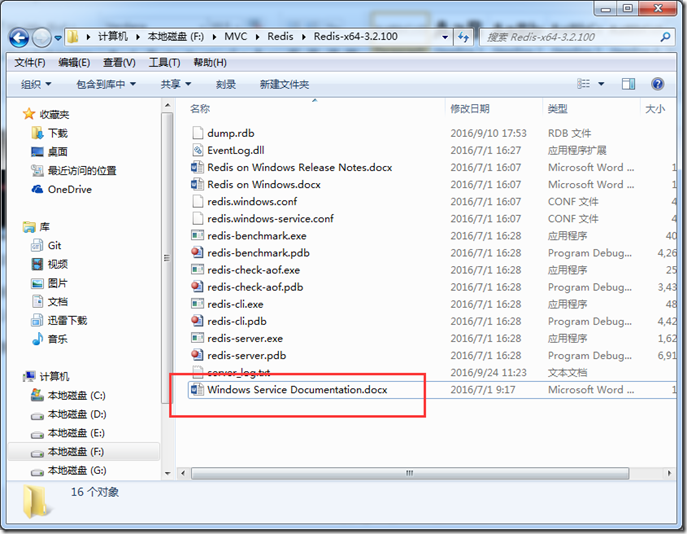
有什么纰漏之处,请大家多多指教,谢谢。
redis下载安装以及添加服务的更多相关文章
- redis基础:redis下载安装与配置,redis数据类型使用,redis常用指令,jedis使用,RDB和AOF持久化
知识点梳理 课堂讲义 课程计划 1. REDIS 入 门 (了解) (操作) 2. 数据类型 (重点) (操作) (理解) 3. 常用指令 (操作) 4. Jedis (重点) (操作) ...
- Redis下载安装与配置(windows)
一.Redis下载 Redis官网建议使用Linux进行部署,未提供windows版本的Redis,但微软开发和维护着Windows64版本的Redis. Windows64版本的Redis下载地址: ...
- redis下载安装
在linux下下载redis $ wget http://download.redis.io/releases/redis-4.0.9.tar.gz 如果没有网络的话可以先下载安装包再移到linux虚 ...
- Redis 下载 安装
Redis 官网 https://redis.io/ github 主页 https://github.com/antirez/redis 下载页面 https://redis.io/download ...
- Redis 下载与配置window服务
1.Redis下载 Git下载地址:https://github.com/MicrosoftArchive/redis/releases 2.配置Window服务 步骤一:在 Redis目录 输入 c ...
- Redis → 下载安装及启动
一.Window 下安装 下载地址:https://github.com/MSOpenTech/redis/releases Redis 支持 32 位和 64 位.这个需要根据你系统平台的实际情况选 ...
- redis下载安装及php配置redis
下载及安装redis 1.首先去github网站上下载https://github.com/dmajkic/redis/downloads: 2.根据实际情况,将64bit的内容cp到自定义盘符目录, ...
- 【Redis】- 安装为windows服务
1.安装redis服务 echo install redis-server redis-server.exe --service-install redis.windows.conf --loglev ...
- windows版本redis下载安装
官方网站:http://redis.io/ 官方下载:http://redis.io/download 可以根据需要下载不同版本 在官方下载网页中有一个window版本的说明,说redis官方没有wi ...
随机推荐
- nodejs模块引用
模块的引用是后端语言非常重要的一部分,那么在nodejs中,如何做到这一点呢. 在引用其他模块时,常用的就是两种方法:exports,module.exports. 接下来,我们写一个demo来分辨其 ...
- Protobuf 从入门到实战
简介 从第一次接触Protobuf到实际使用已经有半年多,刚开始可能被它的名字所唬住,其实就它是一种轻便高效的数据格式,平台无关.语言无关.可扩展,可用于通讯协议和数据存储等领域. 优点 平台无关,语 ...
- zabbix监控的基础概念、工作原理及架构
一.什么是zabbix及优缺点(对比cacti和nagios) Zabbix能监视各种网络参数,保证服务器系统的安全运营:并提供灵活的通知机制以让系统管理员快速定位/解决存在的各种问题.是一个基于WE ...
- Android Training Note
版本适配 Tip:为了能在几个Android版本中都能提供最好的特性和功能,你应该在你的app中使用Android Support Library,它能使你的app能在旧平台上使用最近的几个平台的AP ...
- jQuery应用操作之---网页选项卡(tabs)
示例: <div class="tab"> <div class="tab_menu"> <ul> <li class ...
- DIV+CSS中的滤镜和模糊
在div+css中,经常会用到div和span 当内容比较多的时候,会用到div 当内容比较少的时候,会用到span 来看下面的代码: <!DOCTYPE html> <html&g ...
- Directx3d绘制包围体并控制光照效果
using System; using System.Collections.Generic; using System.ComponentModel; using System.Data; usin ...
- BZOJ 3551: [ONTAK2010]Peaks加强版 [Kruskal重构树 dfs序 主席树]
3551: [ONTAK2010]Peaks加强版 题意:带权图,多组询问与一个点通过边权\(\le lim\)的边连通的点中点权k大值,强制在线 PoPoQQQ大爷题解传送门 说一下感受: 容易发现 ...
- BZOJ 1076: [SCOI2008]奖励关 [DP 期望 状压]
传送门 题意:$n$种宝物,出现$k$次每次一种,每种宝物有价值和吃掉它之前必须要吃掉的宝物的集合,求采取最优策略的期望最大价值 1<=k<=100,1<=n<=15,分值为[ ...
- Kibana安装配置
Kibana 是一个开源的分析和可视化平台,是ELK的重要部分.Kibana提供搜索.查看和与存储在 Elasticsearch 索引中的数据进行交互的功能.开发者或运维人员可以轻松地执行高级数据分析 ...