
[译]Godot系列教程六 - 简单的二维游戏
Pong
Godot自带的Demo中有大量更复杂的示例,但这款叫“Pong”的游戏可以对2D游戏的基本特性做一个介绍。
静态资源
本文所用到的一些资源文件:http://files.cnblogs.com/files/x3d/pong_assets.zip
场景设置
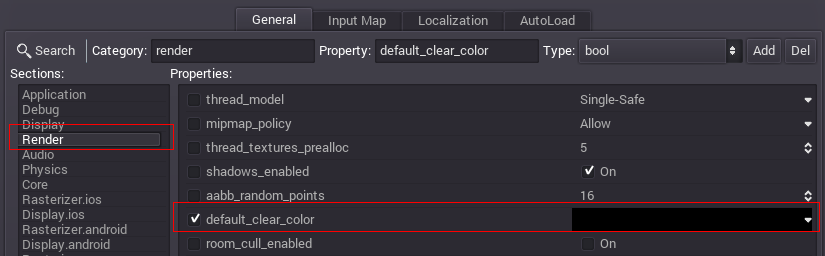
考虑到兼容旧设备,该游戏的分辨率设置为 640x400像素,相关操作在项目设置中进行。默认背景色为黑色:
在场景面板中创建一个Node2D节点作为项目的根节点。Node2D是2D引擎里的基础类型。然后,添加一些“精灵”(Sprite)节点并为之都设置相应的纹理。最终的场景布局应该类似下图(注意:球在中间!):

场景树则应类似下图:
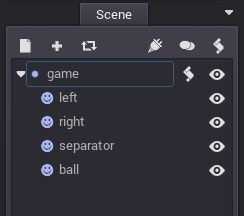
将该场景保存为"pong.scn"文件,并将之设置为项目主场景。
输入动作设置
视频游戏有很多种输入方法,键盘、游戏柄、鼠标、触屏(多点触摸)等。但是对于“pong”这个游戏来说,仅需实现在空格内上下移动的事件响应即可。要实现所有可能的输入方法还是很麻烦的,对应更大的编码量。而且现在的多数游戏还允许玩家对控制器进行自定义设置,这对于开发来说更麻烦。针对这种情况,Godot创建了一种机制 - 输入动作(Input Action)。一旦定义了一种输入动作,意味着对应的输入方法被添加了。
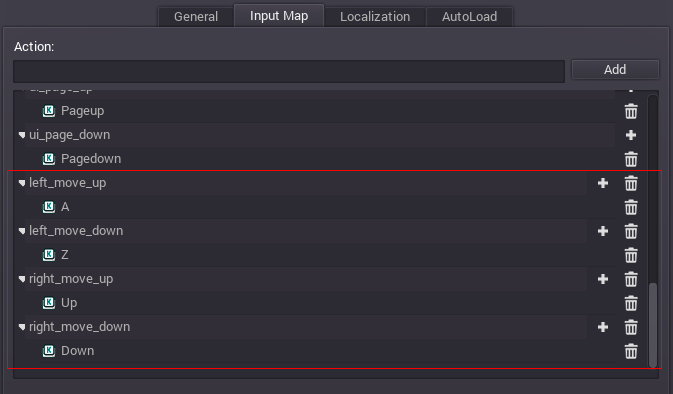
再次打开“项目属性”对话框,切换到“Input Map”选项卡。添加4个动作:left_move_up, left_move_down, right_move_up, right_move_down,并为它们指定按键。为左手边玩家设置A/Z键,右手边玩家设置向上/向下光标键,这样的设置在多数场景下都能正常工作。
脚本
为场景面板中的根节点创建脚本,打开它。该脚本继承自Node2D:
    extends Node2D

    func _ready():

        pass
_ready()函数是最先被调用的函数(其实更早被执行的是_enter_tree(),只是这里还未涉及到这个概念)。构造函数中,完成了两件事情:首先是启用处理流程,然后是保存一些有用的值:屏幕尺寸、pad:
    extends Node2D

    # 成员变量

    var screen_size

    var pad_size

    var direction = Vector2(1.0, 0.0)

    func _ready():

        screen_size = get_viewport_rect().size

        pad_size = get_node("left").get_texture().get_size()

        set_process(true)
接着,添加一些在游戏处理过程中需要用到的变量:
# 成员变量

var screen_size

var pad_size

var direction = Vector2(1.0, 0.0)

# 常量,球初始移动速度(单位:像素/秒)

const INITIAL_BALL_SPEED = 80

# 球的实时速度(单位:像素/秒)

var ball_speed = INITIAL_BALL_SPEED

# pad的移动速度

const PAD_SPEED = 150

func _ready():

    screen_size = get_viewport_rect().size

    pad_size = get_node("left").get_texture().get_size()

    set_process(true)
最后,编写处理函数:
func _process(delta):
获取一些要用到的值进行计算。先是球的位置,再是每个pad的矩形区域(Rect2)。Sprite对象默认会对它们的纹理进行居中处理,所以必须要进行调整,pad_size / 2。
        var ball_pos = get_node("ball").get_pos()

        var left_rect = Rect2( get_node("left").get_pos() - pad_size/2, pad_size )

        var right_rect = Rect2( get_node("right").get_pos() - pad_size/2, pad_size )
获取球的位置后,整合就比较简单:
ball_pos += direction * ball_speed * delta
既然球有了新的位置,应该对之进行各种情况的测试。首先,针对底部和顶部边界:
        if ( (ball_pos.y < 0 and direction.y < 0) or (ball_pos.y > screen_size.y and direction.y > 0)):

            direction.y = -direction.y
如果其中一个pad被接触到,改变方向并少量加速。
        if ( (left_rect.has_point(ball_pos) and direction.x < 0) or (right_rect.has_point(ball_pos) and direction.x > 0)):

            direction.x = -direction.x

            ball_speed *= 1.1

            direction.y = randf() * 2.0 - 1

            direction = direction.normalized()
球如果跑出屏幕,游戏结束。游戏重新开始:
        if (ball_pos.x < 0 or ball_pos.x > screen_size.x):

            ball_pos = screen_size * 0.5  # ball goes to screen center

            ball_speed = 80

            direction = Vector2(-1, 0)
一旦球处理好了,节点根据新的位置更新:
get_node("ball").set_pos(ball_pos)
要实现仅在玩家有相应输入时,更新对应pad。Input类在这里就非常有用了:
        #move left pad

        var left_pos = get_node("left").get_pos()

        if (left_pos.y > 0 and Input.is_action_pressed("left_move_up")):

            left_pos.y += -PAD_SPEED * delta

        if (left_pos.y < screen_size.y and Input.is_action_pressed("left_move_down")):

            left_pos.y += PAD_SPEED * delta

        get_node("left").set_pos(left_pos)

        #move right pad

        var right_pos = get_node("right").get_pos()

        if (right_pos.y > 0 and Input.is_action_pressed("right_move_up")):

            right_pos.y += -PAD_SPEED * delta

        if (right_pos.y < screen_size.y and Input.is_action_pressed("right_move_down")):

            right_pos.y += PAD_SPEED * delta

        get_node("right").set_pos(right_pos)
好了!这么几行代码就写出了一个简单的“Pong”游戏。
[译]Godot系列教程六 - 简单的二维游戏的更多相关文章
- [译]Godot系列教程三 - 场景实例化(续)
场景实例化(续) 要点 场景实例化带来很多便利的用法,总体来说有: 将场景细分,更便于管理 相对于某些引擎中的Prefab组件更灵活,并且在许多方面更强大 是一种设计更复杂的游戏流程甚至UI的方式 这 ...
- [译]Godot系列教程一 - 场景与节点
场景(Scene)与节点(Node) 简介 先设想有那么一瞬间你自己不再是一名游戏开发者了,而是一名大厨! 你的装备换成了一套大厨的制服.不要考虑制作游戏的事情,你现在的职责是为你的顾客创建新的可口的 ...
- [译]Godot系列教程二 - 场景实例化(Instancing)
场景实例化(Instancing) 原理阐述 创建一个场景并将节点扔到里面对于小项目是适用的,但随着项目不断发展,用到越来越多的节点,整个项目很快就会演化成难以管理的状态. 为了解决这个问题,Godo ...
- [译]Godot系列教程五 - 制作Godot编辑器插件
制作插件 下文仅针对2.1版本. 关于插件 插件是为编辑器扩展出更多有用工具的重要方式.它可以完全用GDScript和标准场景开发,甚至都不需重新加载编辑器就可生效.不像模块,你无需创建C++代码.也 ...
- [译]Godot系列教程四 - 编写脚本
编写脚本(Scripting) 简介 关于无需编程即可创建视频游戏的那些工具的谈论有很多.不用学习编程知识对很多独立开发者来说就是一个梦想.这种需求 - 游戏开发者.甚至在很多公司内部,希望对游戏流程 ...
- CRL快速开发框架系列教程六(分布式缓存解决方案)
本系列目录 CRL快速开发框架系列教程一(Code First数据表不需再关心) CRL快速开发框架系列教程二(基于Lambda表达式查询) CRL快速开发框架系列教程三(更新数据) CRL快速开发框 ...
- C#微信公众号开发系列教程六(被动回复与上传下载多媒体文件)
微信公众号开发系列教程一(调试环境部署) 微信公众号开发系列教程一(调试环境部署续:vs远程调试) C#微信公众号开发系列教程二(新手接入指南) C#微信公众号开发系列教程三(消息体签名及加解密) C ...
- [转]Android Studio系列教程六--Gradle多渠道打包
转自:http://www.stormzhang.com/devtools/2015/01/15/android-studio-tutorial6/ Android Studio系列教程六--Grad ...
- Android Studio系列教程六--Gradle多渠道打包
Android Studio系列教程六--Gradle多渠道打包 2015 年 01 月 15 日 DevTools 本文为个人原创,欢迎转载,但请务必在明显位置注明出处!http://stormzh ...
随机推荐
- ASTER:An Attentional Scene Text Recognizer with Flexible Rectification
代码链接:https://github.com/bgshih/aster 方法概述 本文方法主要解决不规则排列文字的文字识别问题,论文为之前一篇CVPR206的paper(Robust Scene T ...
- [转]SpringMVC中使用Interceptor拦截器
SpringMVC 中的Interceptor 拦截器也是相当重要和相当有用的,它的主要作用是拦截用户的请求并进行相应的处理.比如通过它来进行权限验证,或者是来判断用户是否登陆,或者是像12306 那 ...
- Spring Boot启动过程及回调接口汇总
Spring Boot启动过程及回调接口汇总 链接: https://www.itcodemonkey.com/article/1431.html 来自:chanjarster (Daniel Qia ...
- 转:zTree树控件扩展篇:巧用zTree控件实现文本框输入关键词自动模糊查找zTree树节点实现模糊匹配下拉选择效果
是否可以借助于zTree实现文本框输入关键词自动模糊匹配zTree下拉树,然后选择下拉树内节点显示在文本框内且隐藏下拉树. 看到这个需求脑子里头大致已经想到了要如何实现这样一个需求,当时是限于时间问题 ...
- 自适应滤波:维纳滤波器——LCMV及MVDR实现
作者:桂. 时间:2017-03-24 06:52:36 链接:http://www.cnblogs.com/xingshansi/p/6609317.html 声明:欢迎被转载,不过记得注明出处哦 ...
- 配置并使用Android支持的库
原文链接:http://android.eoe.cn/topic/android_sdk Android Support Library(支持库)提供了包含一个API库的JAR文件,当你的应用运行在A ...
- 【Unity】6.6 Random类
分类:Unity.C#.VS2015 创建日期:2016-04-20 一.简介 Unity引擎提供的Random类可以用来生成随机数.随机点或旋转角度. 1.成员变量 seed:设置用于随机数生成器的 ...
- mongodb导出数据表命令之mongoexport
mongoexport导出文件格式支持csv和json,不同的是csv格式必须显示的指定要导出的字段,如: mongoexport -d rbac -c rbacs -o d:/web/rbac.cs ...
- github pull request
https://stackoverflow.com/questions/14680711/how-to-do-a-github-pull-request https://help.github.com ...
- Spring开启方法异步执行
@EnableAsync @Target(ElementType.TYPE) @Retention(RetentionPolicy.RUNTIME) @Documented @Import(Async ...