
2-24-源码编译搭建LAMP环境-作业 ( By 小甘丶 )
安装上课的内容要求:
实验环境:
VMware Virtual Machine :
System Version: CentOS6.8 ( Gan35 )
IP Address : 192.168.31.35 ( Birdege )
1、用rpm包安装方式搭建一个LAMP环境,并测试是否能够解析PHP页面
安装LAMP环境
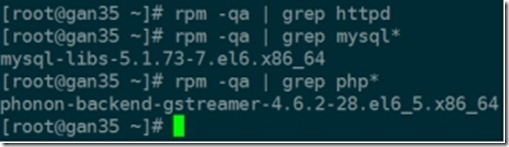
检查安装包是否已安装
rpm -qa | grep httpd
rpm -qa | grep mysql*
rpm -qa | grep php*
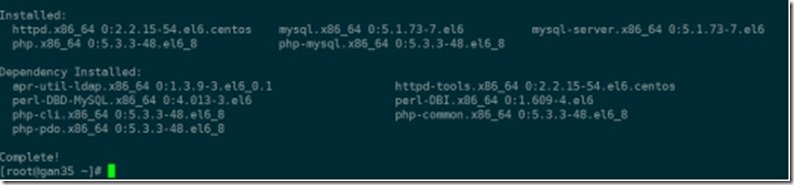
yum -y install httpd mysql-server mysql php php-mysql
# httpd 软件包是apache服务
# mysql-server 是mysql数据库程序
# mysql 是mysql数据库的客户端程序
# php 是php程序,安装后,httpd可利用其生成的libphp5.so解析php网页
# php-mysql 是 php连接数据库的程序
安装完成后,直接启动 httpd 和 mysqld 服务,并进行mysql初始化
service httpd start # 启动httpd服务
chkconfig httpd on # 添加httpd开机启动
chkconfig mysqld on # 添加mysql开机启动 mysqld是mysql-server服务程序
service mysqld start # 启动mysql服务
mysql_secure_installation # 对MySQL安全初始化,并设置root密码
Enter current password for root (enter for none): # 直接回车即可
Set root password? [Y/n] y # 重设密码
New password: # 输入新的密码
Re-enter new password: # 再次输入
Remove anonymous users? [Y/n] y # 删除匿名用户
Disallow root login remotely? [Y/n] y # 禁止root用户远程登录
Remove test database and access to it? [Y/n] y # 移除测试数据
Reload privilege tables now? [Y/n] y # 加载授权表

在宿主机浏览器中访问虚拟机IP地址

修改ServerName 如下;
vim /etc/httpd/conf/httpd.conf

切换到/var/www/html目录,创建php测试页面
# /var/www/html是httpd服务默认发布网页的根目录,在httpd.conf文件中指定
cd /var/www/html
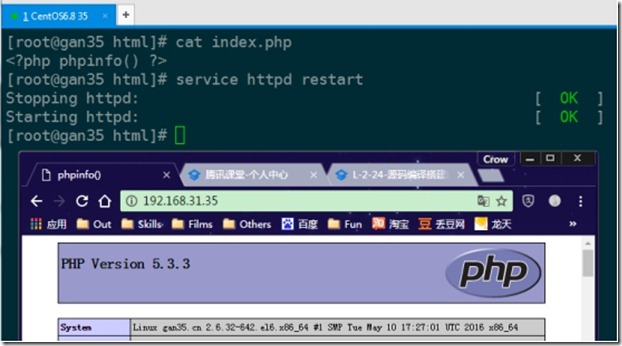
vim index.php # 安装后,httpd服务默认支持php网页解析不许在修改配置文件
输入如下内容:
<?php phpinfo() ?>
:wq # 保存退出.
重新启动httpd服务
service httpd restart
在windows宿主机浏览器中访问安装了LAMP环境的虚拟机IP地址,查看效果
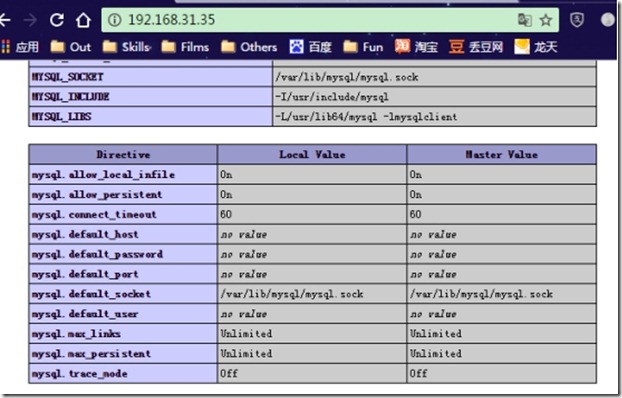
Ok! LAMP环境已搭建完成
2、搭建一个虚拟主机,并且演示三种不同情况的浏览效果
Apache有三种方式搭建虚拟主机:
1. IP 2. 域名 3. 端口
首先: 备份apache配置文件
cd /etc/httpd/conf
cp httpd.conf httpd.conf.bak
2.1 开启虚拟主机,并实现通过不同IP访问不同的网站
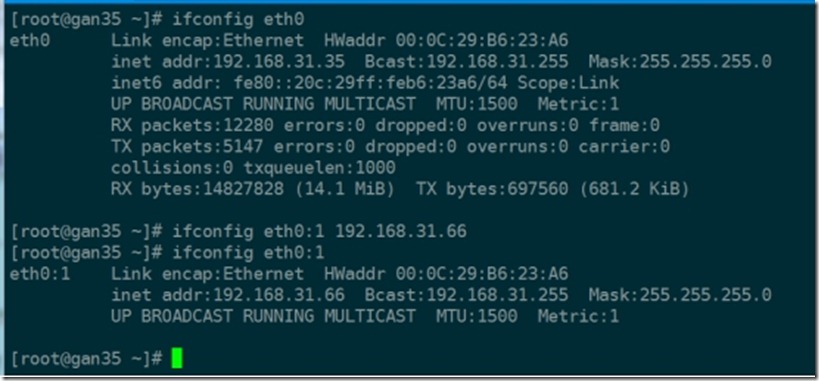
配置网络IP地址,添加第二个IP地址192.168.31.66,
ifconfig eth0:1 192.168.31.66
如图:
准备测试文件
rm -rf /var/www/html/index.php
mkdir /var/www/html/test35
mkdir /var/www/html/test66
cd /var/www/html
echo " the IP address 192.168.31.35 " >> test35/index.html
echo " the IP address 192.168.31.66 " >> test66/index.html
编辑配置文件
vim /etc/httpd/conf/httpd.conf
NameVirtualHost *:80 # 开启 Apache虚拟主机
<VirtualHost 192.168.31.35:80>
ServerAdmin webmaster@dummy-host.example.com
DocumentRoot /var/www/html/test35
ServerName dummy-host.example.com
ErrorLog logs/dummy-host.example.com-error_log
CustomLog logs/dummy-host.example.com-access_log common
</VirtualHost>
<VirtualHost 192.168.31.66:80>
ServerAdmin webmaster@dummy-host.example.com
DocumentRoot /var/www/html/test66
ServerName dummy-host.example.com
ErrorLog logs/dummy-host.example.com-error_log
CustomLog logs/dummy-host.example.com-access_log common
</VirtualHost>

重启apache服务
service httpd restart
在宿主机浏览器中访问如下地址:
192.168.31.35
192.168.31.66

2.2 开启虚拟主机,并实现通过不同端口访问不同的网站
修改配置文件如下:
vim /etc/httpd/conf/httpd.con
添加如下行:
Listen 81 # 添加服务监听端口81
修改<VirtualHost >如下
<VirtualHost *:80>
ServerAdmin webmaster@dummy-host.example.com
DocumentRoot /var/www/html/test35
ServerName dummy-host.example.com
ErrorLog logs/dummy-host.example.com-error_log
CustomLog logs/dummy-host.example.com-access_log common
</VirtualHost>
<VirtualHost *:81>
ServerAdmin webmaster@dummy-host.example.com
DocumentRoot /var/www/html/test66
ServerName dummy-host.example.com
ErrorLog logs/dummy-host.example.com-error_log
CustomLog logs/dummy-host.example.com-access_log common
</VirtualHost>
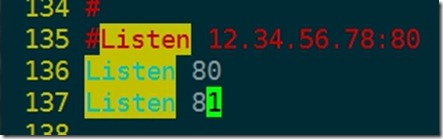
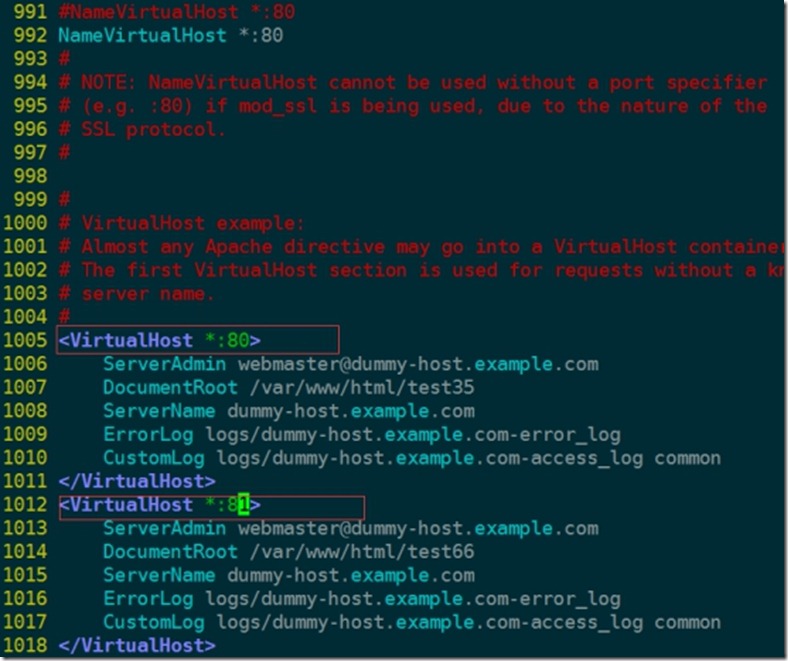
重启apache服务
service httpd restart
通过宿主机浏览器访问情况如下:
192.168.31.35:80
192.168.31.35:81

2.3 开启虚拟主机,并实现通过不同域名访问不同的网站
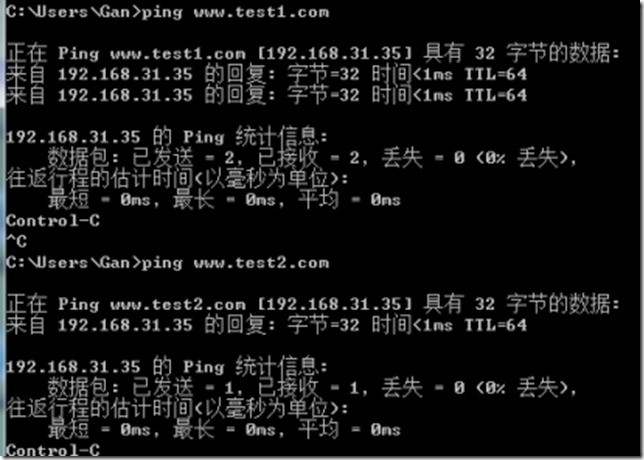
在windows宿主机中,修改hosts文件,添加域名解析信息,让宿主机可以通过域名访问到虚拟机
编辑文件 C:\Windows\System32\drivers\etc\hosts
添加如下行:
192.168.31.35 www.test1.com
192.168.31.35 www.test2.com

在cmd.exe中测试如下:
ping www.test1.com
ping www.test2.com
修改配置文件如下:
vim /etc/httpd/conf/httpd.con
删除上面添加的Listen 81 行 # 这一行在这里没啥用了!
修改如下行:
<VirtualHost *:80>
ServerAdmin webmaster@dummy-host.example.com
DocumentRoot /var/www/html/test35
ServerName www.test1.com
ErrorLog logs/dummy-host.example.com-error_log
CustomLog logs/dummy-host.example.com-access_log common
</VirtualHost>
<VirtualHost *:80>
ServerAdmin webmaster@dummy-host.example.com
DocumentRoot /var/www/html/test66
ServerName www.test2.com
ErrorLog logs/dummy-host.example.com-error_log
CustomLog logs/dummy-host.example.com-access_log common
</VirtualHost>

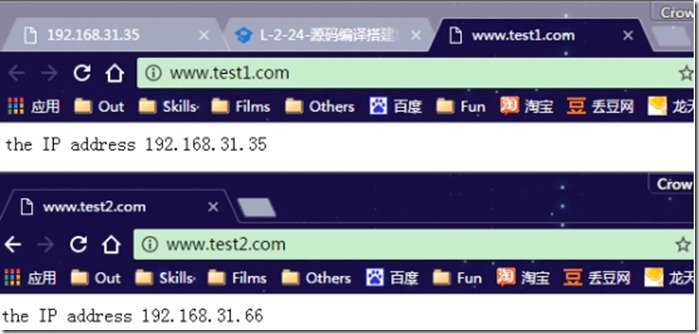
在宿主机浏览器中访问如下:
2-24-源码编译搭建LAMP环境-作业 ( By 小甘丶 )的更多相关文章
- 源码编译安装LAMP环境及配置基于域名访问的多虚拟主机
实验环境及软件版本: CentOS版本: 6.6(2.6.32.-504.el6.x86_64) apache版本: apache2.2.27 mysql版本: Mysql-5.6.23 php版本 ...
- 源码编译搭建LNMP环境
LNMP源码编译 1.LNMP介绍 LNMP=Linux Nginx Mysql PHP Nginx ("engine x") 是一个高性能的 HTTP 和 反向代理 服务器.Ng ...
- 源码编译搭建LAMP
环境版本信息: RHEL 5.3 Apache / 2.4.16 PHP / 5.4.45 mysql-5.5.45 源代码编译 安装方式 1: configure 配置 以及定制我们的软件包 2: ...
- CentOS 6.5 源码编译搭建LAMP(两台独立主机实现)
搭建前准备: 1.两台独立主机 httpd:192.168.1.105 php-fpm:192.168.1.105 mariadb:192.168.1.103 2.相关软件的源码包 httpd:htt ...
- Centos7源码编译安装LAMP环境
参考地址:https://www.linuxidc.com/Linux/2018-03/151133.htm
- centos7源码编译安装lamp/lnmp
centos7源码编译安装lamp/lnmp 进程:是包工头(相当于是个门,只管开门关门,不管门内的事儿) 线程:是各种工种(cpu调度的是线程) 进程 是一件事情, 线程 是 同一个时间范围内 同时 ...
- CentOS下编译搭建LAMP环境
搭建LAMP环境须知 搭建LAMP环境时,需要安装的所有软件都要按照一定的顺序安装,我们按照Apache->MySQL->PHP的顺序安装.但是在安装PHP之前,应先安装PHP5需要的最新 ...
- 源码编译安装lnmp环境
一.源码编译安装步骤 首先说明源码安装的好处 速度快,可自定义路径 主要有三步:1.配置 进入源码安装包 ./configure --prefix=/uer/local/nginx 可指定参数 ...
- 年终福利,PHP7+Apache2.4+MySQL5.6 源码编译安装,环境配置,搭建你自己的LAMP环境
PHP7 都出来了,你还在玩PHP5吗? MySQL5.6 早都出来了,你还在玩MySql5.2吗? Apache2.4 早都出来了,你还在玩Apache2.2吗? 笔者不才,愿意亲自搭建环境,供搭建 ...
随机推荐
- javascript闭包(Module模式)的用途和高级使用方式
javascript闭包(Module模式)的用途和高级使用方式 javascript闭包的用途:1. 匿名自执行函数:或者可以理解为,避免污染全局变量2. 缓存:源于闭包的核心特性便是保存状态,应用 ...
- tomcat性能调优 大赞
从“第三天”的性能测试一节中,我们得知了决定性能测试的几个重要指标,它们是: ü 吞吐量 ü Responsetime ü Cpuload ü MemoryUsage 我 们也在第三天的学习中对Apa ...
- MySQL性能分析和优化
1. EXPLAIN 优化你的 SELECT 查询 2. 当只要一行数据时使用 LIMIT 1 3. 为搜索字段建索引 like %最好放右边 4. 尽可能的使用 NOT NULL 5. 在Join表 ...
- MyEclipse2014+JDK1.7+Tomcat8.0+Maven3.2 开发环境搭建
1.JDK的安装 首先下载JDK,这个从sun公司官网可以下载,根据自己的系统选择64位还是32位,安装过程就是next一路到底.安装完成之后当然要配置环境变量了. ————————————————— ...
- c++第十七天
p101~p104: 1.数组中的元素个数也属于数组类型的一部分. 2.编译的时候数组的维度应该是已知的,也就是说维度必须是 const expression 3.const expression 是 ...
- 使整个页面变灰的css代码
* { filter:progid:DXImageTransform.Microsoft.BasicImage(grayscale=); -webkit-filter: grayscale(%); - ...
- 20145336 张子扬 《网络对抗技术》 web安全基础实践
2014536 张子扬<网络攻防>Exp9 Web安全基础实践 实验准备 开启webgoat 1)开启webgoat,打开WebGoat: java -jar webgoat-contai ...
- 20145208 蔡野《网络对抗》shellcode注入&Return-to-libc攻击深入
20145208 蔡野<网络对抗>shellcode注入&Return-to-libc攻击深入 Shellcode注入 shellcode的获取代码 我使用了许心远同学博客中的代码 ...
- canvas压缩图片
1.canvas.toDataUrl压缩图片 canvas的toDataUrl方法可以将内容导出为base64编码格式的图片,采用base64编码将比源文件大1/3,但是该方法可以指定导出图片质量,所 ...
- DD-WRT自定义脚本更新花生壳DDNS
N年以前买了一个tp-link 841n v7,一直用的还算可以吧,除了不定期重启路由器,不然网速慢的龟爬啊!这也是TP原厂固件的通病,于是刷了DD-WRT,话说DD确实很爽,除了功能强大之外,而且很 ...