
C# 操作PDF
Spire.PDF组件概述
Spire.PDF是一个专业的PDF组件,用于在.NET应用程序中创建,编辑,处理和阅读PDF文档。支持丰富的PDF文档处理操作,如PDF文档合并/拆分、转换(如HTML转PDF,PDF转图片等)、打印(包括静默打印)、压缩、添加/修改/删除书签、添加注释、安全设置(包括数字签名)、创建与填充域、图片插入与提取、文本提取与高亮等。它不依赖Adobe Acrobat,因此运行环境无需安装Adobe Reader或其他类似组件。 该组件分为商业版和免费版(不是试用版)两种,一般个人使用或者操作的PDF文档不超过10页时,可以使用免费版。
添加、修改和删除PDF书签的实现
一、添加书签
1.1 添加书签
在Spire.PDF中,每个PDF文档都有一个书签列表(PdfBookmarkCollection)。我们可以通过PdfDocument对象的Bookmarks属性来获取该列表,然后通过Add () 方法将书签添加到列表中。
//新建PDF文档

PdfDocument pdf = new PdfDocument();

//添加页面

PdfPageBase page = pdf.Pages.Add();

//添加书签

PdfBookmark bookmark = pdf.Bookmarks.Add("第一页");

//设置书签所指向的页面和位置,(0,0)表示页面的开始位置

bookmark.Destination = new PdfDestination(page);

bookmark.Destination.Location = new PointF(, );

//设置书签的文本格式和颜色

bookmark.DisplayStyle = PdfTextStyle.Bold;

bookmark.Color = Color.Black;

//保存文档

pdf.SaveToFile("Bookmark2.pdf");
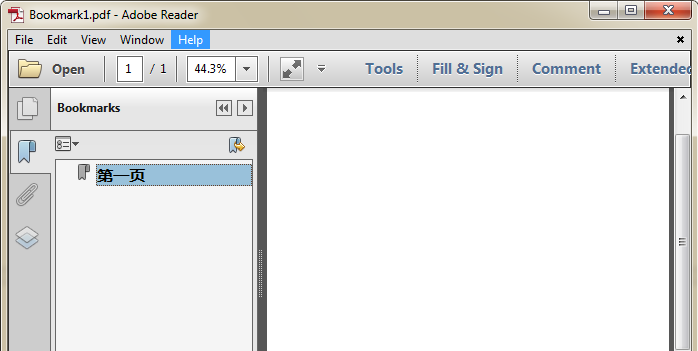
1.2 添加子书签
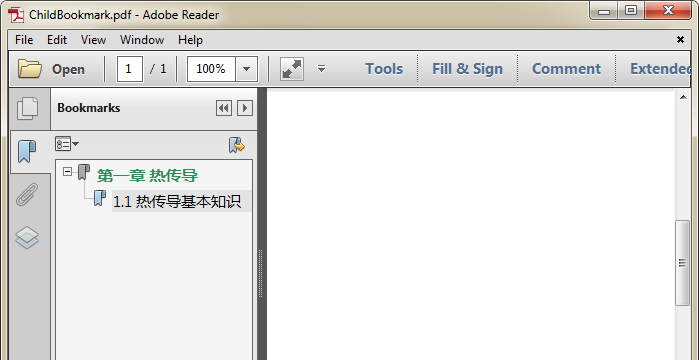
添加子书签和添加普通书签的方式基本一样,不同的是普通书签是直接添加到文档的书签列表里,而子书签则是添加到父书签的列表里。
//新建PDF文档

PdfDocument pdf = new PdfDocument();

//添加页面

PdfPageBase page = pdf.Pages.Add();

//添加书签

PdfBookmark bookmark = pdf.Bookmarks.Add("第一章 热传导");

//设置书签指向的页面和位置

bookmark.Destination = new PdfDestination(page);

bookmark.Destination.Location = new PointF(, );

//设置书签的文本格式和颜色

bookmark.DisplayStyle = PdfTextStyle.Bold;

bookmark.Color = Color.SeaGreen;

//添加子书签

PdfBookmark childBookmark = bookmark.Insert(, "1.1 热传导基本知识");

//设置子书签指向的页面和位置

childBookmark.Destination = new PdfDestination(page);

childBookmark.Destination.Location = new PointF(, );

//设置子书签的文本格式和颜色

childBookmark.DisplayStyle = PdfTextStyle.Regular;

childBookmark.Color = Color.Black;

//保存文档

pdf.SaveToFile("ChildBookmark.pdf");
1.3 添加书签到现有文档
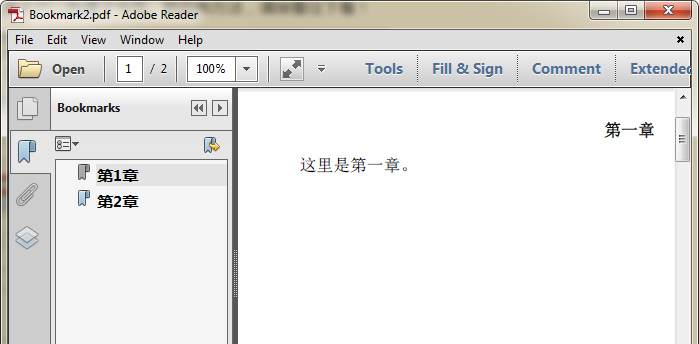
除了在新建的PDF文档里添加书签,我们还可以给现有的PDF文档添加书签。加载PDF文档的方法除LoadFromFile以外,还有LoadFromStream (从流加载),LoadFromHTML(从HTML加载)等,可根据自己的需求选择相应的加载方式。
//加载文档

PdfDocument pdf = new PdfDocument();

pdf.LoadFromFile("示例.pdf");

for (int i = ; i < pdf.Pages.Count; i++)

{

    //添加书签

    PdfBookmark bookmark = pdf.Bookmarks.Add(string.Format("第{0}章", i+));

    //设置书签指向的页面和位置

    bookmark.Destination = new PdfDestination(pdf.Pages[i]);

    bookmark.Destination.Location = new PointF(, );

    //设置书签的文本格式和颜色

    bookmark.DisplayStyle = PdfTextStyle.Bold;

    bookmark.Color = Color.Black;

}

//保存文档

pdf.SaveToFile("Bookmark2.pdf");
2. 修改书签
Spire.PDF支持多种书签修改方式,例如修改现有书签的内容,插入新书签到现有书签列表,插入子书签到现有书签等。这里我选取修改书签内容和插入新书签到现有书签列表进行介绍。
2.1 修改现有书签内容
//加载文档

PdfDocument pdf = new PdfDocument();

pdf.LoadFromFile("Bookmark2.pdf");

//获取书签列表

PdfBookmarkCollection bookmarks = pdf.Bookmarks;

//获取第一个书签

PdfBookmark bookmark = bookmarks[];

//修改书签指向的页面

bookmark.Destination = new PdfDestination(document.Pages[]);

//修改书签的文本格式和颜色

bookmark.DisplayStyle = PdfTextStyle.Bold;

bookmark.Color = Color.Green;

//修改书签的title

bookmark.Title = "修改";

//保存文档

pdf.SaveToFile("ModifyBookmark.pdf");

2.2 插入新书签到现有书签列表
//加载文档

PdfDocument pdf = new PdfDocument();

pdf.LoadFromFile("Bookmark2.pdf");

//插入新书签到指定位置(此处插入的是第三个书签的位置)

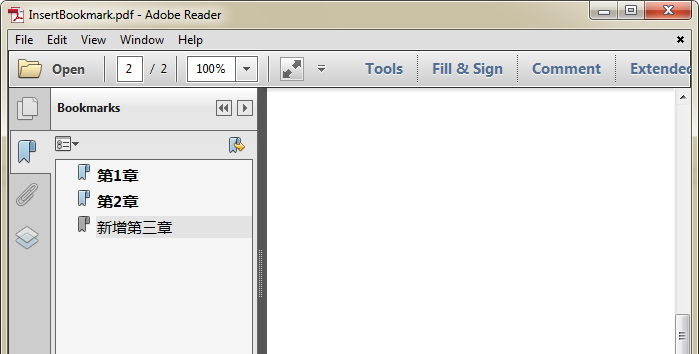
PdfBookmark bookmark = pdf.Bookmarks.Insert(, "新增第三章");

//设置书签所指向的页面和位置

bookmark.Destination = new PdfDestination(document.Pages[]);

bookmark.Destination.Location = new PointF(, );

//保存文档

pdf.SaveToFile("InsertBookmark.pdf");
3. 删除书签
删除书签时,可以使用书签的序号,也可以使用书签的名称。这里我使用的是序号的方式。
//加载文档

PdfDocument pdf = new PdfDocument();

pdf.LoadFromFile("Bookmark2.pdf");

//获取书签列表

PdfBookmarkCollection bookmarks = document.Bookmarks;

//删除第一个书签

bookmarks.RemoveAt();

//保存文档

pdf.SaveToFile("DeleteBookmark.pdf");
转自:http://www.cnblogs.com/Yesi/p/7251214.html
C# 操作PDF的更多相关文章
- 【译】在Asp.Net中操作PDF - iTextSharp - 利用列进行排版
原文 [译]在Asp.Net中操作PDF - iTextSharp - 利用列进行排版 在使用iTextSharp通过ASP.Net生成PDF的系列文章中,前面的文章已经讲述了iTextSharp所涵 ...
- 【译】在Asp.Net中操作PDF - iTextSharp - 绘制矢量图
原文 [译]在Asp.Net中操作PDF - iTextSharp - 绘制矢量图 在上一篇iTextSharp文章中讲述了如何将现有的图片插入PDF中并对其进行操作.但有时,你需要在PDF中绘制不依 ...
- 【译】在Asp.Net中操作PDF – iTextSharp - 操作图片
原文 [译]在Asp.Net中操作PDF – iTextSharp - 操作图片 作为我的iTextSharp系列的文章的第七篇,开始探索使用iTextSharp在PDF中操作图片,理解本篇文章需要看 ...
- 【译】在Asp.Net中操作PDF – iTextSharp - 使用表格
原文 [译]在Asp.Net中操作PDF – iTextSharp - 使用表格 使用Asp.Net生成PDF最常用的元素应该是表格,表格可以帮助比如订单或者发票类型的文档更加格式化和美观.本篇文章并 ...
- 【译】在Asp.Net中操作PDF – iTextSharp - 使用链接和书签
原文 [译]在Asp.Net中操作PDF – iTextSharp - 使用链接和书签 用户和PDF文档的交互可以通过锚(链接)和书签进行,接着我前面iTextSharp的系列文章,本篇文章主要讲通过 ...
- 【译】在Asp.Net中操作PDF – iTextSharp-列表
原文 [译]在Asp.Net中操作PDF – iTextSharp-列表 在前文中,我们已经知道了如何利用iTextSharp创建PDF文档,设置字体样式和风格.本文开始讲述iTextSharp中的有 ...
- 【译】在Asp.Net中操作PDF – iTextSharp -利用块,短语,段落添加文本
原文 [译]在Asp.Net中操作PDF – iTextSharp -利用块,短语,段落添加文本 本篇文章是讲述使用iTextSharp这个开源组件的系列文章的第三篇,iTextSharp可以通过As ...
- 【译】在Asp.Net中操作PDF - iTextSharp - 使用字体
原文 [译]在Asp.Net中操作PDF - iTextSharp - 使用字体 紧接着前面我对iTextSharp简介博文,iTextSharp是一个免费的允许Asp.Net对PDF进行操作的第三方 ...
- 操作PDF文档功能的相关开源项目探索——iTextSharp 和PDFBox
原文 操作PDF文档功能的相关开源项目探索——iTextSharp 和PDFBox 很久没自己写写心得日志与大家分享了,一方面是自己有点忙,一方面是自己有点懒,没有及时总结.因为实践是经验的来源,总结 ...
- .net操作PDF的一些资源(downmoon收集)
因为业务需要,搜集了一些.net操作pdf的一些资源,特在此分享. 1.如何从 Adobe 可移植文档格式 (PDF) 文件中复制文本和图形 http://support.microsoft.com/ ...
随机推荐
- SpringBoot使用Mybatis-Generator
本文介绍如何将Maven和Mybatis-Generator配合使用. 简介 Mybatis-Generator是Mybatis提供的一个便捷型插件,自动可以为项目生产对应的实体类,Mapper,da ...
- python 3.6 + numpy + matplotlib + opencv + scipy 安装
首先,下载并安装 python3.6: 然后,在网址http://www.lfd.uci.edu/~gohlke/pythonlibs/ 上 分别下载 numpy.scipy.matplotlib.o ...
- C#选择文件、选择文件夹、打开文件
1.选择文件用OpenDialog OpenFileDialog dialog = new OpenFileDialog(); dialog.Multiselect = true;//该值确定是否可以 ...
- 关于eclipse启动报错,an error has occurred.see the log file
网上搜索各种方法,得知为由于Eclipse卡死或强制关闭之后会出现的情况 提供解决方法一: 查看log文件,发现有这样的信息: !MESSAGE The workspace exited with u ...
- [tem]最长上升子序列
Longest Increasing Subsequence(LIS) 一个美丽的名字 非常经典的线性结构dp [朴素]:O(n^2) d(i)=max{0,d(j) :j<i&& ...
- c# js 删除table原行数据
function addtreetotable(obj){ var table1 = document.getElementById("Table1"); var hang = ...
- web的几种返回顶部
回到顶部backtoTop 滚动回到顶部 jquery/js效果还不错!支持现代浏览器包括 ie6.position: absolute;和fixed.两种方法! 一,jQuery方法的backtoT ...
- Install latest git on CentOS 6/7
Assuming you have sudo/root permission. Try rpmforge-extras first. yum --disablerepo=base,updates -- ...
- 2、html补充
今天补充几个html标签 <body>内常用标签 1.<div>和<span> <div></div> : <div>只是一个块 ...
- CSS魔法堂:Transition就这么好玩
前言 以前说起前端动画必须使用JS,而CSS3为我们带来transition和@keyframes,让我们可以以更简单(声明式代替命令式)和更高效的方式实现UI状态间的补间动画.本文为近期对Tran ...