
一、Windows下Git的安装与配置
一、下载Git安装包
1、打开Git的官方网站:https://git-scm.com/
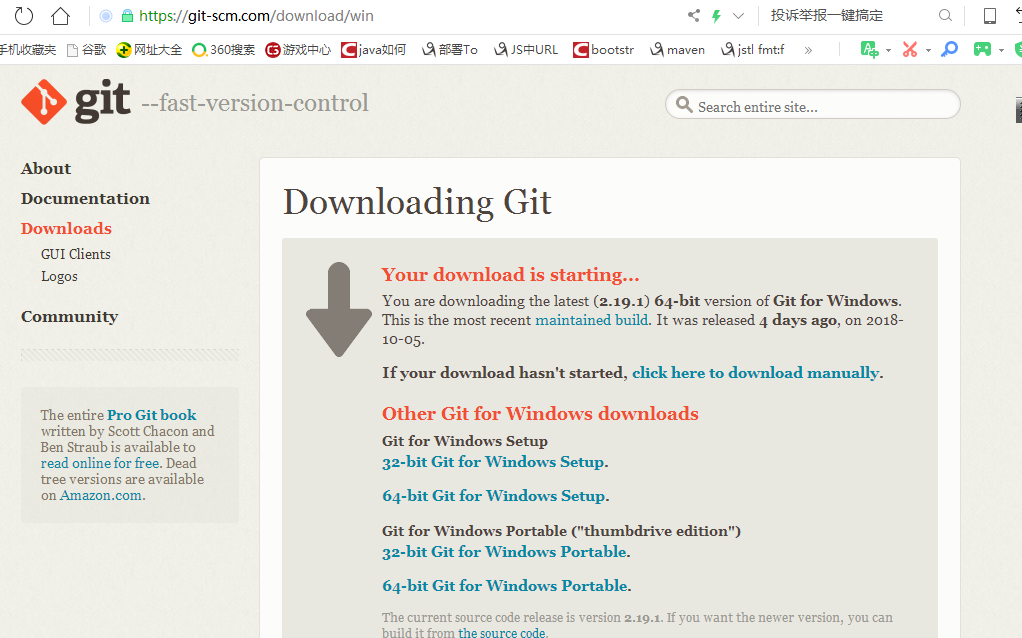
2、找到下载页:https://git-scm.com/downloads
3、找到Windows版本下载页面:https://git-scm.com/download/win
4、因为准备使用TortoiseGit做图形客户端,所以就不选择Git GUI 版本. 打开Windows的下载页面后,应该会自动弹出下载框,选择保存即可. 如果没有弹出,可以右键点击页面中的 click here to download manually., 选择另存为即可,如果资源下载很慢,可以使用迅雷。
5、文件通过浏览器下载完成后,需要修改文件的锁定属性,特别是 .zip 文件和 .chm 文件(否则打开chm会显示404). 右键点击下载的文件,选择属性,然后点击"解除锁定"按钮,确定即可. 如下图所示:
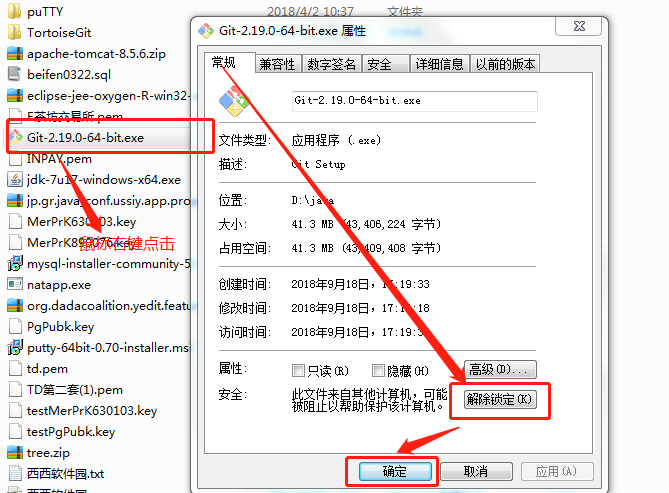
去除文件锁定(非必须)
6、然后鼠标双击安装文件, 如果有Windows拦截警告,允许即可
7、然后出现安装向导界面,点击下一步(Next)即可:
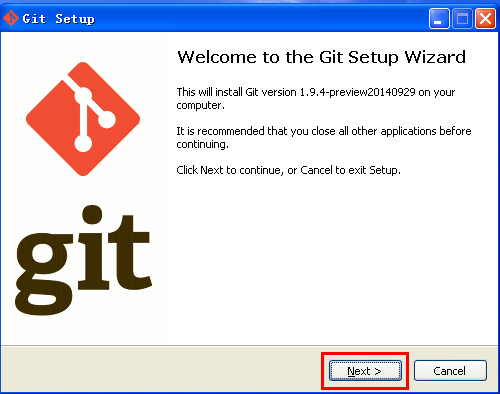
安装向导界面
8、接着出现授权信息界面,Next即可
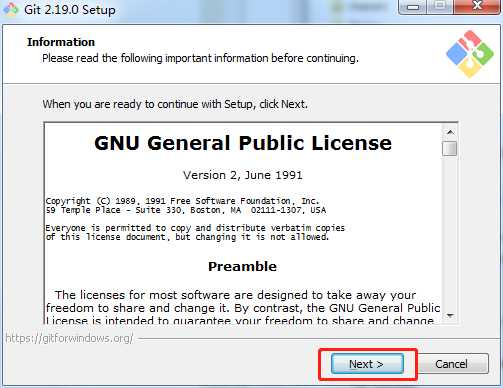
授权信息界面
9、选择安装路径

10、选择文件关联,如果你不清楚,直接默认,下一步即可. 如果你想要右键菜单清爽一点,就把下图中的那个勾给去掉. 这里把所有勾去掉也是可以的,更清爽(我就是这么干的).

11、接着出现开始菜单文件夹,默认,下一步即可:

12、然后是是否配置Path的配置,选择中间一个,可以通过 Windows命令行(CMD)调用 git 命令。 然后点击下一步.

13、选择回车换行的格式。默认即可.(检出时转换为Windows风格,提交时转换为Linux风格.)

回车换行风格(CRLF-LF)
14、然后是安装进度界面

15、安装完成. 去掉那个查看版本说明的复选框,点击完成(Finish)按钮即可.

16、可以在cmd里面测试是否设置了Path,是否安装成功. 在CMD中输入 git 或者 git --version 试试:

17、如果按照前面的步骤安装下来,那么 git 程序所在的路径已经添加到系统 PATH 中(path就相当于系统自动查找路径列表),所以可以直接在任意路径的 cmd 下执行 git 命令. 如果没有添加,则需要 cd 切换到Git所在的 bin 目录下,才能执行 git 命令.
18、设置你自己的昵称与email
设置本地机器默认commit的昵称与Email. 请使用有意义的名字与email.
git config --global user.name "tiemaocsdn"

git config --global user.email "tiemaocsdn@qq.com"

git config --global push.default simple
如果要使用git进行推送,则必须配置 push.default ,否则推送失败. 姓名与Email只用于日志标识.实际推送到GitHub等在线仓库时,要用有操作权限的账号登录.
查看git配置可以使用 -l 参数(l 就是 list 的首字母,L的小写):
git config -l
在某个项目根路径下面可以设置单独的Email与姓名.
git config user.name "tiemaocsdn"

git config user.email "tiemaocsdn@qq.com"
可以看到, 配置单个项目时,少了 --global 参数.
一、Windows下Git的安装与配置的更多相关文章
- Windows下Git的安装及配置
Git的BASH Git的为Windows提供了用于命令行运行的一个仿真BASH的Git.习惯LINUX和UNIX环境的你,可以在该BASH环境中输入“git”命令来完成各种版本控制的操作. 简介 G ...
- Windows下git的安装与配置
表示git安装成功.
- windows下Anaconda的安装与配置正解
一.下载anaconda 第一步当然是下载anaconda了,官方网站的下载需要用迅雷才能快点,或者直接到清华大学镜像站下载. 清华大学提供了镜像,从这个镜像下载速度很快,地址: https://mi ...
- 二、Windows下TortoiseGit的安装与配置
TortoiseGit 简称 tgit, 中文名海龟Git. 海龟Git只支持神器 Windows 系统, 有一个前辈海龟SVN, TortoiseSVN和TortoiseGit都是非常优秀的开源的版 ...
- centos7下git的安装和配置
git的安装: yum 源仓库里的 Git 版本更新不及时,最新版本的 Git 是 1.8.3.1,但是官方最新版本已经到了 2.9.2.想要安装最新版本的的 Git,只能下载源码进行安装. 1. 查 ...
- Windows下的maven安装及配置
有时候开发需要用到maven来进行项目管理,说下怎么配置maven吧 环境&工具: windows系统 jdk1.8 apache-maven-3.2.5.zip eclipse 首先需要去A ...
- windows下mysql5.7安装及配置
装完msi后,复制my-default.ini文件,黏贴为my.ini文件,内容修改如下: # For advice on how to change settings please see# htt ...
- windows下Maven的安装与配置
1 安装maven前首先确认计算机已正确安装JDK2 下载maven 地址:http://maven.apache.org/download.html安装文件格式如下:apache-maven-3.0 ...
- windows的git的安装和配置
下载并安装git(安装过程中采用默认选项) 进入gitbash(gitbash集成了windows和linux的命令) 使用git --version查看是否安装成功: 用vim .gitconfig ...
随机推荐
- Mysql数据库 (JTree应用)
package com.databases.jtree; import java.awt.FlowLayout; import java.awt.GridLayout; import java.awt ...
- JMD Handy Baby 2 to Decode & Adding New BMW 525 ID46 Key
Here OBD2TOOL share the guide on how to use JMD Handy Baby II to decode and add new keys for BMW 525 ...
- javascript的异步编程
同步与异步 介绍异步之前,回顾一下,所谓同步编程,就是计算机一行一行按顺序依次执行代码,当前代码任务耗时执行会阻塞后续代码的执行. 同步编程,即是一种典型的请求-响应模型,当请求调用一个函数或方法后, ...
- ----关于css中常见单位----
1.px 像素,绝对单位长度,可设定固定的长度大小.(像素是相对于显示器屏幕分辨率而言) 所有浏览器都显示为一样大小. eg: html: <p>这是一段正常段落</p> &l ...
- 【转】nc 使用说明
netcat是网络工具中的瑞士军刀,它能通过TCP和UDP在网络中读写数据.通过与其他工具结合和重定向,你可以在脚本中以多种方式使用它.使用netcat命令所能完成的事情令人惊讶. netcat所做的 ...
- http错误代码提示
1×× 保留 2×× 表示请求成功地接收 3×× 为完成请求客户需进一步细化请求 4×× 客户错误 5×× 服务器错误 200 正常:请求已完成. 201 正常:紧接 POST 命令. 202 ...
- Codeforces828 A. Restaurant Tables
A. Restaurant Tables time limit per test 1 second memory limit per test 256 megabytes input standard ...
- Visual Studio 代码快捷键
目录 1.常用快捷键 2.快速生成代码 3.自定义代码片段 参考: https://blog.csdn.net/qq_32452623/article/details/53838393 https:/ ...
- 记一次安装VS2015后启动失败的修复过程
安装过程没有提示任何问题,然而启动vs时提示没有安装 .Net Framework 4.6,那就安装吧,但是安装 4.6 时却提示 Windows Moudle Installer 服务没有启动,于是 ...
- C语言小程序——推箱子(窄字符和宽字符)
C语言小程序——推箱子(窄字符Version) 推箱子.c #include <stdio.h> #include <conio.h> #include <stdlib. ...