
二、Windows下TortoiseGit的安装与配置
TortoiseGit 简称 tgit, 中文名海龟Git. 海龟Git只支持神器 Windows 系统, 有一个前辈海龟SVN, TortoiseSVN和TortoiseGit都是非常优秀的开源的版本库客户端. 分为32位版与64位版.并且支持各种语言,包括简体中文(Chinese, simplified; zh_CN).
注意: XP系统已经不支持最新的安装包,请尽量使用 Win7 或更高版本的操作系统.
官方说明是: Windows XP 只兼容 1.8.16.0 及之前的版本: (last version which is compatible with Windows XP is 1.8.16.0;
一、下载
1、TortoiseGit下载页面:https://download.tortoisegit.org/tgit/
2、打开下载页面后, 找到对应的 Latest stable release (最新稳定版) 目录,如当前为 2.3.0.0版本 , 点击进入对应的页面.
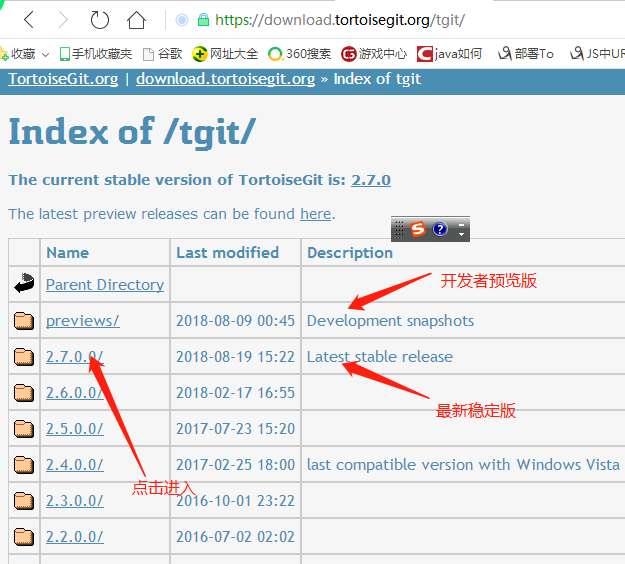
选择一个版本
3、进入具体版本页面后,根据Windows操作系统版本选择相应的程序安装包和中文语言包.

请下载对应的安装包和语言包,放到某个目录下. 然后像上一节所说的 Git 安装包一样, 查看下载完成的文件属性,解除锁定.
二、安装
我们需要先安装程序包,然后安装语言包(LanguagePack). 因为TortoiseGit 只是一个程序壳,必须依赖一个 Git Core,也就是上一节我们安装的 Git. 所以安装前请确定已完成上一节的操作. 下面以64位版本为演示(64,32位除文件名不一样,其他的操作都一致)
1、双击安装程序TortoiseGit-2.7.0.0-64bit.msi 弹出安装向导界面

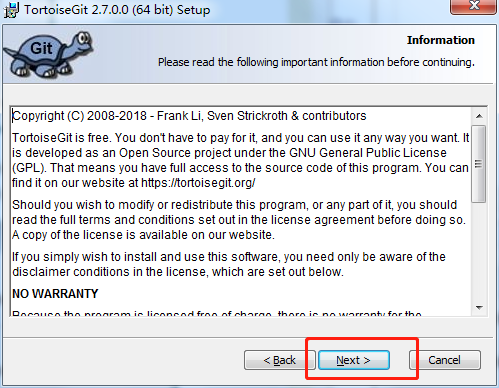
2、下一步,进入版权信息界面. 直接点击下一步(Next)即可.
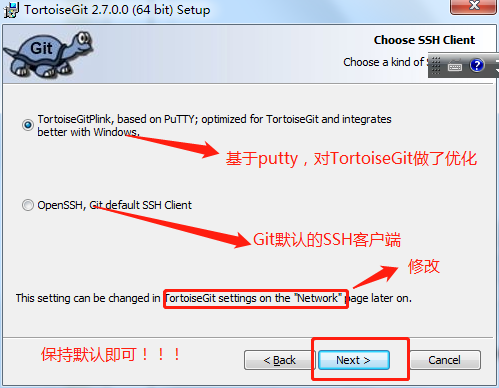
3、下一步,选择SSH客户端. 可以选择 TortoiseGitPlink(位于TortoiseGit安装目录/bin 下), 也可以选择 Git 默认的SSH客户端,位于 Git安装目录/bin/ssh.exe(如果配置了 Path,那直接是 ssh.exe)
4、接着是选择安装目录,可以保持默认,或者安装到开发环境目录下,安装的程序组件保持默认即可:

5、下一步到确认安装界面,点击 Install按钮安装即可,如下图所示:
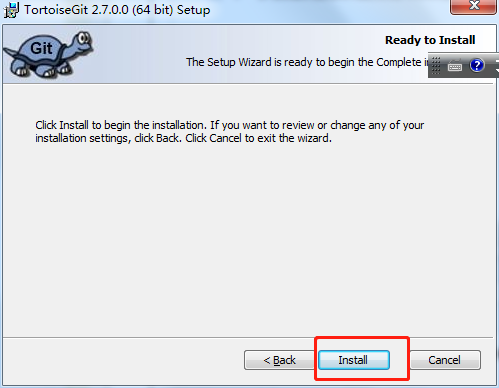
6、安装完成,点击 Finish 按钮即可:
7、如果以前有老版本,则选择覆盖,关闭旧程序并尝试重启即可
8、安装语言包,双击打开 TortoiseGit-LanguagePack-2.7.0.0-64bit-zh_CN.msi ,则弹出语言包安装向导:
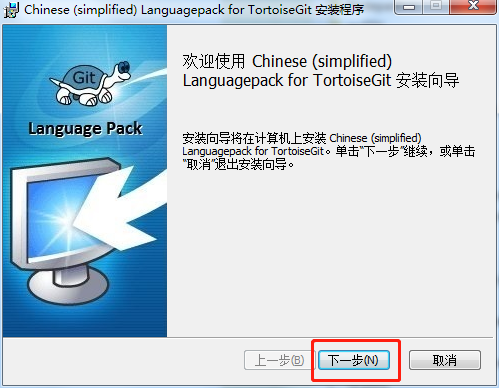
9、点击下一步(Alt+N), 语言包会自动安装完成:

点击完成按钮即可
三、配置
1、首先,请选定一个存放Git项目的目录,这样管理方便. 如: F:\STUDY\GIT_STUDY , 然后在资源管理器中打开.
2、在空白处点击鼠标右键, 选择 --> TortoiseGit --> Settings, 然后就可以看到配置界面:

3、选中General,在右边的 Language中选择中文. 不勾选自动升级的复选框,可能还需要指定 Git.exe 文件的路径,如 "D:\java\Git\Git\bin". 完成后,点击应用,确定关闭对话框.(当然,你也可以继续使用英文)
4、再次点击鼠标右键,可以看到弹出菜单中已经变成中文. 原来的 Settings 变成 设置; Clone 变为 克隆.
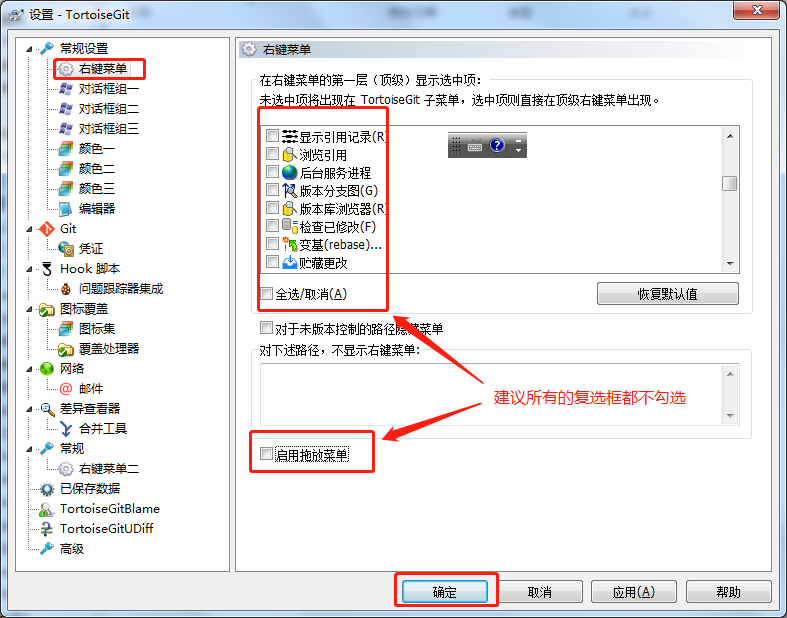
5、配置右键菜单. 在设置对话框中,点选左边的"右键菜单",然后在右边将所有的复选框都去掉,这样右键菜单显得比较干净:
6、设置记住密码
!!!!! 密码会明文保存在 C:\Users\Administrator\.git-credentials 这种文件中, 请小心使用.
进入设置, 点选左边的Git标签.可以发现,右边可以配置用户的名字与Email信息. 如下图所示

因为当前还没有本地项目,所以 “编辑本地 .git/config(L)” 按钮处于灰色不可用状态,如果在某个本地Git项目下打开配置对话框,那么这个按钮就可用,然后就可以编辑此项目的一些属性。
点击 “编辑全局 .git/config(O)”按钮,会使用记事本打开全局配置文件,在全局配置文件中,在后面加上下面的内容:
[credential]

helper = store
完成后保存,关闭记事本,确定即可。
则当你推送项目到GitHub等在线仓库时,会记住你输入的用户名和密码(这里不是用户的姓名和Email哦.)
如果你编辑的是 本地 .git/config(L),其实这个翻译为本地有点问题,应该叫局部,也就是在某个项目下面设置,只对此项目有效.配置是一样的.
- 用户名: 就是你注册的账号,如: tiemaocsdn
- 密码: 当然是注册时填写的密码: *********
- Email: 是你的联系邮箱,给别人联系你时使用
- 用户姓名/昵称: 可以随便取,但最好有点意义
四、示例
克隆一个项目:
在工作目录下,如 “E:\GitProject”中,鼠标右键点击空白处,选择: TortoiseGit --> 克隆...(clone...) ;则会弹出克隆对话框,如下图所示:
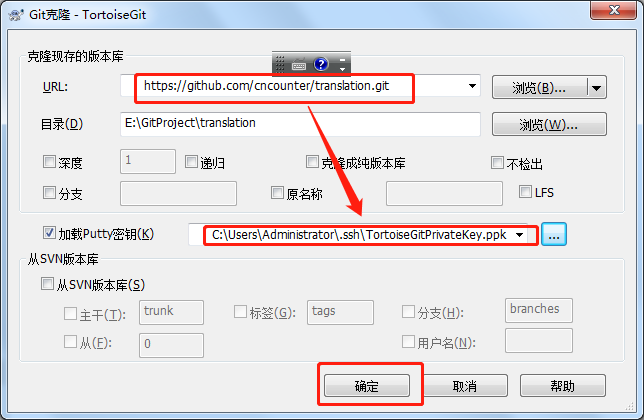
在URL中填写项目的访问地址,如:
https://github.com/cncounter/translation.git
注意:加载putty密钥这一点,其中关于密钥的生成可参考博文:https://www.cnblogs.com/javahr/p/9767420.html
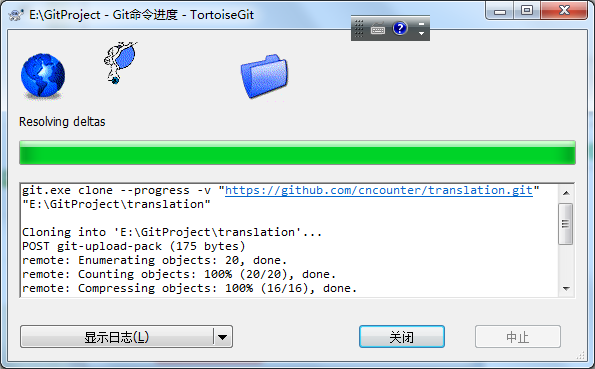
本地目录,你也可以自己选择,一般默认即可.然后点击"确定"按钮,开始克隆项目. 根据项目大小,时间会不一样. 克隆完成后,如果没有错误,会给出提示:
克隆: 就类似于拷贝,但是因为 SVN,Git之类的版本库存储时都是一个(数据)库,所以叫克隆.
Git项目的URL: 可以在线访问Git项目页面,在右侧可以看到 SSH, HTTPS, SVN的访问路径.
例如:
页面地址: https://github.com/cncounter/translation
HTTPS : https://github.com/cncounter/translation.git
SSH : git@github.com:cncounter/translation.git
SVN : https://github.com/cncounter/translation
可以发现,大同小异. 如下图所示:

二、Windows下TortoiseGit的安装与配置的更多相关文章
- windows下Anaconda的安装与配置正解
一.下载anaconda 第一步当然是下载anaconda了,官方网站的下载需要用迅雷才能快点,或者直接到清华大学镜像站下载. 清华大学提供了镜像,从这个镜像下载速度很快,地址: https://mi ...
- Windows下的maven安装及配置
有时候开发需要用到maven来进行项目管理,说下怎么配置maven吧 环境&工具: windows系统 jdk1.8 apache-maven-3.2.5.zip eclipse 首先需要去A ...
- windows下mysql5.7安装及配置
装完msi后,复制my-default.ini文件,黏贴为my.ini文件,内容修改如下: # For advice on how to change settings please see# htt ...
- windows下Maven的安装与配置
1 安装maven前首先确认计算机已正确安装JDK2 下载maven 地址:http://maven.apache.org/download.html安装文件格式如下:apache-maven-3.0 ...
- Windows下MySQL下载安装、配置与使用
用过MySQL之后,不论容量的话,发现比其他两个(sql server .oracle)好用的多,一下子就喜欢上了.下面给那些还不知道怎么弄的童鞋们写下具体的方法步骤. (我这个写得有点太详细了,甚至 ...
- Windows下Git的安装及配置
Git的BASH Git的为Windows提供了用于命令行运行的一个仿真BASH的Git.习惯LINUX和UNIX环境的你,可以在该BASH环境中输入“git”命令来完成各种版本控制的操作. 简介 G ...
- 一、Windows下Git的安装与配置
一.下载Git安装包 1.打开Git的官方网站:https://git-scm.com/ 2.找到下载页:https://git-scm.com/downloads 3.找到Windows版本下载页面 ...
- windows下Emacs的安装与配置
1.下载 到这个网址可以下载到Emacs的windows版本:http://ftp.gnu.org/pub/gnu/emacs/windows/ 只需要一个压缩文档,如emacs-23.2-bin-i ...
- Nginx - Windows下Nginx基本安装和配置
Nginx 是一个轻量级的高性能 Http WebServer,以事件驱动方式编写,因此相比 Apache 而言,Nginx 更加稳定.性能更好,而且配置简单,资源占用较低. 1. 安装 Nginx ...
随机推荐
- Boost::bind使用详解
1.Boost::bind 在STL中,我们经常需要使用bind1st,bind2st函数绑定器和fun_ptr,mem_fun等函数适配器,这些函数绑定器和函数适配器使用起来比较麻烦,需要根据是全局 ...
- 23. pt-slave-delay
略过,用原生的延迟复制: stop slave; change master to master_delay=5; start slave;
- NC 5导出Excel
Excel导出功能 NC中功能事件代码: @Override protected void onBoRefresh() throws Exception { UIFileChooser fc = ne ...
- caoni大业 spring boot 跳坑记
IDEA环境 win10 跑得刚刚,到xp系统就戈壁 报错 Caused by: java.lang.NoSuchMethodError: javax.servlet.ServletContext.g ...
- DB2 键约束操作
DB2 键约束操作 今天遇到一个问题,想要删掉一个表中的某列的唯一约束,google了一下,搜出来许许多多,找到能用的,记下来总结如下. 命令如下 select constname, tabname, ...
- Java的 volatile关键字的底层实现原理
我们知道volatile关键字的作用是保证变量在多线程之间的可见性,它是java.util.concurrent包的核心,没有volatile就没有这么多的并发类给我们使用.本文详细解读一下volat ...
- [C#.net]未在本地计算机上注册“microsoft.ACE.oledb.12.0”提供程序
C#操作Execl文件常用的2种方式是NPOI和Microsoft.Jet.OleDb,前者需要引用dll,后者需要安装Office客户端 今天发现别人电脑使用Microsoft.Jet.OleDb能 ...
- centos7 go ENV 部署
1.wget官网下载go 官网https://golang.org/dl/ 2.解压 tar -C /usr/local -xzf go$VERSION.$OS-$ARCH.tar.gz 3.配置环境 ...
- 用Dockerfile创建镜像--自动化部署tomcat+mysql+mycat
https://www.jianshu.com/p/a14b34386b41
- GIS中空间数据和非空间数据