
Jenkins之使用Pyinstaller构建Python应用程序
1. 极简概述
Jenkins是一个独立的开源自动化服务器,可用于自动执行与构建,测试,交付或部署软件相关的各种任务,。
Jenkins可以通过本机系统软件包,Docker安装,甚至可以由安装了Java Runtime Environment(JRE)的任何机器独立运行。
2. Jenkins配置
安装Jenkins很简单,首先安装Java8,然后再安装Jenkins,这里使用Jenkins的2.173版本。包的话,直接去官网下载吧。
2.1 安装JDK
(1) 解压JDK
[root@jenkins ~]# tar zxvf jdk-8u171-linux-x64.tar.gz

[root@jenkins ~]# mv jdk1.8.0_171/ /usr/local/java
(2)添加环境变量
[root@jenkins ~]# vim /etc/profile # 写入如下内容

export JAVA_HOME=/usr/local/java

export PATH=$PATH:$MAVEN_HOME/bin:$JAVA_HOME/bin

export JRE_HOME=$JAVA_HOME/jre

export CLASSPATH=.:$JAVA_HOME/lib/dt.jar:$JAVA_HOME/lib/tools.jar:$JRE_HOME/lib
(3) 立即生效
[root@jenkins ~]# source /etc/profile

[root@jenkins ~]# java -version

java version "1.8.0_171"

Java(TM) SE Runtime Environment (build 1.8.0_171-b11)

Java HotSpot(TM) 64-Bit Server VM (build 25.171-b11, mixed mode)
2.2 安装Jenkins
(1) 直接用jre跑
[root@jenkins ~]# java -jar jenkins.war --httpPort=8080
(2) 访问Web
http://localhost:8080
(3) 跟着配置
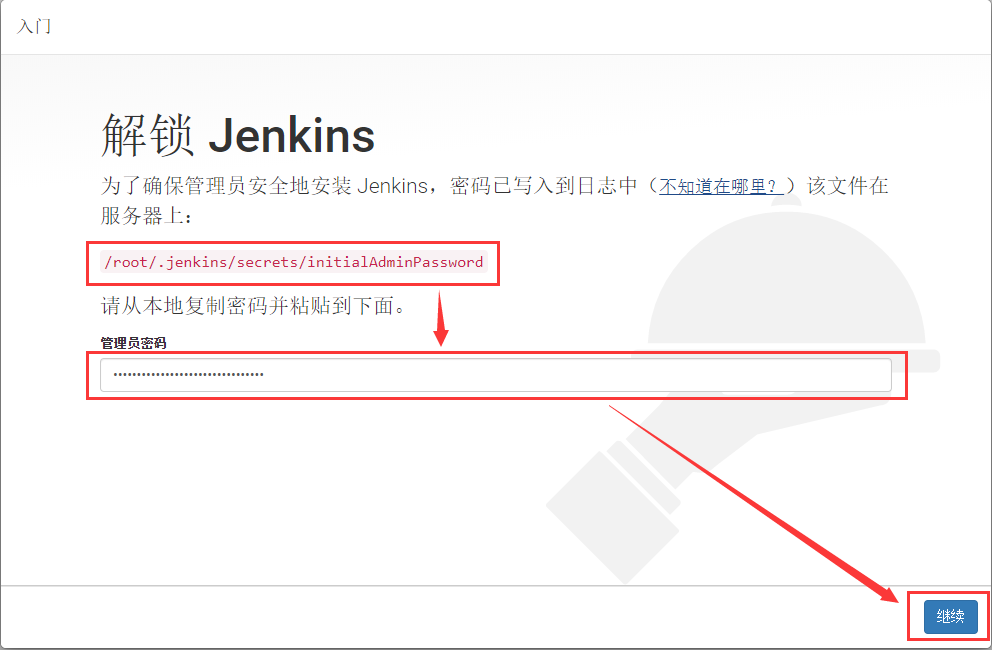

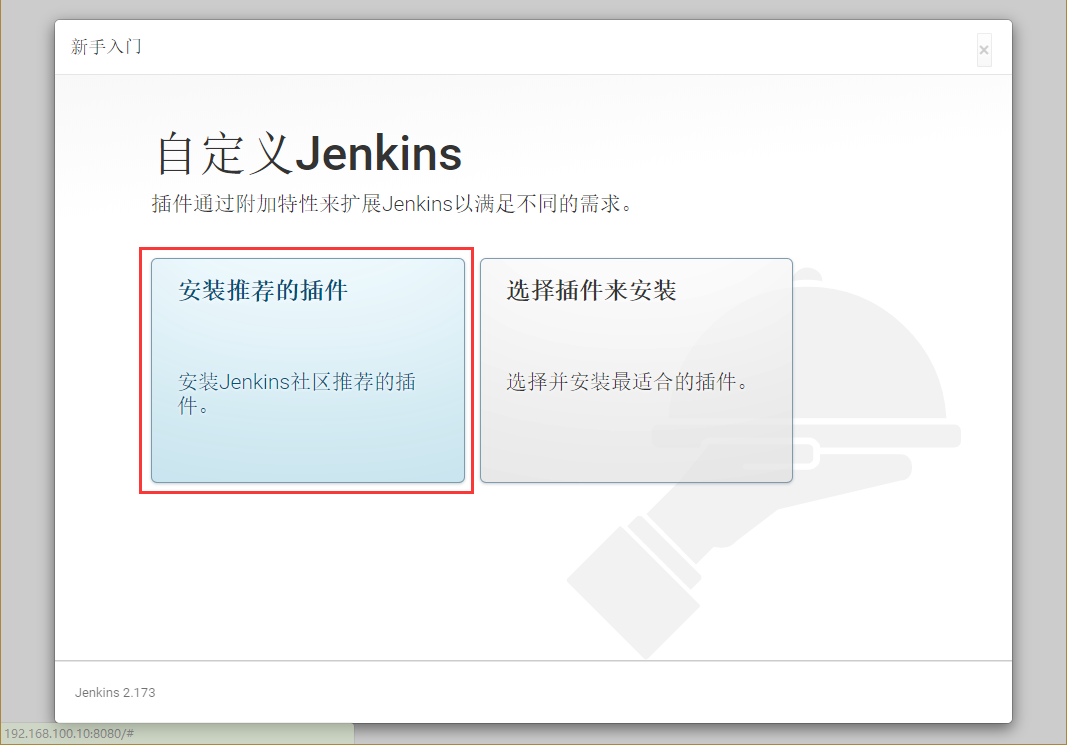
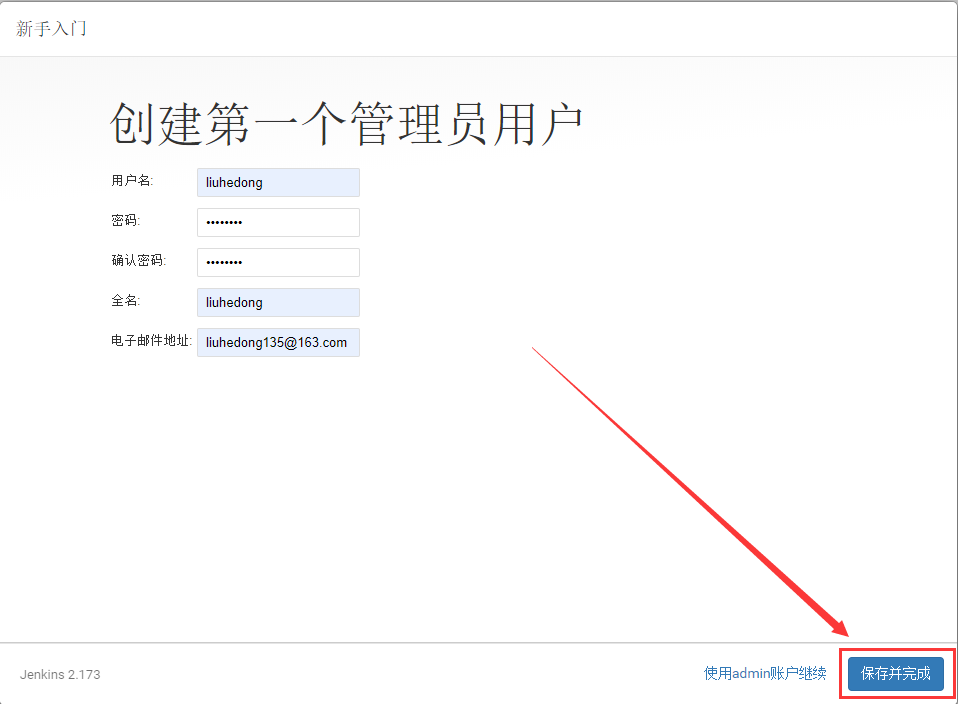
注意:如果这一步出现:Problem accessing /setupWizard/createAdminUser. Reason:,那么直接使用admin登陆。
(4) 安装插件Open Blue Ocean
Blue Ocean为开发人员提供了更具乐趣的Jenkins使用方式,它是从基础开始构建的,实现了一种全新的、现代风格的用户界面,有助于任何规模的团队实现持续交付。它以Jenkins插件的方式安装,并集成于Jenkins的流水线中。
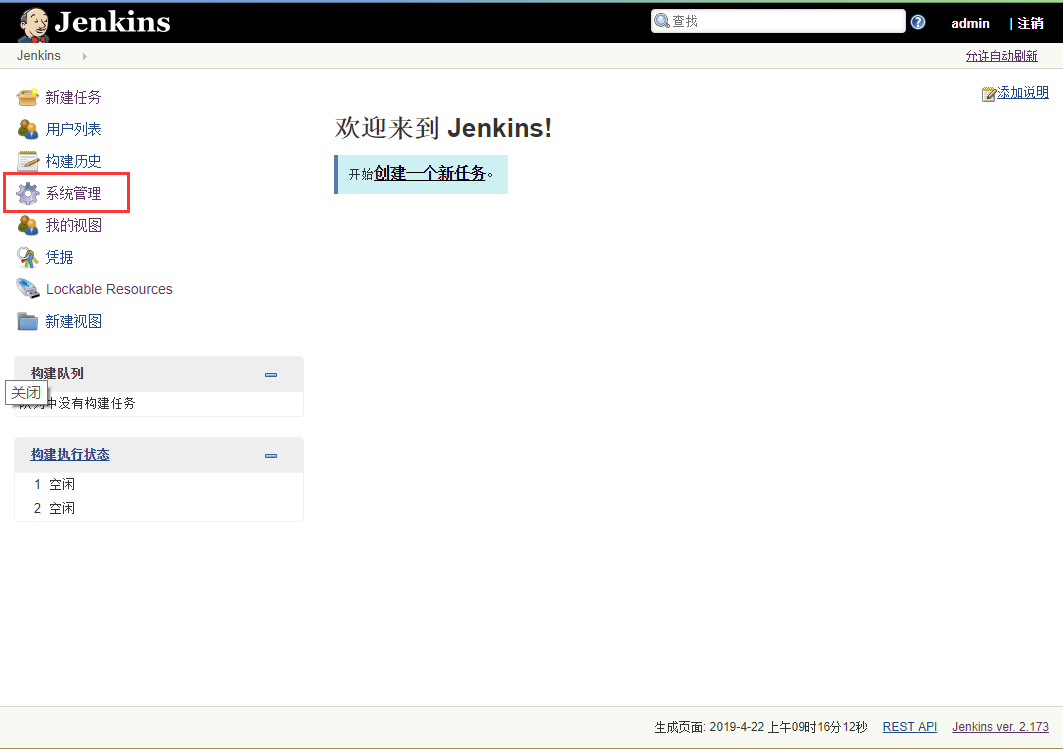

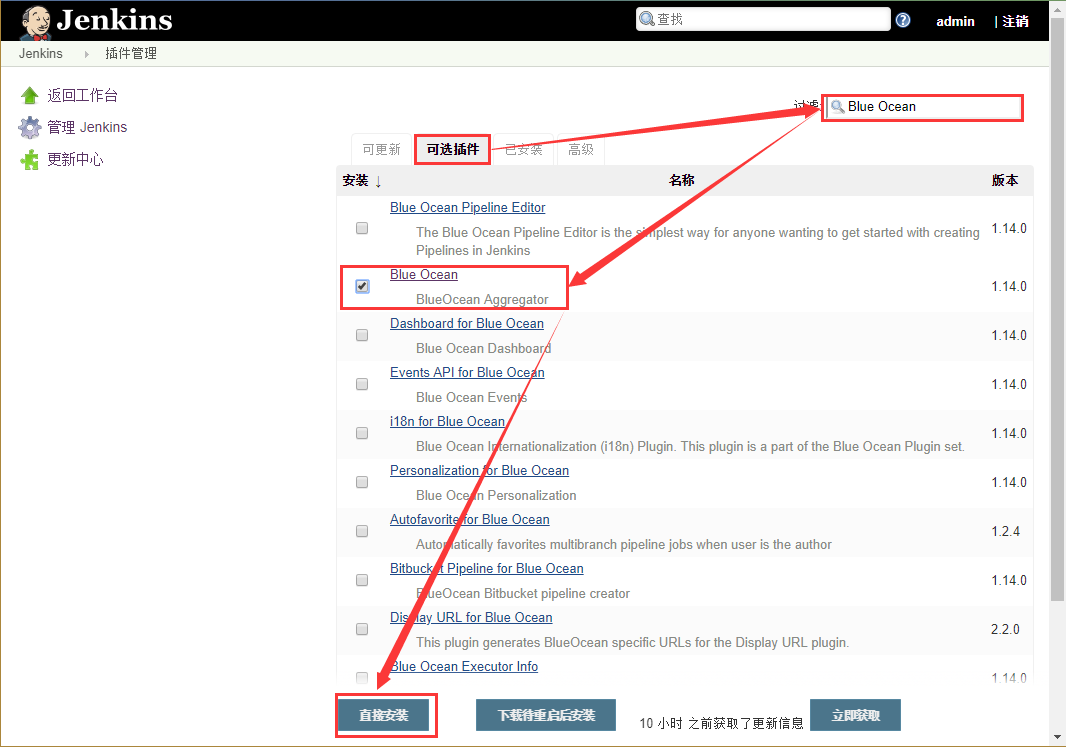
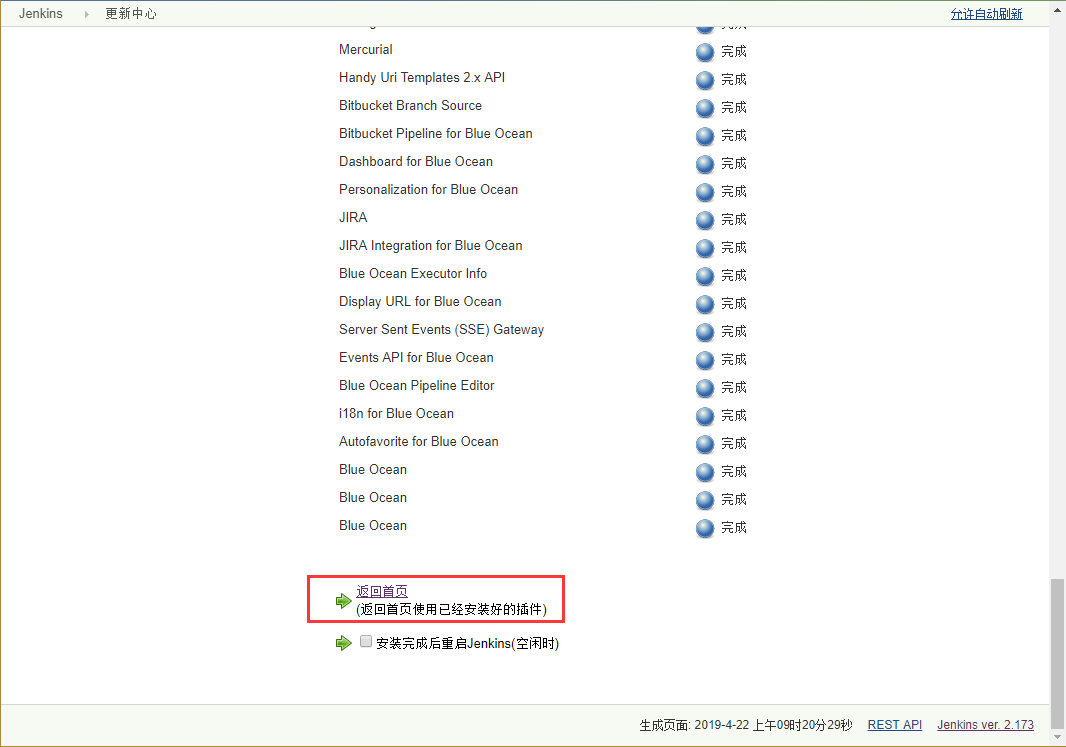
注意:版本2.165可能出现安装失败。解决方法未知。
3. 安装Docker
(1)安装依赖
[root@jenkins ~]# yum install -y yum-utils   device-mapper-persistent-data   lvm2

[root@jenkins ~]# yum-config-manager --add-repo https://download.docker.com/linux/centos/docker-ce.repo

[root@jenkins ~]# yum install docker-ce docker-ce-cli containerd.io

[root@jenkins ~]# sudo systemctl start docker

[root@jenkins ~]# docker run hello-world

Unable to find image 'hello-world:latest' locally

latest: Pulling from library/hello-world

1b930d010525: Pull complete

Digest: sha256:92695bc579f31df7a63da6922075d0666e565ceccad16b59c3374d2cf4e8e50e

Status: Downloaded newer image for hello-world:latest

Hello from Docker!

This message shows that your installation appears to be working correctly.

To generate this message, Docker took the following steps:

 1. The Docker client contacted the Docker daemon.

 2. The Docker daemon pulled the "hello-world" image from the Docker Hub.

    (amd64)

 3. The Docker daemon created a new container from that image which runs the

    executable that produces the output you are currently reading.

 4. The Docker daemon streamed that output to the Docker client, which sent it

    to your terminal.

To try something more ambitious, you can run an Ubuntu container with:

 $ docker run -it ubuntu bash

Share images, automate workflows, and more with a free Docker ID:

 https://hub.docker.com/

For more examples and ideas, visit:

 https://docs.docker.com/get-started/
4. 使用PyInstaller构建Python应用程序
必须条件:
- GitHub账号
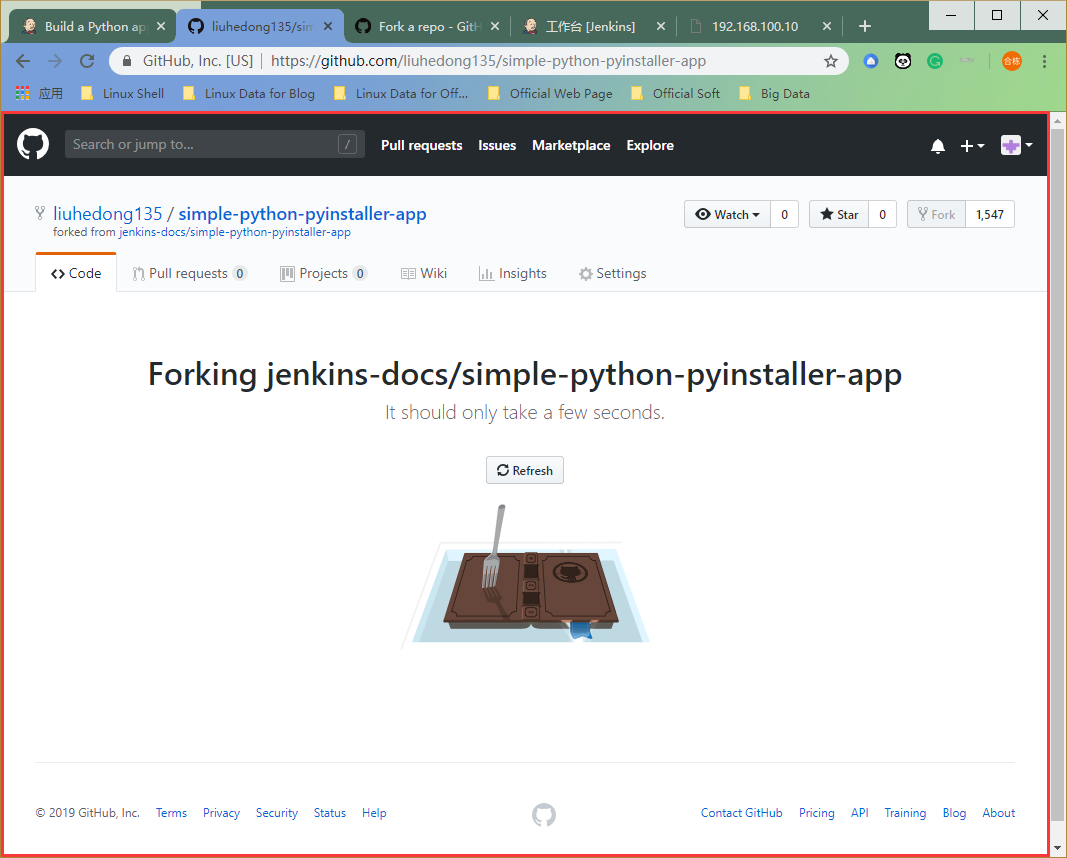
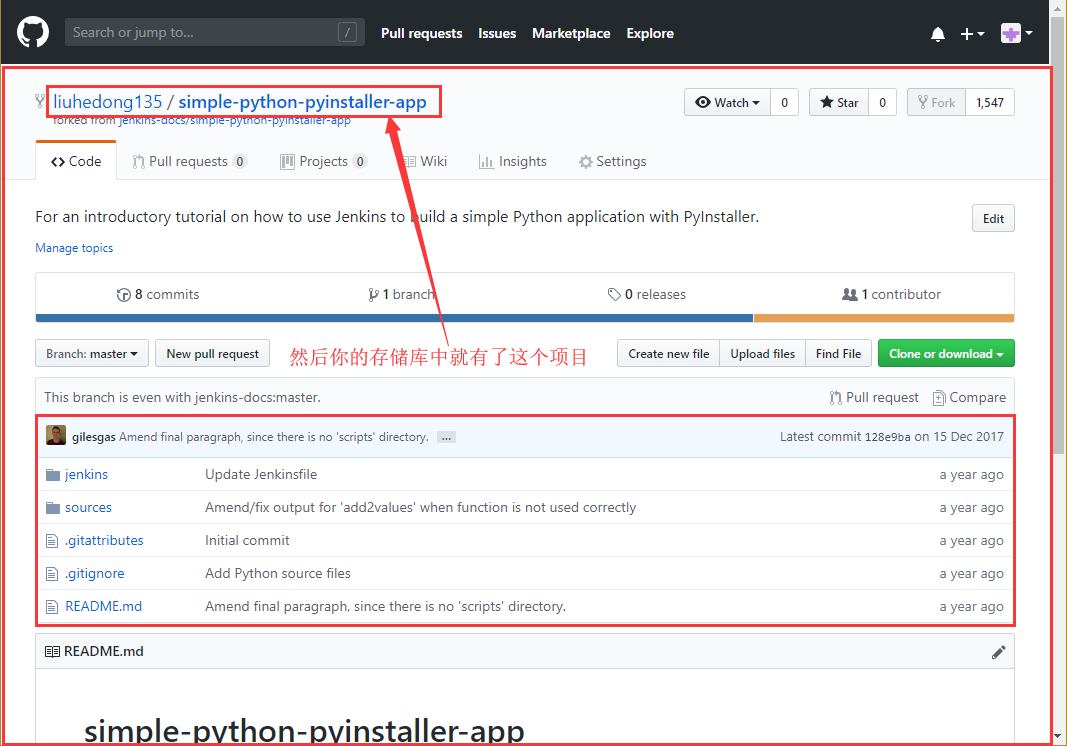
4.1 Fork 一个库
该存储库中包含一个简单的Python应用程序,它是一个命令行工具“add2vals”,它输出两个值的相加。如果至少有一个值是字符串,则“add2vals”将这两个值视为字符串,而是将值连接起来。
链接为:https://github.com/jenkins-docs/simple-python-pyinstaller-app

4.2 克隆项目

# 自己创建GitHub这个目录

[root@jenkins GitHub]# pwd

/root/GitHub

[root@jenkins GitHub]# git clone https://github.com/liuhedong135/simple-python-pyinstaller-app.git

Cloning into 'simple-python-pyinstaller-app'...

remote: Enumerating objects: 36, done.

remote: Total 36 (delta 0), reused 0 (delta 0), pack-reused 36

Unpacking objects: 100% (36/36), done.

[root@jenkins GitHub]# tree simple-python-pyinstaller-app/

simple-python-pyinstaller-app/

├── jenkins

│   └── Jenkinsfile

├── README.md

└── sources

    ├── add2vals.py

    ├── calc.py

    └── test_calc.py

2 directories, 5 files
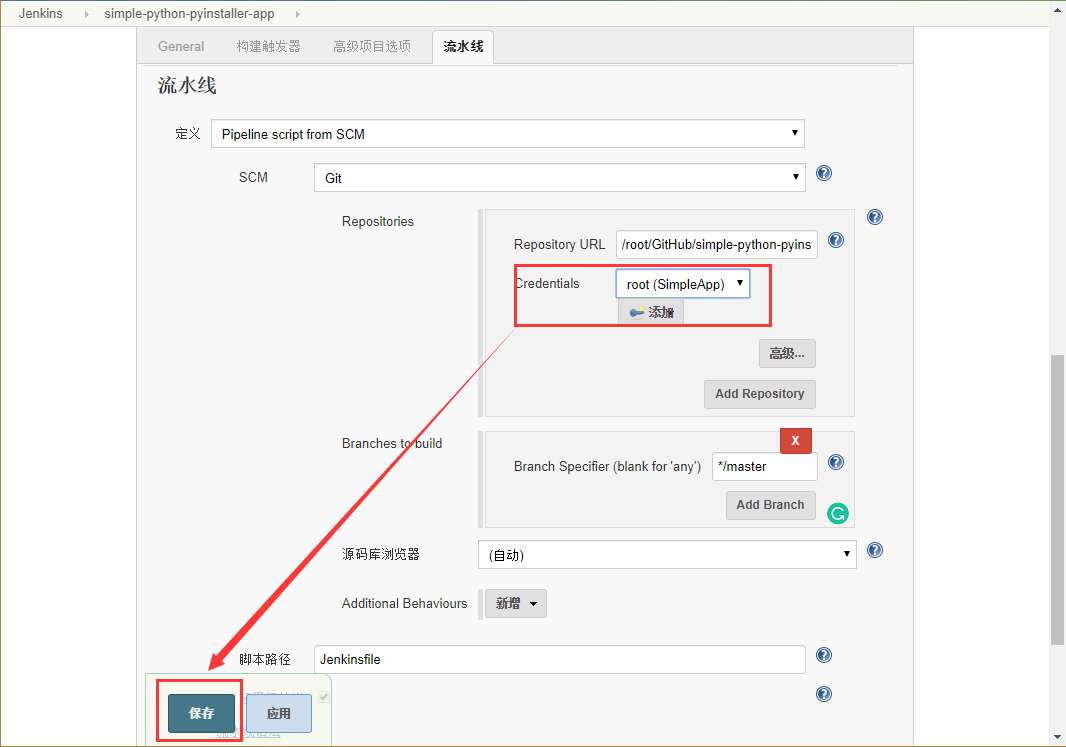
4.3 在Jenkins创建管道项目
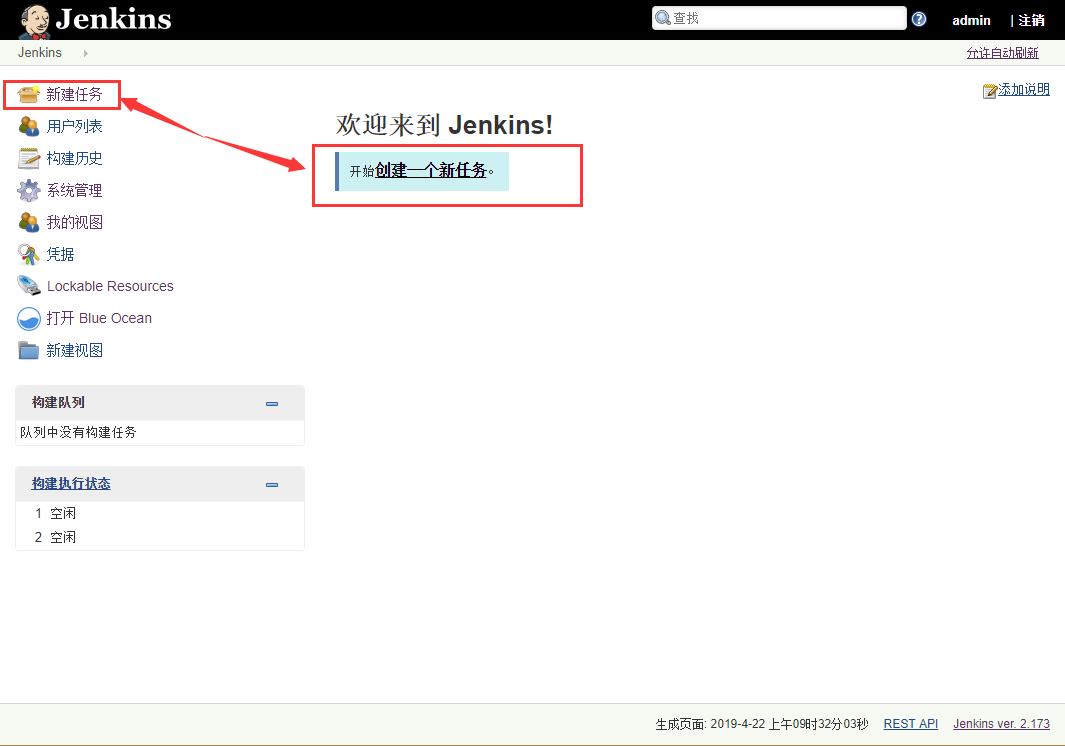
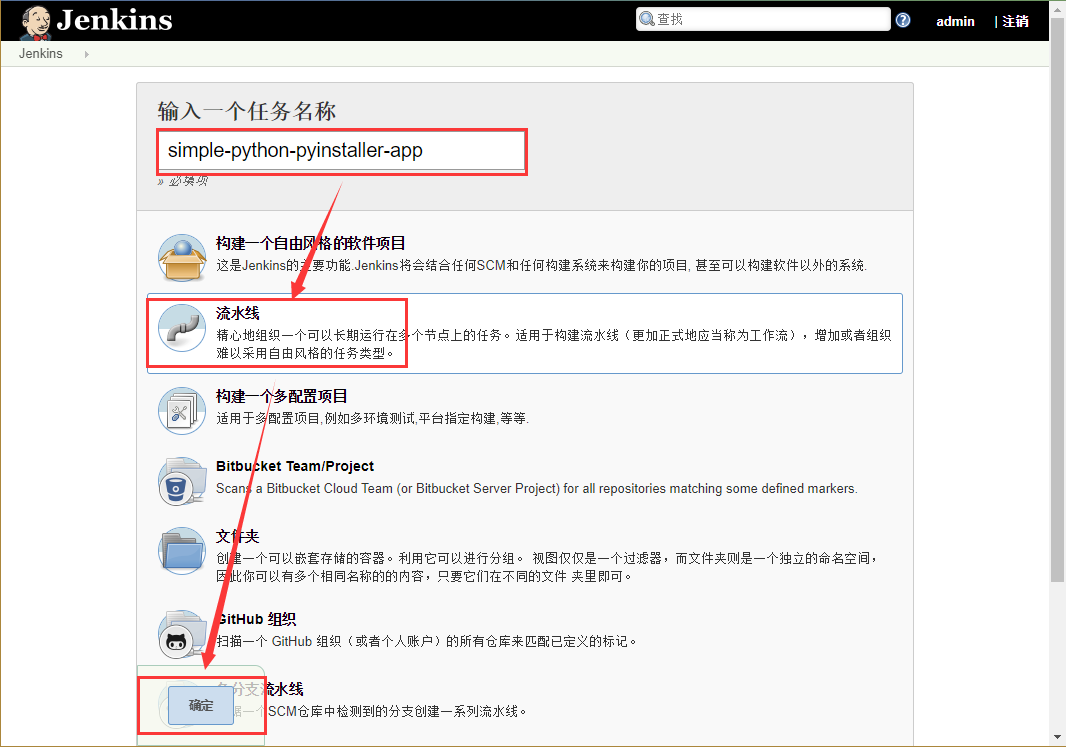
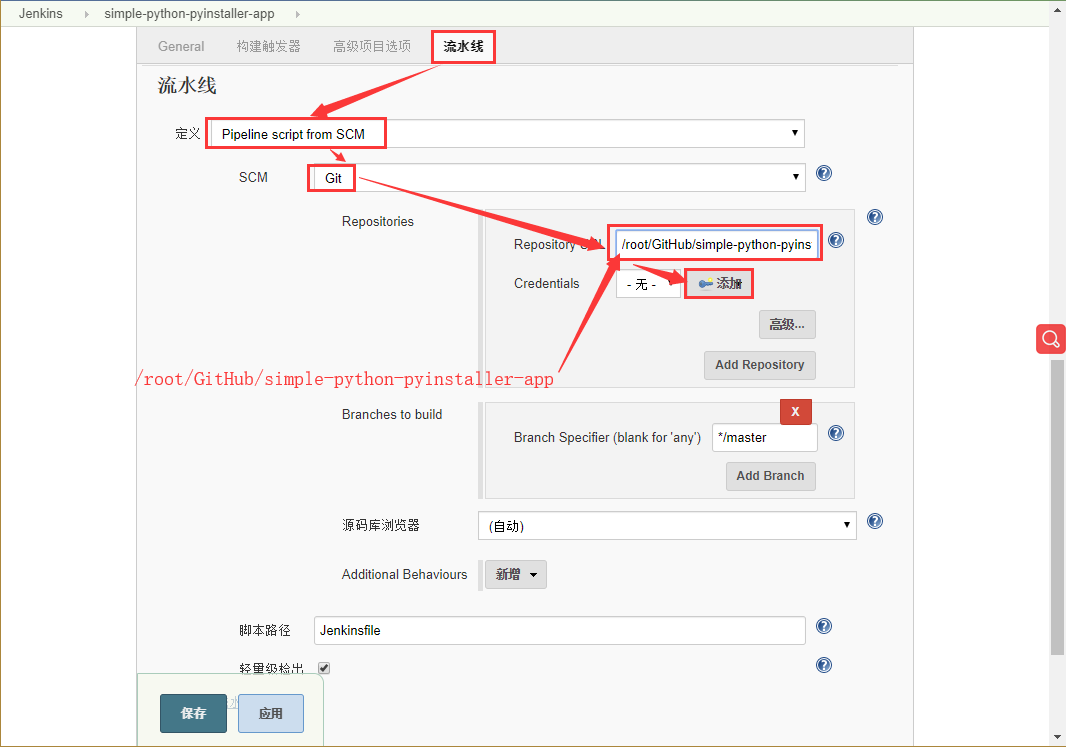
[root@jenkins GitHub]# ssh-keygen -t rsa -P '' -f ~/.ssh/id_rsa

Generating public/private rsa key pair.

Created directory '/root/.ssh'.

Your identification has been saved in /root/.ssh/id_rsa.

Your public key has been saved in /root/.ssh/id_rsa.pub.

The key fingerprint is:

SHA256:Fgo8vZIPd5ITBmPVx0nB5m8Ihc0wxZUTOjeTJZv7qrA root@jenkins

The key's randomart image is:

+---[RSA 2048]----+

|    +...o@+++o.  |

|   o +  o.@.o*   |

|    + + .=o B.   |

|     = =...o +   |

|    + B S. o.    |

|     = =  . o.   |

|      . .  .  .  |

|         o   .   |

|        E ...    |

+----[SHA256]-----+

[root@jenkins GitHub]# cat ~/.ssh/id_rsa

-----BEGIN RSA PRIVATE KEY-----

MIIEogIBAAKCAQEA4RrL+SbBJgMWmZJTvnZoMQ9L1pfQ1qPDDG+rcM/nCIng8ai+

WI6adg894jIP20pYvDLojTHx/zKMcOAOhUuileclui5coViYnFUwLpr+V6agWjqX

C7p09WtpVuz3i9+0+1n91BzK/0QiErdbALtm5UcSh2qcGq0aPQc7Bn/pzDmwC74F

ylrl5yykKqlUfDTUDtZZCtj48g7nkRUq0c/Kk5ETSPJDSBf4kMgOLwM4bAazCCWZ

allApAiGWP9Bc61WCz1Dyr29Jwgd9q3n6g7WxxcCmZOolxdJzwZKsyvKpweeiXOY

wc4mO7jrXprRbf3QIsLO0MvEZmHFvydYnOc6xQIDAQABAoIBAAcJsHDkvksy84Tv

p0CgMRe/k65s5rGfQxzjbOfFCEMjFG5ZyUG5i6i/Rz8IM6i2hVm0+cJYWmmRKgTp

bGrMd5PaOzq78ld1DqhsnWoHnIYfBoprpIdQWBHIPu3h0MeFwgHNyXrVP5+FgM82

/lhig5ANjc3ADoti+BwKWtUUMLoa0JxfMb7LDM1TxLVDp3iReMeQQFbM7OhAg27k

18RCLNDKYcenxFKhaU0N/fUNbpAwhowqj792H2AfLtsTX1wpncwJlYgzBVSKMsQc

bzbuRidLTnhN4JU24QggJDzM8eTLlVzAf3PwbkjPavKe7EmNAUYpmwjPUwMytgBq

8Lq42CECgYEA8cm9F951o6SpvAwodXCDbWX8EDo1pzF89aISEMus4rQLa97cnGv+

bqF5Rp8Rh7L0OEDXFFAXiDYlUtUpKqFopG+dxPxEyRq1XcGTFjHWguBCwUUM6YkU

ZZdyWSF53nuSObzZhnxIVk7RqlX8eqKWkNcqXvrr5PEdbonO9xfU6M0CgYEA7lYE

qbTSsYiH5l2tYfQ2Ku8wgSfv8YbrsMoe4Wn4StRAvcYYpy9XpF0XrhG1BJqzbxKh

nXZ6VpJMxwkeH+ADuwWGD8NIqSO+6OYeRt3j+7+qbhtixyoQmqChREk1JYyZ+y8S

PLI78gDuR+aGvK+BYaHxfmbCSNdg7T55GLj5edkCgYA8KXlungDhhhBh5RiQGD3r

k6vDkehVwL+aEwixuyw6gJgy8BIurcRyXKVjiCMBg+q2sJOTz1X7o5Vn5fhHTkBO

YiN8p1SqQYYNXSQvKpl4mTqjAn5zAZPcr3FZcjXzwQWibjYl+3i4WQZcfubC0P/r

7E3zsjXOEpzDK3EfFIP6pQKBgDVRLufcGMo4ddZ2HGRuYnPGYH50Nbw9Z5p8DN52

e2IaC4WovDkiYSPW44ZAVdN63Cs76sW0DHgzcFOSWZfd4FfFS5FZKXcVFQ8684j8

+JSH8xOAst9FLMO6rXj+O5Jz2rqTdCv532krBiM1kezCAlqaBNE3Ib1z2S4ZrLN4

Je85AoGAU5L+ZEjGB/9ayk47j5UOaquFfvRd+0v0sgdRnU0QxPSYy/vuRvTiaADS

Cp4//7+z+fixHgbtZQYSYdGK4c6YSj6bcVhlvOfSG1oe/O/J42PzDVljl6DCxMT9

mJc31CK32iFpQmXXPV8lyWcPuVr6qHmg1gvd4eNqp0N9L3Z9x6Y=

-----END RSA PRIVATE KEY-----

4.4 为初始管道创建Jenkinsfile
[root@jenkins simple-python-pyinstaller-app]# pwd

/root/GitHub/simple-python-pyinstaller-app

[root@jenkins simple-python-pyinstaller-app]# vim Jenkinsfile

# 写入如下内容

pipeline {

    agent none

    stages {

        stage('Build') {

            agent {

                docker {

                    image 'python:2-alpine'

                }

            }

            steps {

                sh 'python -m py_compile sources/add2vals.py sources/calc.py'

            }

        }

    }

}

[root@jenkins simple-python-pyinstaller-app]# git config --global user.email "liuhedong135@163/com"

[root@jenkins simple-python-pyinstaller-app]# git config --global user.name "liuhedong"

[root@jenkins simple-python-pyinstaller-app]# git add .

[root@jenkins simple-python-pyinstaller-app]# git commit -m "Add initial Jenkinsfile"

[master 6966a7d] Add initial Jenkinsfile

 1 file changed, 15 insertions(+)

 create mode 100644 Jenkinsfile
4.5 测试阶段
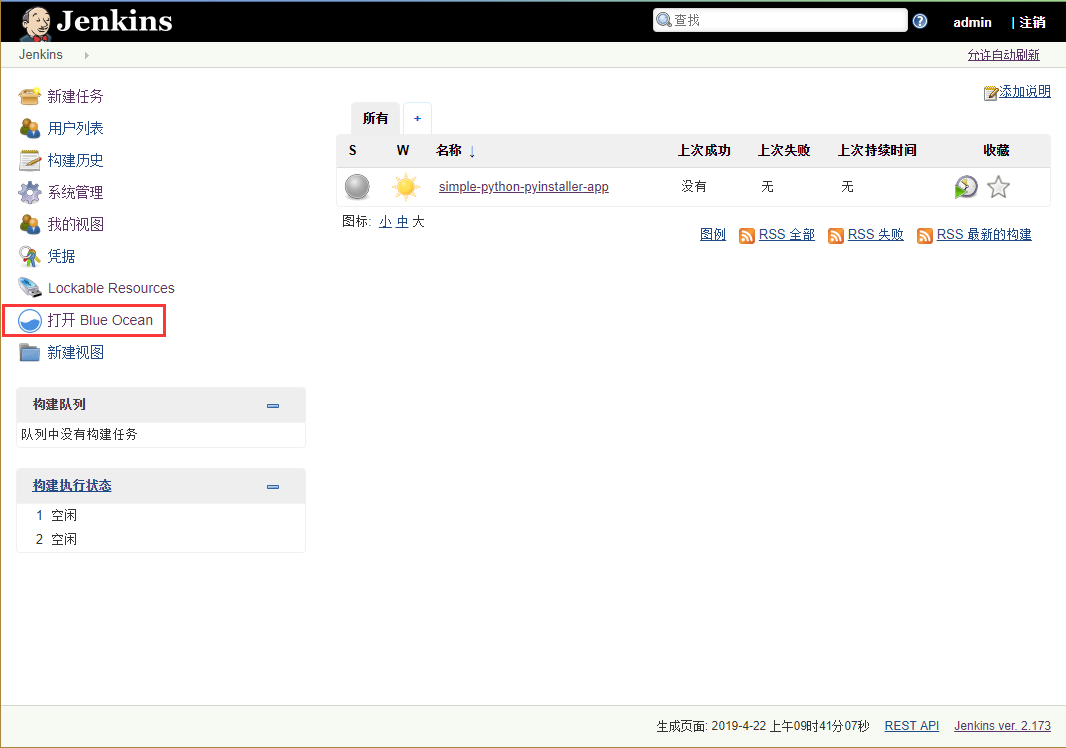
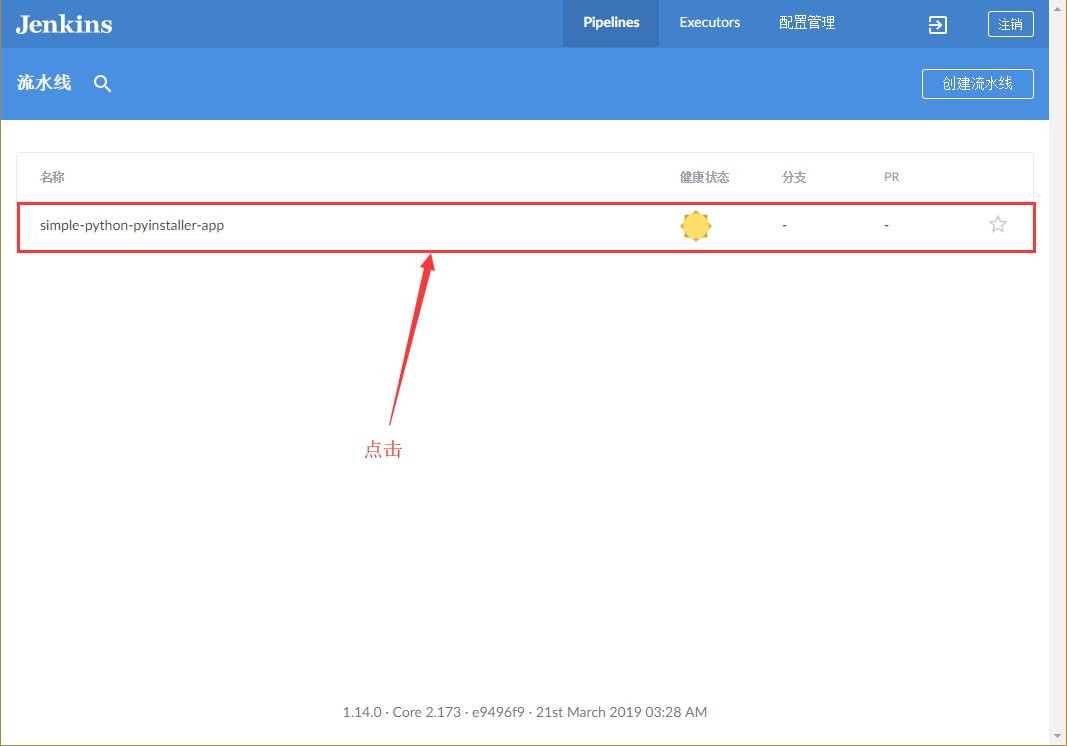
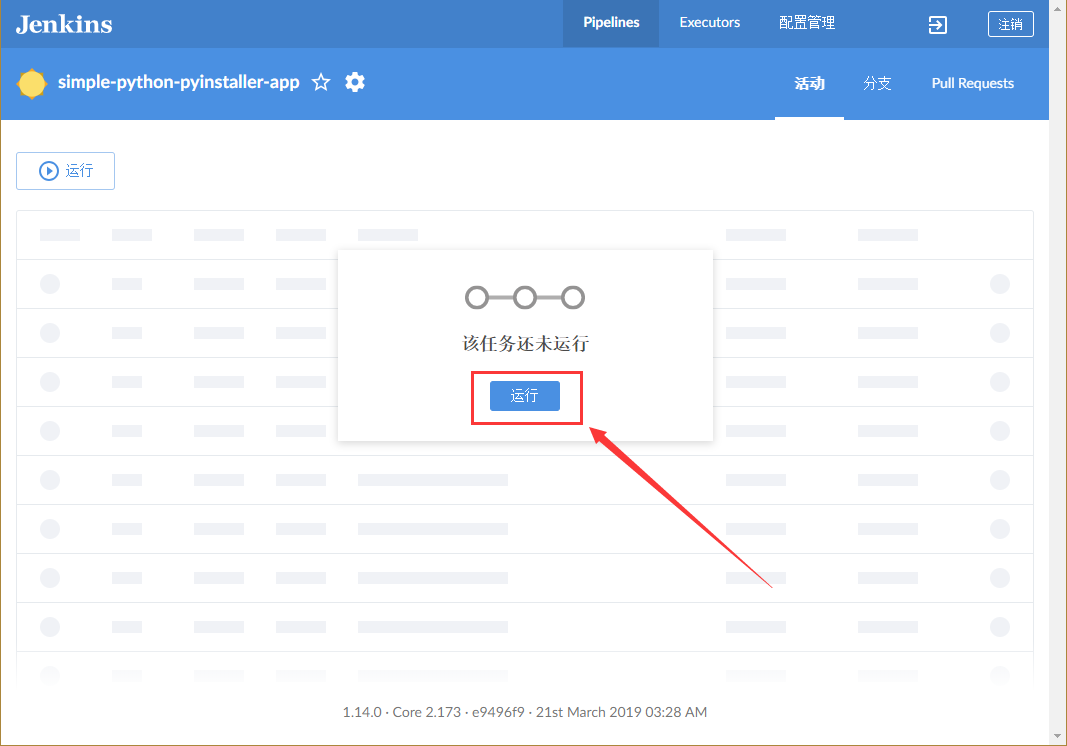
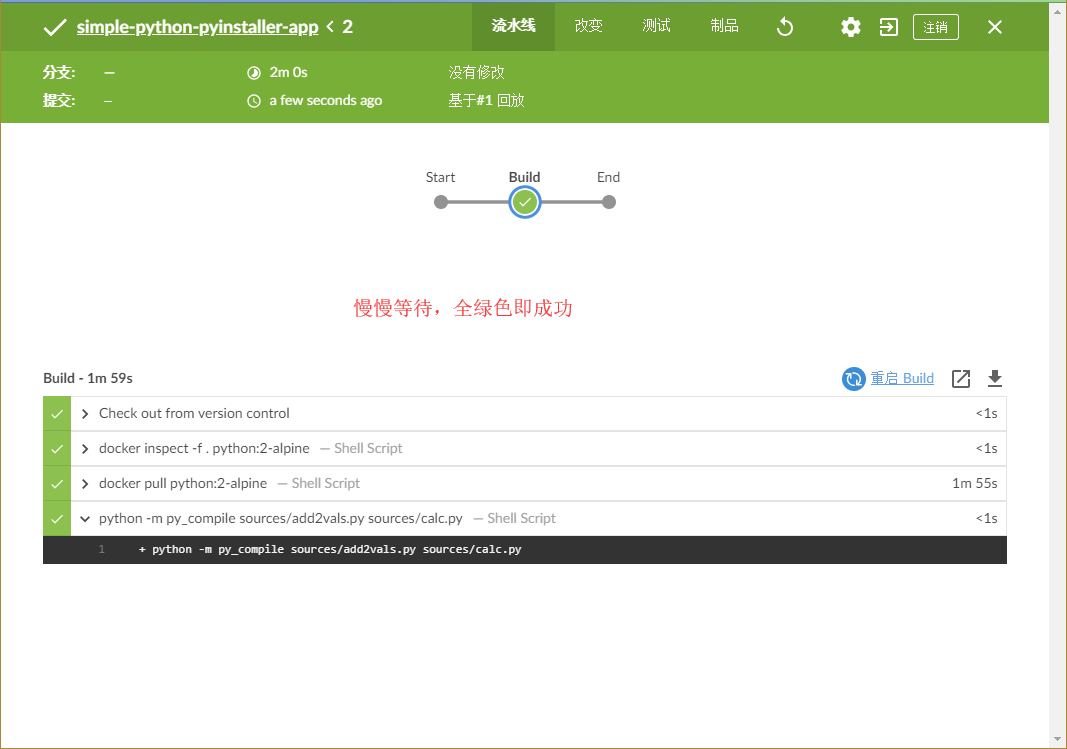
[root@jenkins simple-python-pyinstaller-app]# pwd

/root/GitHub/simple-python-pyinstaller-app

[root@jenkins simple-python-pyinstaller-app]# vim Jenkinsfile

# 添加如下内容

        stage('Test') {

            agent {

                docker {

                    image 'qnib/pytest'

                }

            }

            steps {

                sh 'py.test --verbose --junit-xml test-reports/results.xml sources/test_calc.py'

            }

            post {

                always {

                    junit 'test-reports/results.xml'

                }

            }

        }

[root@jenkins simple-python-pyinstaller-app]# cat Jenkinsfile

pipeline {

    agent none

    stages {

        stage('Build') {

            agent {

                docker {

                    image 'python:2-alpine'

                }

            }

            steps {

                sh 'python -m py_compile sources/add2vals.py sources/calc.py'

            }

        }

		stage('Test') {

            agent {

                docker {

                    image 'qnib/pytest'

                }

            }

            steps {

                sh 'py.test --verbose --junit-xml test-reports/results.xml sources/test_calc.py'

            }

            post {

                always {

                    junit 'test-reports/results.xml'

                }

            }

        }

    }

}

[root@jenkins simple-python-pyinstaller-app]# git stage .

[root@jenkins simple-python-pyinstaller-app]# git commit -m "Add Test stage"

[master 342b643] Add Test stage

 1 file changed, 16 insertions(+)
重新进入Blue Ocean
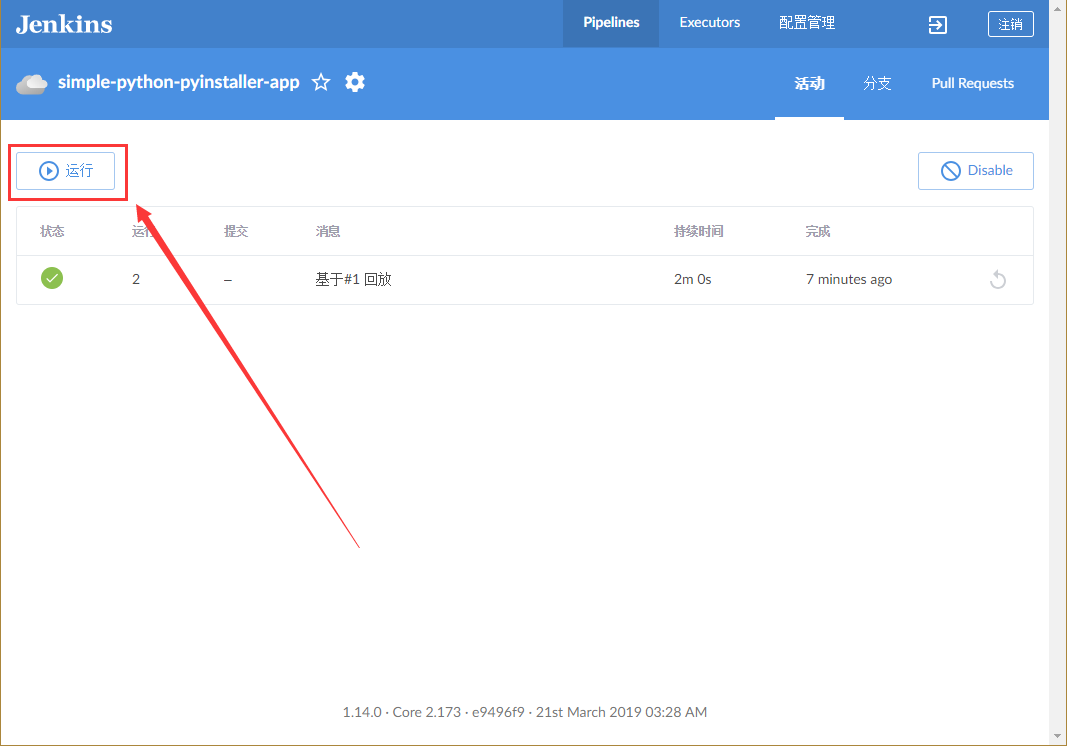
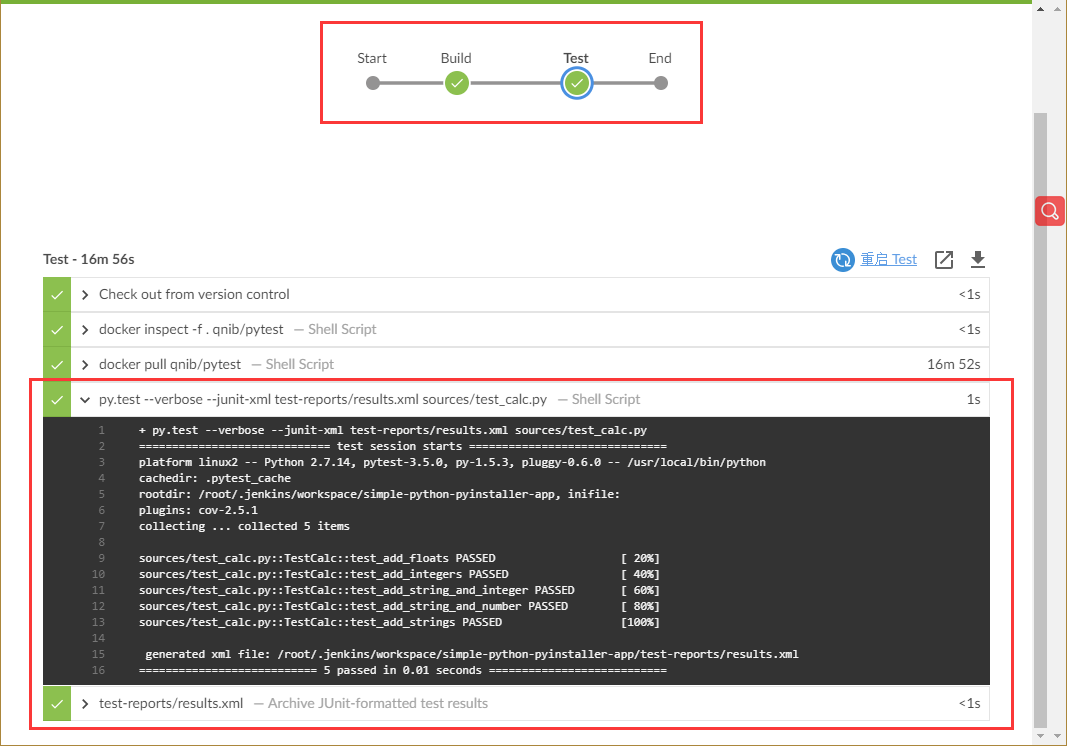
4.6 交付阶段
[root@jenkins simple-python-pyinstaller-app]# pwd

/root/GitHub/simple-python-pyinstaller-app

[root@jenkins simple-python-pyinstaller-app]# vim Jenkinsfile

# 写入如下内容

stage('Deliver') {

            agent {

                docker {

                    image 'cdrx/pyinstaller-linux:python2'

                }

            }

            steps {

                sh 'pyinstaller --onefile sources/add2vals.py'

            }

            post {

                success {

                    archiveArtifacts 'dist/add2vals'

                }

            }

        }

# 最终为如下内容

[root@jenkins simple-python-pyinstaller-app]# cat Jenkinsfile

pipeline {

    agent none

    stages {

        stage('Build') {

            agent {

                docker {

                    image 'python:2-alpine'

                }

            }

            steps {

                sh 'python -m py_compile sources/add2vals.py sources/calc.py'

            }

        }

		stage('Test') {

            agent {

                docker {

                    image 'qnib/pytest'

                }

            }

            steps {

                sh 'py.test --verbose --junit-xml test-reports/results.xml sources/test_calc.py'

            }

            post {

                always {

                    junit 'test-reports/results.xml'

                }

            }

        }

		stage('Deliver') {

            agent {

                docker {

                    image 'cdrx/pyinstaller-linux:python2'

                }

            }

            steps {

                sh 'pyinstaller --onefile sources/add2vals.py'

            }

            post {

                success {

                    archiveArtifacts 'dist/add2vals'

                }

            }

        }

    }

}

[root@jenkins simple-python-pyinstaller-app]# git stage .

[root@jenkins simple-python-pyinstaller-app]# git commit -m "Add Deliver stage"

[master 19c0c48] Add Deliver stage

 1 file changed, 15 insertions(+)
重新进入Blue Ocean
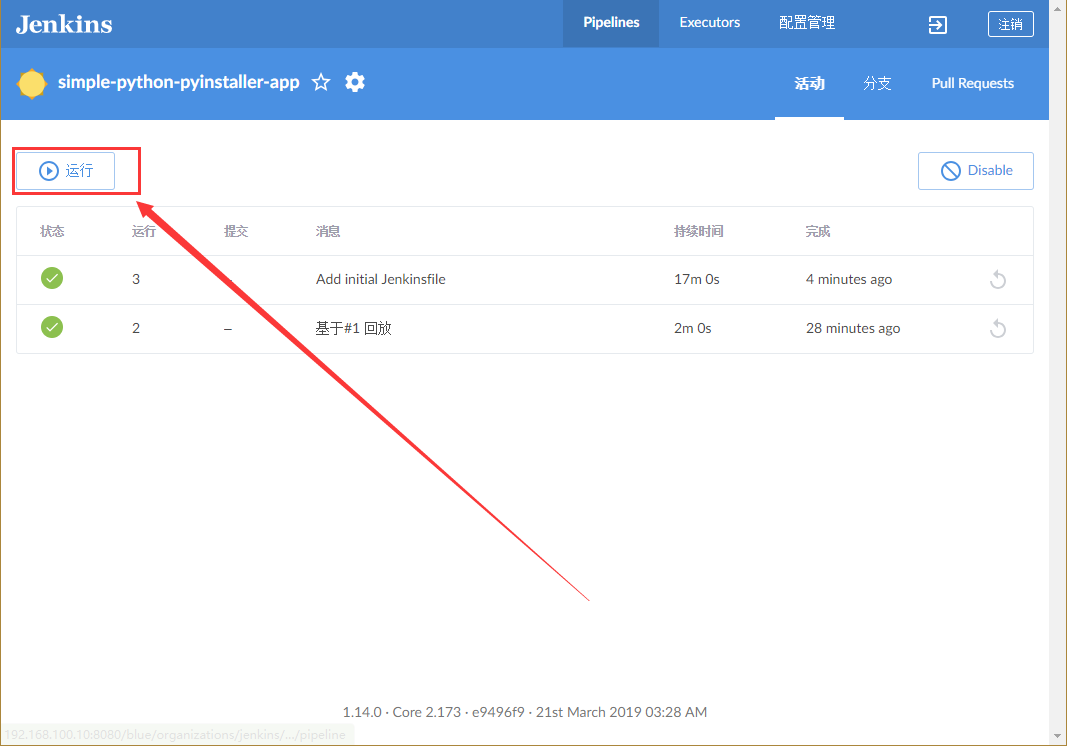
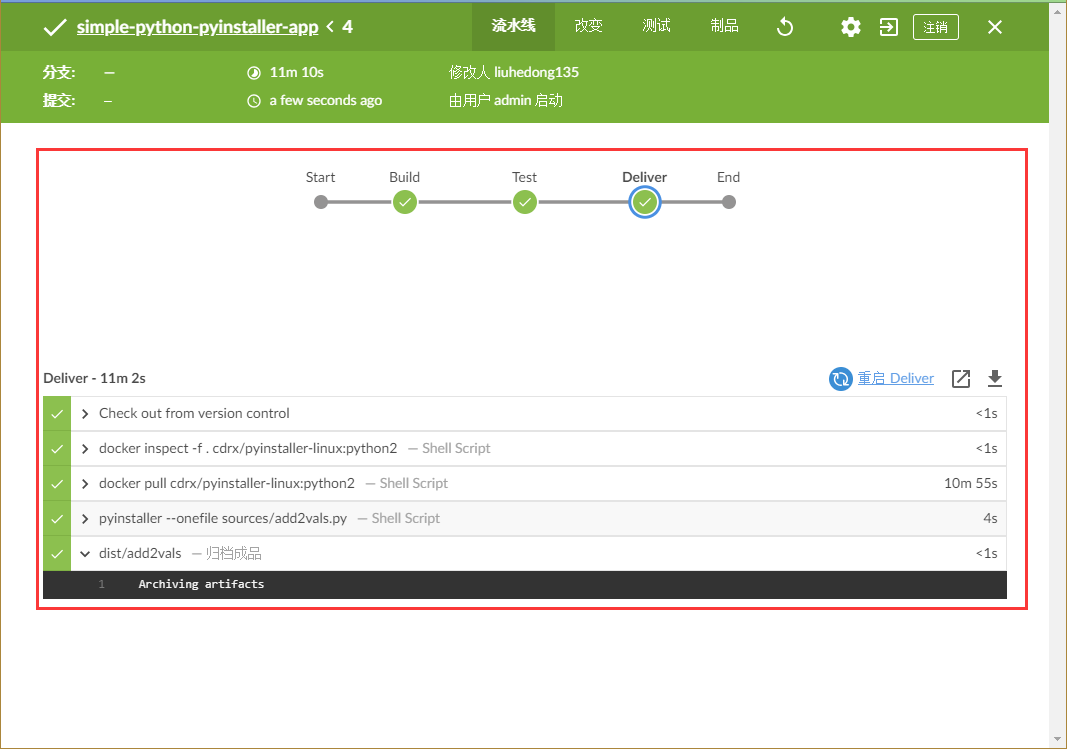
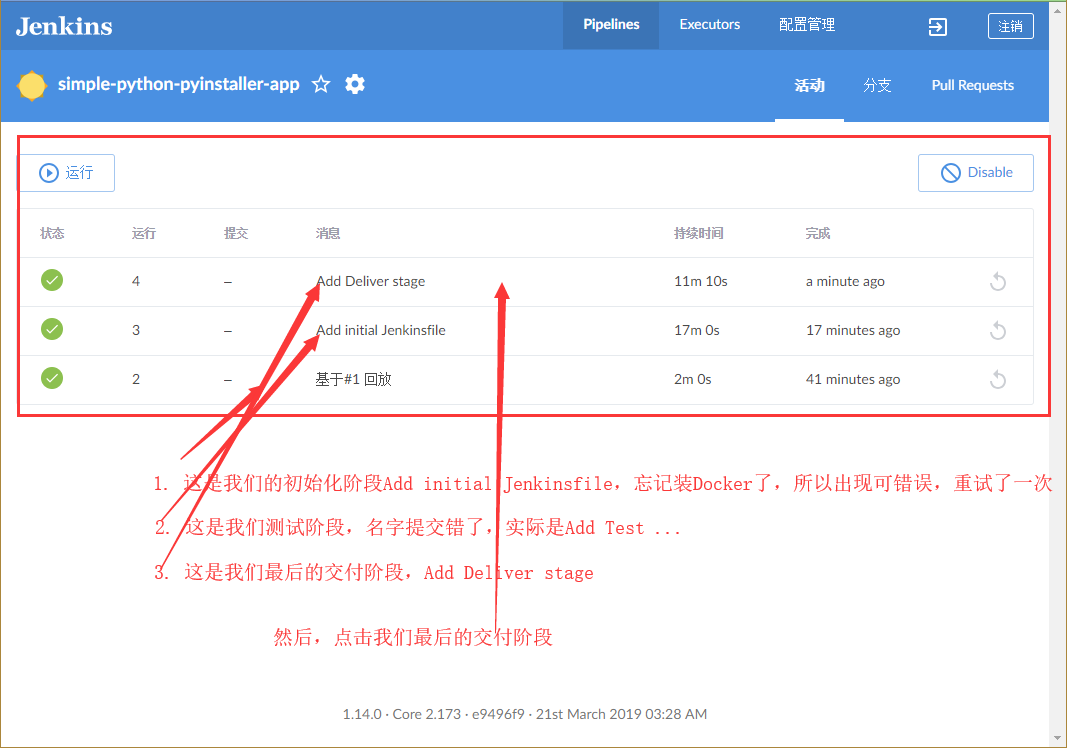


最后点击下载,并传入到linux,
[root@jenkins ~]# ls -lh

total 3.4M

-rw-r--r-- 1 root root 3.4M Apr 21 10:54 add2vals

drwxr-xr-x 3 root root   43 Apr 22 09:32 GitHub

[root@jenkins ~]# chmod +x add2vals

[root@jenkins ~]# ./add2vals

You entered 0 value/s.

Usage: 'add2vals X Y' where X and Y are individual values.

       If add2vals is not in your path, usage is './add2vals X Y'.

       If unbundled, usage is 'python add2vals.py X Y'.

[root@jenkins ~]# ./add2vals 1 1

The result is 2
最后我们就成功的将应用打包,并在linux上运行,这个应用是一个简单的计算。
Jenkins之使用Pyinstaller构建Python应用程序的更多相关文章
- 使用pyinstaller打包python小程序(没有使用第三方模块)
准备: 1,xxx.py程序文件 2,自定义的图标文件:xxx.ico 图标文件应该包含常见的多分辨率格式,以便适应在不同场合显示,不能是单一图片. 你可以用专用的软件处理生成图标,不过少量的图标生产 ...
- 【Jenkins】jenkins构建python项目提示:'python' 不是内部或外部命令,也不是可运行的程序或批处理文件
一.问题:jenkins构建python项目提示:'python' 不是内部或外部命令,也不是可运行的程序或批处理文件 二.原因:要在jenkins配置本地环境变量 三.解决方案:添加python.e ...
- PyInstaller 打包 python程序成exe
pychaim下PyInstaller 打包 python程序 主题是使用PyInstaller 打包python时遇到一些问题以及解决方案,其中将要打包的程序是用tensorflow做的LSTM算法 ...
- “failed to excute script xxx” PyInstaller 打包python程序为exe文件过程错误
在使用PyInstaller打包python程序,打包命令为: pyinstaller -F -w -i manage.ico yourpyfile.py 顺便说一下几个参数的作用 -F:是直接生成单 ...
- Jenkins自动化构建python nose测试
[本文出自天外归云的博客园] 简介 通过Jenkins自动化构建python nose测试分两步: 1. 创建节点(节点就是执行自动化测试的机器): 2. 创建任务并绑定节点(用指定的机器来跑我们创建 ...
- (转)使用 PyInstaller 把python程序 .py转为 .exe 可执行程序
最近使用Python为项目开发一款绘图工具(绘出 声场三维模型).因为希望能把Python脚本发布为脱离Python平台运行的可执行程序,比如单个的exe文件.PyInstaller恰满足这个需求.本 ...
- Python flask构建微信小程序订餐系统
第1章 <Python Flask构建微信小程序订餐系统>课程简介 本章内容会带领大家通览整体架构,功能模块,及学习建议.让大家在一个清晰的开发思路下,进行后续的学习.同时领着大家登陆ht ...
- Python flask构建微信小程序订餐系统☝☝☝
Python flask构建微信小程序订餐系统☝☝☝ 一.Flask MVC框架结构 1.1实际项目结构 1.2application.py 项目配置文件 Flask之flask-script模块使 ...
- 【Python开发】PyInstaller打包Python程序
PyInstaller是一个能将Python程序转换成单个可执行文件的程序, 操作系统支持Windows, Linux, Mac OS X, Solaris和AIX.并且很多包都支持开箱即用,不依赖环 ...
随机推荐
- message [Failed to convert property value of type [java.lang.String] to required type [java.util.Date] for property
springmvc前台字符串,后台Date类型字段.时间强转失败 数值:18年12月31日 15:43:21 解决方法,给时间字段加注释 @DateTimeFormat(pattern = " ...
- Python:每日一题003
题目: 一个整数,它加上100和加上268后都是一个完全平方数,请问该数是多少? 程序分析: 在10000以内判断,将该数加上100后再开方,加上268后再开方,如果开方后的结果满足如下条件,即是结果 ...
- 游戏脚本编程 文本token解析
一个数字的组成由以下几个字符 正负号 + - 小数点 . 数字 0-9 比如 3 -3 3.13 -34.2234 但是符号和小数点不会出现多次 那么识别流程用图来表示 则是 整数 浮点数 一 ...
- Android Studio 内置SDK在 unity中使用
1 AndroidStudio 安装好后更新SDK Platforms 2 在 File -> Other Settings -> Default Project Structure 中可 ...
- python2.x 到 python3.x 中“url”部分变化
这部分是笔者在亲身项目中遇到的一些变化,并不全,后面将会更新. (1) urllib.urlopen 改为: urllib.request.urlopen (2) urllib2 删除 ...
- python repr()和str()
两者功能差不多,都是把对象转为字符串表示形式,但是也有区别,repr()之后再eval()可以转为原型,但str()只能保证大多数,不能100% 其中主要的 差别在与 字符串对象本身,比如 a = ' ...
- 简单好用的时间选择插件My97datepicker
我们经常会需要验证字符串的格式,比如密码长度范围.电子邮件格式.固定电话号码和手机号码格式等,这个时候我们经常会需要用到正则表达式.但是正则表达式用起来性能会低一点,所以在需要验证的时候能不使用正则表 ...
- C++顺序容器之list初探
C++顺序容器之list初探 双向链表,支持双向顺序访问.在list中任何位置进行插入和删除速度都很快. list不支持随机访问,为了访问一个元素,必须遍历整个容器. #include<iost ...
- HashMap TreeMap的区别
Map主要用于存储健值对,根据键得到值,因此不允许键重复(重复就覆盖了),但允许值重复.Hashmap 是一个最常用的Map,它根据键的HashCode 值存储数据,根据键可以直接获取它的值,具有很快 ...
- 首先看一下友晶DE-SOC开发板的user manual
对于友晶DE-SOC系列开发板来说,由于其内部自带ARM 的cortex-A9硬核,所以使用nios II开发来说其实是不划算的,但是这里重点是为了学习NIOS II的开发,所以对于用DS-5来开发A ...