
Linux平台网络配置-----C语言
上一期我们已经介绍了VM虚拟机安装CentOS 7系统的步骤过程,这次就来看看使用Linux对初学者有什么障碍?
零基础学习C语言---Linux平台配置网络
用VM虚拟机启动Linux系统时出现的问题
1.VM虚拟机服务没开启
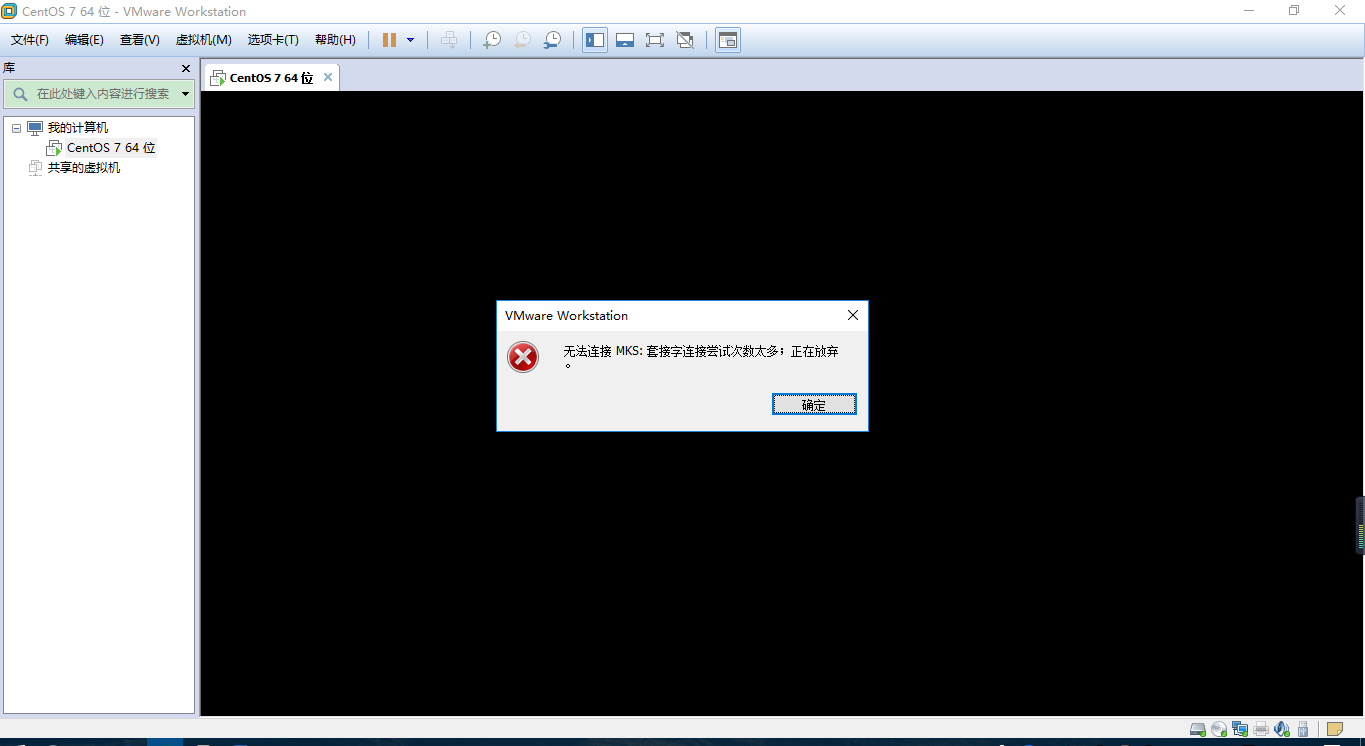
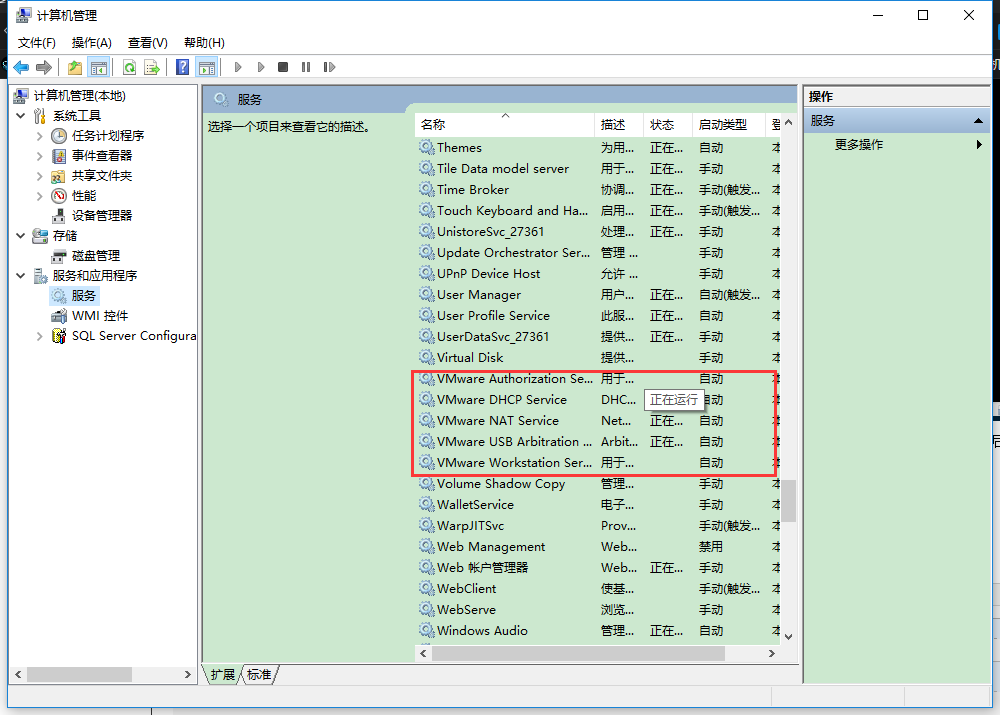
如果出现这种情况证明VM虚拟机的服务没有全部开启,所以首先去我的电脑(Win10的是“此电脑”)鼠标右键选择管理,进入后左边选择“服务和应用程序”中的服务,把我用红色框圈起来的几个服务全部开启即可。
2.使用VM虚拟机运行CentOS 7操作系统时电脑出现蓝屏重启
(1)这种情况一般都是内存大小的问题,其他的问题我没遇过,所以只需要做两种事情即可,第一就是为电脑设置虚拟内存。
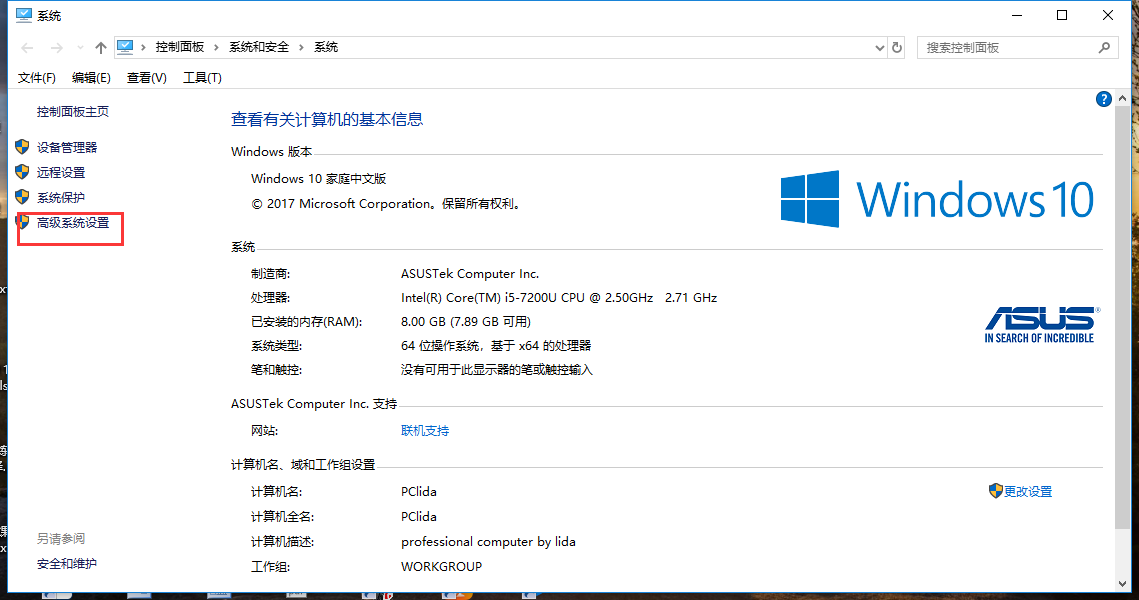
“高级系统设置”---“高级”---“性能设置”----“高级”-----“更改”,请不要选择“无分页大小”。
(2)第二设置虚拟机的内存大小,不要设置那么大的内存,一般1G大小就行了,之前就是因为我设置了2G内存大小,可能导致电脑蓝屏的。刚才我写博客的时候就是这个问题害得我不得不中断,我都差点崩溃了。
开始网络配置
1.打开终端,测试网络
(1)右键打开终端,输入su -,输入root管理员密码,进入root进行测试网络。

(2)通过输入ping www.baidu.com没有网络,那就输入systemctl restart network重启下网卡试试看,结果发现还是没有网络,那怎么办?这就是下一步挂载网络的问题了。
2.配置网络,挂载网络
首先,输入clear进行清屏,然后输入cd /etc/sysconfig/network-scripts/(这是查找网卡文件数据的位置,cd表示你要进入某个目录地址),再输入ls检查下网卡的情况。
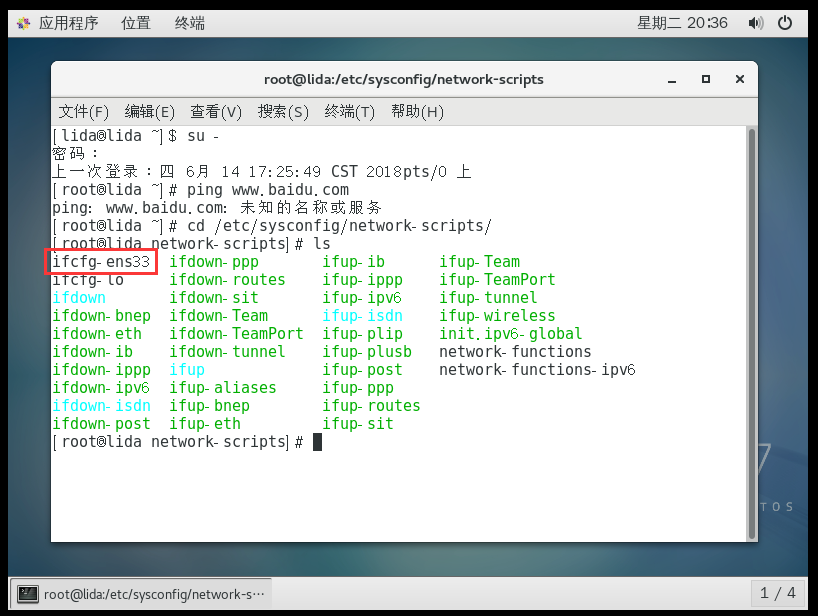
上面那个红色框就是网卡名称,每一台电脑的网卡名都是不一样的,现在就以我这个为例吧。接下来就是查看这个网卡的文件内容了,有VM自带的编译器(原始)---vim,初学者的话建议用gedit编译器,所以下面输入gedit ifcfg-ens33,打开文件内容如下图:
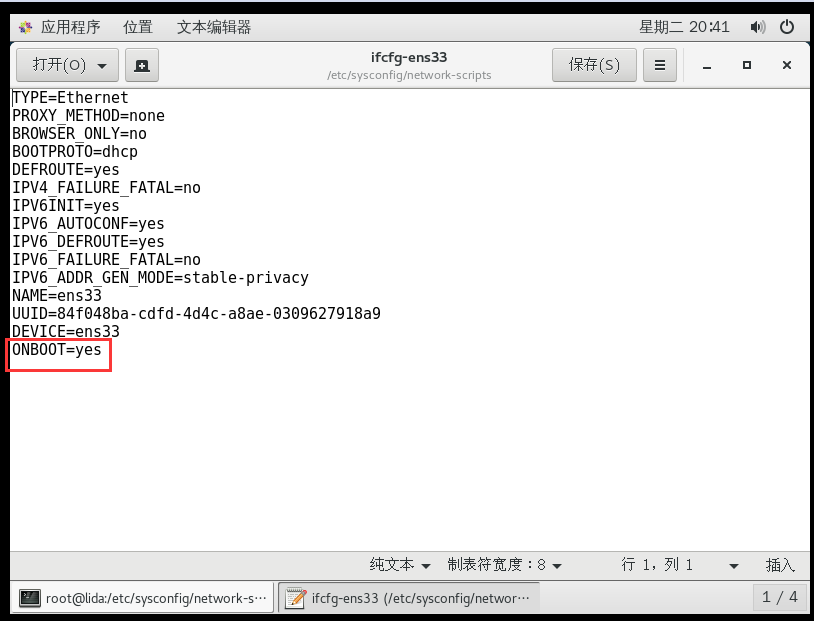
把最后一行的onboot的“no”改成“yes”,上面这个是正确的,我已经修改过了。然后进行再一次的测试网络,不过在这之前首先再一次输入systemctl restart network,重启后再输入ifconfig查看是否有IP地址:

现在就可以上网了,现在测试下,输入ping www.baidu.com。
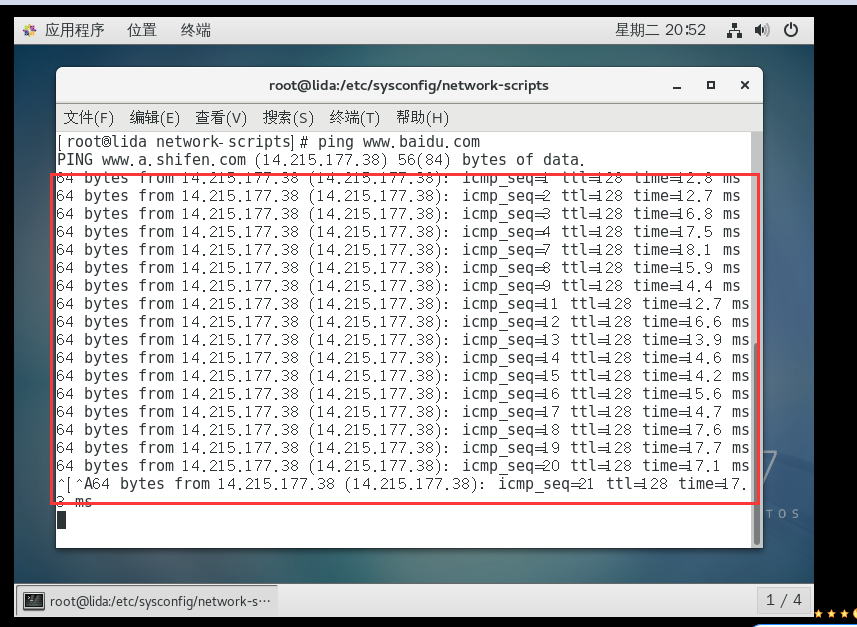 按下Ctrl+Z进行停止数据显示,你看到那么多数据显示就知道已经联网了。
安装C语言编译器
输入yum install -y gcc,进行安装,如图:
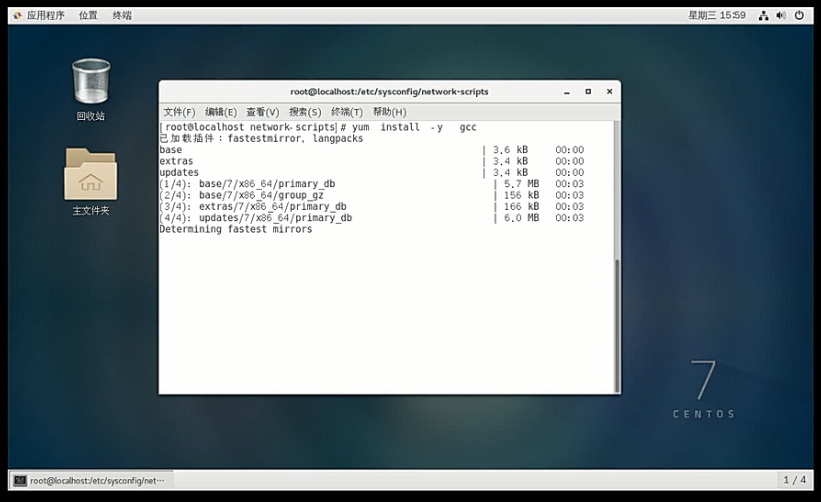
安装完后再安装c++编译器,输入yum install -y gcc-c++,安装后当然要检查下是否配置成功:

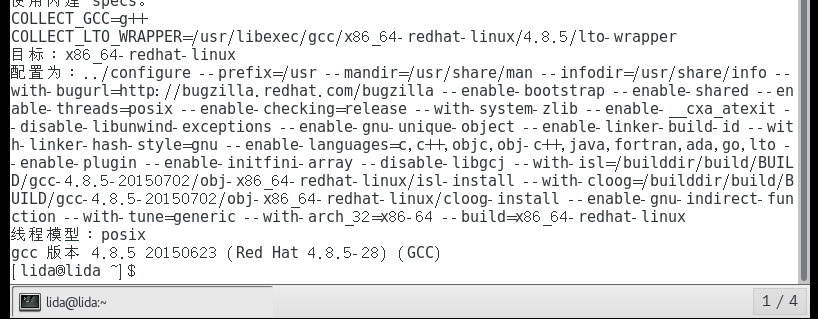
输入gcc -v和g++ -v,检查看到上两张图的配置已经成功,这样Linux平台可以正式使用。
Linux安装编译器时出现的问题
如果安装编译器时出现以下情况:
安装编译器指令:yum install -y gcc
已加载插件:fastestmirror, langpacks
One of the configured repositories failed (未知),
and yum doesn't have enough cached data to continue. At this point the only
safe thing yum can do is fail. There are a few ways to work "fix" this:
1. Contact the upstream for the repository and get them to fix the problem.
2. Reconfigure the baseurl/etc. for the repository, to point to a working
upstream. This is most often useful if you are using a newer
distribution release than is supported by the repository (and the
packages for the previous distribution release still work).
3. Disable the repository, so yum won't use it by default. Yum will then
just ignore the repository until you permanently enable it again or use
--enablerepo for temporary usage:
yum-config-manager --disable <repoid>
4. Configure the failing repository to be skipped, if it is unavailable.
Note that yum will try to contact the repo. when it runs most commands,
so will have to try and fail each time (and thus. yum will be be much
slower). If it is a very temporary problem though, this is often a nice
compromise:
yum-config-manager --save --setopt=<repoid>.skip_if_unavailable=true
Cannot find a valid baseurl for repo: base/7/x86_64
翻译:配置存储库失败之一(未知)
而且yum没有足够的缓存数据来继续。此时,yum能做的唯一安全的事情就是失败。有几种方法可以“修复”这个问题:
1.联系上游的存储库并让他们解决问题。
2.重新配置baseurl等。对于存储库,指向正在工作的上游。如果您使用的是新的发行版,而不是存储库支持的,那么这通常是非常有用的。(以前发行版的包仍然有效)。
3.禁用存储库,这样yum在默认情况下不会使用它。然后Yum将忽略存储库直到您永久地再次启用它或使用—enablerepo作为临时使用:< repoid yum-config-manager——禁用
4.配置要跳过的失败存储库,如果它不可用。请注意,yum将尝试联系repo。当它运行大多数命令时,每次都要尝试失败。(因此。yum将会慢得多。)如果这只是一个暂时的问题,这通常是一个很好的妥协(解决问题):yum-config-manager——保存——setopt = < repoid >。跳过如果用时= true
无法找到有效的baseurl:base/7/x86_64
原因:网络网卡虽然开启,但是依旧没有网络(没有足够的网络数据支持),有时候挂载网络也是没有用的。
解决方案:1.创建虚拟机时网络选择时不选桥接,选择默认的。
2.如果还是无法解决的话,可以使用我提供的镜像文件。百度云链接:https://pan.baidu.com/s/19ucMz7MBSzYACBMS5qyNGw
ps:我在网上查过诸多的资料,有的人说在网卡文件上加上DNS地址和一个备用地址,我用了也不行,有的人说yum源配置出错,重新下载安装,但是网上大部分的网址都是失效的,而且也很难找到属于自己的,所以建议使用我提供的镜像文件,亲测有效,虚拟机网络选择不要选桥接,默认即可。
附加内容
自定义标题样式,页面定制CSS代码:
#cnblogs_post_body

{

    color: black;

    font: 0.875em/1.5em "微软雅黑" , "PTSans" , "Arial" ,sans-serif;

    font-size: 15px;

}

#cnblogs_post_body h1    {

    background: #2B6695;

    border-radius: 6px 6px 6px 6px;

    box-shadow: 0 0 0 1px #5F5A4B, 1px 1px 6px 1px rgba(10, 10, 0, 0.5);

    color: #FFFFFF;

    font-family: "微软雅黑" , "宋体" , "黑体" ,Arial;

    font-size: 23px;

    font-weight: bold;

    height: 25px;

    line-height: 25px;

    margin: 18px 0 !important;

    padding: 8px 0 5px 5px;

    text-shadow: 2px 2px 3px #222222;

}

#cnblogs_post_body h2    {

    background: #008eb7;

    border-radius: 6px 6px 6px 6px;

    box-shadow: 0 0 0 1px #5F5A4B, 1px 1px 6px 1px rgba(10, 10, 0, 0.5);

    color: #FFFFFF;

    font-family: "微软雅黑" , "宋体" , "黑体" ,Arial;

    font-size: 20px;

    font-weight: bold;

    height: 25px;

    line-height: 25px;

    margin: 18px 0 !important;

    padding: 8px 0 5px 5px;

    text-shadow: 2px 2px 3px #222222;

}

#cnblogs_post_body h3    {

    background: #399ab2;

    border-radius: 6px 6px 6px 6px;

    box-shadow: 0 0 0 1px #5F5A4B, 1px 1px 6px 1px rgba(10, 10, 0, 0.5);

    color: #FFFFFF;

    font-family: "微软雅黑" , "宋体" , "黑体" ,Arial;

    font-size: 18px;

    font-weight: bold;

    height: 25px;

    line-height: 25px;

    margin: 18px 0 !important;

    padding: 8px 0 5px 5px;

    text-shadow: 2px 2px 3px #222222;

}

#cnblogs_post_body h4{

    background: #2B6600;

    border-radius: 6px 6px 6px 6px;

    box-shadow: 0 0 0 1px #5F5A4B, 1px 1px 6px 1px rgba(10, 10, 0, 0.5);

    color: #FFFFFF;

    font-family: "微软雅黑" , "宋体" , "黑体" ,Arial;

    font-size: 16px;

    font-weight: bold;

    height: 24px;

    line-height: 23px;

    margin: 12px 0 !important;

    padding: 5px 0 5px 10px;

    text-shadow: 2px 2px 3px #222222;

}

#页面中a标签鼠标位置

#cnblogs_post_body h2:a{

   color: rgb(235, 235, 235);

}

#cnblogs_post_body h2 a:hover{

   color: rgb(255, 102, 0);

}

#页面中标题位置

#cnblogs_post_body h1{

   color: rgb(235, 235, 235);

}

#cnblogs_post_body h1:hover{

   color: rgb(255, 102, 0);

}

#cnblogs_post_body h2{

   color: rgb(235, 235, 235);

}

#cnblogs_post_body h2:hover{

   color: rgb(255, 102, 0);

}

#cnblogs_post_body h3{

   color: rgb(235, 235, 235);

}

#cnblogs_post_body h3:hover{

   color: rgb(255, 102, 0);

}

#cnblogs_post_body h4{

   color: rgb(235, 235, 235);

}

#cnblogs_post_body h4:hover{

   color: rgb(255, 102, 0);

}
效果如下:
最后感言:这次博客我写了3个小时,可能我是新手吧,打字慢,也可能是我查找笔记时弄了比较久,中途还因为打开虚拟机运行CentOS 7时出现蓝屏重启(内心崩溃啊),不过我还是坚持到了最后,我只是把我知道的记录下来,也乐意把这些经验分享给大家,下一期就是windows平台系统的搭建。还有一点,最后的附加内容是我从别人那里复制过来用的。
我会继续努力的!!!
2018-06-19
Linux平台网络配置-----C语言的更多相关文章
- Eclipse平台下配置Go语言开发环境(Win7)
<Go语言编程>中写到:“从功能和易用性等方面考虑, Eclipse+GoEclipse.LiteIDE这两个环境在所有IDE里面是表现最好的”,所以笔者打算采用Eclipse+GoEcl ...
- Linux 系统 网络配置
Linux 系统 网络配置 配置Linux系统网络的方法有几种,这里介绍本人常用的两种. 第一种:使用命令ifconfig配置,具体用法:Ipconfig ethx x.x.x.x net ...
- 笔记整理--Linux平台MYSQL的C语言
Linux平台MYSQL的C语言API全列表 - 第三只眼的专栏 - 博客频道 - CSDN.NET - Google Chrome (2013/8/18 22:28:58) Linux平台MYS ...
- Linux基础网络配置
目录 Linux基础网络配置 参考 IP配置 Route配置 DNS指向 ss命令 *网络排查工具 Linux基础网络配置
- Virtual Box和Linux的网络配置盲记
近来可能在虚拟机重装了Linux的缘故,在用yum安装软件时出现错误,在提示上连接镜像网站时,都是"linux counldn't resolve host"这样的提示.我估计是l ...
- [Linux][VMWare] 学习笔记之安装Linux系统-网络配置
最近开始折腾Linux,在本机装了个VMWare和Centos,装完之后虚拟机里面的OS可以上网,但是使用SecureCRT连接不上虚拟机,开始折腾这个网络. vmware安装好以后,会自动添加两张网 ...
- Linux之网络配置(不断更新中)
========================================================================================== 配置文件 ==== ...
- 11 TCP/IP 基础与Linux的网络配置
1. TCP/IP与OSI参考模型 TCP/IP是Unix/Linux世界的网络基础,在某种意义上Unix网络就是TCP/IP,而TCP/IP就是网络互联的标准.它不是一个独立的协议,而是一组协议.其 ...
- linux学习笔记3:linux的网络配置,rpm包,shell以及samba服务器的使用和安装
1.linux下的shell<linux命令.编辑器和shell编程> (1)shell种类有很多,常用的有三种,在linux可以通过ls -l /bin/*sh 来显示所有已安装的she ...
随机推荐
- Python- 解决PIP下载安装速度慢
让PIP源使用国内镜像,提升下载速度和安装成功率. 国外的源下载速度太慢,而且经常出现下载后安装出错问题.把PIP安装源替换成国内镜像,可以大幅提升下载速度,还可以提高安装成功率. 国内源: 新版ub ...
- 缓存淘汰算法---LRU转
1. LRU1.1. 原理 LRU(Least recently used,最近最少使用)算法根据数据的历史访问记录来进行淘汰数据,其核心思想是“如果数据最近被访问过,那么将来被访问的几率也更高”. ...
- mybatis常见问题和错误
1. jdbc java type 映射关系 1) mysql的text 在mybatis中使用varchar类型 2. mybatis常见的错误 3.There is no getter for p ...
- 泛型-----键值对----映射 hashmap--entry中key value 链表
connection map 集合框架 * java.util.Collection *集合与数组相似,也是可以保存一组元素,并且提供了操作元素的相关方法. *collection是所有集合的顶级接口 ...
- undefined的几种情况
1.变量声明了,但是没有赋值: 2.一个变量声明了,并且赋值了undefined: var a = undefined; 3.一个对象中,获取某个不存在的属性,值也是undefined
- button theme
children:[ButtonTheme.bar( child:ButtonBar( children:[ FlatButton... ], ),), ]
- opencv学习之路(23)、轮廓查找与绘制(二)——访问轮廓每个点
一.简介 二.画出每个轮廓的每个点 #include "opencv2/opencv.hpp" using namespace cv; void main() { Mat src= ...
- 复旦大学2017--2018学年第一学期(17级)高等代数I期末考试第六大题解答
六.(本题10分) 设 $M_n(K)$ 为数域 $K$ 上的 $n$ 阶方阵全体构成的线性空间, $A,B\in M_n(K)$, $M_n(K)$ 上的线性变换 $\varphi$ 定义为 $\ ...
- sqlserver 判断字符串是否是数字
https://www.cnblogs.com/zjfblog/p/5625202.html sql2005有个函数ISNUMERIC(expression)函数:当expression为数字时,返回 ...
- UVA1401 Remember the Word
思路 用trie树优化dp 设f[i]表示到第i个的方案数,则有\(f[i]=\sum_{x}f[i+len[x]]\)(x是s[i,n]的一个前缀),所以需要快速找出所有前缀,用Trie树即可 代码 ...