
webpack4基本配置
console.log(123);
"scripts": {

    "test": "echo \"Error: no test specified\" && exit 1",

    "dev": "webpack --mode development",	// (开发模式)

    "build": "webpack --mode production"	// (生产模式)

 },
开发模式生成的文件不压缩
生产模式生成的文件压缩
const path = require("path")

module.exports = {

    entry: "./src/index.js",    // 入口

    output: {                   // 出口

        filename: "bundle.js",      // 生成打包文件的名字

        path: path.join(__dirname, "dist")  // 打包文件的路径,__dirname指当前根目录

    }

}
此时运行npm run dev,在dist文件夹下就能看到打包生成的bundle.js文件
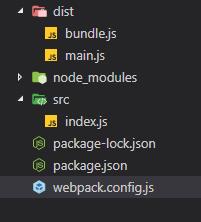
module.exports = {

    entry: {    // 多文件入口

        index: "./src/index.js",

        test: "./src/test.js"

    },

    output: {                   // 出口

        filename: "[name].bundle.js",      // 生成打包文件的名字  ==>注意这里,因为是多文件入口,所有需要[name]来区分文件

        path: path.join(__dirname, "dist")  // 打包文件的路径,__dirname指当前根目录

    }

}
运行npm run dev

 devServer: {

        // 设置基本目录结构

        contentBase: path.join(__dirname, "dist"),

        // 服务器的ip地址,也可以使用localhost

        host: "localhost",

        // 服务端压缩是否开启

        compress: true,

        // 配置服务端口号

        port: 8080

    }
修改package.json内容为
"scripts": {

    "test": "echo \"Error: no test specified\" && exit 1",

    "serve": "webpack-dev-server --mode development",

    "dev": "webpack --mode development",

    "build": "webpack --mode production"

  },
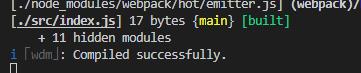
运行npm run serve
<!DOCTYPE html>

<html lang="en">

<head>

    <meta charset="UTF-8">

    <meta name="viewport" content="width=device-width, initial-scale=1.0">

    <meta http-equiv="X-UA-Compatible" content="ie=edge">

    <title>Document</title>

</head>

<body>

    <div id="main">

        hello

    </div>

</body>

</html>
在webpack.config.js中进行配置
开头引入插件
const HtmlWebpackPlugin = require('html-webpack-plugin')
在plugins配置
plugins: [

        new HtmlWebpackPlugin({

            filename: 'index.html',

            template: './src/inde.html',

             // chunks: ['index'],  // 多入口时需要用到

            hash: true      // 插入的文件后面加一段随机数

        })

    ],
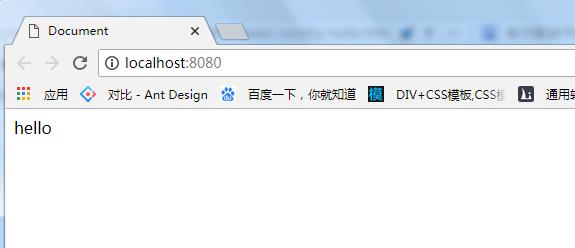
运行npm run serve,浏览器中打开localhost:8080
#main{

    	height: 100px;

    	width: 100px;

    	font-size: 40px;

    	color: #FF6347;

    	background-color: pink;

}
需要安装css-loader,style-loader
module: {

        rules:[

            // css loader

            {

                test: /\.css$/,

                use: ["style-loader", "css-loader"]   // 这里顺序不能颠倒

            }

        ]

    },

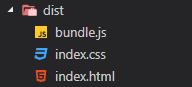
new ExtractTextPlugin({

      filename: "index.css",

})
 rules:[

            // css loader

            {

                test: /\.css$/,

                use: ExtractTextPlugin.extract({

                    fallback: "style-loader",

                    use: "css-loader"

                })

            }

        ]


.bg{

    	height: 50px;

    	width: 50px;

    	background: url("./img/confirm.png")

 }

 // 图片 loader

            {

                test: /\.(png|jpg|gif|jpeg)/,

                use: [{

                    loader: 'url-loader',

                    options: {

                        limit: 500   //是把小于500B的文件打成Base64的格式,写入JS

                    }

                }]

            }


options: {

           limit: 500,   //是把小于500B的文件打成Base64的格式,写入JS

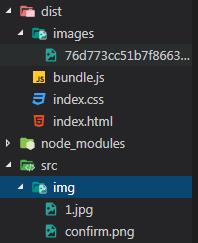
           outputPath: 'images/'  //打包后的图片放到images文件夹下

        }
{

            test: /\.(htm|html)$/i,

            use: ["html-withimg-loader"]

        }
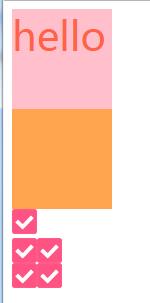
// less loader

       {

           test: /\.less$/,

           use: ["style-loader", "css-loader", "less-loader"]

       }
@bgColor: #FFA54F;

.my{

    	height: 100px;

    	width: 100px;

    	background-color: @bgColor;

 }
 // less loader

            {

                test: /\.less$/,

                use: ExtractTextPlugin.extract({

                    fallback: "style-loader",

                    use: ["css-loader", "less-loader"]

                }),

            }

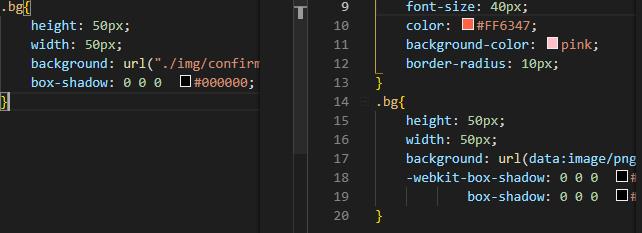
module.exports = {

    	plugins: [

        	require('autoprefixer')  //自动添加前缀插件

    	]

}
// css loader

       {

            test: /\.css$/,

            use: ExtractTextPlugin.extract({

                 fallback: "style-loader",

                 use: ["css-loader", "postcss-loader"]

             })

        },
webpack4基本配置的更多相关文章
- webpack4.x配置详解,多页面,多入口,多出口,新特性新坑!!
花了差不多一天多的时间,重新撸了一遍webpack4.x的常用配置. 基本上常用的配置都熟悉了一遍,总体上来讲,为了对parcel进行反击,webpack从4.x开始,正在朝着尽可能的简化配置文件的方 ...
- webpack4入门配置
下面是抄过来的,方便自己翻越 webpack4.x入门配置 1.首先npm install webpack webpack-cli webpack-dev-server -g (mac电脑用超级管 ...
- es6 装饰器decorator的使用 +webpack4.0配置
decorator 装饰器 许多面向对象都有decorator(装饰器)函数,比如python中也可以用decorator函数来强化代码,decorator相当于一个高阶函数,接收一个函数,返回一个被 ...
- Webpack4 splitChunks配置,代码分离逻辑
博客不知道啥时候写的了,一直在草稿箱没写完,突然感觉今年过去大半了,又没怎么写博客.写写完,有始有终 1.代码分离升级 原来项目代码分离是通过下面的配置,基于bundle-loader插件,通过rou ...
- webpack4 入门配置研究
1. 全局安装 npm install webpack webpack-cli webpack-dev-server -g 1.1)输密文的密码(电脑开机) 1.2)安装成功 2. 输入命令mkdir ...
- webpack4进阶配置
移动端CSS px自动转换成rem 需要两步来实现: px2rem-loader 在构建阶段将px转换成rem lib-flexible 页面渲染时动态计算根元素的font-size值(手机淘宝开源库 ...
- webpack4的配置你都掌握了么?
webpack5都出了,webpack4的的基本配置,解析ES6,引入CSS,编译Less,设置image等等,你都会了么? 解析ES6 了解Babel Babel是一个JavaScript编译器, ...
- webpack4.x配置详情
webpack打包工具现在非常流行,熟悉并且能够进行配置也变得非常重要.在学习和使用的过程中遇到过很多的问题,希望能够让自己记录下来,巩固自己的学习. 1.创建文件目录 先在自己的常用盘中(我自己的项 ...
- vue项目的webpack4.X配置
这两天摆弄webpack,躺过很多坑,直到今天看了一位博主的文章才得以解决.他对配置中的各个部分做说明. 下面的配置99.9%抄自博主: https://www.cnblogs.com/nianyif ...
随机推荐
- drop_caches控制page cache
drop_caches Writing to this will cause the kernel to drop clean caches, as well as reclaimable slab ...
- mysql连接查看
1:查看当前连接 mysql> show status like 'Threads%'; +-------------------+-------+ | Variable_name | ...
- this.options[selectedIndex]的使用
<select id="sel" onchange="javascript:getSelect();"> <option value=&quo ...
- pat06-图5. 旅游规划(25)
06-图5. 旅游规划(25) 时间限制 400 ms 内存限制 65536 kB 代码长度限制 8000 B 判题程序 Standard 有了一张自驾旅游路线图,你会知道城市间的高速公路长度.以及该 ...
- Value cannot be null. Parameter name: source
下图主要想说.net抛错后的优先级, 错误1是根本原因,排第一位: 错误2里的方法包含了错误1,排第二位: 错误3就是整个Action了. 类似这样的错误,按照这样的顺序来解决bug,相信很受用.
- jQuery中表单的常用操作(全选、反选)
表单的全选.反选操作一 <form method="post" action=""> 你爱好的运动是?<input type="ch ...
- cookie乱码处理 示例
package com.log; import java.io.IOException; import java.net.URLEncoder; import java.util.ArrayList; ...
- ionic1跨域问题
在使用ionic是遇到跨域问题 我自己尝试简单的单间一个能返回数据的后台服务器,ionic的www目录我使用一个ionic的livereload 来当做一个简易的web服务器,在使用ionic ser ...
- 【从业余项目中学习1】C# 实现XML存储用户名密码(MD5加密)
最近在写一个C#的项目,用户需求是实现Winform的多文档界面与Matlab算法程序之间的交互.做了一段时间发现,这既能利用业余时间,实战中也可学习一些技术,同时刚毕业也增加一份收入.所以后面会不断 ...
- 夜色的 cocos2d-x 开发笔记 00
第一次写博客,本人还是大二学生,纯新手,无论是文章的技术性,还是参考性,都不高,但却是根据我的经历,开发过的真实过程,对自己记载一些备忘的笔记,更希望也能帮到一些人. 本人用的win7 + vs201 ...