
[知了堂学习笔记]_牵线Eclipse和Tomcat第二篇 —— 安装Tomcat&&添加Tomcat到Eclipse
来了来了~~~~~我们的“织女”——Tomcat来了,牛郎们等急了吧!哈哈!
一、安装Tomcat
- 下载地址:http://tomcat.apache.org/download-70.cgi
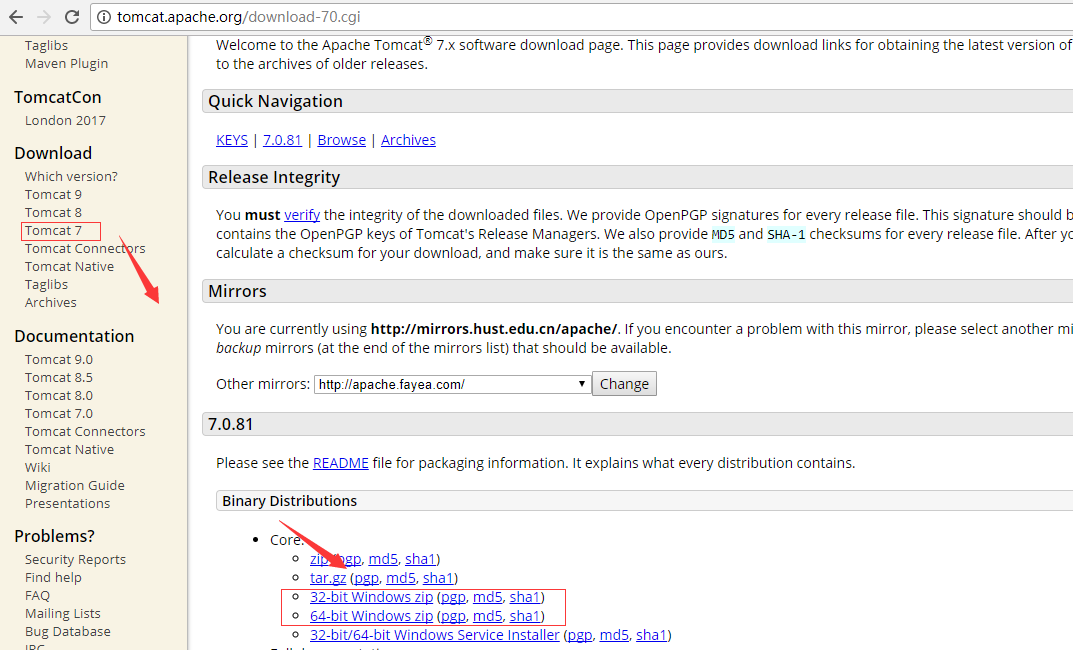
- 左侧:选择的是Tomcat的版本,这里以Tomcat 7为例。 右边可以选择不同的安装版本,红框部分是windows的zip安装版本,
选择和自己jdk位数一样的位数,进行下载就行了。
- 安装Tomcat
那就很简单了解压就行了,解压后如下图:
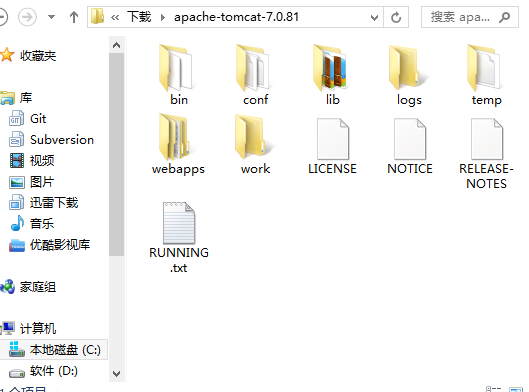
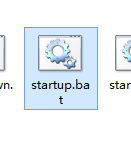
- 解压后选择 bin目录下面的->startup.bat文件,双击运行。
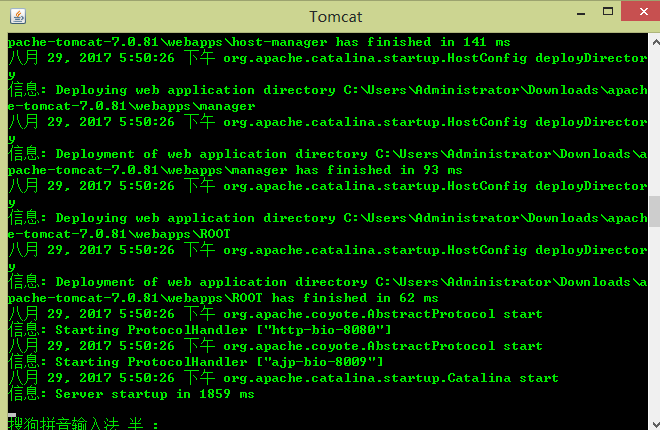
- 运行成功后出现以下界面(运行失败窗口会闪退,可能是你的环境变量中没有配置JAVA_HOME,
参看第一篇博文:http://www.cnblogs.com/getchen/p/7444180.html)。
- 成功后进入浏览器:在地址栏输入 localhost:8080 回车,出现以下界面就OK了!
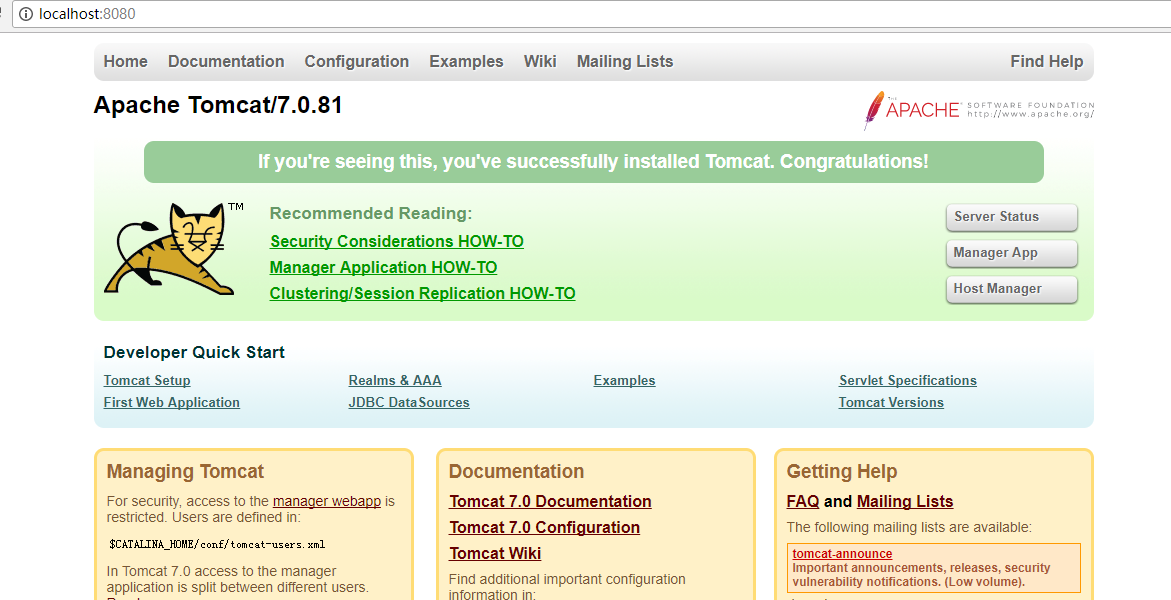
- 哈哈哈,长啸一声。是不是很简单!
二、将Tomcat中导入Eclipse(在Eclipse中引入Tomcat)。
重要的环节来了哟,开始正式的牵线。
- 引入流程
a.打开eclipse,选择Window => show view => servers =>选择Tomcat server右键new,如果没有任何的Tomcat server,双击链接字跳转到新窗口
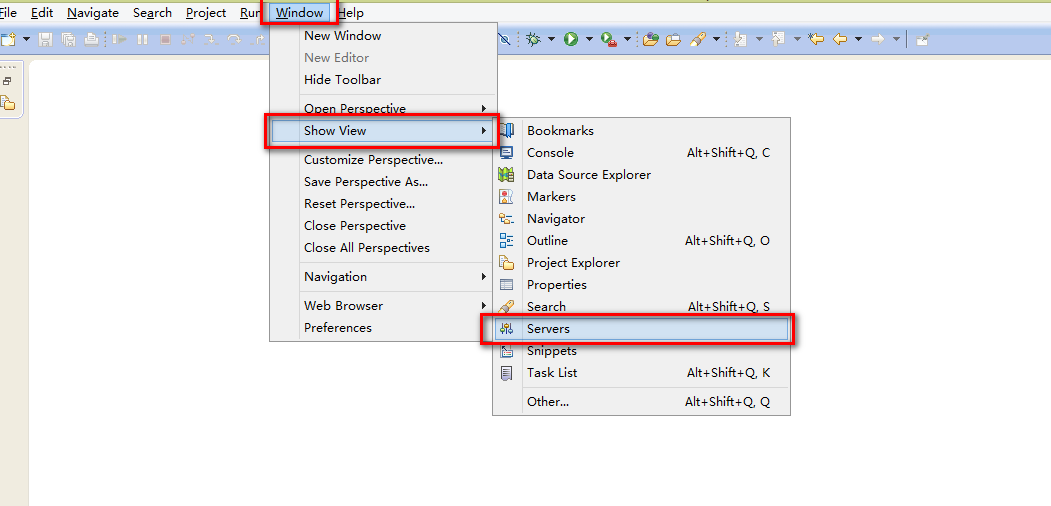
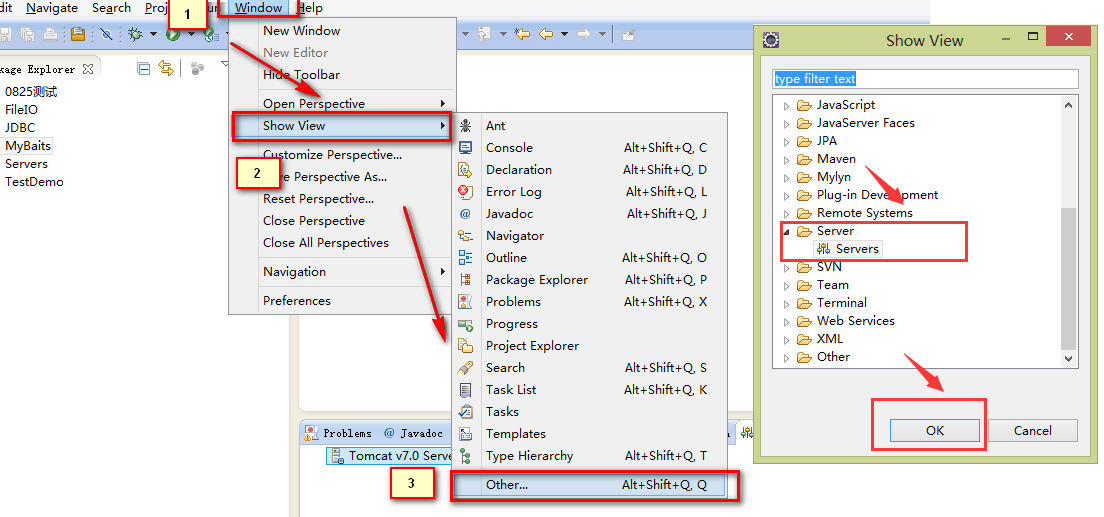
*(已经打开server的可以选择跳过了)如果 Window => show view => servers 找不到servers,请看下图:
- 在调出的底部窗口中,如果存在 Tomcat v7 server类似的已经建立过的sever,点击右键选择new -> server,
如果没有,是一个创建server的连接,点击跳转就行
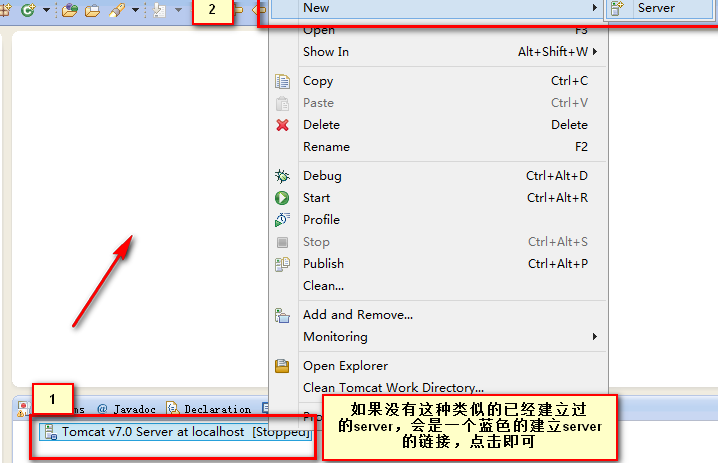
- b.在弹出页面选择 Apache 下面的对应的一个tomcat服务器版本例如:Tomcat v7.0 Server,点击next.
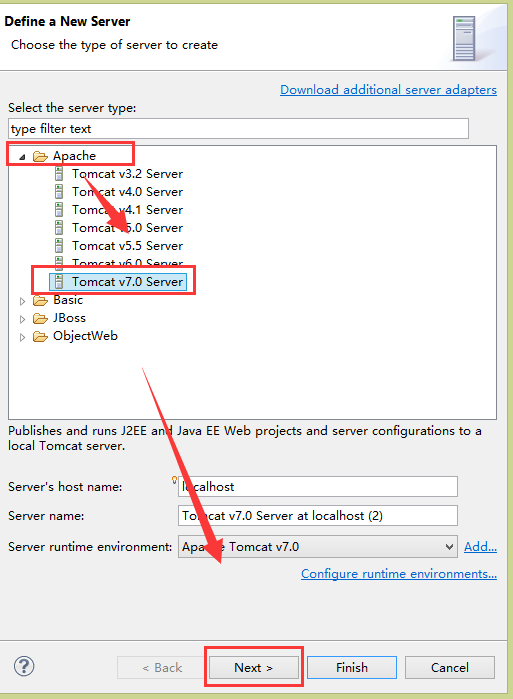
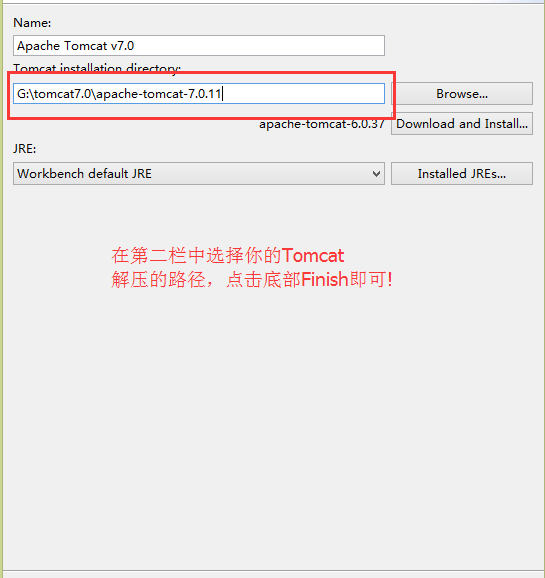
- c.在页面中的第二栏里面填入Tomcat的根目录的路径保存即可。
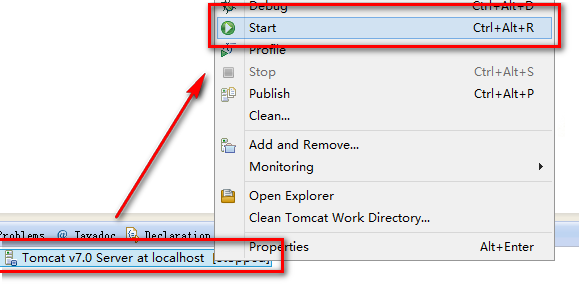
- 选择server控制窗口下的,server服务器,右击选择start,通过Eclipse启动Tomcat。
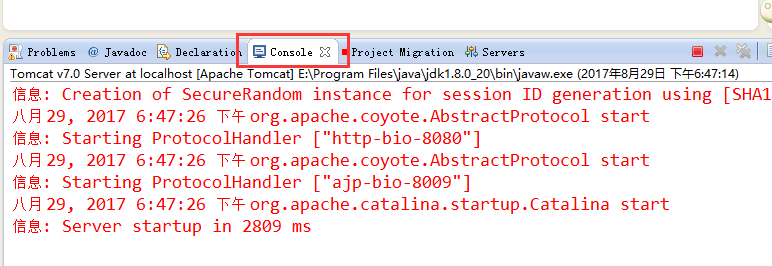
- Console 出现以下信息表示启动成功!去浏览器测试一下吧!输入 localhost:8080,出现Tomcat欢迎界面,则证明Eclipse与Tomcat已经关联成功了!
- 如果出现404的报错页面,请看本博的最后一点,修复404报错吧!
到这里Eclipse和Tomcat就牵手成功了。
三、eclipse创建javaweb项目,并将web项目添加到Tomcat。
- 选择eclipse最右边的(下图左边红框标示的)图标,在跳出的窗口中选择下图右侧的Java EE ,点击OK调试到Java EE的窗口布局样式。

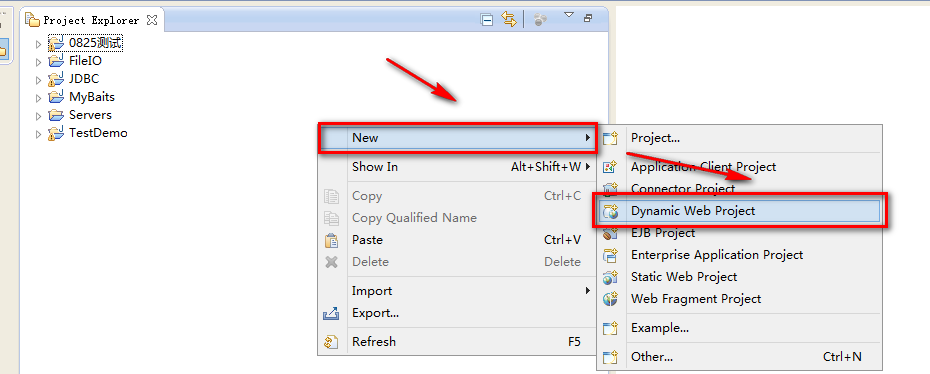
- 在eclipse的工程管理区,空白处点击右键,选择New->Dynamic Web Project创建web工程
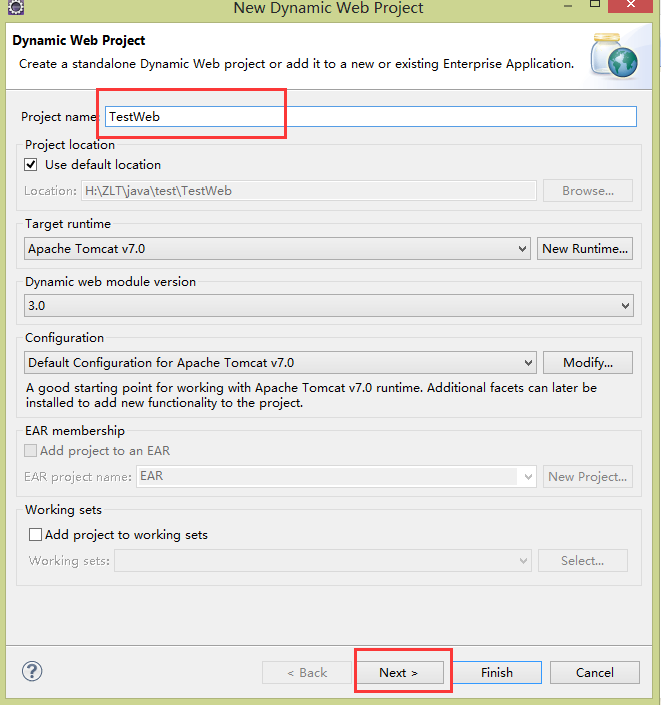
- 填写项目名称,点击next
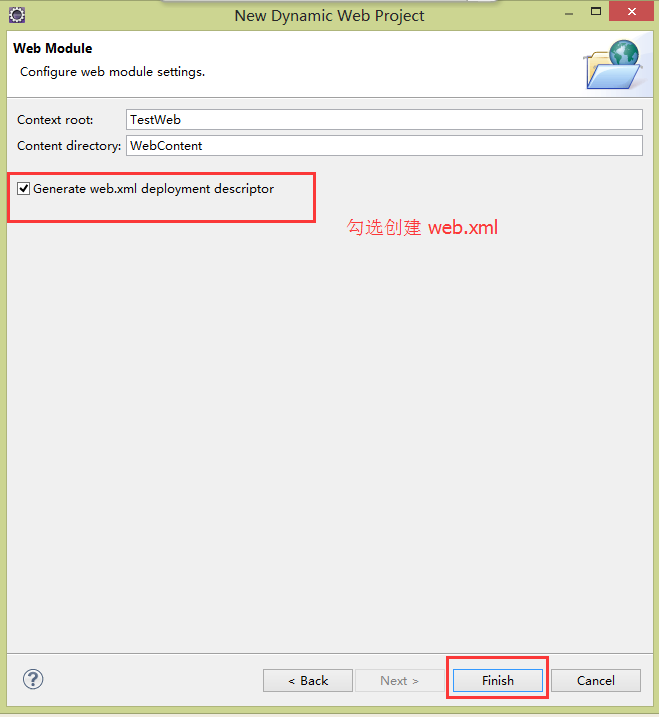
接着next,到下一图所示的窗口的时候,勾选下图标示处,finish完成工程创建。
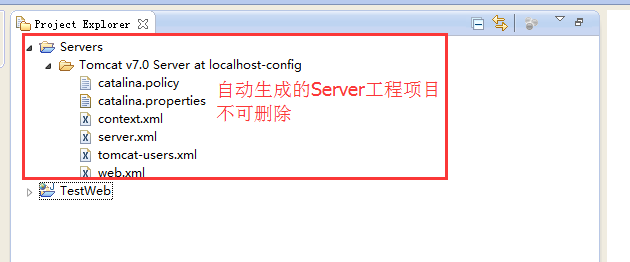
- 工程建立成后,出现下图所示,其中自动生成的Severs工程不能删除。
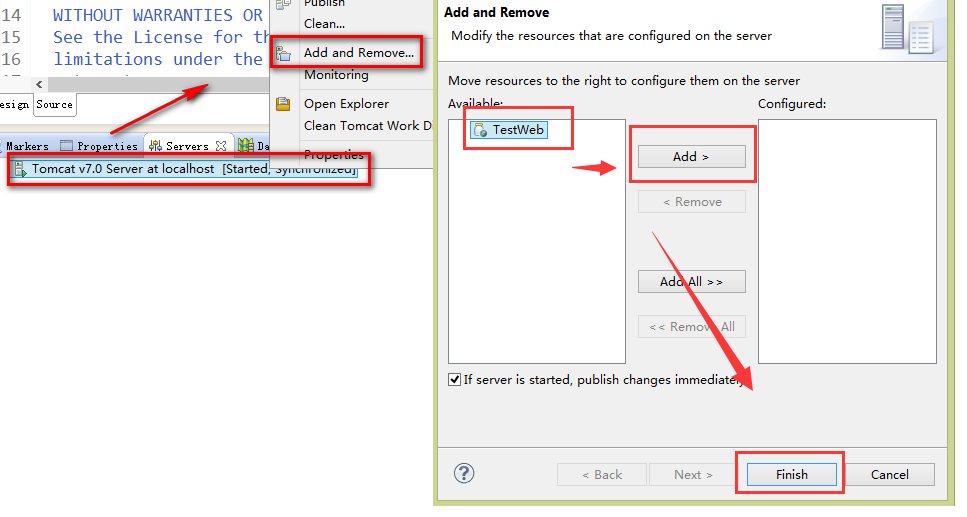
- 选择Servers控制窗口下的servers点击右键,选择Add and Remover ,在跳出的窗口下,选择刚才创建的项目,点击Add 添加,
点击Finish完成web工程添加到tomcat服务器。
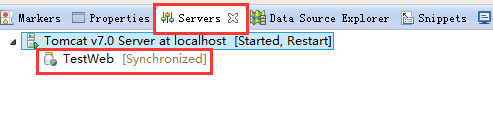
- 出现下图所示即完成添加
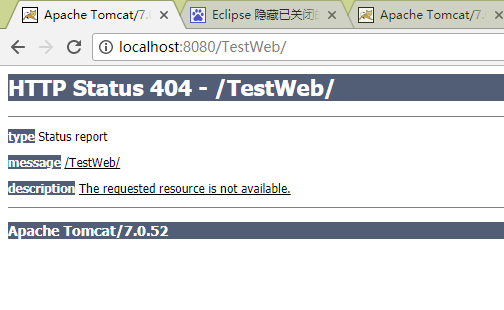
- 启动Tomcat,到浏览器浏览一下web项目吧!
- 如果你的地址和项目名都没写错,但是报404的错误,甚至连 http://localhost:8080/ 都报404。那你跟着做以下操作吧。
- 解决使用Eclipse启动Tomcat,找不到工程和欢迎界面的错误。
选择Window => show view => servers => 找到需要修改的tomcat => 右击
①选择Stop,停止eclipse内的Tomcat服务器
②选择Add and remove,删除服务器容器中部署的项目
③选择Clean,清除服务器容器相关数据
④选择Open打开Tomcat的修改界面
⑤找到servers location,选择第二个(User tomcat Installation)
⑥修改deploy path为 G:\tomcat7.0\apache-tomcat-7.0.11\webapps (即tomcat路径下面的webapps的路径)
⑦ctrl+s保存关闭
需要说明的是①②③必须操作,否则下面的步骤无法操作。
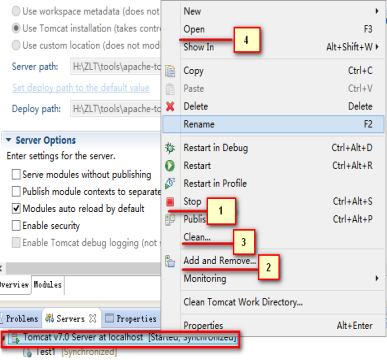
①②③④操作参考此图。
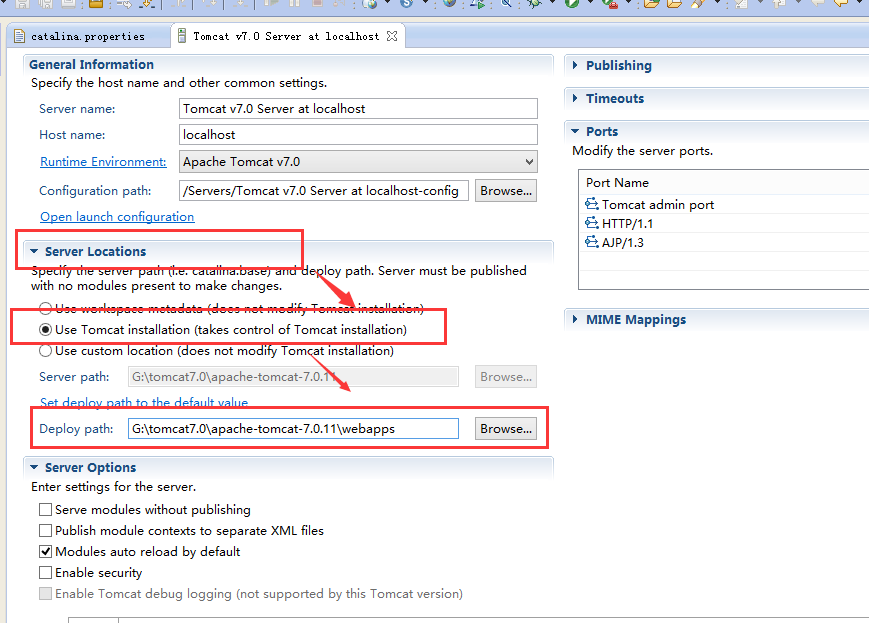
⑤ ⑥ ⑦参考此图。
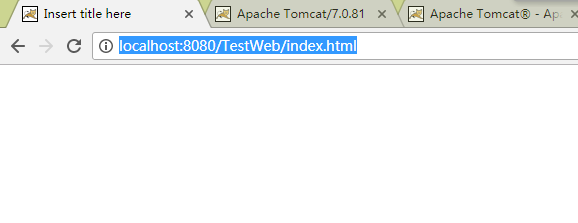
- 在web工程的WebContent下面创建一个空白的index.html文件,再次到浏览器访问http://localhost:8080/TestWeb/index.html,出现空白页,则测试成功。
写了这么多好累啊,看官给个好评呗。小伙伴们赶快动手试一试吧!!!
以上为今天的所有分享,如需了解更加深入的知识,
请大家进入知了堂社区:http://www.zhiliaotang.com/portal.php;
转载请注明出处;
请大家多多指教!欢迎提意见,非诚勿扰!!!
---By GET_CHEN
[知了堂学习笔记]_牵线Eclipse和Tomcat第二篇 —— 安装Tomcat&&添加Tomcat到Eclipse的更多相关文章
- [知了堂学习笔记]_牵线Eclipse和Tomcat第一篇 —— 配置Java环境变量&&安装eclipse
一.先给他们提供一个"浪漫的"环境,比如传说中的"鹊桥"--java环境变量.哈哈! 配置java环境变量. 下载jdk,根据自己电脑的版本和操作位数选择不同的 ...
- [知了堂学习笔记]_纯JS制作《飞机大战》游戏_第1讲(实现思路与游戏界面的实现)
整体效果展示: 一.实现思路 如图,这是我完成该项目的一个逻辑图,也是一个功能模块完成的顺序图. 游戏界面的完成 英雄飞机对象实现,在实现发射子弹方法过程中,又引出了子弹对象并实现.在此时,英雄飞机能 ...
- [知了堂学习笔记]_纯JS制作《飞机大战》游戏_第3讲(逻辑方法的实现)
整体展示: 上一讲实现了诸多对象,这次我们就需要实现许多逻辑方法,如控制飞机移动,判断子弹击中敌机,敌机与英雄飞机相撞等等.并且我们在实现这些功能的时候需要计时器去调用这些方法.setInterval ...
- [知了堂学习笔记]_纯JS制作《飞机大战》游戏_第2讲(对象的实现及全局变量的定义)
整体展示: 一.全局变量 /*===================玩家参数==========================*/ var myPlane; //英雄对象 var leftbtn = ...
- [知了堂学习笔记]_用JS制作《飞机大作战》游戏_第4讲(创建敌方飞机、敌方飞机发射子弹、玩家子弹击中敌方小飞机,小飞机死亡)
一.创建敌方飞机 1.思考创建思路: 创建敌方飞机思路与创建玩家飞机思路一样: (1)思考敌方飞机具备什么属性: 敌方飞机的图片.坐标.飞行速度.状态(是否被击中) 设置小飞机被击中时消失时间.飞机可 ...
- [知了堂学习笔记]_用JS制作《飞机大作战》游戏_第3讲(玩家发射子弹)
一.公布上一讲中玩家飞机上.下.右移动实现的代码: /*=========================键盘按下事件 keycode为得到键盘相应键对应的数字==================== ...
- [知了堂学习笔记]_记一次BootStrap的使用
效果图如下: 一.简介: 什么是Bootstrap? Bootstrap 是一个用于快速开发 Web 应用程序和网站的前端框架. 什么是响应式布局? 引用一句Bootstrap的标题语 " ...
- [知了堂学习笔记]_用JS制作《飞机大作战》游戏_第2讲(四大界面之间的跳转与玩家飞机的移动)
一.通过点击按钮事件,实现四大界面之间的跳转: (一)跳转的思路: 1.打开软件,只显示登录界面(隐藏游戏界面.暂停界面.玩家死亡界面) 2.点击微信登录(QQ登录)跳转到游戏界面,隐藏登录界面 3. ...
- [知了堂学习笔记]_用JS制作《飞机大作战》游戏_第1讲(素材查找和界面框架搭建)
一.查找素材: 二.分析游戏界面框架: 登录界面.游戏界面.暂停游戏界面.玩家死亡后弹出界面:并对应的界面包含什么元素: 三.分别搭建以上四个界面: 1.登录界面与游戏界面框架(隐藏游戏界面,四个界面 ...
随机推荐
- 使用performance monitor 查看 每一个cpu core的cpu time
使用performance monitor 查看 每一个cpu core的cpu time: 打开performance monitor,添加 counter 如下 运行一段cpu bound 的代码 ...
- textarea显示源代码
textarea显示源代码 近期做的项目中,有需要显示源码的效果 最开始使用了很多冗余的办法,使用<pre></pre>和<code></code>标签 ...
- Atlas 安装报错 package Atlas-2.2.1-1.x86_64 is intended for a x86_64 architecture
安装atlas 报错: package Atlas-2.2.1-1.x86_64 is intended for a x86_64 architecture 百度了好久没找到相关信息,最后看见官网文档 ...
- zxing .net 多种条码格式的生成
下载地址:http://zxingnet.codeplex.com/ zxing.net是.net平台下编解条形码和二维码的工具,使用非常方便. 本文主要说明一下多种类型条码的生成. 适用的场景,标签 ...
- 这是要逆天么,看我控制台程序玩Microsoft XPS Document 打印
主要是想试试Microsoft XPS Document 打印时怎样去掉那个“将打印输出另存为”对话框 using System; using System.Drawing; using System ...
- 设计模式学习(三): 装饰者模式 (附C#实现)
需求 做一个咖啡店的订单系统. 买咖啡时,可以要求加入各种调料,如奶,豆浆,摩卡等.咖啡店会根据调料的不同收取不同的费用.订单系统要考虑这些. 初版设计 然后下面就是所有的咖啡....: cost方法 ...
- 编程范式:命令式编程(Imperative)、声明式编程(Declarative)和函数式编程(Functional)
主要的编程范式有三种:命令式编程,声明式编程和函数式编程. 命令式编程: 命令式编程的主要思想是关注计算机执行的步骤,即一步一步告诉计算机先做什么再做什么. 比如:如果你想在一个数字集合 collec ...
- Android数据库之判断表是否存在
Android开发的时候我们可能会用到它的本地数据库,在使用的时候有可能我们已经储存了数据了,但是,我们的表已经创建了,里面有数据,我们要怎么判断表是否已经创建可能就需要琢磨一下. 以下便是利用了,查 ...
- Django-常用模板标签及过滤器
常用模板标签及过滤器 标签和过滤器完整介绍 https://docs.djangoproject.com/en/1.11/ref/templates/builtins/ 模板的组成 HTML代码+ 逻 ...
- Android基础_一次上传多张图片
获取权限 <uses-permission android:name="android.permission.CAMERA"/> <uses-permission ...