
基于 HTML5 的 3D 工控隧道案例
隧道的项目我目前是第一次接触,感觉做起来的效果还蛮赞的,所以给大家分享一下。这个隧道项目的主要内容包括:照明、风机、车道指示灯、交通信号灯、情报板、消防、火灾报警、车行横洞、风向仪、COVI、微波车检以及隧道紧急逃生出口的控制。这个例子我主要讲一下风向仪、排风以及逃生出口的动画设置, 还有就是点击交通信号灯,弹出窗口可以选择当前信号灯的信息等内容。
本例效果:

我是用 HT 做的整个例子,首先创建 3D 场景,HT 有 3D 组件,可以直接通过 new ht.graph3d.Graph3dView 3D 组件来创建一个实例,然后通过 getView() 函数获取组件的底层 div,既然是 div,那位置显示控制就容易得多了:
dm = new ht.DataModel();//数据容器,可以将显示在界面上的所有数据通过 dataModel.add 存储在数据容器中

g3d = new ht.graph3d.Graph3dView(dm);//3D 组件

g3d.addToDOM();//将 3D 组件的底层 div 添加到 body 中
HT 的组件一般都会嵌入 BorderPane、SplitView 和 TabView 等容器中使用,而最外层的 HT 组件则需要用户手工将 getView() 返回的底层 div元素添加到页面的 DOM 元素中,这里需要注意的是,当父容器大小变化时,如果父容器是 BorderPane 和 SplitView 等这些HT预定义的容器组件,则HT的容器会自动递归调用孩子组件 invalidate 函数通知更新。但如果父容器是原生的 html 元素, 则HT组件无法获知需要更新,因此最外层的 HT 组件一般需要监听 window 的窗口大小变化事件,调用最外层组件 invalidate 函数进行更新。
为了最外层组件加载填充满窗口的方便性,HT 的所有组件都有 addToDOM 函数,其实现逻辑如下,其中 iv 是 invalidate 的简写:
addToDOM = function(){

    var self = this,

        view = self.getView(),  //获取组件的底层 div

        style = view.style;

    document.body.appendChild(view); //将组件的底层 div 添加进 body 中

    style.left = '0';//HT 组件默认设置 position 样式属性为 absolute 绝对定位方式

    style.right = '0';

    style.top = '0';

    style.bottom = '0';

    window.addEventListener('resize', function () { self.iv(); }, false);

}
最让我开心的应该是我的开发基本上跟设计部分完全分离了,因为 HT 可以通过 ht.Default.xhrLoad 函数直接加载 json 文件的场景,这样我跟设计师就是双进程了,非常开心呢~加载场景有三个步骤,如下:
ht.Default.xhrLoad('scenes/隧道.json', function(text){//加载 json 场景

    var json = ht.Default.parse(text);//转义 json 文件

    dm.deserialize(json);//将 json 内容反序列化到场景中

    //可以在这个里面任意操作 datamodel 数据容器中的数据了

}
我在场景中添加了一些功能,包括前面提到过的一些动画操作,HT 封装好的 dataModel.addScheduleTask(task) 通过操作数据容器 dataModel 来控制加载动画,动画部分在参数 task 中声明,task 为 json 对象,可指定如下属性:
- interval:间隔毫秒数,默认值为 10
- enabled:是否启用开关,默认为 true
- action:间隔动作函数,该函数必须设置
我的动画一共三个,两个隧道中各有一个风扇、一个风向仪以及一个卷闸门。设置这三个图元变化即可,我在 json 中分别将这三个图元的 tag 设置为 feng、feng2 以及 door,在代码中我就可以直接调用这三个图元的 tag 属性:
var task = {

    action: function(data){

        if(!data.getTag()) return;

        var tag = data.getTag();//获取图元的 tag 属性

    if(tag === 'feng'){

        data.r3(0, (data.r3()[1]+Math.PI/12), 0);//r3 为 3d 中的旋转,这里 y 轴在原来的基础上再旋转 Math.PI/12 角度

    }else if(tag === 'feng2'){

        data.r3(0, 0, data.r3()[2]+Math.PI/12);

    }else if(tag === 'door'){

            if(data.getTall() > 0){//获取图元的 tall 属性,高度

                data.setTall(data.getTall()-20);//设置高度为当前高度减去20

            }

        }

    }

}

dm.addScheduleTask(task);//在数据容器 dataModel 中添加调度任务
接着是创建 form 表单,在表单上添加一些信息,比如交通灯的切换等等,场景默认显示的右上角的 form 表单我们这里不做解释,内容跟点击交通灯出现的 form 表单差不多,所以我们主要说明一下点击交通灯时出现的表单:
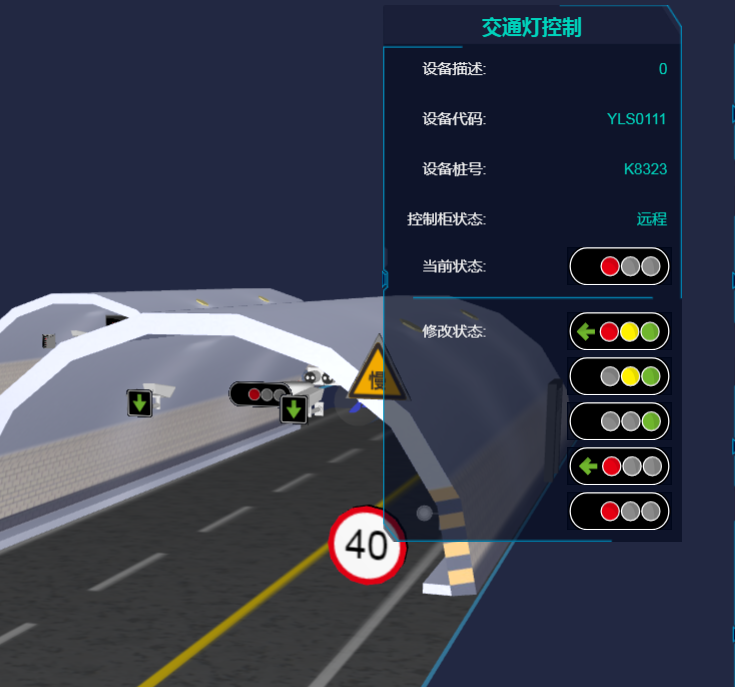
表单中重复的部分比较多,我挑出三个部分来解释一下:文本部分、“当前状态”显示的图标以及下面“修改状态”中的图标点击选择部分:
form.addRow([//addRow 添加一行 我这个部分是添加一个标题

    {

        element: '交通灯控制',//这一行第一部分的显示文本

        align: 'center',//文本对齐方式

        color: 'rgb(0,210,187)',//文本颜色

        font: 'bold 16px arial, sans-serif'//文本字体

    }

], [0.1]);//记得要设置这行的宽度

form.addRow([ //这行中有两个部分,一个“设备描述”,一个 文本“0”,所以要设置两个宽度,宽度要放在一个数组中

    '设备描述:',//第一部分

    {//第二部分

        element: '0',

        color: 'rgb(0,210,187)'

    }

],[80, 0.1], 34);//addRow 函数第二个参数为宽度设置,将上面内容的宽度依次放进这个数组中。第三个参数为高度

form.addRow([

    '当前状态:',

    {//也可以将数组中的某个部分设置为空字符串,占据一些宽度,这样比例比较好调

        element: ''

    },

    {

        id: '105',//id唯一标示属性,可通过formPane.getItemById(id)获取添加到对应的item对象

        button: {//按钮,设置了该属性后HT将根据属性值自动构建ht.widget.Button对象,并保存在element属性上

            icon: 'symbols/隧道用图标/light.json',//按钮上的显示图标

            background: 'rgba(0,7,26,0.60)',//按钮背景

            borderColor: 'rgb(0, 7, 26)',//按钮边框颜色

            clickable: false//是否可点击

        }

    }

],[80, 0.1, 84], 30);

form.addRow([//如果和上面一行的距离差别与其它行间距不同,可以通过增加一行空行,设置高度即可

    '',

    {

        element: ''

    }

], [200, 0.1], 10);

form.addRow([

    '修改状态:',

    {

        element: ''

    },

    {

        button: {

            icon: 'symbols/隧道用图标/light.json',//设置按钮的图标

            background: 'rgba(0,7,26,0.60)',

            borderColor: 'rgb(0, 7, 26)',

            groupId: 'btn',//通过getGroupId和setGroupId获取和设置组编号,属于同组的togglable按钮具有互斥功能。后面的三个按钮也是设置了同一个 groupId

            onClicked: function(e){//点击后的回调函数

                btnClick('light');

            }

        }

    }

],[80, 0.1, 84], 30);
这个 form 表单的背景只是设置了一张图片而已:
background: url('assets/控制.png') no-repeat;
上面还有一个部分没有提及,就是点击按钮后调用的 btnClick 函数:
function btnClick(imageName){

    if(flag === 1){//做的判断是根据3d的事件来处理的,等下会提

        dm.getDataByTag('light').s({//通过getDataByTag获取节点,设置节点的style样式

            'back.image': 'symbols/隧道用图标/'+imageName+'.json',//设置图元的背面图片

            'front.image': 'symbols/隧道用图标/'+imageName+'.json'//设置图元你的前面图片

        });

    }else if(flag === 2){

        dm.getDataByTag('light1').s({

            'back.image': 'symbols/隧道用图标/'+imageName+'.json',

            'front.image': 'symbols/隧道用图标/'+imageName+'.json'

        });

    }else{}

    form.getViewById(105).setIcon('symbols/隧道用图标/'+imageName+'.json');//设置id为105的item内容显示的图标为form表单上点击的交通灯的按钮的图标

}
最后就是点击事件了,一个是点击 3D 中的交通灯后出现交通灯控制的 form 表单,还有一个就是点击 form 表单上的“修改状态”中的图标事件:
g3d.mi(function(e){//addInteractorListener 函数 监听场景中的事件

    form.getView().style.display = 'none';//所有的点击图元事件都先将form隐藏

    if(e.kind === 'clickData'){//点击图元

        if(e.data.getTag() === 'light'){//如果图元是正面的隧道的灯

        form.getView().style.display = 'block';//显示form表单

            form.iv();//刷新form表单,不然界面无法获知此时需要刷新form显示上面的内容,必须手动操作

        flag = 1;

        }else if(e.data.getTag() === 'light1'){//背面的隧道的灯,点击切换隧道中的灯的显示,另外一个隧道中的灯不可能一起改变,所以要区分开

        form.getView().style.display = 'block';

            form.iv();

        flag = 2;

    }else if(e.data.getTag() === 'wall'){//隧道墙体

        e.data.s({

            'shape3d.transparent': true,//打开设置透明的开关

        'shape3d.opacity': 0.2,//设置透明度

        '3d.selectable': false//点击后就不可选中隧道了

        });

    }

    }else if(e.kind === 'doubleClickBackground'){//点击空白处 设置隧道墙体不透明

        dm.getDatas().forEach(function(data){//遍历dataModel

        if(data.getTag() === 'wall'){

            data.s({

            'shape3d.transparent': false,//关闭设置透明的开关,这样可以不用控制透明度

            '3d.selectable': true//双击空白处可以使得隧道变得可选中

        });

        }

    });

    }

});
本文例子地址:http://www.hightopo.com/demo/tunnel/index.html
基于 HTML5 的 3D 工控隧道案例的更多相关文章
- 基于HTML5 Canvas实现工控2D叶轮旋转
之前在拓扑上的应用都是些静态的图元,今天我们将在拓扑上设计一个会动的图元——叶轮旋转. http://www.hightopo.com/guide/guide/core/serialization/e ...
- 基于HTML5 Canvas的工控SCADA模拟飞机飞行
昨天看到一篇文章说是学习如何开飞机的,然后我就想,如果我也可以开飞机那就好玩了,每个人小时候都想做飞行员!中国飞行员太难当了,再说也不轻易让你开飞机!后来我就想如果能用 HT 开飞机那就是真的有趣了, ...
- 基于HTML5实现3D热图Heatmap应用
Heatmap热图通过众多数据点信息,汇聚成直观可视化颜色效果,热图已广泛被应用于气象预报.医疗成像.机房温度监控等行业,甚至应用于竞技体育领域的数据分析. http://www.hightopo.c ...
- 基于html5制作3D拳击游戏源码下载
今天给大家分享一款基于HTML5实现的3d拳王游戏源码.这款实例适用浏览器:360.FireFox.Chrome.Safari.Opera.傲游.搜狗.世界之窗. 不支持IE8及以下浏览器. 在线预览 ...
- 基于 HTML5 WebGL 的 3D 工控裙房系统
前言 工业物联网在中国的发展如火如荼,网络基础设施建设,以及工业升级的迫切需要都为工业物联网发展提供了很大的机遇.中国工业物联网企业目前呈现两种发展形式并存状况:一方面是大型通讯.IT企业的布局:一方 ...
- 基于HTML5气3D仿真培训系统
根据最近的上线HTML5的燃气3D培训仿真系统.曾经的老系统是採用基于C++和OpenGL的OpenSceneGraph引擎设计的,OSG引擎性能和渲染效果各方面还是不错的,但由于这次新产品需求要求能 ...
- 基于HTML5实现3D监控应用流动效果
http://www.hightopo.com/guide/guide/core/lighting/examples/example_flowing.html 流动效果在3D领域有着广泛的应用场景,如 ...
- 基于 HTML5 的 3D 工业互联网展示方案
前言 通用电气(GE).IBM.英特尔等公司主推的“工业互联网”正在经历“产品-数据分析平台-应用-生态”的演进.这主要得益于 Predix 数据分析平台对工业互联网应用的整合能力.Predix 就像 ...
- 基于HTML5的3D网络拓扑自动布局
上篇将HT for Web的3D拓扑弹力布局的算法运行在Web Workers后台(http://www.hightopo.com/blog/70.html),这篇我们将进一步折腾,将算法运行到真正的 ...
随机推荐
- .NET Core RSA密钥的xml、pkcs1、pkcs8格式转换和JavaScript、Java等语言进行对接
众所周知在.NET下的RSA类所生成的密钥为Xml格式,而其他语言比如java一般使用pkcs8格式的密钥,JavaScript一般使用pkcs1格式.我们在开发过程中很可能遇到需要与其他语言开发的a ...
- 记一次使用Node.js electron打包网站的记录
具体步骤请参考:http://blog.csdn.net/a727911438/article/details/70834467 打包时出现了不少问题,逐一记录下来以供其他人参考. package.j ...
- centos6.5 redis搭建
redis安装1.wget http://download.redis.io/redis-stable.tar.gz2.tar -zxvf redis-stable.tar.gz3.cd redis- ...
- CSS背景-background
复合属性-background 如果同时设置了background-color和background-image时,背景颜色会被图片覆盖. background-image: 用作背景的图片,back ...
- 在ASP.NET Core 2.0中使用MemoryCache
说到内存缓存大家可能立马想到了HttpRuntime.Cache,它位于System.Web命名空间下,但是在ASP.NET Core中System.Web已经不复存在.今儿个就简单的聊聊如何在ASP ...
- oracle练习--@余生请指教多
--1.查询出每个员工的编号,姓名,职位select Emp_id,Ename,job from emp;--2.查询每个员工的岗位名称select Ename,job from emp;--3.计算 ...
- LibreOJ β Round #2 F. 数学上来先打表
传送门 题解 做法与题解基本无异,不过他说用vector我觉得用链表来得更好一些. #include<queue> #include<ctime> #include<bi ...
- 状压dp入门第一题 poj3254
题目链接 http://poj.org/problem?id=3254 转自http://blog.csdn.net/harrypoirot/article/details/23163485 #inc ...
- poj1258prim算法
/*poj 1258 *题意:有若干个农场,现需要将各个农场用光纤连接起来,各个农场之间连接的光纤长度也许不同, *要求求出使得将所有农场连接起来的最短光线长度 *算法分析:使用矩阵将各个农场之间的光 ...
- PL/SQL游标详解
刚打开游标的时候,是位于一个空行,要用fetch into 才能到第一行. 只是要注意用更新游标的时候,不能在游标期间commit. 否则会报ORA-01002: fetch out of seque ...