
vue.js路由vue-router
学习网址:https://segmentfault.com/blog/vueroad
转载至:https://segmentfault.com/a/1190000009350679#articleHeader5
前言
vue.js除了拥有组件开发体系之外,还有自己的路由vue-router。在没有使用路由之前,我们页面的跳转要么是后台进行管控,要么是用a标签写链接。使用vue-router后,我们可以自己定义组件路由之间的跳转,还可以设置稍复杂的嵌套路由,创建真正的spa(单页面应用)。我之前用vue-cli脚手架写了一个简单的人员管理实例,现在我们不用脚手架,就用原生的vue来写,本文也主要是通过实例来讲解vue.js+vue-router相关知识。
简单路由跳转实例
1.起步
下载vue-router.js,新建项目文件夹命名为router,将下载的vue-router.js放在router/js/路径下。新建index.html作为主页,引入样式文件,引入两个关键的js,vue和vue-router,再在body标签底部引入一个main.js用来写vue实例及配置路由,注意引用顺序。
<!DOCTYPE html>

<html lang="en">

<head>

    <meta charset="UTF-8">

    <title>首页</title>

    <link rel="stylesheet" href="css/main.css">

    <script src="js/vue.js"></script>

    <script src="js/vue-router.js"></script>

</head>

<body>

     <div id="app"></div>

     <template></template> //组件区域

     <script src="js/main.js"></script>

</body>

</html>
2.定义路由视图
调用foot-nav组件,将底部导航组件引入在这里,是因为两个路由页面都要用到它
<div id="app">

    <router-view></router-view>

    <foot-nav></foot-nav>

</div>
知识点::<router-view>
<router-view>标签相当于一个插槽,用于将匹配到的组件渲染出来,一个个路由定义的组件相当于卡,跳转某个路由时,该路由下的页面就插在这个插槽中渲染显示。
一个组件可以有多个<router-view>视图,并用name值去区分它们,这种多用在网页布局方面,如上左主结构,这个时候就可以定义三个<router-view>
示例
<div id="app">

    <router-view name="top"></router-view>

    <router-view name="left"></router-view>

    <router-view name="main"></router-view>

</div>

<script>

    var topCom = Vue.extend({

        template: '<div>顶部</div>'

    })

    var leftCom = Vue.extend({

        template: '<div>侧边栏</div>'

    })

    var mainCom = Vue.extend({

        template: '<div>主页</div>'

    })

    var router = new VueRouter({

        routes:[

            {

                path: '/',

                name: 'home',

                components:{

                    top: topCom,

                    left: leftCom,

                    main: mainCom

                }

            }

        ]

    })

    var app = new Vue({

        el: '#app',

        router

    })

</script>
再为各个板块设置一下样式,打开浏览器查看效果
https://segmentfault.com/img/remote/1460000009350682?w=1006&h=617

3.子组件(底部导航)
3.1 创建子组件
人员管理系统分为两个模块,一个首页,一个管理页,两个页面都需引入一个公共组件:底部导航。在首页index.html中加入以下模板
<template id="footer">

    <div class="footer fixed">

        <ul>

            <li><router-link to="/">首页</router-link></li>

            <li><router-link :to="{name:'manage',params:{id:1}}">人员管理</router-link></li>

        </ul>

    </div>

</template>
知识点::<router-link>
<router-link>标签主要实现跳转链接功能,属性to='/'即是跳转到path为'/'的路径(我们等会得配置路径为'/'和'/manage'的路由)
router-link除了可以跳转链接之外,还可以传参,可以传多个参数,一般格式为
<router-link to="路由路径"></router-link>

<router-link :to="{ path:路由路径}"></router-link>

<router-link :to="{name:'路由命名',params:{参数名:参数值,参数名:参数值}}"></router-link>
知识点:this.$router.push
如果不想用<router-link>标签,也可以给需要跳转的地方添加一个点击事件,在事件里写this.$router.push方法
this.$router.push('路由路径')

this.$router.push({name:'路由命名',params:{参数名:参数值,参数名:参数值}})
3.2 注册子组件
在main.js中全局注册子组件并且定义vue实例
Vue.component('foot-nav',{

    template: '#footer'

})

var app = new Vue({

    el: '#app'

})
4.首页及管理页组件
4.1 创建首页及管理页
<template id="index">

    <div>

        首页

    </div>

</template>

<template id="manage">

    <div>

        人员管理

        <p>id:{{id}}</p>

    </div>

</template>
4.2 注册主页及管理页
var Home = Vue.extend({

    template: '#index'

})

var Manage = Vue.extend({

    template: '#manage',

    data(){

        return{

            id: ''

        }

    },

    mounted:function(){

        this.id = this.$route.params.id

    }
知识点:this.$route.params
this.$route指向vue实例的路由,params是路由传过来的参数集合
5.定义路由
定义路由router,并引进vue实例中
var router = new VueRouter({

    routes:[

        {

            path:'/',

            name: 'home',

            component:Home

        },

        {

            path:'/manage/:id',

            name: 'manage',

            component:Manage

        }

    ]

})

var app = new Vue({

    el: '#app',

    router

})
知识点:path:'/路径/:参数名'
一个路由要传参时,需在path路径后面添加一个‘/’并加上冒号和参数名
知识点:路由激活class
vue-router当路由处于激活状态时,会有一个class类“router-link-exact-active”,我们只需为这个类添加样式就可以实现路由激活状态下的样式编写
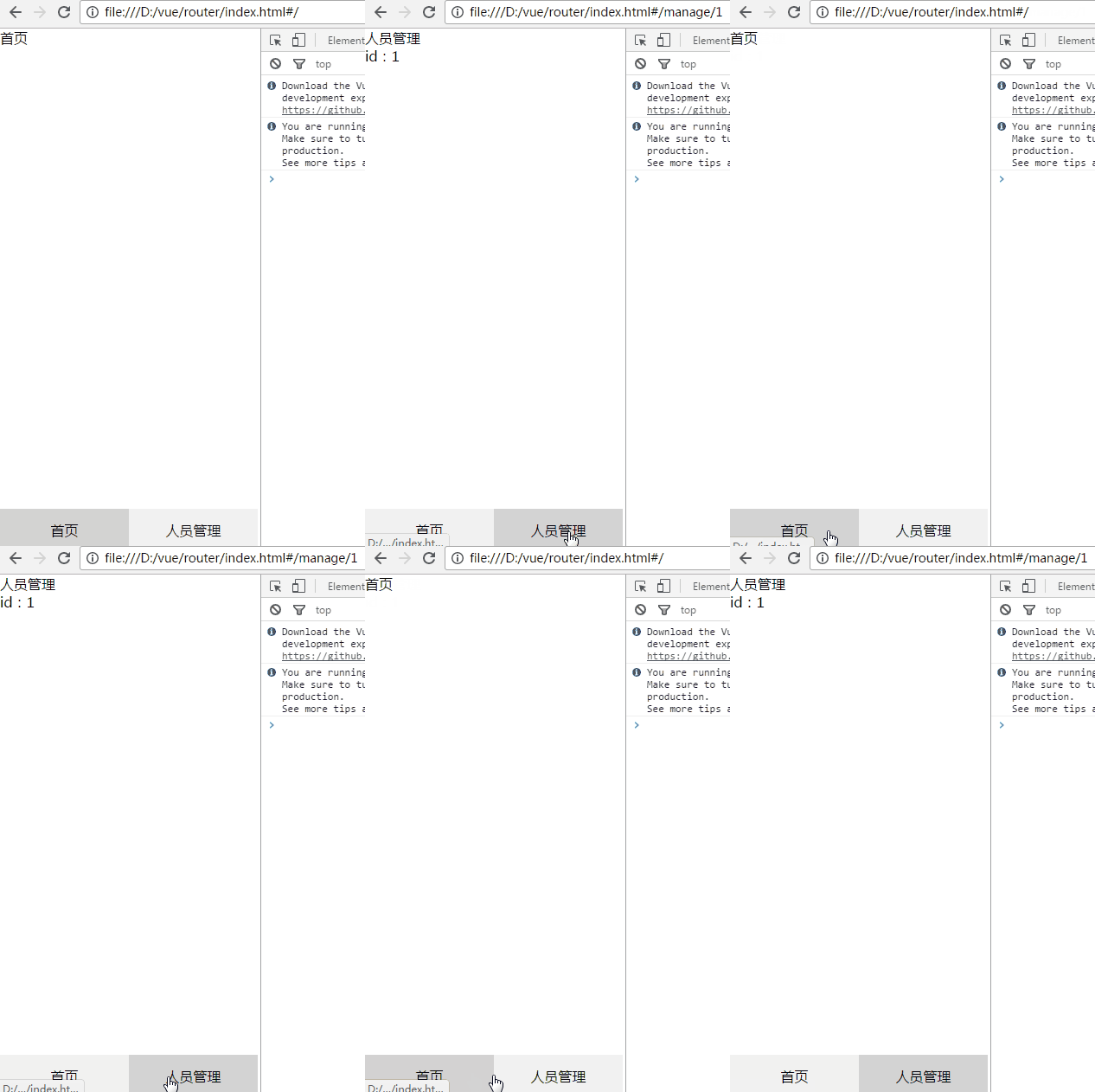
接下来去浏览器查看路由跳转效果
https://image-static.segmentfault.com/245/317/2453176964-5912b0454d842_articlex
前言
vue.js除了拥有组件开发体系之外,还有自己的路由vue-router。在没有使用路由之前,我们页面的跳转要么是后台进行管控,要么是用a标签写链接。使用vue-router后,我们可以自己定义组件路由之间的跳转,还可以设置稍复杂的嵌套路由,创建真正的spa(单页面应用)。我之前用vue-cli脚手架写了一个简单的人员管理实例,现在我们不用脚手架,就用原生的vue来写,本文也主要是通过实例来讲解vue.js+vue-router相关知识。
简单路由跳转实例
1.起步
下载vue-router.js,新建项目文件夹命名为router,将下载的vue-router.js放在router/js/路径下。新建index.html作为主页,引入样式文件,引入两个关键的js,vue和vue-router,再在body标签底部引入一个main.js用来写vue实例及配置路由,注意引用顺序。
<!DOCTYPE html>

<html lang="en">

<head>

    <meta charset="UTF-8">

    <title>首页</title>

    <link rel="stylesheet" href="css/main.css">

    <script src="js/vue.js"></script>

    <script src="js/vue-router.js"></script>

</head>

<body>

     <div id="app"></div>

     <template></template> //组件区域

     <script src="js/main.js"></script>

</body>

</html>
2.定义路由视图
调用foot-nav组件,将底部导航组件引入在这里,是因为两个路由页面都要用到它
<div id="app">

    <router-view></router-view>

    <foot-nav></foot-nav>

</div>
知识点::<router-view>
<router-view>标签相当于一个插槽,用于将匹配到的组件渲染出来,一个个路由定义的组件相当于卡,跳转某个路由时,该路由下的页面就插在这个插槽中渲染显示。
一个组件可以有多个<router-view>视图,并用name值去区分它们,这种多用在网页布局方面,如上左主结构,这个时候就可以定义三个<router-view>
示例
<div id="app">

    <router-view name="top"></router-view>

    <router-view name="left"></router-view>

    <router-view name="main"></router-view>

</div>

<script>

    var topCom = Vue.extend({

        template: '<div>顶部</div>'

    })

    var leftCom = Vue.extend({

        template: '<div>侧边栏</div>'

    })

    var mainCom = Vue.extend({

        template: '<div>主页</div>'

    })

    var router = new VueRouter({

        routes:[

            {

                path: '/',

                name: 'home',

                components:{

                    top: topCom,

                    left: leftCom,

                    main: mainCom

                }

            }

        ]

    })

    var app = new Vue({

        el: '#app',

        router

    })

</script>
再为各个板块设置一下样式,打开浏览器查看效果
https://segmentfault.com/img/remote/1460000009350682?w=1006&h=617
3.子组件(底部导航)
3.1 创建子组件
人员管理系统分为两个模块,一个首页,一个管理页,两个页面都需引入一个公共组件:底部导航。在首页index.html中加入以下模板
<template id="footer">

    <div class="footer fixed">

        <ul>

            <li><router-link to="/">首页</router-link></li>

            <li><router-link :to="{name:'manage',params:{id:1}}">人员管理</router-link></li>

        </ul>

    </div>

</template>
知识点::<router-link>
<router-link>标签主要实现跳转链接功能,属性to='/'即是跳转到path为'/'的路径(我们等会得配置路径为'/'和'/manage'的路由)
router-link除了可以跳转链接之外,还可以传参,可以传多个参数,一般格式为
<router-link to="路由路径"></router-link>

<router-link :to="{ path:路由路径}"></router-link>

<router-link :to="{name:'路由命名',params:{参数名:参数值,参数名:参数值}}"></router-link>
知识点:this.$router.push
如果不想用<router-link>标签,也可以给需要跳转的地方添加一个点击事件,在事件里写this.$router.push方法
this.$router.push('路由路径')

this.$router.push({name:'路由命名',params:{参数名:参数值,参数名:参数值}})
3.2 注册子组件
在main.js中全局注册子组件并且定义vue实例
Vue.component('foot-nav',{

    template: '#footer'

})

var app = new Vue({

    el: '#app'

})
4.首页及管理页组件
4.1 创建首页及管理页
<template id="index">

    <div>

        首页

    </div>

</template>

<template id="manage">

    <div>

        人员管理

        <p>id:{{id}}</p>

    </div>

</template>
4.2 注册主页及管理页
var Home = Vue.extend({

    template: '#index'

})

var Manage = Vue.extend({

    template: '#manage',

    data(){

        return{

            id: ''

        }

    },

    mounted:function(){

        this.id = this.$route.params.id

    }
知识点:this.$route.params
this.$route指向vue实例的路由,params是路由传过来的参数集合
5.定义路由
定义路由router,并引进vue实例中
var router = new VueRouter({

    routes:[

        {

            path:'/',

            name: 'home',

            component:Home

        },

        {

            path:'/manage/:id',

            name: 'manage',

            component:Manage

        }

    ]

})

var app = new Vue({

    el: '#app',

    router

})
知识点:path:'/路径/:参数名'
一个路由要传参时,需在path路径后面添加一个‘/’并加上冒号和参数名
知识点:路由激活class
vue-router当路由处于激活状态时,会有一个class类“router-link-exact-active”,我们只需为这个类添加样式就可以实现路由激活状态下的样式编写
接下来去浏览器查看路由跳转效果
https://image-static.segmentfault.com/245/317/2453176964-5912b0454d842_articlex
6.嵌套路由
有时我们项目由多层嵌套组件组成,这个时候就需要用到嵌套路由
先看下图例子,我们给manage路由再添加两个子路由
https://segmentfault.com/img/remote/1460000009350684?w=443&h=497
6.1 在组件内部添加<router-view>
<template id="manage">

    <div>

        人员管理

        <ul>

            <li><router-link to="/manage/list">人员列表</router-link></li>

            <li><router-link to="/manage/edit">编辑</router-link></li>

        </ul>

        <router-view></router-view>

    </div>

</template>
6.2 定义子路由
//构建组件

var List = Vue.extend({

    template: '<div>人员列表</div>'

})

var Edit = Vue.extend({

    template: '<div>编辑</div>'

})

var router = new VueRouter({

    routes:[

        {

            path:'/',

            name: 'home',

            component:Home

        },

        {

            path:'/manage',

            name: 'manage',

            component:Manage,

        //子路由由children表示

            children:[

                {

                    path:'list',

                    name: 'list',

                    component:List

                },

                {

                    path:'edit',

                    name: 'edit',

                    component:Edit

                }

            ]

        }

    ]

})
7.路由重定向
未设置路由重定向时,当我们随意输入一个路径,会显示一片空白或404。为了防止这种现象发生,我们一般在配置路由时再定义一个重定向路由
var router = new VueRouter({

    routes:[

        {

            path:'/',

            name: 'home',

            component:Home

        },

        {

            path:'*',

            redirect: '/'

        },

    ]

})
打开浏览器,随意输入一个未定义的路由查看效果
vue.js路由vue-router的更多相关文章
- 使用vue.js路由踩到的一个坑Unknown custom element
在配合require.js使用vue路由的时候,遇到了路由组件报错: “vue.js:597 [Vue warn]: Unknown custom element: <router-link&g ...
- js 引入Vue.js实现vue效果
拆分组件为单个js见:https://www.jianshu.com/p/2f0335818ceb 效果 html <!DOCTYPE html> <html> <hea ...
- Vue.js起手式+Vue小作品实战
本文是小羊根据Vue.js文档进行解读的第一篇文章,主要内容涵盖Vue.js的基础部分的知识的,文章顺序基本按照官方文档的顺序,每个知识点现附上代码,然后根据代码给予个人的一些理解,最后还放上在线编辑 ...
- vue.js利用vue.router创建前端路由
node.js方式: 利用node.js安装vue-router模块 cnpm install vue-router 安装完成后我们引入这个模板! 下载vue-router利用script引入方式: ...
- Vue.js路由管理器 Vue Router
起步 HTML <script src="https://unpkg.com/vue/dist/vue.js"></script> <script s ...
- vue.js路由参数简单实例讲解------简单易懂
vue中,我们构建单页面应用时候,一定必不可少用到vue-router vue-router 就是我们的路由,这个由vue官方提供的插件 首先在我们项目中安装vue-router路由依赖 第一种,我们 ...
- Vue.js路由
有时候,我们在用vue的时候会有这样的需求,比如一个管理系统,点了左边的菜单栏,右边跳转到一个新的页面中,而且刷新的时候还会停留在原来打开的页面. 又或者,一个页面中几个不同的画面来回点击切换,这两种 ...
- Vue.js路由详解
有时候,我们在用vue的时候会有这样的需求,比如一个管理系统,点了左边的菜单栏,右边跳转到一个新的页面中,而且刷新的时候还会停留在原来打开的页面. 又或者,一个页面中几个不同的画面来回点击切换,这两种 ...
- vue.js路由嵌套
<!DOCTYPE html> <html> <head> <title></title> <meta charset="u ...
随机推荐
- [Sphinx]全文索引Sphinx的使用配置
-------------------------------------------------------------------------------------- 搜索分为两种: 1. 对结 ...
- [PHP]PHP的session机制,配置与高级应用
---------------------------------------------------------------------------------------------------- ...
- js 高效拼接字符串
<script>//如果我们大量使用+=进行字符串拼接的话,将会使界面失去响应(卡死状态) //高效拼接字符串 var StringBuilder=function() { this.da ...
- arcgis python arcpy add data script添加数据脚本
arcgis python arcpy add data script添加数据脚本mxd = arcpy.mapping.MapDocument("CURRENT")... df ...
- kafka 消费者 timeout 6000
kafka 消费者 timeout 6000 1:查看zookeeper 的状态,kafka默认是自带zookeeper配置,我建议安装单独的zookeeper 服务,并且配置文件也很简单..直接改 ...
- U3D中的一些方法和属性
string.Format();//拼接字符串的方法,里面可用占位符,方法内部为string Destroy(Object obj);//立刻销毁(游戏对象,组件或者asset) Destroy(Ob ...
- Linux 设置Redis开机启动
Debian 也就是Ubun16.04 亲测可用 http://www.tuicool.com/articles/UR73ieq Centos7.0 http://blog.csdn.net/alex ...
- jquery不能实时获取CKEDITOR值的解决方法
不用传统的获取值的方法: var ckeditor = document.getElementById("ckeditor").value; 换成: var ckeditor = ...
- C#调用dll提示"试图加载格式不正确的程序"原因及解决方法
转载:https://blog.csdn.net/songyi160/article/details/51354660 程序在32位操作系统上运行正常,在64位操作系统上运行读卡功能提示”试图加载格式 ...
- Django 自定义 过滤器和模板标签
代码布局(自定义的代码,放在哪里) 二种方式:1. 某个app特有的 -app 目录下,templatetags 文件夹 ** 必需是这个名称的包(目录中有__init__.py文件) -再到 ...