
Docker(二十四)-Docker使用Portainer搭建可视化界面
Portainer介绍
Portainer是Docker的图形化管理工具,提供状态显示面板、应用模板快速部署、容器镜像网络数据卷的基本操作(包括上传下载镜像,创建容器等操作)、事件日志显示、容器控制台操作、Swarm集群和服务等集中管理和操作、登录用户管理和控制等功能。功能十分全面,基本能满足中小型单位对容器管理的全部需求。
下载Portainer镜像
# 查询当前有哪些Portainer镜像
docker search portainer
上图就是查询出来的有下载量的portainer镜像,我们下载第一个镜像:docker.io/portainer/portainer。

# 下载镜像
docker pull docker.io/portainer/portainer
单机版运行
如果仅有一个docker宿主机,则可使用单机版运行,Portainer单机版运行十分简单,只需要一条语句即可启动容器,来管理该机器上的docker镜像、容器等数据。
docker run -d -p 9000:9000 \
--restart=always \
-v /var/run/docker.sock:/var/run/docker.sock \
--name prtainer-test \
docker.io/portainer/portainer
该语句用宿主机9000端口关联容器中的9000端口,并给容器起名为portainer-test。执行完该命令之后,使用该机器IP:PORT即可访问Portainer。
访问方式:http://IP:9000
首次登陆需要注册用户,给admin用户设置密码:

单机版这里选择local即可,选择完毕,点击Connect即可连接到本地docker:
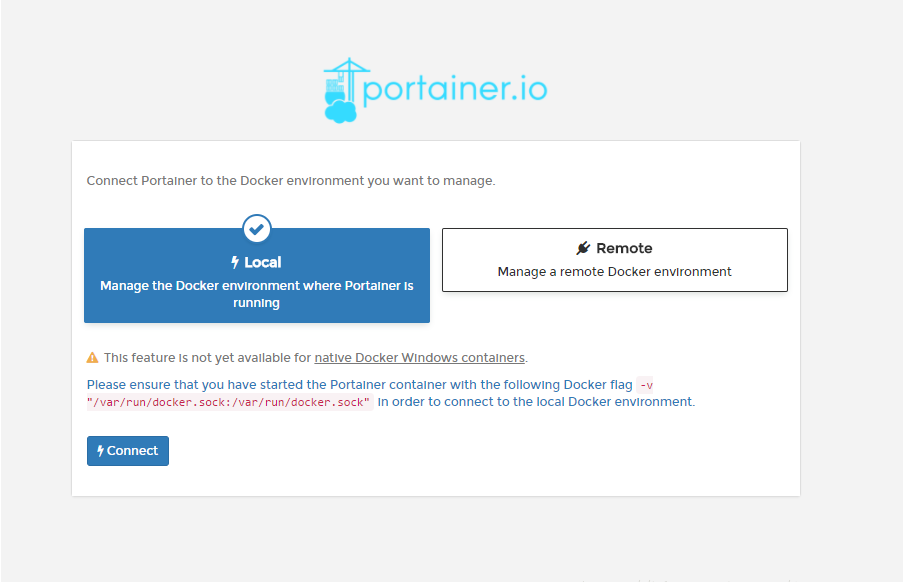
注意:该页面上有提示需要挂载本地 /var/run/docker.socker与容器内的/var/run/docker.socker连接。因此,在启动时必须指定该挂载文件。
首页:

容器列表:
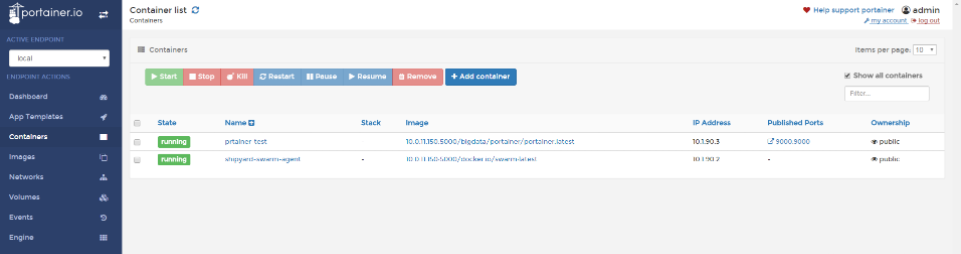
点击容器列表中的容器名Name,即可查看容器详情:
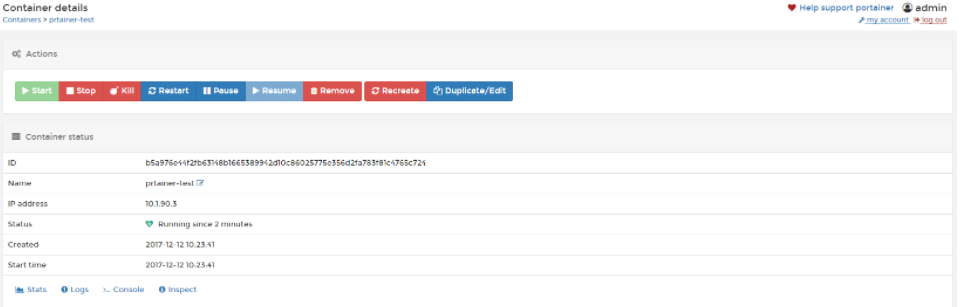
并且在容器详情页可以使用该容器创建镜像:

镜像列表(在镜像列表可以直接pull一个镜像,可以从远程pull,也可以从私有库中pull。从私有库中pull,需要将私有库的地址提前进行配置,这个在后面会说):
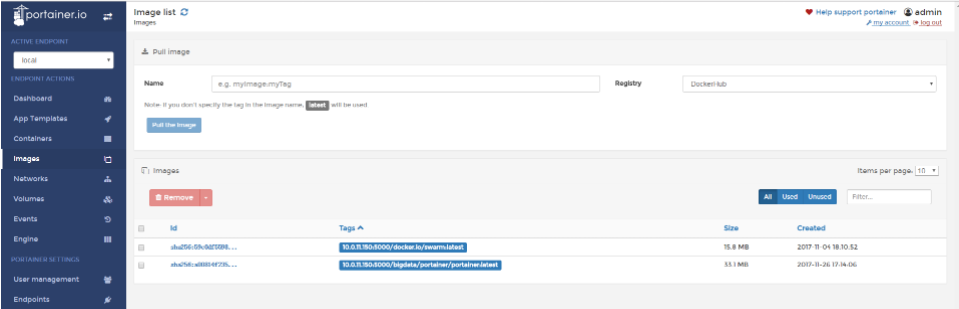
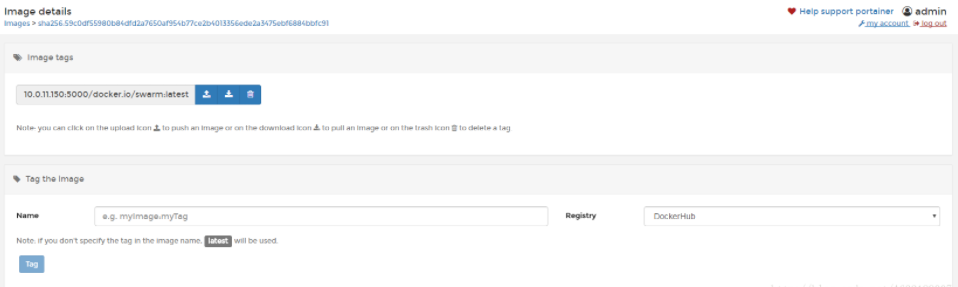
点击镜像ID,即可查看镜像详情信息,在详情信息页面,除了镜像的一些信息外,还可以对该镜像进行打标签tag操作,然后将镜像push到远程仓库或者私有仓库中。
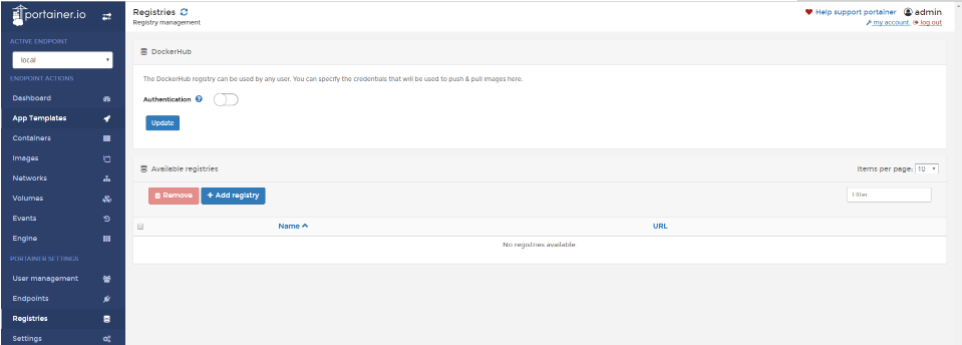
仓库管理页面(该界面可以查看配置的镜像仓库列表,同时可以添加仓库,添加成功之后,即可在image镜像页面进行pull、push操作。):
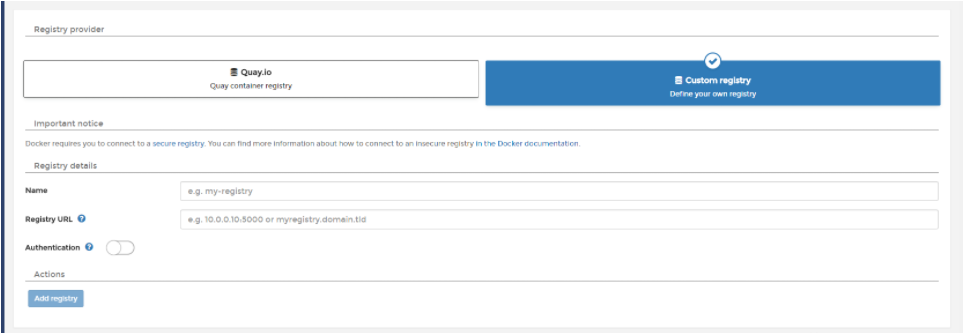
添加镜像仓库:
Portainer中还有一些别的操作,比如权限管理、网络管理等等,可以安装上进行了解学习。
集群运行
更多的情况下,我们会有一个docker集群,可能有几台机器,也可能有几十台机器,因此,进行集群管理就十分重要了,Portainer也支持集群管理,Portainer可以和Swarm一起来进行集群管理操作。这里我首先搭建了一个Swarm。
Swarm集群的搭建方法可参考这篇文章:通过Swarm搭建Docker集群。
portainer集群方式启动(这里我喜欢通过简单启动的方式,然后在界面上进行节点的添加):
docker run -d -p 9000:9000 --restart=always --name prtainer-test docker.io/portainer/portainer
启动Portainer之后,首页还是给admin用户设置密码(这里和单机启动一样)。接下来是设置节点了,如下图:
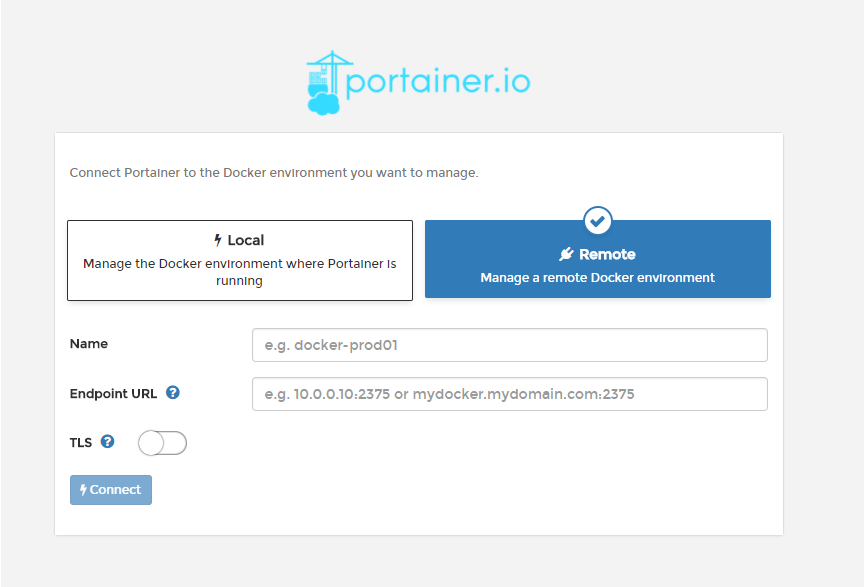
这里我们选择Remote这个模块,下面会要求添加一个名字以及节点URL,名字可以自取,只要能够理解即可,Endpoint URL是Swarm集群中设置的节点URL,比如我机器IP是10.0.11.152,监听的端口是默认的2375,则这里的URL就写:10.0.11.152:2375。
如果是集群方式启动,建议portainer安装启动在Swarm管理节点,并且首次设置Endpoint URL时设置管理节点的URL。
填写完毕点击Connect即可进入管理页面。在管理页面左上角会显示管理的集群节点列表:
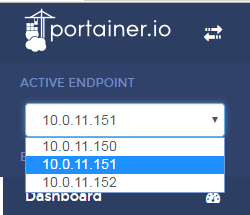
想要查看那个节点的信息,则点击节点即可。镜像、容器操作与单机模式下基本一样。这里只需要说下节点添加。
点击导航栏Endpoints进入节点列表页面:
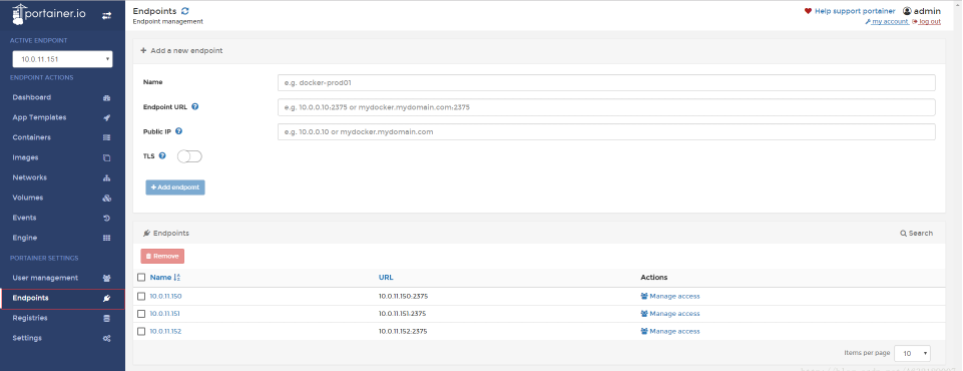
从上图中一目了然就应该知道如何添加节点了,需要填写一个名字Name、Endpoint URL以及节点IP,就可以添加一个集群节点了,十分简单。
OK,Portainer的基本操作就这么多,具体的操作步骤还需要大家自己去学习理解。
Docker(二十四)-Docker使用Portainer搭建可视化界面的更多相关文章
- Docker使用Portainer搭建可视化界面
Portainer介绍 Portainer是Docker的图形化管理工具,提供状态显示面板.应用模板快速部署.容器镜像网络数据卷的基本操作(包括上传下载镜像,创建容器等操作).事件日志显示.容器控制台 ...
- Docker(二十五)-Docker Machine
Docker Machine 是什么? Docker Machine 是 Docker 官方提供的一个工具,它可以帮助我们在远程的机器上安装 Docker,或者在虚拟机 host 上直接安装虚拟机并在 ...
- Docker(二十六)-Docker Compose编排容器
1. 前言 Docker Compose 是 Docker 容器进行编排的工具,定义和运行多容器的应用,可以一条命令启动多个容器. 使用Compose 基本上分为三步: Dockerfile 定义应用 ...
- Docker最全教程之MySQL容器化 (二十四)
前言 MySQL是目前最流行的开源的关系型数据库,MySQL的容器化之前有朋友投稿并且写过此块,本篇仅从笔者角度进行总结和编写. 目录 镜像说明 运行MySQL容器镜像 1.运行MySQL容器 ...
- Bootstrap<基础二十四> 缩略图
Bootstrap 缩略图.大多数站点都需要在网格中布局图像.视频.文本等.Bootstrap 通过缩略图为此提供了一种简便的方式.使用 Bootstrap 创建缩略图的步骤如下: 在图像周围添加带有 ...
- 二十四、Struts2中的UI标签
二十四.Struts2中的UI标签 Struts2中UI标签的优势: 数据回显 页面布局和排版(Freemark),struts2提供了一些常用的排版(主题:xhtml默认 simple ajax) ...
- WCF技术剖析之二十四: ServiceDebugBehavior服务行为是如何实现异常的传播的?
原文:WCF技术剖析之二十四: ServiceDebugBehavior服务行为是如何实现异常的传播的? 服务端只有抛出FaultException异常才能被正常地序列化成Fault消息,并实现向客户 ...
- VMware vSphere 服务器虚拟化之二十四 桌面虚拟化之手动池管理物理机
VMware vSphere 服务器虚拟化之二十四 桌面虚拟化之手动池管理物理机 VMwareView手动池可以管理物理计算机 说明: 环境基于实验二十三 1.准备一台Windows 7的物理计算机名 ...
- Bootstrap入门(二十四)data属性
Bootstrap入门(二十四)data属性 你可以仅仅通过 data 属性 API 就能使用所有的 Bootstrap 插件,无需写一行 JavaScript 代码.这是 Bootstrap 中的一 ...
随机推荐
- 测试udp服务的端口是否可用
测试tcp服务的端口是否可用,可以使用: telnet ip port 但是如果这个用在upd服务上,就会报错, 因为telnet走的是tcp协议, 比如说192.168.80.131在8888端 ...
- Python2.7-struct模块
struct模块 处理二进制数据,与C语言交互,可以较为方便的对C语言的struct类型和python中的数据进行转换 主要是用于将int,char之类的C语言中基础数据pack至一个二进制流的字符串 ...
- C. Permutation Cycle
For a permutation P[1... N] of integers from 1 to N, function f is defined as follows: Let g(i) be t ...
- HDU 1811 Rank of Tetris(并查集+拓扑排序 非常经典)
Rank of Tetris Time Limit: 1000/1000 MS (Java/Others) Memory Limit: 32768/32768 K (Java/Others)To ...
- 1.3《想成为黑客,不知道这些命令行可不行》(Learn Enough Command Line to Be Dangerous)——手册页
我们运行的命令行程序,通常在技术上称作shell, 它包含了一个非常强大(也很神秘)的工具,我们将用它来学习更多可用的命令.这个工具本身就是个称作'man'的命令('manual'的简写).它的参数是 ...
- 2017-2018-2 20155203《网络对抗技术》Exp4 恶意代码分析
1. 实践过程记录 1. 使用Windows计划任务schtasks监控系统运行 Windows计划任务schtasks监控系统: 在C盘建立一个netstatlog.bat文件,用来将记录的联网结果 ...
- 2017-2018-2 20155230《网络对抗技术》实验1:PC平台逆向破解(5)M
1.直接修改程序机器指令,改变程序执行流程 2.通过构造输入参数,造成BOF攻击,改变程序执行流 3.注入Shellcode并执行 4.实验感想 注:因为截图是全屏所以右键图片在新的标签页打开观看更加 ...
- Unused Method(不再使用的方法)——Dead Code(死亡代码)
系列文章目录: 使用Fortify进行代码静态分析(系列文章) Unused Method(不再使用的方法) 示例: private bool checkLevel(strin ...
- 预定义的类型“System.Object”未定义或未导入
打开一个以前的程序 ,发现报这个错误.检查了程序,发现程序的引用 System 不见了 ,尝试 引用失败.. 查了有人说重新建立 Sln文件有用.. 一头雾水,随后 尝试操作 ,程序有用了 具体步骤: ...
- Ubuntu16.04LTS +Qt+boost1.66编译错误:consuming_buffers.hpp: parse error in template argument list
升级gcc版本至 6 以上.. 安装gcc-6系列与安装boost (Ubuntu16.04LTS)