
Docker使用Portainer搭建可视化界面
Portainer介绍
Portainer是Docker的图形化管理工具,提供状态显示面板、应用模板快速部署、容器镜像网络数据卷的基本操作(包括上传下载镜像,创建容器等操作)、事件日志显示、容器控制台操作、Swarm集群和服务等集中管理和操作、登录用户管理和控制等功能。功能十分全面,基本能满足中小型单位对容器管理的全部需求。
下载Portainer镜像
# 查询当前有哪些Portainer镜像
docker search portainer
上图就是查询出来的有下载量的portainer镜像,我们下载第一个镜像:docker.io/portainer/portainer。

# 下载镜像
docker pull docker.io/portainer/portainer
单机版运行
如果仅有一个docker宿主机,则可使用单机版运行,Portainer单机版运行十分简单,只需要一条语句即可启动容器,来管理该机器上的docker镜像、容器等数据。
docker run -d -p 9000:9000 \
--restart=always \
-v /var/run/docker.sock:/var/run/docker.sock \
--name prtainer-test \
docker.io/portainer/portainer
该语句用宿主机9000端口关联容器中的9000端口,并给容器起名为portainer-test。执行完该命令之后,使用该机器IP:PORT即可访问Portainer。
访问方式:http://IP:9000
首次登陆需要注册用户,给admin用户设置密码:

单机版这里选择local即可,选择完毕,点击Connect即可连接到本地docker:
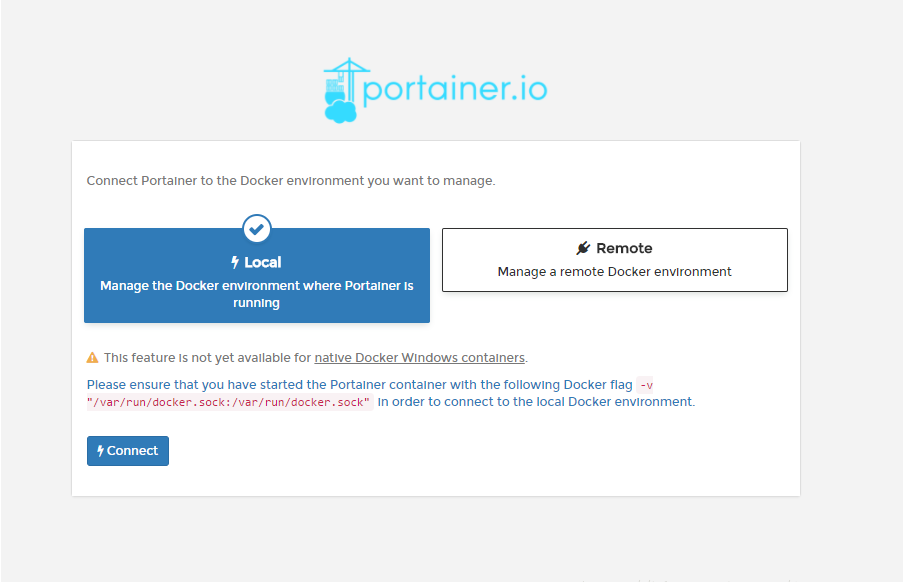
注意:该页面上有提示需要挂载本地 /var/run/docker.socker与容器内的/var/run/docker.socker连接。因此,在启动时必须指定该挂载文件。
首页:

容器列表:
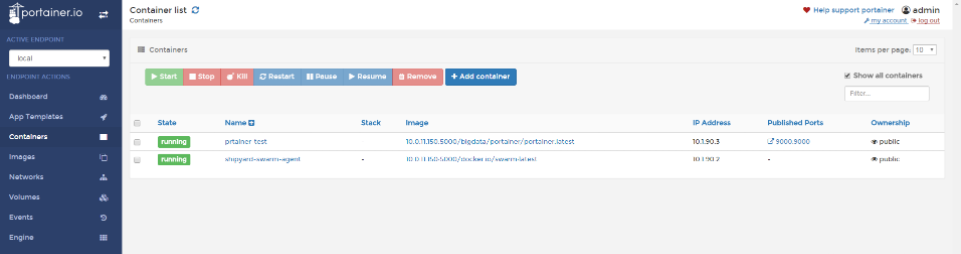
点击容器列表中的容器名Name,即可查看容器详情:
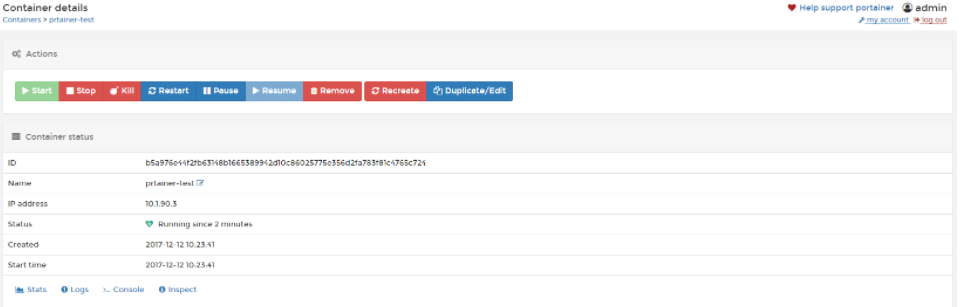
并且在容器详情页可以使用该容器创建镜像:

镜像列表(在镜像列表可以直接pull一个镜像,可以从远程pull,也可以从私有库中pull。从私有库中pull,需要将私有库的地址提前进行配置,这个在后面会说):
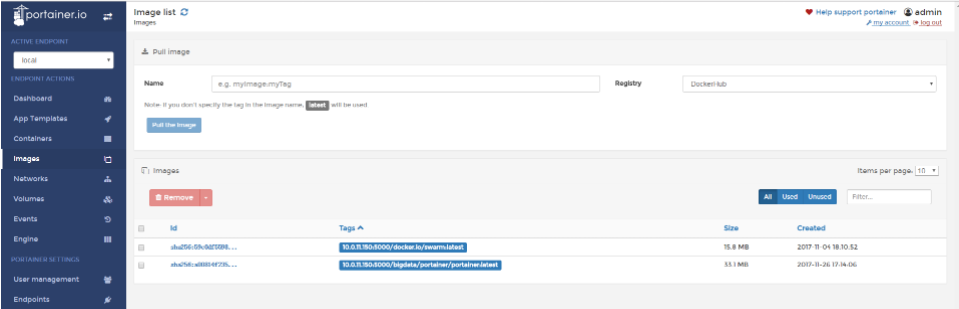
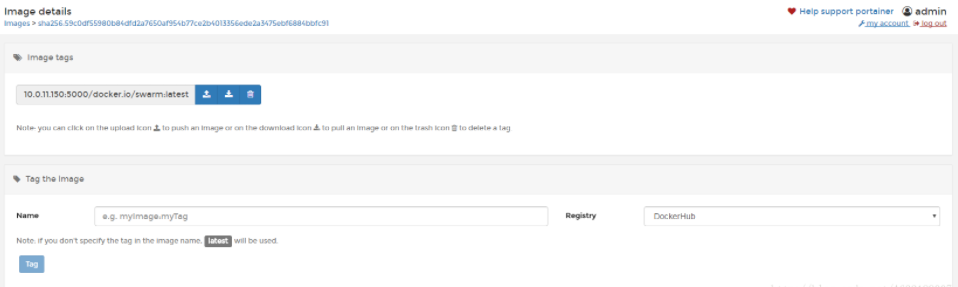
点击镜像ID,即可查看镜像详情信息,在详情信息页面,除了镜像的一些信息外,还可以对该镜像进行打标签tag操作,然后将镜像push到远程仓库或者私有仓库中。
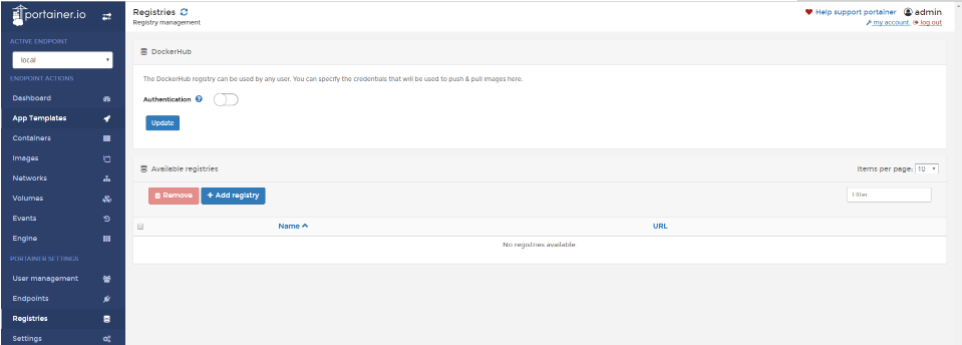
仓库管理页面(该界面可以查看配置的镜像仓库列表,同时可以添加仓库,添加成功之后,即可在image镜像页面进行pull、push操作。):
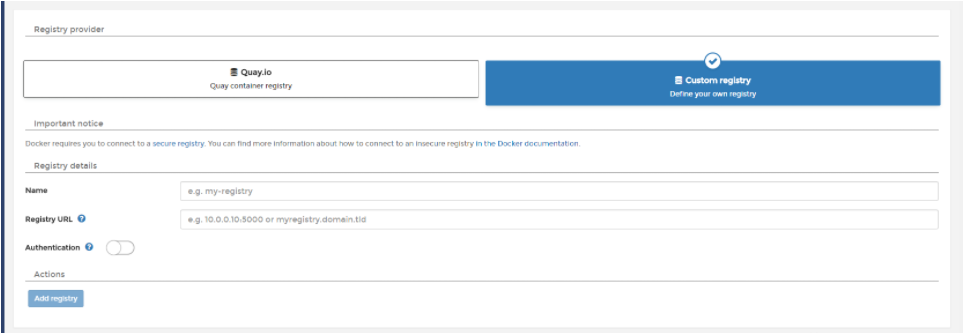
添加镜像仓库:
Portainer中还有一些别的操作,比如权限管理、网络管理等等,可以安装上进行了解学习。
集群运行
更多的情况下,我们会有一个docker集群,可能有几台机器,也可能有几十台机器,因此,进行集群管理就十分重要了,Portainer也支持集群管理,Portainer可以和Swarm一起来进行集群管理操作。这里我首先搭建了一个Swarm。
Swarm集群的搭建方法可参考这篇文章:通过Swarm搭建Docker集群。
portainer集群方式启动(这里我喜欢通过简单启动的方式,然后在界面上进行节点的添加):
docker run -d -p 9000:9000 --restart=always --name prtainer-test docker.io/portainer/portainer
启动Portainer之后,首页还是给admin用户设置密码(这里和单机启动一样)。接下来是设置节点了,如下图:
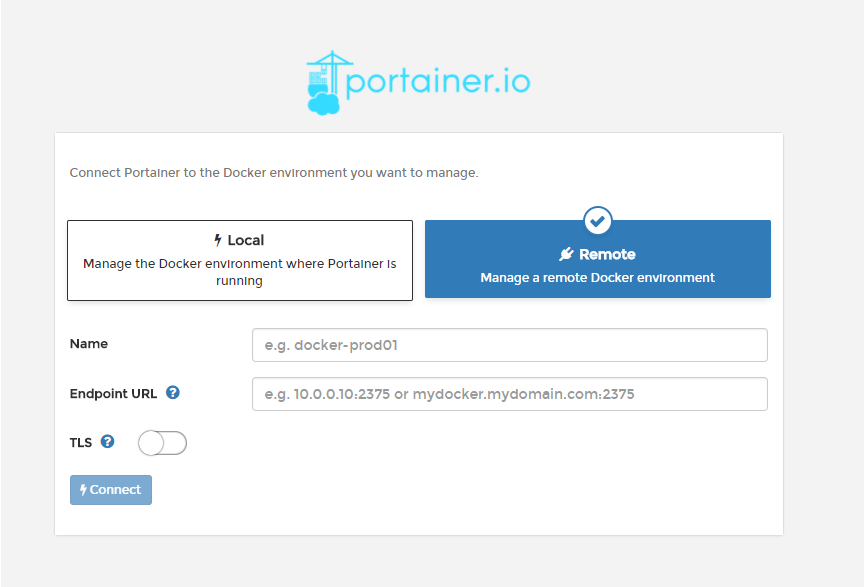
这里我们选择Remote这个模块,下面会要求添加一个名字以及节点URL,名字可以自取,只要能够理解即可,Endpoint URL是Swarm集群中设置的节点URL,比如我机器IP是10.0.11.152,监听的端口是默认的2375,则这里的URL就写:10.0.11.152:2375。
如果是集群方式启动,建议portainer安装启动在Swarm管理节点,并且首次设置Endpoint URL时设置管理节点的URL。
填写完毕点击Connect即可进入管理页面。在管理页面左上角会显示管理的集群节点列表:
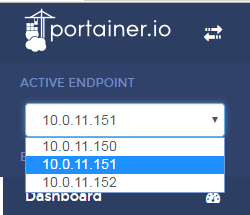
想要查看那个节点的信息,则点击节点即可。镜像、容器操作与单机模式下基本一样。这里只需要说下节点添加。
点击导航栏Endpoints进入节点列表页面:
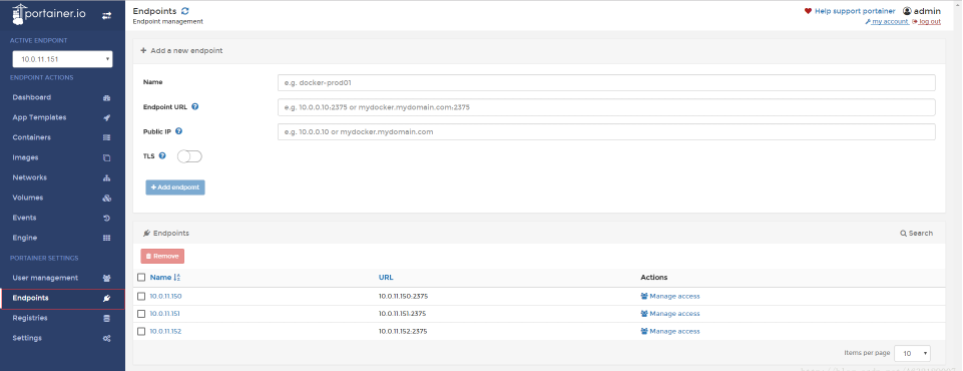
从上图中一目了然就应该知道如何添加节点了,需要填写一个名字Name、Endpoint URL以及节点IP,就可以添加一个集群节点了,十分简单。
OK,Portainer的基本操作就这么多,具体的操作步骤还需要大家自己去学习理解。
Docker使用Portainer搭建可视化界面的更多相关文章
- Docker(二十四)-Docker使用Portainer搭建可视化界面
Portainer介绍 Portainer是Docker的图形化管理工具,提供状态显示面板.应用模板快速部署.容器镜像网络数据卷的基本操作(包括上传下载镜像,创建容器等操作).事件日志显示.容器控制台 ...
- Docker部署Portainer搭建轻量级可视化管理UI
1. 简介 Portainer是一个轻量级的可视化的管理UI,其本身也是运行在Docker上的单个容器,提供用户更加简单的管理和监控宿主机上的Docker资源. 2. 安装Docker Doc ...
- 使用Docker安装ElasticSearch和可视化界面Kibana【图文教学】
一.前言 Elasticsearch是一个基于Lucene的搜索服务器.它提供了一个分布式多用户能力的全文搜索引擎,基于RESTful web接口.Elasticsearch是用Java语言开发的,并 ...
- Docker搭建Portainer可视化界面
为了解决上回说到的问题,在网上找了找 找到了一个 非常有好的可视化界面管理工具. Portainer 是什么东西 (开源轻量级) Portainer是Docker的图形化管理工具,提供状态显示面板.应 ...
- 搭建Portainer可视化界面(转)
转载地址:https://blog.csdn.net/u011781521/article/details/80469804 一.什么是Portainer? Portainer是Docker的图形化管 ...
- docker搭建可视化portainer
一.在docker中查询portainer # docker search portainer 二.下载portainer # docker pull portainer/portainer 三.运行 ...
- 搭建Portainer可视化界面
1.下载Portainer镜像 docker pull portainer/portainer 2.安装分为单机版及集群版 2.1单机版安装 docker run -d -p 9000:9000 \- ...
- docker swarm 集群及可视化界面的安装及配置
docker swarm 集群及可视化界面的安装及配置 2016-12-14 16:08:46 标签:swarm consul registrator 原创作品,允许转载,转载时请务必以超链接形式标明 ...
- Ubuntu服务器WDCP可视化界面搭建注意
title: Ubuntu服务器WDCP可视化界面搭建注意 前两天心血来潮,研究了下服务器搭建与部署. 领了个免费体验3天的vps服务器进行了实操. 在安装WDCP的时候遇到了些问题,网上大部分对问题 ...
随机推荐
- Java集合--Set架构
前面,我们已经系统的对List和Map进行了学习.接下来,我们开始可以学习Set.相信经过Map的了解之后,学习Set会容易很多.毕竟,Set的实现类都是基于Map来实现的(HashSet是通过Has ...
- 甘特图、Data Editors控件新玩法—DevExpress WPF v19.2
通过DevExpress WPF Controls,你能创建有着强大互动功能的XAML基础应用程序,这些应用程序专注于当代客户的需求和构建未来新一代支持触摸的解决方案. 无论是Office办公软件的衍 ...
- 学习Python编程的最好的几本书
读书是汲取某个特定学科的知识以及更深入的理解该学科的最好的方式.在这个科技世界,通晓计算机系统各个不同的技术领域是至关重要的.其中最重要的内容之一便是计算机程序语言.现今,计算机中存在许多不同类型的程 ...
- SQL分表
一.为什么要水平分表?简而言之,当单表数据量过大时,无法对其进行有效的维护,以及查询速度严重变慢时,我们就需要对其时行水平分表. 二.什么时候需要水平分表?在数据库结构的设计中,需要充分考虑后期数据的 ...
- 020_C语言常用函数
1. 清除数组,初始化数值 头文件:#include <memory.h>或 #include <string.h>函数原型:memset(void *s,int ch,siz ...
- Oracle 后台进程(六)PMON进程
一.PMON简介 二.PMON的工作内容如下: 1.监控后台进程运行状况 2.如果某些进程异常中断,PMON去释放会话资源以及占用的锁LOCK 3.更新事务表的标志以及清除事务XID的标记 4.清除异 ...
- PRIMARY KEY,key,unique key
主键索引(必须指定为“PRIMARY KEY”,没有PRIMARY Index). 唯一索引(unique index,一般写成unique key). 普通索引(index,只有这一种才是纯粹的in ...
- bzoj3694
/* * 对于不在最短路树上的边(x, y) * 1 * | * | * t * / \ * / \ * x-----y * 考虑这样一种形态的图, ‘-’ 标记为非最短路树的边 * 对于边集(x, ...
- Bzoj 1208: [HNOI2004]宠物收养所(splay)
1208: [HNOI2004]宠物收养所 Time Limit: 10 Sec Memory Limit: 162 MB Description 最近,阿Q开了一间宠物收养所.收养所提供两种服务:收 ...
- sublime 3 text 中运行Java
1.首先确保JDK安装和配置完成 2.在JDK的bin目录下添加runJava.bat文件 @echo offcd %~dp1echo Compiling %~nx1...if exist %~n1. ...