
Win10系统下的MySQL5.7.24版本(解压版)详细安装教程
进入MySQL官网下载压缩包
MySQL官网:https://www.mysql.com/
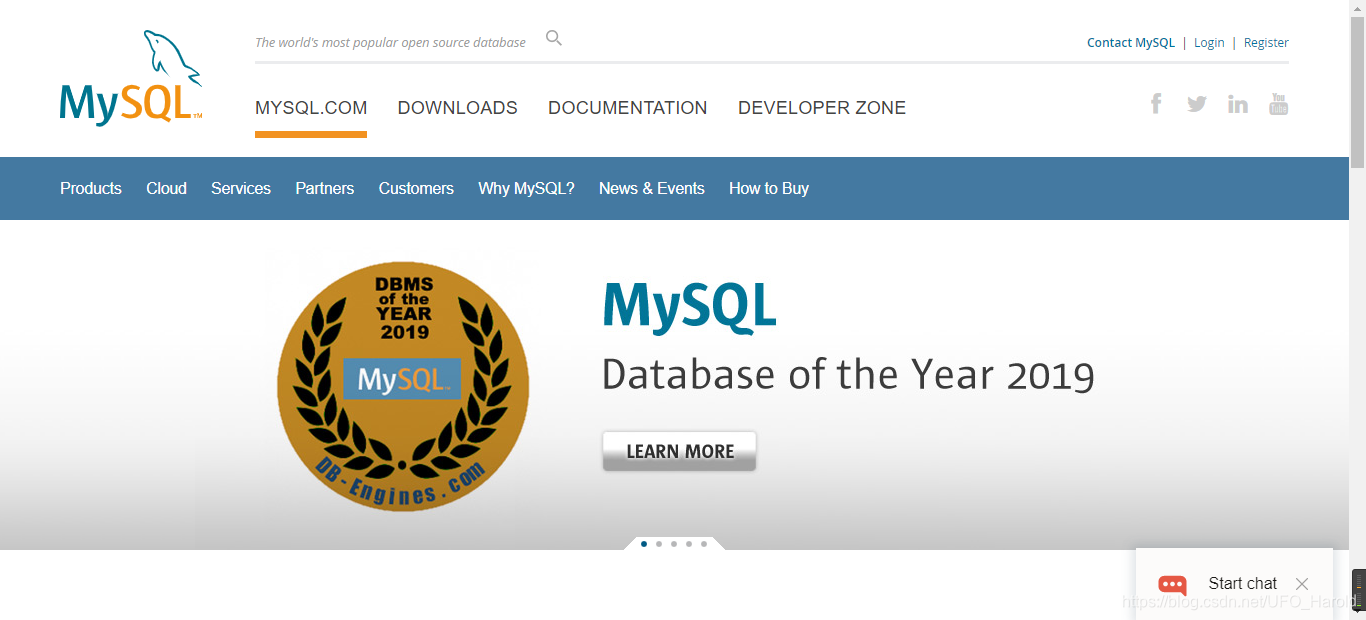
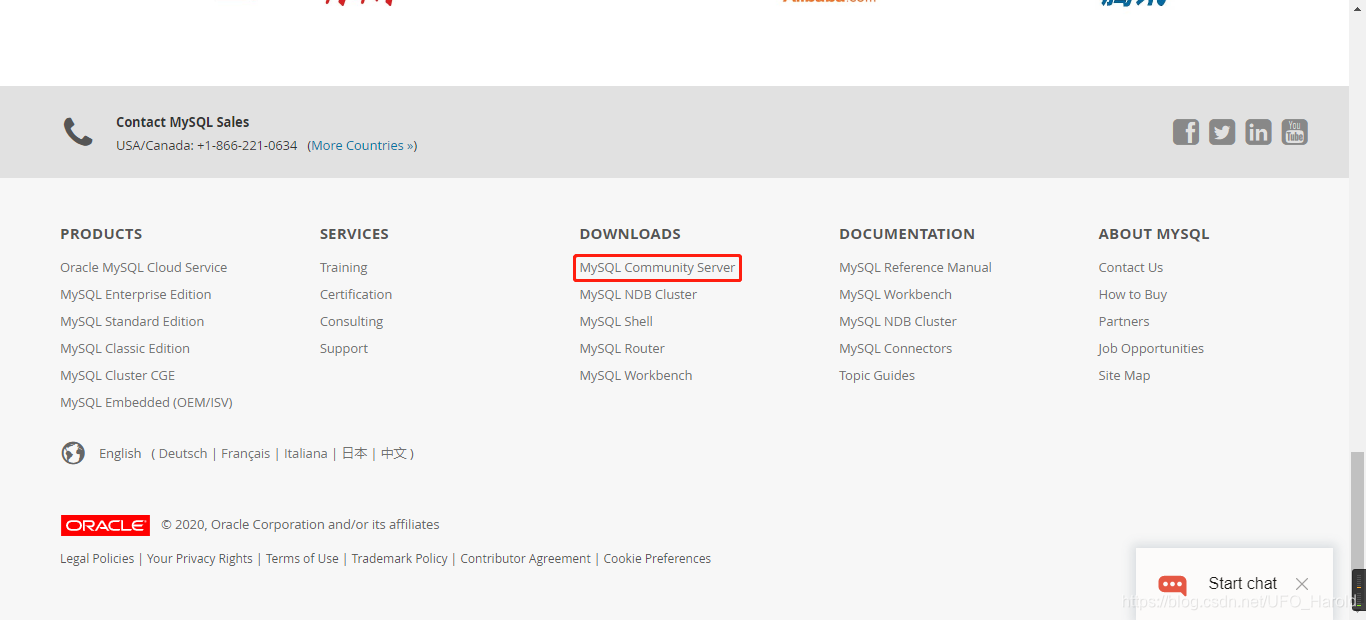
将页面拉到最底,点击MySQL Community Server
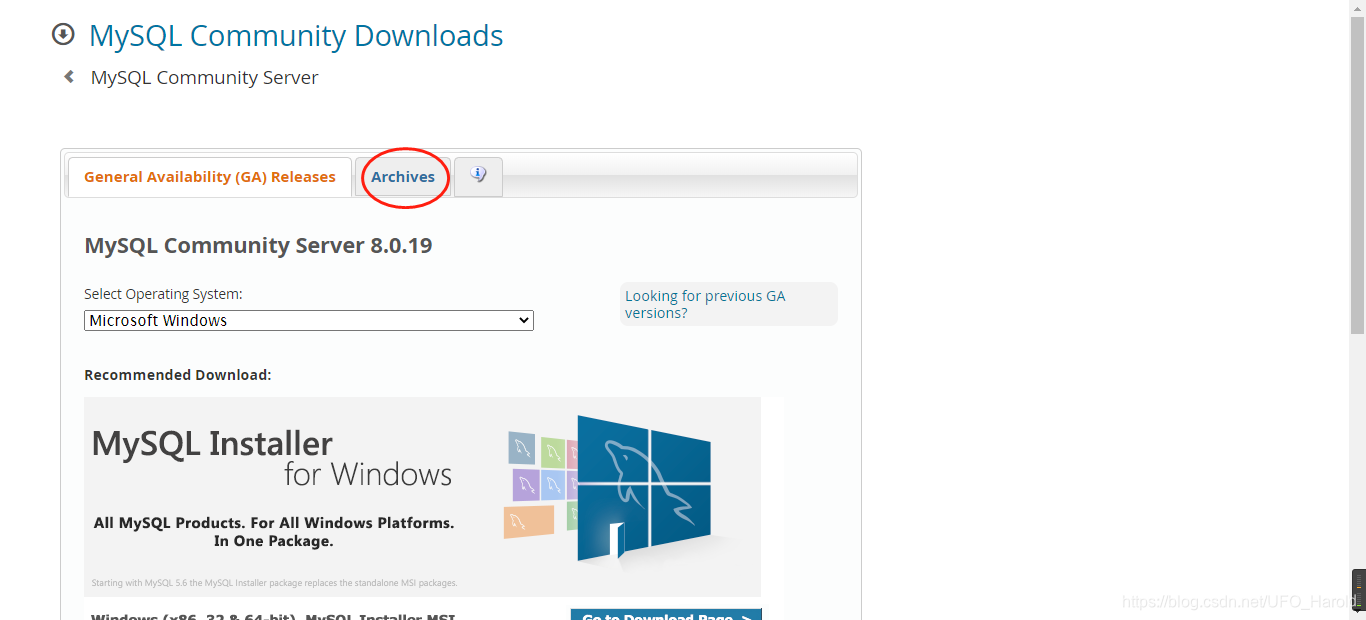
跳转到下载页面,默认选择是最新版MySQL8.0,需点击Archives选择其它版本
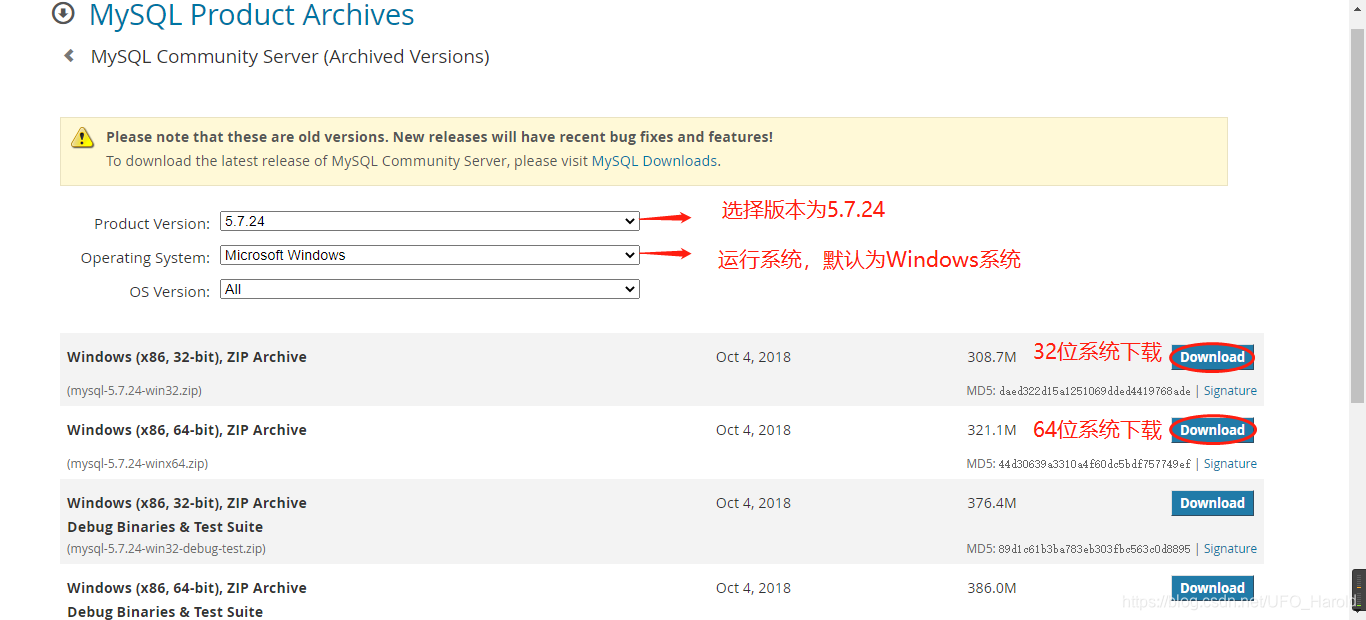
- 根据自己电脑的系统位数下载对应版本
解压缩文件,建议存放到除C盘以外的盘,我这里存放到D盘,路径:D:\mysql-5.7.24-winx64
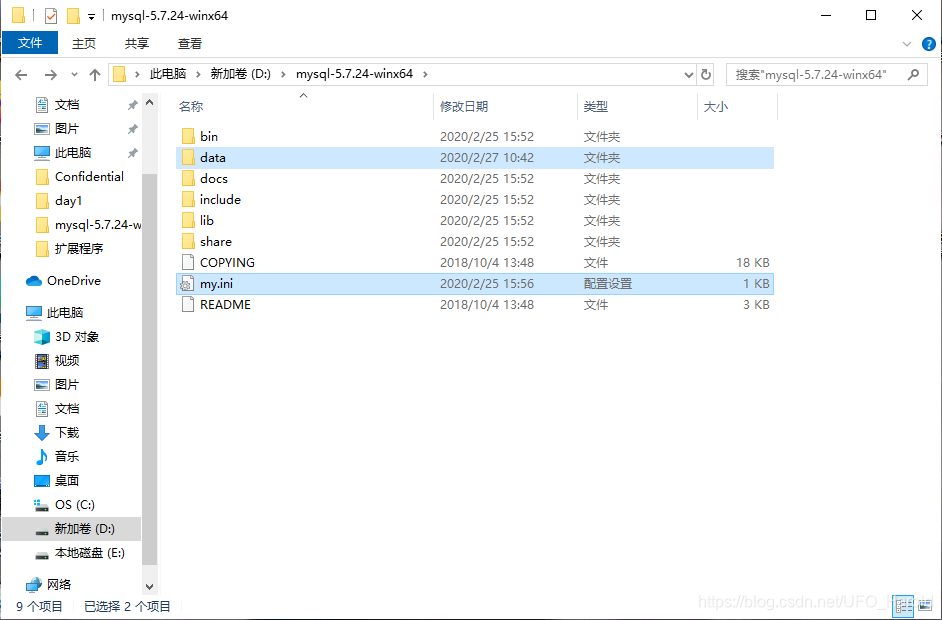
- 选中的 data 文件夹和 my.ini 文件是解压出来没有的,需自行创建
先创建一个data空文件夹,然后再新建一个记事本文件,新建文本本文档.txt,将其更名为my.ini(注意:连同后缀名 .txt 一起更改,请先确保可以显示文件扩展名)

打开 my.ini 文件,可以记事本直接打开,添加以下内容
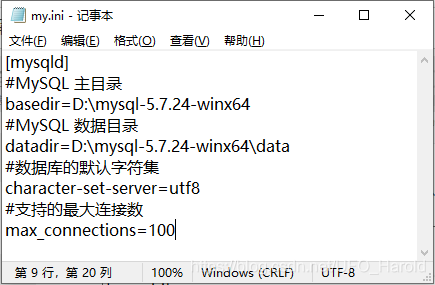
- basedir为存放MySQL文件的目录(文件解压后的存放目录)
[mysqld]

#MySQL 主目录

basedir=D:\mysql-5.7.24-winx64

#MySQL 数据目录

datadir=D:\mysql-5.7.24-winx64\data

#数据库的默认字符集

character-set-server=utf8

#支持的最大连接数

max_connections=100
配置
打开cmd控制台窗口
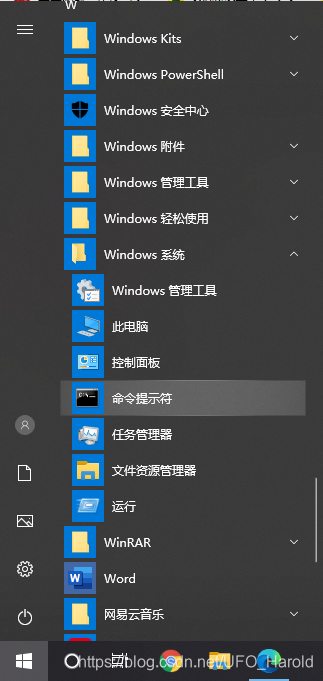
已管理员身份运行cmd,可在菜单栏里找到命令提示符,右击选择更多,选择以管理员身份运行,win10系统下一般都找得到
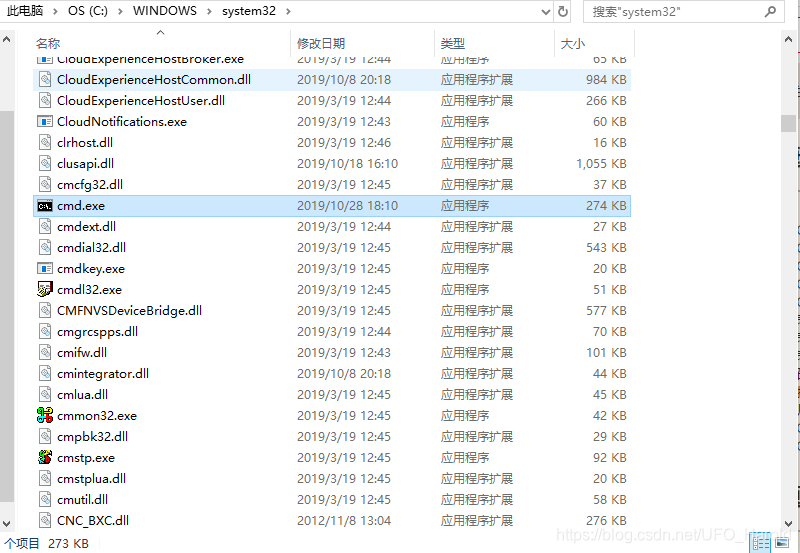
也可以在 C:\WINDOWS\system32 下找到 cmd.exe 右击以管理员身份运行
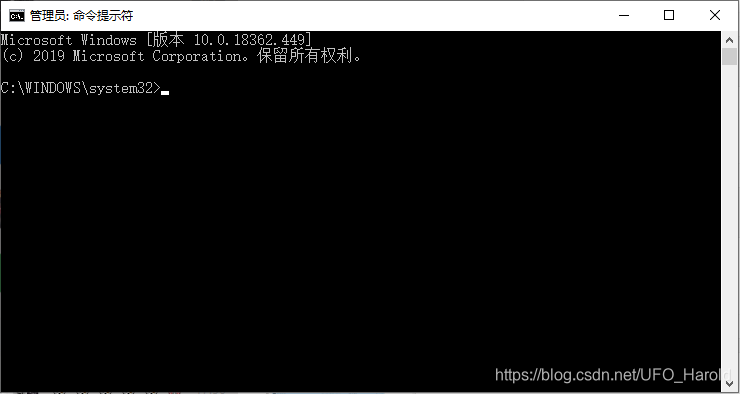
在cmd控制台里安装并配置MySQL
1.先转到MySQL的 bin 目录下
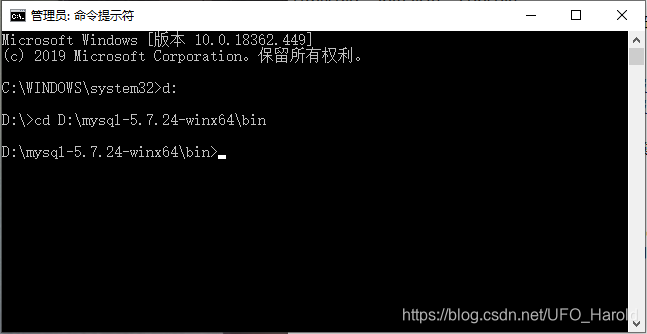
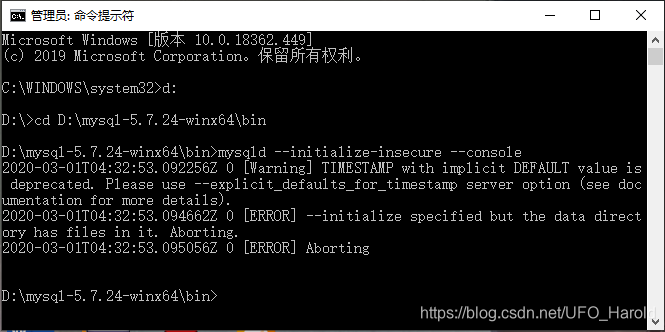
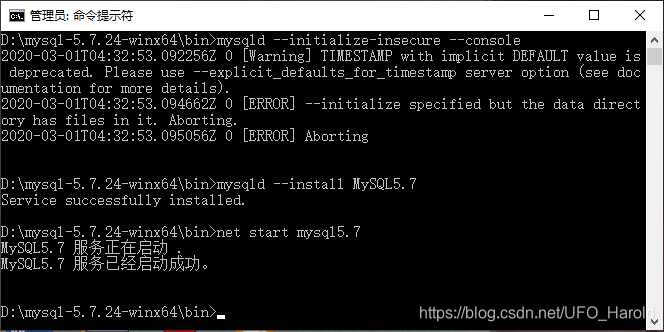
2.输入 mysqld --initialize-insecure --console 初始化MySQL
#初始化MySQL

mysqld --initialize-insecure --console

#创建一个"root"@"localhost"账户并设置空密码

#root为超级管理员账号,没有密码不安全,创建后修改一个自己容易记的密码

mysqld --initialize --console

#创建一个"root"@"localhost"账户并设置随机密码
3.输入 mysqld --install MySQL5.7 安装MySQL,控制台不区分大小写,输入mysql5.7,安装完后也是显示MySQL5.7
(也可以直接输入mysqld -install,安装完成后的名称默认为MySQL,如果以后需要安装其它版本的MySQL可以在后面自定义名字,以便区分,如我演示的MySQL5.7)
需注意的是每个版本只能安装一种,如果安装了MySQL5.7.24就不能安装MySQL5.7的其它版本,但可以安装MySQL5.6或者MySQL5.5等其它版本
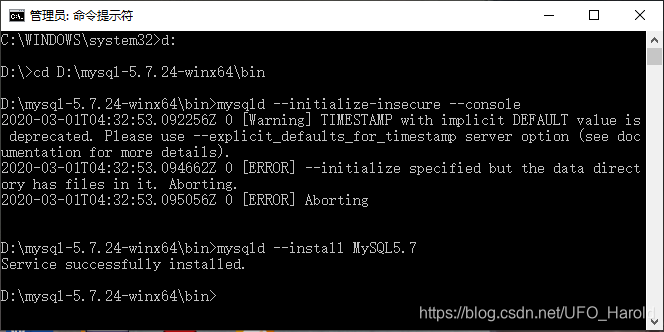
- Service successfully installed.表示服务安装成功
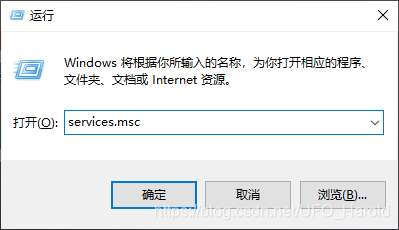
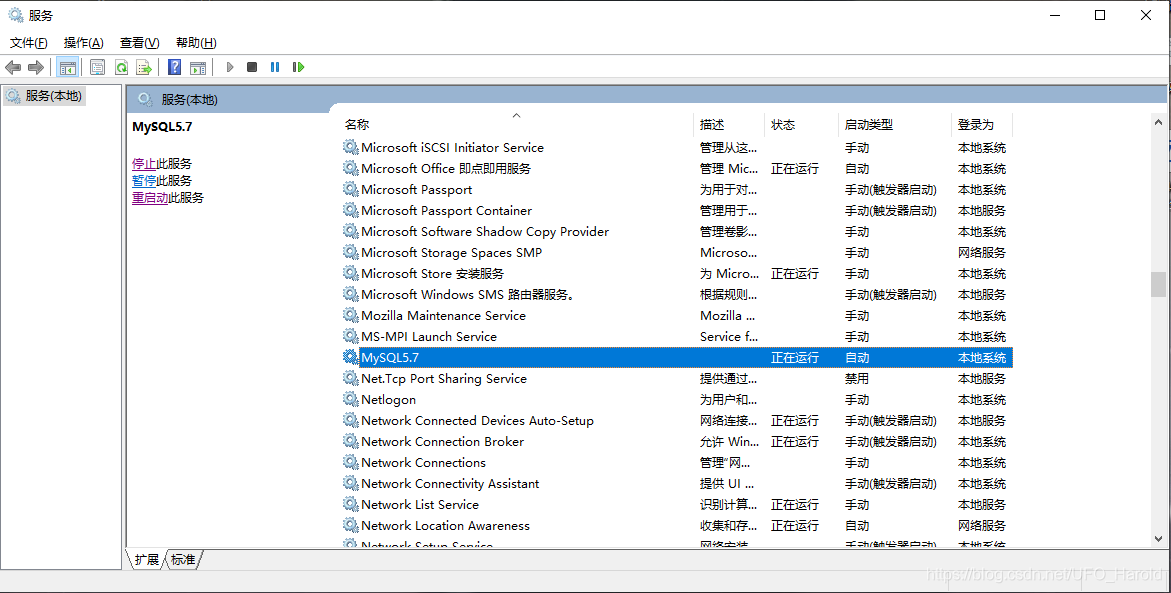
- 在 services.msc 可以找到刚安装的MySQL服务
4.输入net start mysql是启动MySQL服务
net start mysql5.7        #启动MySQL服务

net stop mysql5.7        #断开MySQL服务
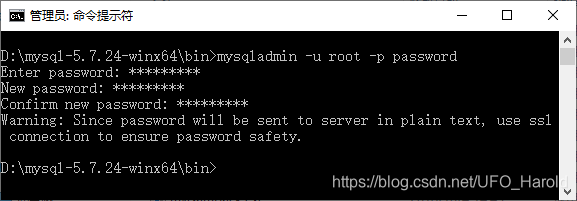
5.修改登录密码并允许root远程登录,根据提示输入旧密码(如果没有密码则直接回车),由于我是安装完,再移除,没有删除MySQL数据文件和配置文件重新安装,所以密码还在
6.使用root登录数据库
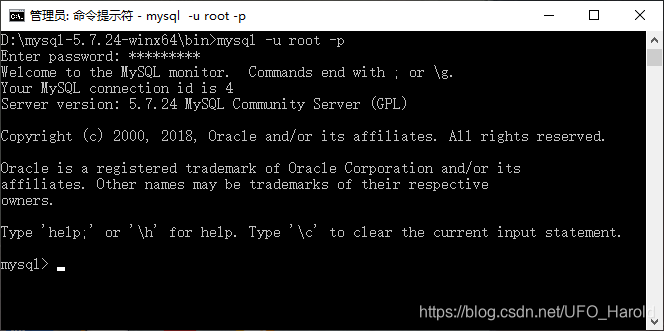
7. 以下便是MySQL在控制台的界面,可以直接使用MySQL,在此之前还需配置一下MySQL
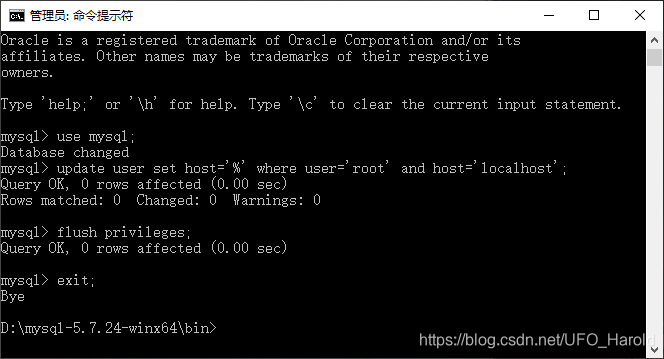
#使用MySQL

use mysql;

#设置主机名为%,账号为root,主机为localhost

update user set host='%' where user='root' and host='localhost';

#(首次安装,执行该命令后显示的参数应该为)

#Query OK, 1 row affected (0.00 sec)

#Rows matched: 1  Changed: 1  Warnings: 0

#此后root就可以远程连接MySQL数据库服务器

#刷新MySQL使配置立即生效

flush privileges;

#退出MySQL

exit;
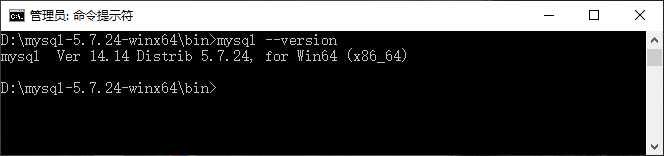
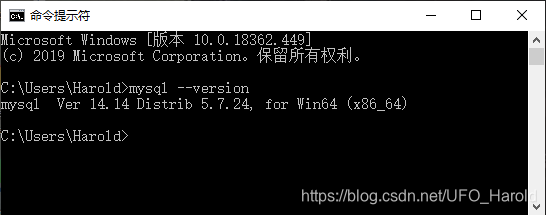
8.查看MySQL版本
配置环境变量
- MySQL安装并配置成功,但是至此,每次启动MySQL都要转到该文件目录下才能启动,直接使用MySQL是无法启动的
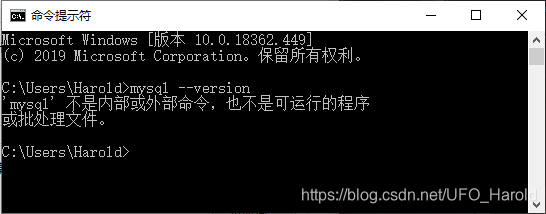
所以还是要配置一下环境变量
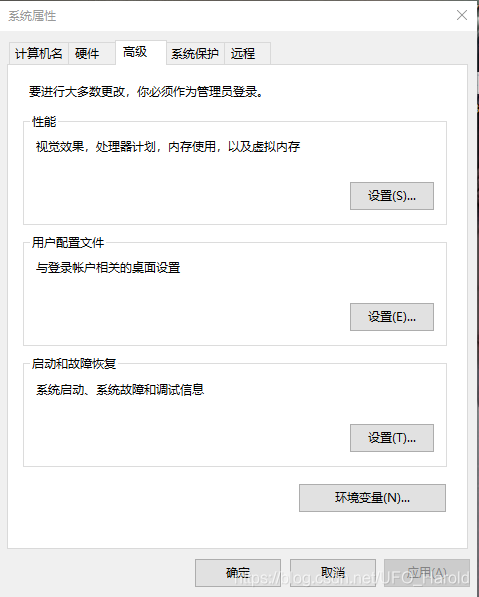
- 配置环境变量有两种方式:
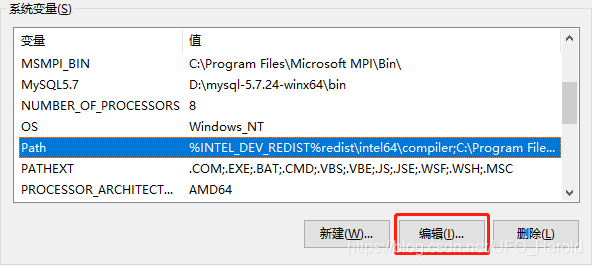
1、在系统变量里找到 path ,点击编辑
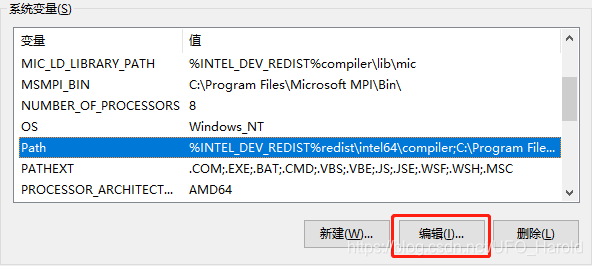
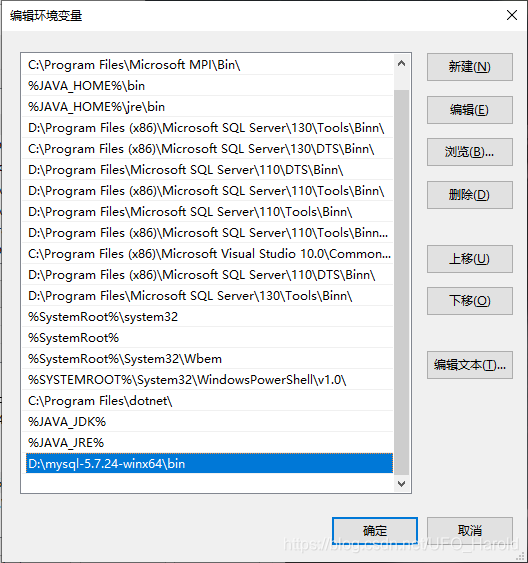
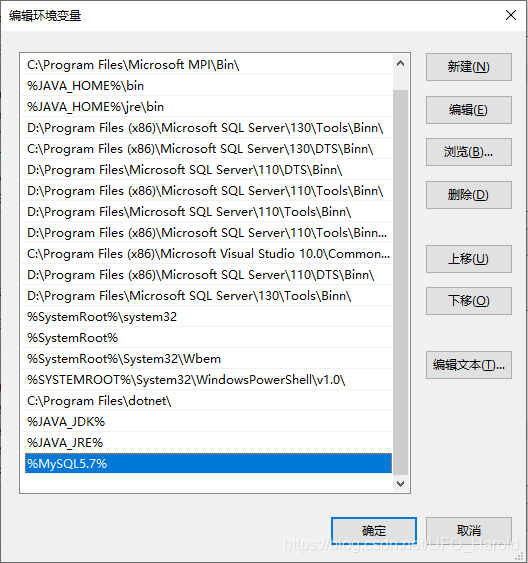
直接在后面加上MySQL文件的bin路径,点击确定即可
2、在系统变量上新建一个变量
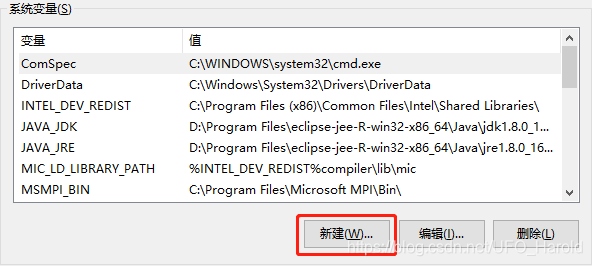
- 变量名建议和安装的MySQL服务名字一样,变量值填上MySQL的bin路径,点击确定
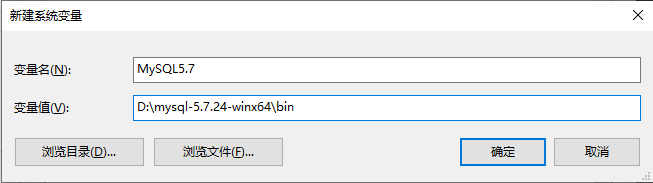
然后找到 path 变量,点击编辑
在末尾添加上用 % 号括起刚刚新建的变量名,%MySQL5.7%,点击确定即可
最后,不用管理员身份运行的cmd控制台也可以直接使用MySQL
MySQL的一些常用命令
mysld --install mysql57        #安装自定义名称的MySQL服务

mysqld -install                    #安装默认名称为MySQL的服务

mysqld -remove                    #移除MySQL服务

net start mysql57                #启动MySQL服务    #服务名称根据自己定义

net stop mysql57                #断开MySQL服务    #服务名称根据自己定义

mysqladmin -u root -p password    #设置密码

mysql -u root -p                #使用 root 账户登录MySQL,然后输入密码

mysql --version                    #查看MySQL版本
Win10系统下的MySQL5.7.24版本(解压版)详细安装教程的更多相关文章
- mysql-5.7.23-winx64 解压版详细安装教程
1.下载解压版: 2.配置环境变量 (1)新建MYSQL_HOME变量,并配置值为: C:\softwaretool\mysql-5.7.23-winx64 计算机→属性→高级系统设置→高级→环境变量 ...
- MySQL5.7解压版详细安装教程,在最后一步需要随机密码
这里为百度经验 http://jingyan.baidu.com/article/ff42efa93580c4c19e2202b6.html 然而在最后一步,回车不能够越过密码. 需要在解压的mysq ...
- MySQL5.7.25(解压版)Windows下详细的安装过程
大家好,我是浅墨竹染,以下是MySQL5.7.25(解压版)Windows下详细的安装过程 1.首先下载MySQL 推荐去官网上下载MySQL,如果不想找,那么下面就是: Windows32位地址:点 ...
- Mysql5.7.26解压版(免安装版)简单快速配置步骤,5分钟搞定(win10-64位系统)
第一次安装mysql环境的时候,总会遇到各种各样的坑,在尝试了安装版和解压版的数据库之后,感觉mysql的解压版更加的简单方便,省去好多时间做专业的事情 我这里选择的是5.7.26版本,解压版下载地址 ...
- Mysql 5.7.12解压版的安装及配置系统编码
这篇博文是由于上篇EF+MySql博文引发的,上篇博文中在Seed方法中插入中文数据到Mysql数据库中乱码,后来网上找了N种方法也没解决.重装了MySql并在安装过程中配置了系统编码,此篇记录一下. ...
- mysql5.5.x.zip 解压版安装教程
一,前言 记一次安装解压版的mysql 5.5的经过,参考了一些文章,也遇到了一些错误,最终都安装成功了.在这里记录一下安装的过程,一方面自己做一个记录,领一方面给大家提供一份参考. 二,环境 1,w ...
- Win10系统下编译GDAL1.9.2版本
环境说明: 1.Win10企业版.64位: 2.VS2012旗舰版: 3.GDAL1.9.2 GADL编译 1.解压GDAL压缩包至F:\GDAL\gdal-1.9.2: 2.设置GDAL编译后安装目 ...
- 解压版mysql安装--windows系统
1 解压到某个目录 2 配置配置文件 3 执行命令:安装目录/bin/mysqld --install mysql5.6 --defaults-file=指定配置文件位置 "安装目录/bin ...
- mysql-5.7.20-winx64.zip Zip版、解压版MySQL安装
1. zip下载地址: https://dev.mysql.com/get/Downloads/MySQL-5.7/mysql-5.7.20-winx64.zip 2.官方文档位置: http:// ...
随机推荐
- Min Cost Climbing Stairs [746]
Min Cost Climbing Stairs [746] 题目描述 简单来说就是:要跳过当前楼梯需要花费当前楼梯所代表的价值cost[i], 花费cost[i]之后,可以选择跳一阶或者两阶楼梯,以 ...
- h5整体页面布局
只要在每个页面加入这段js他会把每个页面平均分成横向25rem,纵向47rem//页面布局 <script> (function(doc, win) { var docEl = doc.d ...
- 【转】mac上安装gradle
http://www.douban.com/note/311599602/ 首先,先download最新版本的gradle,网址如下:http://www.gradle.org/get-started ...
- 想在java接口自动化里用上Python的requests?这样做就可以了
相信现在很多的公司自动化测试重点都在接口层,因为接口测试更加接近代码底层,相对于UI自动化,接口自动化有着开发更快.覆盖更全.回报率高等优点. 接口自动化代码实现不难,本质上就是代码模拟发送请求,然后 ...
- Go语言使用swagger生成接口文档
swagger介绍 Swagger本质上是一种用于描述使用JSON表示的RESTful API的接口描述语言.Swagger与一组开源软件工具一起使用,以设计.构建.记录和使用RESTful Web服 ...
- Oracle重做日志和日志挖掘
重做日志-Redo log 首先给出参考资料: 1.Oracle官网-Managing the Redo Log 为什么需要redo log 内存中数据修改后,不必立即更新到磁盘---效率 由日志完成 ...
- adb安装apk包提示protocol failure问题
截图来自CSDN,待验证
- 安卓自动化测试工具Monkey简单使用
一.首先安装adb 地址:http://www.downza.cn/soft/219906.html安装到D盘下,安装的过程中自己注意下不要安装上全家桶.找到这个压缩包:解压到当前文件夹: 二.将ad ...
- python之cookie与session
cookie概念 cookie不属于http协议范围,由于http协议无法保持状态,但实际情况,我们却又需要“保持状态”,因此cookie就是在这样一个场景下诞生. cookie的工作原理是:由服务器 ...
- 本机ping不通虚拟机,但虚拟机可以ping通本机时怎么解决
在各自网络都连接的情况下,本机ping不通虚拟机,但虚拟机可以ping通本机时解决方案: 1.linux虚拟机中连接方式选择NAT模式 2.本地启动VMnet8,然后选择VMnet8的属性,手动输入和 ...