
小白搭建WNMP详细教程---NGINX安装与设置
一、Nginx下载
Nginx (engine x) 是一个高性能的HTTP和反向代理服务器,也是一个IMAP/POP3/SMTP服务器。Nginx是由伊戈尔·赛索耶夫为俄罗斯访问量第二的Rambler.ru 站点(俄文:Рамблер)开发的.
它也是一种轻量级的Web服务器,可以作为独立的服务器部署网站(类似Tomcat)。它高性能和低消耗内存的结构受到很多大公司青睐。
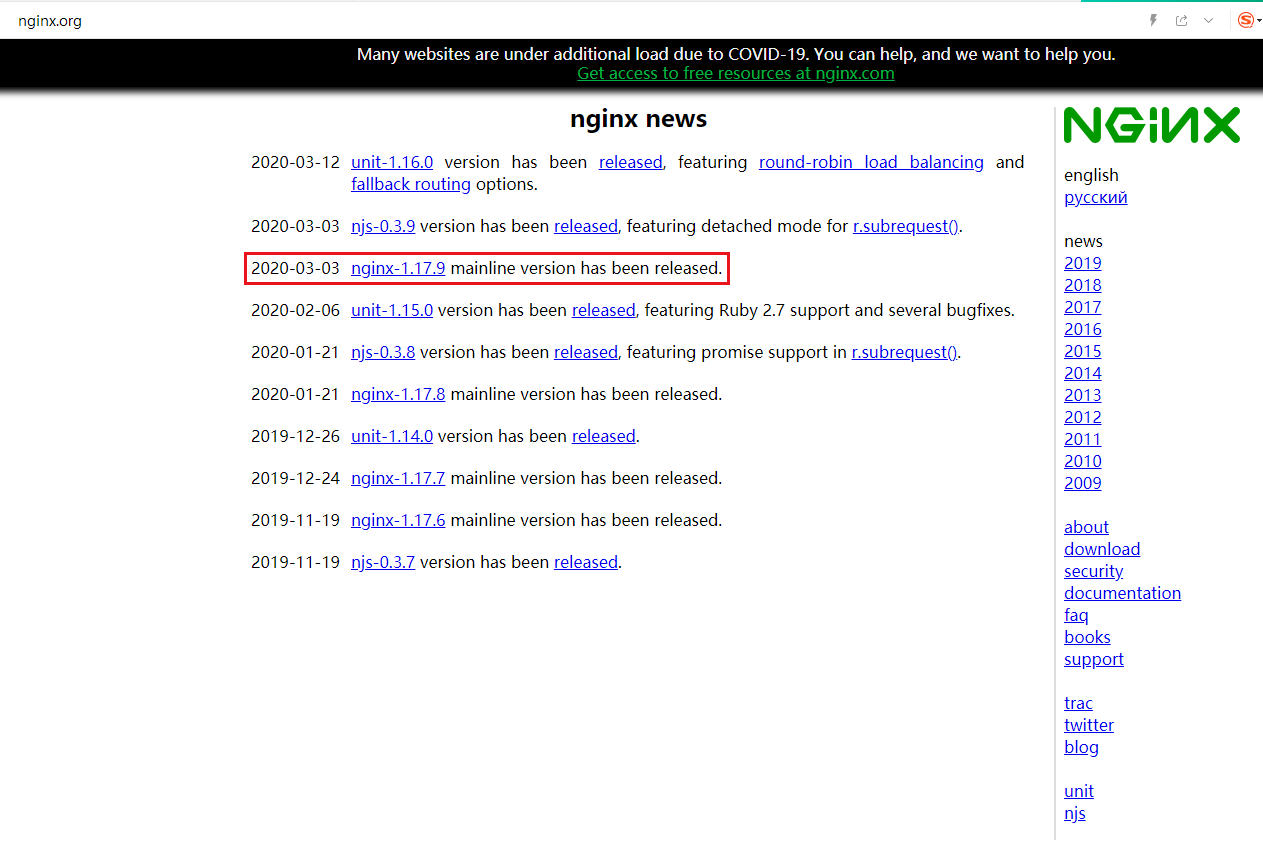
先下载直接去官网www.nginx.org
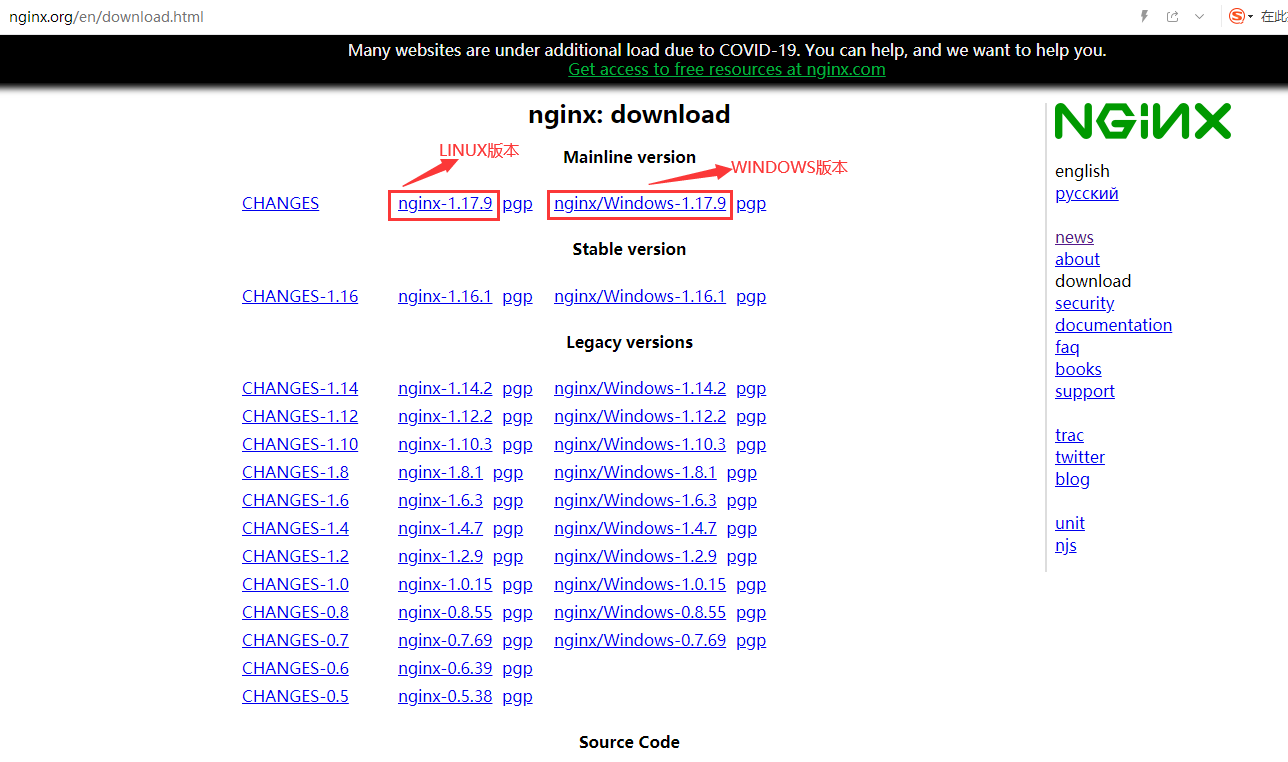
分别有Linux和Windows两个版本, 我们下载Windows版本的。下载完成后就可以准备安装了。
二、NGINX的安装
1、下载完成后,解压缩,运行cmd,使用命令进行操作,不要直接双击nginx.exe,切记!
一定要在dos窗口启动,不要直接双击nginx.exe,这样会导致修改配置后重启、停止nginx无效,需要手动关闭任务管理器内的所有nginx进程,再启动才可以
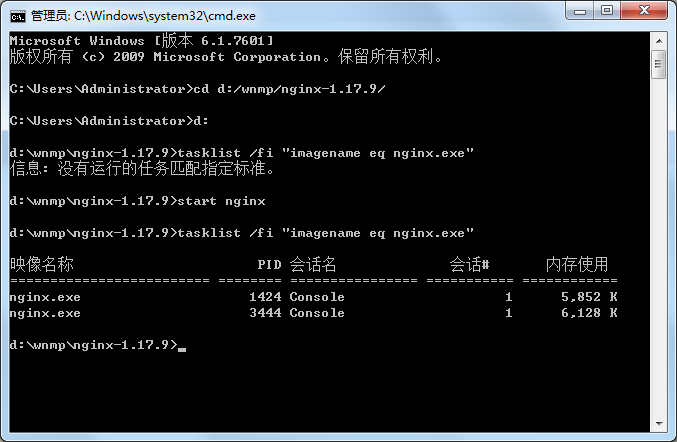
2、使用命令到达nginx的加压缩后的目录
cd d:\wnmp\nginx-1.17.9
3、启动nginx服务,启动时会一闪而过是正常的
start nginx
4、查看任务进程是否存在,dos或打开任务管理器都行
tasklist /fi "imagename eq nginx.exe"
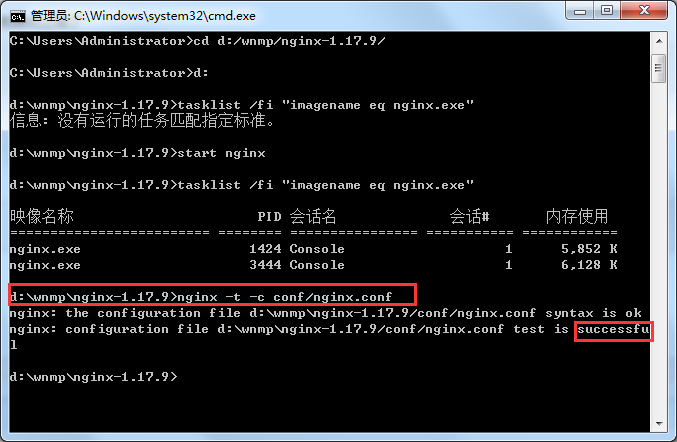
具体操作如下图所示:
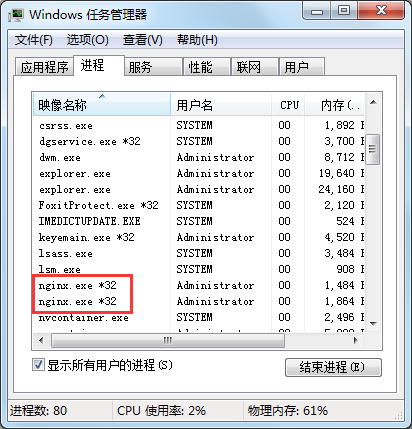
也可以在任务管理器中察看任务进程是否存在
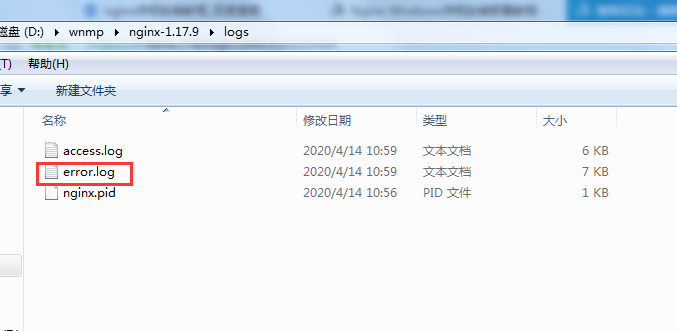
如果都没有可能是启动报错了查看一下日志,在nginx目录中的logs文件夹下error.log是日志文件
常见的错误:
(1)端口号被占用
(2)nginx文件夹路径含中文
其他错误就详细看log中的描述
5、修改配置文件,进入解压缩目录,直接文件夹点击进去即可,不需要从dos操作

在conf目录下找到nginx.conf使用txt文本打开即可,找到server这个节点,修改端口号,如果有需求可以修改主页目录没有就不用修改

修改完成后保存,使用以下命令检查一下配置文件是否正确,后面是nginx.conf文件的路径,successful就说明正确了
nginx -t -c conf/nginx.conf
如果程序没启动就直接start nginx启动,如果已经启动了就使用以下命令重新加载配置文件并重启
nginx -s reload
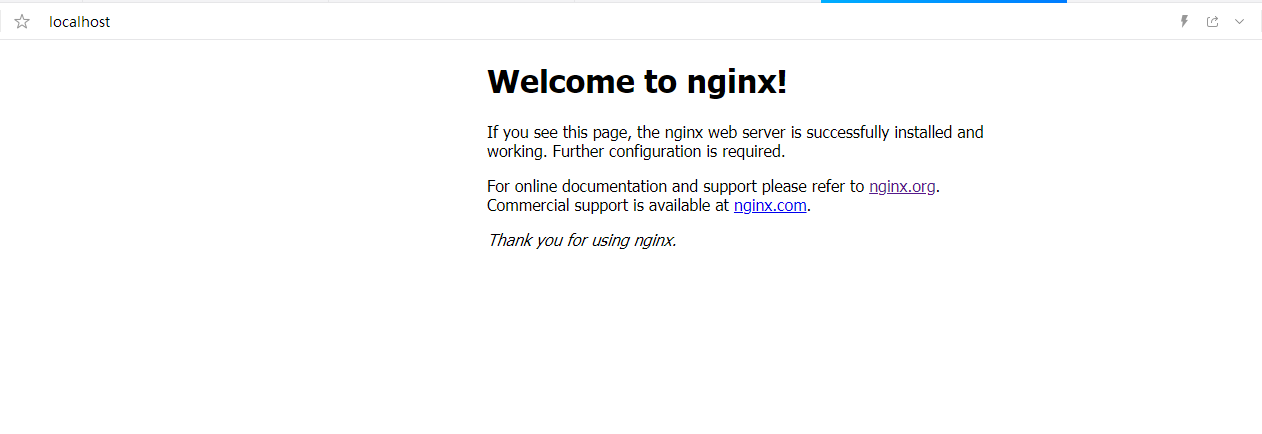
之后就打开浏览器访问刚才的域名及端口http://localhost:8800,如果端口号没改,就直接http://localhost,出现欢迎页就说明部署成功了
6、关闭nginx服务使用以下命令,同样也是一闪而过是正常的,看一下是否进程已消失即可
快速停止
nginx -s stop
完整有序的关闭
nginx -s quit
三、优化配置
打开nginx.conf按照自己需求进行配置,下面列出简单的一些常规调优配置
#user  nobody;

#==工作进程数,一般设置为cpu核心数

worker_processes  1;

#error_log  logs/error.log;

#error_log  logs/error.log  notice;

#error_log  logs/error.log  info;

#pid        logs/nginx.pid;

events {

    #==最大连接数,一般设置为cpu*2048

    worker_connections  1024;

}

http {

    include       mime.types;

    default_type  application/octet-stream;

    #log_format  main  '$remote_addr - $remote_user [$time_local] "$request" '

    #                  '$status $body_bytes_sent "$http_referer" '

    #                  '"$http_user_agent" "$http_x_forwarded_for"';

    #access_log  logs/access.log  main;

    sendfile        on;

    #tcp_nopush     on;

    #keepalive_timeout  0;

    #==客户端链接超时时间

    keepalive_timeout  65;

    #gzip  on;

    #当配置多个server节点时,默认server names的缓存区大小就不够了,需要手动设置大一点

    server_names_hash_bucket_size 512;

    #server表示虚拟主机可以理解为一个站点,可以配置多个server节点搭建多个站点

    #每一个请求进来确定使用哪个server由server_name确定

    server {

        #站点监听端口

        listen       8800;

        #站点访问域名

        server_name  localhost;

        #编码格式,避免url参数乱码

        charset utf-8;

        #access_log  logs/host.access.log  main;

        #location用来匹配同一域名下多个URI的访问规则

        #比如动态资源如何跳转,静态资源如何跳转等

        #location后面跟着的/代表匹配规则

        location / {

            #站点根目录,可以是相对路径,也可以使绝对路径

            root   html;

            #默认主页

            index  index.html index.htm;

            #转发后端站点地址,一般用于做软负载,轮询后端服务器

            #proxy_pass http://10.11.12.237:8080;

            #拒绝请求,返回403,一般用于某些目录禁止访问

            #deny all;

            #允许请求

            #allow all;

            add_header 'Access-Control-Allow-Origin' '*';

            add_header 'Access-Control-Allow-Credentials' 'true';

            add_header 'Access-Control-Allow-Methods' 'GET, POST, OPTIONS';

            add_header 'Access-Control-Allow-Headers' 'DNT,X-CustomHeader,Keep-Alive,User-Agent,X-Requested-With,If-Modified-Since,Cache-Control,Content-Type';

            #重新定义或者添加发往后端服务器的请求头

            #给请求头中添加客户请求主机名

            proxy_set_header Host $host;

            #给请求头中添加客户端IP

            proxy_set_header X-Real-IP $remote_addr;

            #将$remote_addr变量值添加在客户端“X-Forwarded-For”请求头的后面,并以逗号分隔。 如果客户端请求未携带“X-Forwarded-For”请求头,$proxy_add_x_forwarded_for变量值将与$remote_addr变量相同

            proxy_set_header X-Forwarded-For $proxy_add_x_forwarded_for;

            #给请求头中添加客户端的Cookie

            proxy_set_header Cookie $http_cookie;

            #将使用代理服务器的主域名和端口号来替换。如果端口是80,可以不加。

            proxy_redirect off;

            #浏览器对 Cookie 有很多限制,如果 Cookie 的 Domain 部分与当前页面的 Domain 不匹配就无法写入。

            #所以如果请求 A 域名,服务器 proxy_pass 到 B 域名,然后 B 服务器输出 Domian=B 的 Cookie,

            #前端的页面依然停留在 A 域名上,于是浏览器就无法将 Cookie 写入。

           #不仅是域名,浏览器对 Path 也有限制。我们经常会 proxy_pass 到目标服务器的某个 Path 下,

            #不把这个 Path 暴露给浏览器。这时候如果目标服务器的 Cookie 写死了 Path 也会出现 Cookie 无法写入的问题。

            #设置“Set-Cookie”响应头中的domain属性的替换文本,其值可以为一个字符串、正则表达式的模式或一个引用的变量

            #转发后端服务器如果需要Cookie则需要将cookie domain也进行转换,否则前端域名与后端域名不一致cookie就会无法存取

        #配置规则:proxy_cookie_domain serverDomain(后端服务器域) nginxDomain(nginx服务器域)

            proxy_cookie_domain localhost .testcaigou800.com;

            #取消当前配置级别的所有proxy_cookie_domain指令

            #proxy_cookie_domain off;

            #与后端服务器建立连接的超时时间。一般不可能大于75秒;

            proxy_connect_timeout 30;

        }

        #error_page  404              /404.html;

        # redirect server error pages to the static page /50x.html

        #

        error_page   500 502 503 504  /50x.html;

        location = /50x.html {

            root   html;

        }

    }

  #当需要对同一端口监听多个域名时,使用如下配置,端口相同域名不同,server_name也可以使用正则进行配置

  #但要注意server过多需要手动扩大server_names_hash_bucket_size缓存区大小

  server {

    listen 80;

    server_name www.abc.com;

    charset utf-8;

    location / {

      proxy_pass http://localhost:10001;

    }

  }

  server {

    listen 80;

    server_name aaa.abc.com;

    charset utf-8;

    location / {

      proxy_pass http://localhost:20002;

    }

  }

}
如果有帮到您,就给小编打个赏吧,谢谢哦!

小白搭建WNMP详细教程---NGINX安装与设置的更多相关文章
- 小白搭建WNMP详细教程---MYSQL安装与设置
MYSQL的安装请参考WAMP中的mysql的安装教程,两者是一样的. https://www.cnblogs.com/missbye/p/12050312.html
- 小白搭建WNMP详细教程---PHP安装与设置
php的安装请参考WAMP中PHP的安装教程https://www.cnblogs.com/missbye/p/12049925.html 需要注意的是,我们下载的PHP版本要下载Non Thread ...
- 小白搭建WNMP详细教程---NGINX、MYSQL、PHP的整合配置
我自定义安装后的目录结构如下: 安装在D盘的WNMP下,其中WWW是网站的目录.ZIPS是放压缩包文件. 一.配置环境变量 在桌面右击我的电脑,选择属性,出现窗口后,按下图所示操作: 点击编辑后,会出 ...
- 小白搭建WAMP详细教程---mysql安装与设置
MySQL分为安装版和解压版.为了以后MySQL出问题想重装时会出现各种不必要的麻烦,我们这里选择解压版MySQL.详细步骤如下: 一:Mysql官网下载Mysql解压版 到官网下载,网址为:http ...
- 小白搭建WAMP详细教程---apache安装与设置
一.apache官网下载Apache HTTP Server服务器 1.打开apache官网http://www.apache.org/,拉到最底下,找到HTTP Server,点击进去下载.也可以直 ...
- 小白搭建WAMP详细教程---php安装与设置
一.php官网下载php压缩包 到php官网http://www.php.net 下载,有很多版本,我们这里选择7.2.25,具体步骤如下: 二.php的安装 下载后得到如下的压缩包,将压缩包解压到您 ...
- 小白搭建WAMP详细教程---apache、mysql、php的整合配置
Apache与PHP整合 我们之前说过PHP能够解析PHP代码, 可是不服务于apache,apache能够获取接收浏览器的请求, 可是不能处理PHP代码, 要实现动态站点开发,就必须结合apache ...
- 手把手教从零开始在GitHub上使用Hexo搭建博客教程(二)-Hexo参数设置
前言 前文手把手教从零开始在GitHub上使用Hexo搭建博客教程(一)-附GitHub注册及配置介绍了github注册.git相关设置以及hexo基本操作. 本文主要介绍一下hexo的常用参数设置. ...
- centos6 源码编译安装nginx 1.6 教程 nginx安装脚本
操作系统centos 6.9 安装nginx需要pcre zlib openssl的库,下文都是在官网直接下载用作编译安装 该nginx安装教程,有安装maxmind IP 库 该教材有修改最大打开文 ...
随机推荐
- 【函数分享】每日PHP函数分享(2021-1-8)
explode() 使用一个字符串分割另一个字符串. array explode( string $delimiter , string $string [, int $limit ]) 参数描述de ...
- 简单TCP服务器和TCP客户端源码(Golang)
以下代码为服务端,非最终版代码,服务端可以接受多个客户端的请求,且所有消息会显示在服务端上,服务端无法发送消息: package main import ( "fmt" " ...
- PAT甲级 1155 Heap Paths (30分) 堆模拟
题意分析: 给出一个1000以内的整数N,以及N个整数,并且这N个数是按照完全二叉树的层序遍历输出的序列,输出所有的整条的先序遍历的序列(根 右 左),以及判断整棵树是否是符合堆排序的规则(判断是大顶 ...
- /etc/hosts文件
这个文件告诉主机哪些域名对应哪些ip,哪些主机名对应哪些ip. 一般也三个域 网络ip地址 主机名或域名 主机名别名 两部分的时候 主机ip地址和主机名
- CodeMonke少儿编程第1章 step与turn
第1章 step与turn 目标 了解游戏舞台的各组成部分 掌握step和turn指令的用法 说起计算机,对于不了解它的人来说,也许会感到有些神秘,其实不然,它不过是能够接收指令并且按照指令执行的一种 ...
- 敏感信息泄露 - Pikachu
概述: 由于后台人员的疏忽或者不当的设计,导致不应该被前端用户看到的数据被轻易的访问到. 比如:---通过访问url下的目录,可以直接列出目录下的文件列表;---输入错误的url参数后报错信息里面包含 ...
- centos7安装宝塔面板
在终端下执行如下命令 yum install -y wget && wget -O install.sh http://download.bt.cn/install/install.s ...
- CF625E Frog Fights
有\(n\)只青蛙在一个长度为\(m\)的环上打架:每只青蛙有一个初始位置\(p_i\),和一个跳跃数值\(a_i\).从\(1\)号青蛙开始按序号循环行动,每次若第\(i\)只青蛙行动,则它会向前跳 ...
- ajax异步实现文件分片上传
<!DOCTYPE html> <html lang="en"> <head> <meta charset="UTF-8&quo ...
- 【Android初级】使用setContentView实现页面的转换效果(附源码)
一提到Android中页面的切换,你是不是只想到了startActivity启动另一个Activity? 其实在Android中,可以直接利用setContentView达到类似页面转换效果的!实现思 ...