
Jmeter+Ant+Jenkins接口自动化框架(续)
前段时间给公司内部项目搭建了一套接口自动化框架,基于实际使用,需要配置自动发送邮件功能,将
执行结果发送给相关负责人。Jenkins本身也提供了一个邮件通知功能,但在提供详细的邮件内容、自定义邮
件格式、自定义邮件配置等方面有一定的局限性。本文围绕Jenkins邮件插件来讲一下邮件配置,由于公司内
部保密协议,我将企业邮箱换成QQ邮箱来讲解。
安装邮箱插件
在Jenkins主页点击Manage Plugins,选择Available,在搜索栏中输入“Email Extension”,安装即可,
我这里已经安装过,所以显示在Updates中。

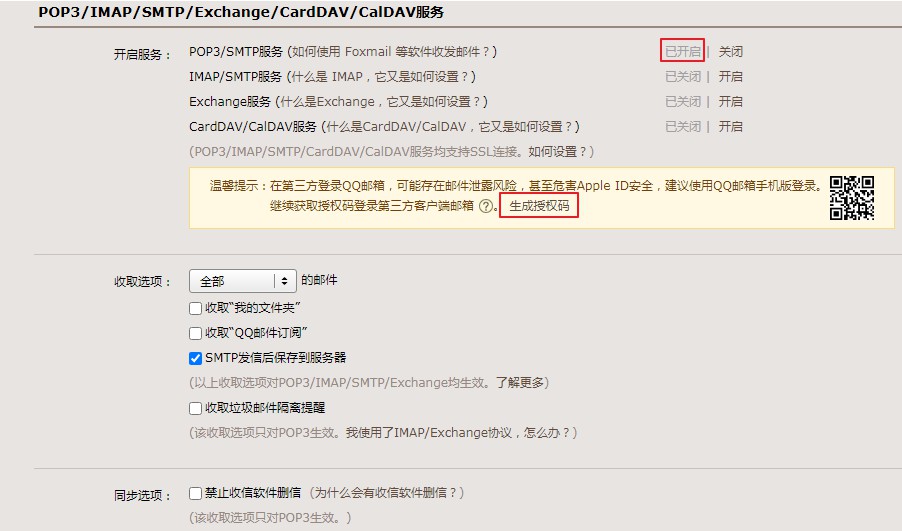
开通POP3/SMTP服务
使用QQ邮箱需要开通这个服务,后续在Jenkins邮件配置中要用到。登录QQ邮箱,点击首页的设置-账户,
验证手机号或密保来开启POP3/SMTP服务。开通后点击生成授权码,复制授权码备用。
在Jenkins中进行设置
配置Jenkins Location

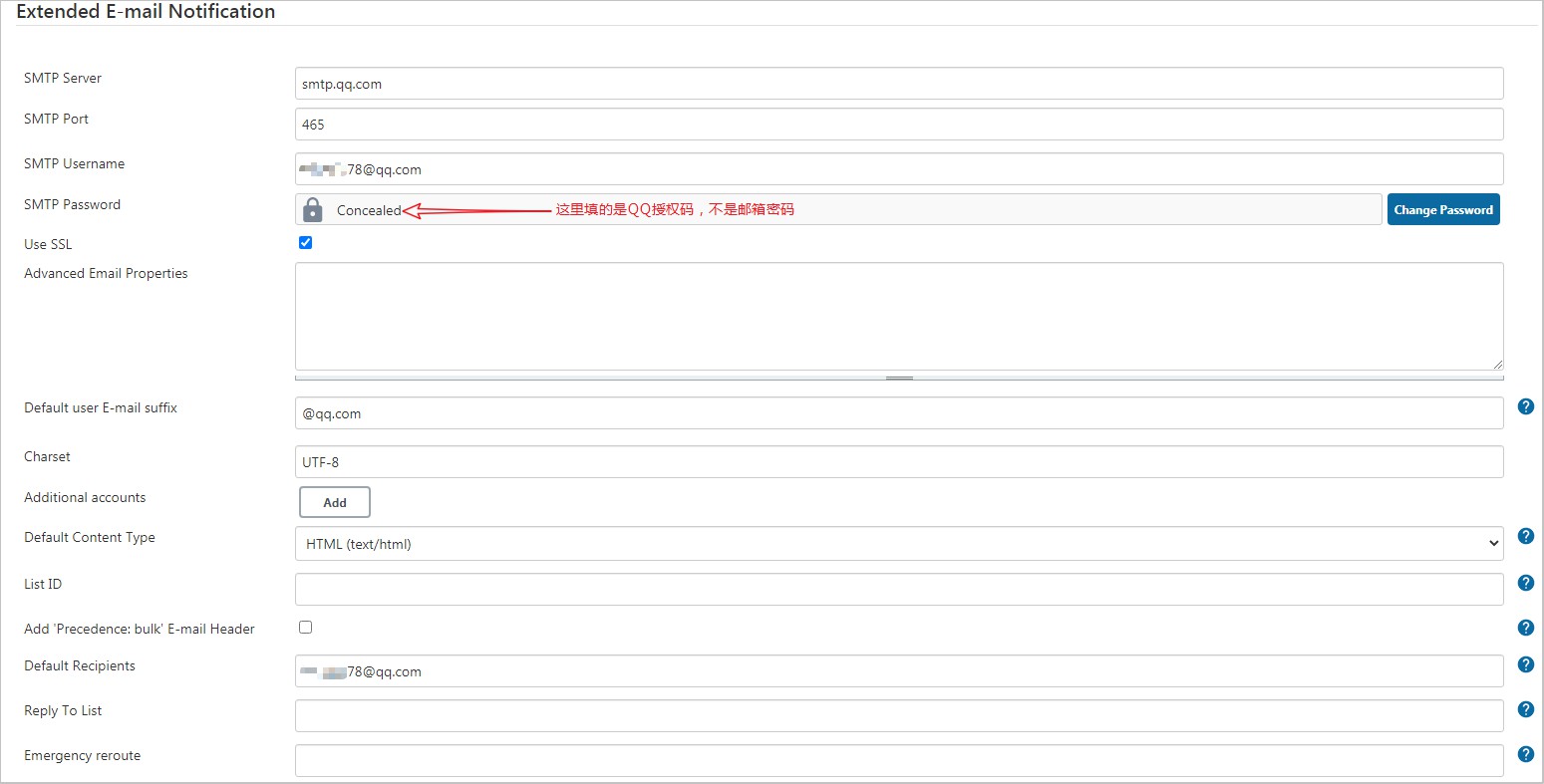
配置Extended E-mail Notification
SMTP Server:smtp.qq.com

SMTP Port:465

SMTP Username:QQ邮箱地址

SMTP Password:刚刚生成的授权码

Default user E-mail suffix:@qq.com

Charset:UTF-8

Default Content Type:HTML(text/html)

Default Recipients:QQ邮箱地址
配置E-mail Notification
填写内容和Extended E-mail Notification中一致即可,勾选Use SSL。

配置邮件通知
进入需要配置的项目,点击configure>>>Post-build Actions,增加构建步骤Extended E-mail Notification。

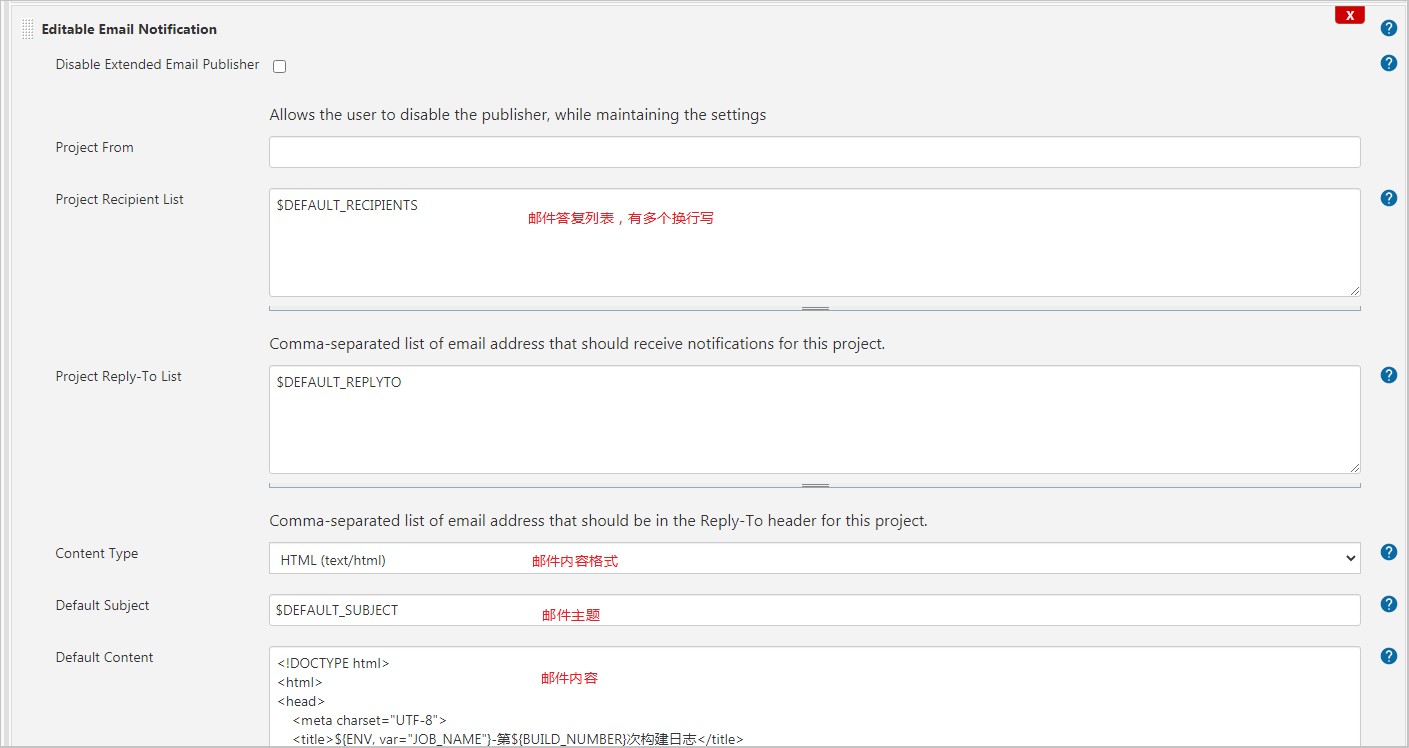
项目使用过程中,对邮件内容模板进行了更改,增加了更多需要的内容,抓取了部分执行日志。
<!DOCTYPE html>

<html>

<head>

    <meta charset="UTF-8">

    <title>${ENV, var="JOB_NAME"}-第${BUILD_NUMBER}次构建日志</title>

</head>

<body leftmargin="8" marginwidth="0" topmargin="8" marginheight="4"

      offset="0">

<table class="table" width="1000" border="1" cellspacing="0" cellpadding="5">

    <caption align="center"><h3>项目构建信息</h3></caption>

    <thead>

    <tr>

        <th>构建项目-<b>${PROJECT_NAME}</b></th>

    </tr>

    </thead>

    <tbody>

    <tr>

        <td><font color="#CC0000"><b>构建结果 - ${BUILD_STATUS}</b></font></td>

    </tr>

    <tr>

        <td>测试数量-${TEST_COUNTS, var="total"}</td>

    </tr>

    </tbody>

    <tr>

        本邮件由系统自动发出,无需回复!<br/>

        各位同事,大家好,以下为${PROJECT_NAME}项目构建信息</br>

    </tr>

    <tr>

        <td><br/>

            <b><font color="#0B610B">构建报告</font></b>

            <hr size="2" width="100%" align="center"/>

            <ul>

                <li>构建报告:<a href="${BUILD_URL}allure/">${PROJECT_URL}allure/</li>

            </ul>

        </td>

    </tr>

    <tr>

        <td><br/>

            <b><font color="#0B610B">构建信息</font></b>

            <hr size="2" width="100%" align="center"/>

            <ul>

                <li>项目名称: ${PROJECT_NAME}</li>

                <li>构建编号: 第${BUILD_NUMBER}次构建</li>

                <li>触发原因:${CAUSE}</li>

                <li>构建状态:${BUILD_STATUS}</li>

                <li>构建日志:<a href="${BUILD_URL}console">${BUILD_URL}console</a></li>

                <li>构建 Url: <a href="${BUILD_URL}">${BUILD_URL}</a></li>

                <li>工作目录: <a href="${PROJECT_URL}ws">${PROJECT_URL}ws</a></li>

                <li>项目 Url: <a href="${PROJECT_URL}">${PROJECT_URL}</a></li>

            </ul>

        </td>

    </tr>

    <tr>

        <td>

            <b><font color="#0B610B">构建详细信息</font></b>

            <hr size="2" width="100%" align="center"/>

            <ul>

                <li>BRANCH_NAME: ${BRANCH_NAME}</li>

                <li>CHANGE_ID: ${CHANGE_ID}</li>

                <li>CHANGE_URL: ${CHANGE_URL}</li>

                <li>CHANGE_TITLE: ${CHANGE_TITLE}</li>

                <li>CHANGE_AUTHOR: ${CHANGE_AUTHOR}</li>

                <li>CHANGE_AUTHOR_DISPLAY_NAME: ${CHANGE_AUTHOR_DISPLAY_NAME}</li>

                <li>CHANGE_AUTHOR_EMAIL: ${CHANGE_AUTHOR_EMAIL}</li>

                <li>CHANGE_TARGET: ${CHANGE_TARGET}</li>

                <li>BUILD_NUMBER: ${BUILD_NUMBER}</li>

                <li>BUILD_DISPLAY_NAME: ${BUILD_DISPLAY_NAME}</li>

                <li>BUILD_ID: ${BUILD_ID}</li>

                <li>JOB_NAME: ${JOB_NAME}</li>

                <li>JOB_BASE_NAME: ${JOB_BASE_NAME}</li>

                <li>BUILD_TAG: ${BUILD_TAG}</li>

                <li>EXECUTOR_NUMBER: ${EXECUTOR_NUMBER}</li>

                <li>NODE_NAME: ${NODE_NAME}</li>

                <li>NODE_LABELS: ${NODE_LABELS}</li>

                <li>WORKSPACE: ${WORKSPACE}</li>

                <li>JENKINS_HOME: ${JENKINS_HOME}</li>

                <li>JENKINS_URL: ${JENKINS_URL}</li>

                <li>BUILD_URL: ${BUILD_URL}</li>

                <li>JOB_URL: ${JOB_URL}</li>

                <li>GIT_COMMIT: ${GIT_COMMIT}</li>

                <li>GIT_PREVIOUS_COMMIT: ${GIT_PREVIOUS_COMMIT}</li>

                <li>GIT_PREVIOUS_SUCCESSFUL_COMMIT: ${GIT_PREVIOUS_SUCCESSFUL_COMMIT}</li>

                <li>GIT_BRANCH: ${GIT_BRANCH}</li>

                <li>GIT_LOCAL_BRANCH: ${GIT_LOCAL_BRANCH}</li>

                <li>GIT_URL: ${GIT_URL}</li>

                <li>GIT_COMMITTER_NAME: ${GIT_COMMITTER_NAME}</li>

                <li>GIT_AUTHOR_NAME: ${GIT_AUTHOR_NAME}</li>

                <li>GIT_COMMITTER_EMAIL: ${GIT_COMMITTER_EMAIL}</li>

                <li>GIT_AUTHOR_EMAIL: ${GIT_AUTHOR_EMAIL}</li>

                <li>MERCURIAL_REVISION: ${MERCURIAL_REVISION}</li>

                <li>MERCURIAL_REVISION_SHORT: ${MERCURIAL_REVISION_SHORT}</li>

                <li>MERCURIAL_REVISION_NUMBER: ${MERCURIAL_REVISION_NUMBER}</li>

                <li>MERCURIAL_REVISION_BRANCH: ${MERCURIAL_REVISION_BRANCH}</li>

                <li>MERCURIAL_REPOSITORY_URL: ${MERCURIAL_REPOSITORY_URL}</li>

                <li>SVN_REVISION: ${SVN_REVISION}</li>

                <li>SVN_URL: ${SVN_URL}</li>

            </ul>

        </td>

    </tr>

    <tr>

        <td>

            <h4><font color="#0B610B">失败用例</font></h4>

            ${FAILED_TESTS}<br/>

        </td>

    </tr>

    <tr>

        <td>

            <h4><font color="#0B610B">最近提交(#$GIT_REVISION)</font></h4>

            <!--

            <ul>

                ${CHANGES_SINCE_LAST_SUCCESS, reverse=true, format="%c", changesFormat="

                <li>%d [%a] %m</li>

                "}

            </ul>

            <-->

        </td>

    </tr>

    <tr>

        <td>

            <b><font color="#0B610B">变更信息:</font></b>

            <hr size="2" width="100%" align="center"/>

        </td>

    </tr>

    <tr>

        <td>

            <ul>

                <li>

                    上次构建成功后变化 : ${CHANGES_SINCE_LAST_SUCCESS, reverse=true, format="%c", changesFormat="<li>%d [%a] %m</li>"}

                </li>

            </ul>

        </td>

    </tr>

    <tr>

        <td>

            <ul>

                <li>上次构建不稳定后变化 : ${CHANGES_SINCE_LAST_UNSTABLE, reverse=true, format="%c", changesFormat="<li>%d [%a] %m</li>"}

                </li>

            </ul>

        </td>

    <tr>

        <td>

            <ul>

                <li>历史变更记录 : <a href="${PROJECT_URL}changes">${PROJECT_URL}changes</a></li>

            </ul>

        </td>

    </tr>

    <tr>

        <td>

            <ul>

                <li>变更集:${JELLY_SCRIPT,template="html"}</li>

            </ul>

        </td>

    </tr>

    <tr>

        <td><b><font color="#0B610B">构建日志 (最后 200行):</font></b>

            <hr size="2" width="100%" align="center"/>

        </td>

    </tr>

    <tr>

        <td><textarea cols="120" rows="30" readonly="readonly"

                      style="font-family: Courier New">${BUILD_LOG, maxLines=200}</textarea>

        </td>

    </tr>

</table>

</body>

</html>
测试构建邮件
相关的配置都完成后,在Jenkins配置界面勾选"Test configuration by sending test e-mail",发送测试邮件。


Jmeter+Ant+Jenkins接口自动化框架(续)的更多相关文章
- Jmeter+ant+Jenkins接口自动化框架搭建
摘自:https://testerhome.com/topics/13389 一.背景 上一篇讲了Jmeter 接口自动化-脚本数据分离实例,我们知道怎么利用Jmeter去编写接口自动化脚本,但是接 ...
- Jmeter+Ant+Jenkins接口自动化框架
最近应公司要求,搭建一套接口自动化环境.看到通知邮件,没有多想就确定了Jmeter路线.可能有些人会 说,为啥不用python,相对而言高大上一些.因为公司内部现在项目有用到Jmeter,正好可以结合 ...
- Centos7.x jmeter + ant + jenkins接口自动化框架部署
一.基础环境准备 1.jmeter安装(之前文章有介绍过) 2.ant安装 · 官网下载:https://ant.apache.org/bindownload.cgi · 上传服务器,执行 tar - ...
- Jmeter+Ant+Jenkins 接口自动化之简单demo
之前的文章我们已经分享过了 Jmeter+Ant 的批量执行 ,并且搭建好了Jenkins部署平台,如何再将三者完美结合呢? 1.首先打开Jenkins主页面,进入“系统管理-插件管理”,安装相关的插 ...
- Jmeter+Ant+Jenkins接口自动化测试框架搭建
前言 软件开发的V模型大家都不陌生,其中测试阶段分为单元测试→功能测试→系统测试→验收测试.其中单元测试一般由开发同学们自己完成,大部分测试具体实施(这里不包括用例设计)是从单体功能测试开始着手的. ...
- Jmeter+Ant+Jenkins接口自动化持续集成环境搭建(Linux)
一.安装说明 系统环境:CentOS release 6.4 JDK版本:jdk1.8.0_181 Jmeter版本:apache-jmeter-3.0 Ant版本:apache-ant-1.9.13 ...
- jmeter+ant+jenkins接口自动化测试框架
大致思路:Jmeter可以做接口测试,也能做压力测试,而且是开源软件:Ant是基于Java的构建工具,完成脚本执行并收集结果生成报告,可以跨平台,Jenkins是持续集成工具.将这三者结合起来可以搭建 ...
- jmeter+ant+jenkins接口自动化环境搭建
一.准备 1.安装jdk --->点击查看安装教程 2.安装jmeter ,官网下载jmeter解压,配置jmeter环境: JMETER_HOME (解压jdk路径) Path (;% ...
- Python+Pytest+Allure+Git+Jenkins接口自动化框架
Python+Pytest+Allure+Git+Jenkins接口自动化框架 一.接口基础 接口测试是对系统和组件之间的接口进行测试,主要是效验数据的交换,传递和控制管理过程,以及相互逻辑依赖关系. ...
- jmeter+ant+jenkins实现自动化接口测试
一.安装前准备 1.JDK:jdk-8u121-windows-x64 2.jmeter工具:apache-jmeter-2.13 3.ANT工具:apache-ant-1.9.7-bin 4.jen ...
随机推荐
- 8张图带你全面了解kafka的核心机制
前言 kafka是目前企业中很常用的消息队列产品,可以用于削峰.解耦.异步通信.特别是在大数据领域中应用尤为广泛,主要得益于它的高吞吐量.低延迟,在我们公司的解决方案中也有用到.既然kafka在企业中 ...
- gitlab-runner 中的 Docker-in-Docker
笔者个人理解:gitlab-runner 安装后就是一个监听状态的 runner,而通过 gitlab-runner register 注册的"实例"其实只是预定义的配置节,当消息 ...
- js 字符串格式数组转为数组对象
工作中经常会遇到将json字符串转换为json对象,但是将字符串格式数组转为数组对象的场景却不多 如: 其中label_exp: "["cap_pop","wk ...
- 【python基础】编写/运行hello world项目
1.编写hello world项目 编程界每种语言的第一个程序往往都是输出hello world.因此我们来看看,如何用Python输出hello world. 1.如果你是初学者,main.py中的 ...
- Dapr在Java中的实践 之 环境准备
Dapr简介 Dapr (Distributed Application Runtime)是一个可移植的.事件驱动的运行时,它使任何开发人员都可以轻松地构建运行在云和边缘上的弹性.无状态和有状态的应用 ...
- 【Python&GIS】GDAL栅格转面&计算矢量面积
GDAL(Geospatial Data Abstraction Library)是一个在X/MIT许可协议下的开源栅格空间数据转换库.它利用抽象数据模型来表达所支持的各种文件格式.它 ...
- 从JDK源码级深入剖析main方法的运行机制
如果你是一名Java应用开发工程师,你应该对"public static void main(String[] args)"这段代码再熟悉不过了,然而你是否了解main方法是如何调 ...
- 使用React和Redux进行前端应用程序:现代Web应用程序框架
目录 标题:<27. 使用 React 和 Redux 进行前端应用程序:现代 Web 应用程序框架> 背景介绍: 随着现代 Web 应用程序的发展,前端开发人员需要一种高效的.灵活的框架 ...
- 《最新出炉》系列初窥篇-Python+Playwright自动化测试-4-playwright等待浅析
1.简介 在介绍selenium的时候,宏哥也介绍过等待,是因为在某些元素出现后,才可以进行操作.有时候我们自己忘记添加等待时间后,查了半天代码确定就是没有问题,奇怪的就是获取不到元素.然后搞了好久, ...
- Taurus .Net Core 微服务开源框架:Admin 插件【2】 - 系统环境信息管理
前言: 继上篇:Taurus .Net Core 微服务开源框架:Admin 插件[1] - 微服务节点管理 本篇继续介绍下一个内容: 1.系统环境信息节点 - OS-Environment 界面 基 ...