
配置VsCode的QT工程
配置VsCode的QT工程
VsCode + qmake
环境(Environment):
Windows11
Qt5.12.11+ MinGW64 编译套件
VsCode (version = 1.78.2)
一、命令行编译运行QT程序
在使用VsCode配置QT程序之前,我们应该需要知道如何通过命令行来编译以及运行QT工程。
下面是我个人常用的方式,可以参考:
1. 使用QtCreator创建一个qmake工程。
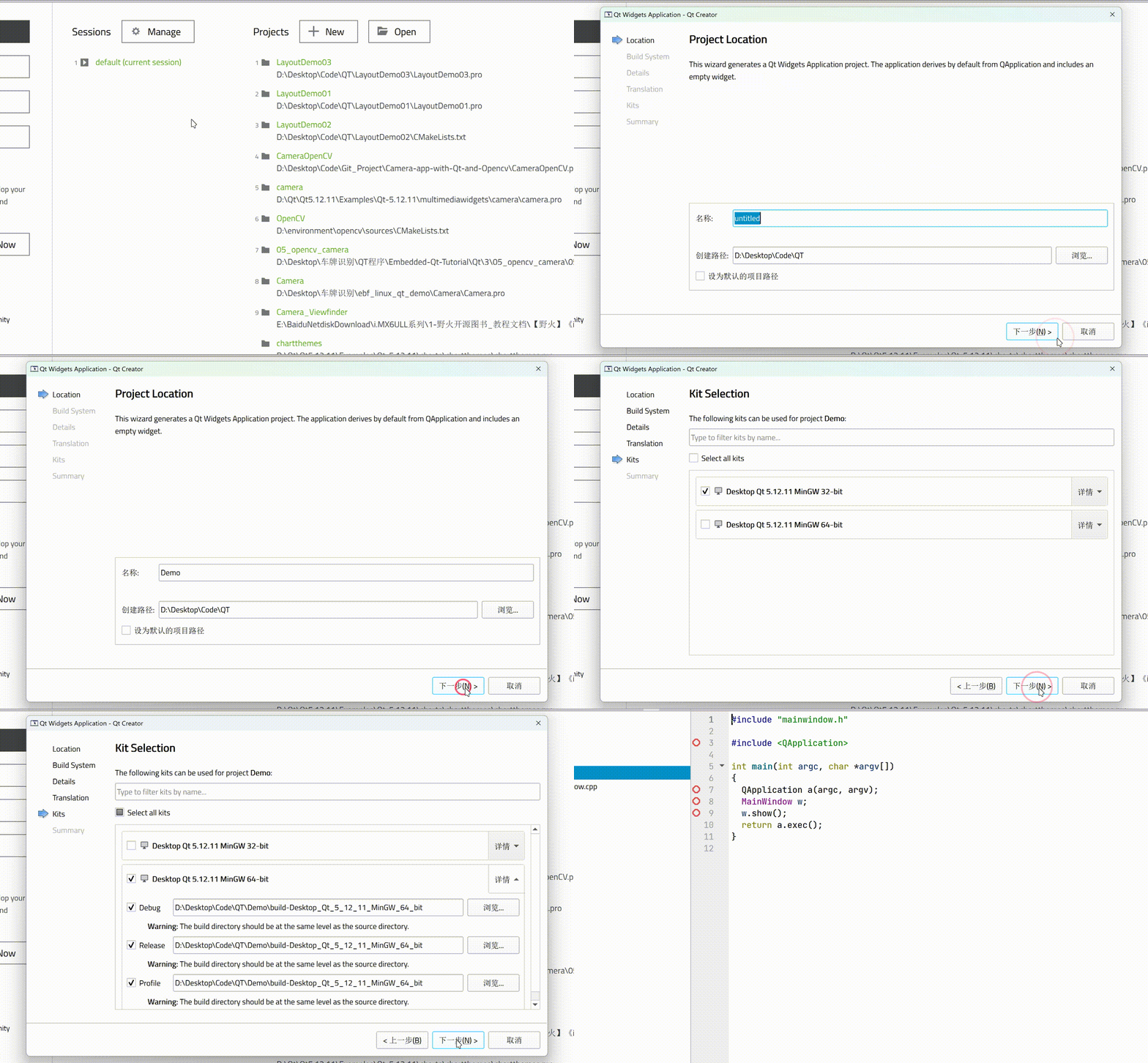
2. 使用qmake命令生成Makefile文件
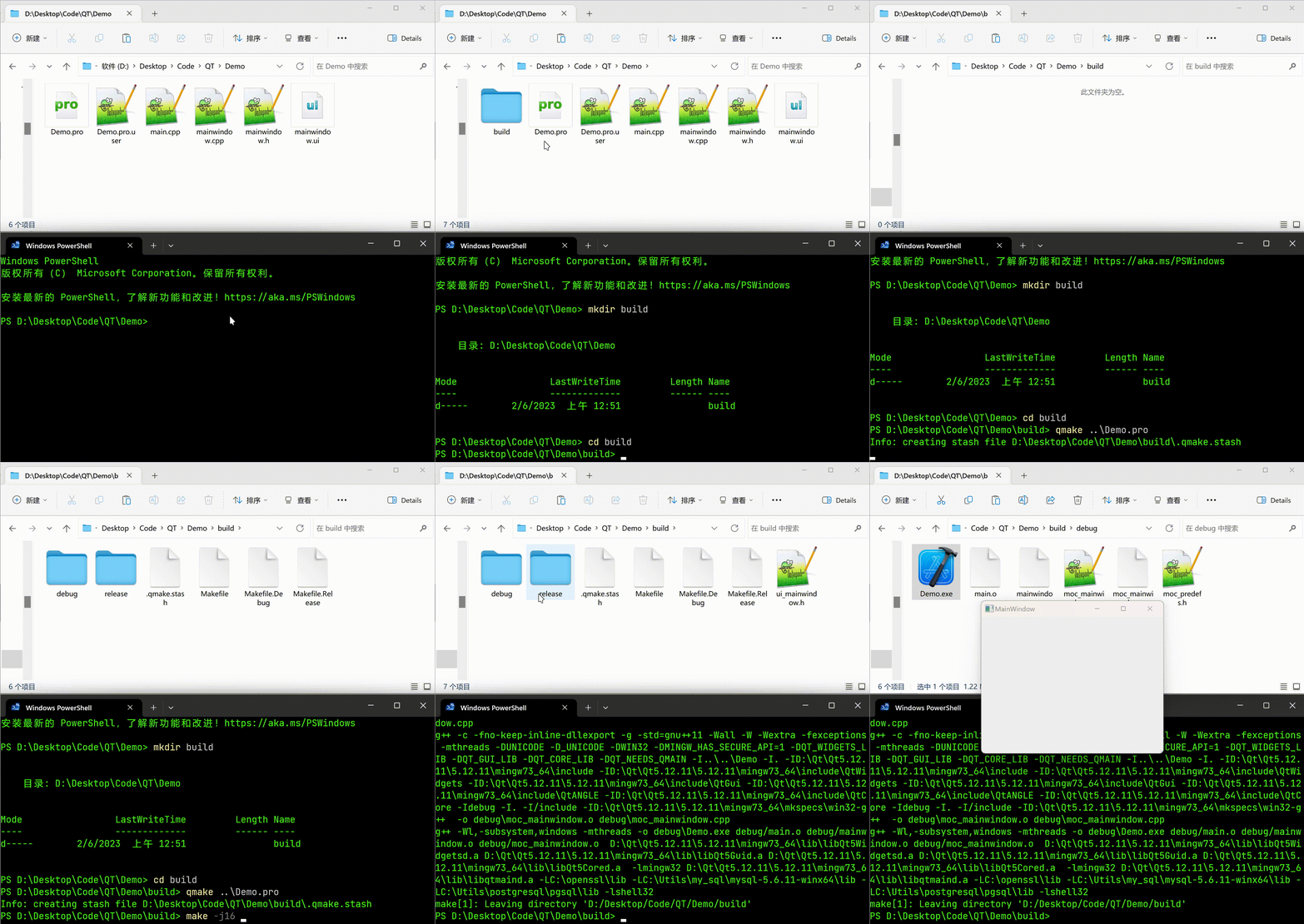
打开工程目录 (.pro所以位置)
在工程目录下进入终端(当然也可以先打开终端,然后cd 到你的工程下)
创建一个build文件夹,这样可以避免编译生成的文件散落在工程目录下
进入到build文件夹
执行
qmake ../XXX.pro(因为.pro文件是在build文件夹的上一层)执行
mingw32-make -j16 debug进入build下的debug文件夹,此时可以看到生成了xxxx.exe可执行文件
双击 xxx.exe 运行,自此结束。
 可能遇到的错误:
PS D:\Desktop> qmake ../Demo.pro
qmake : 无法将“qmake”项识别为 cmdlet、函数、脚本文件或可运行程序的名称。请检查名
称的拼写,如果包括路径,请确保路径正确,然后再试一次。
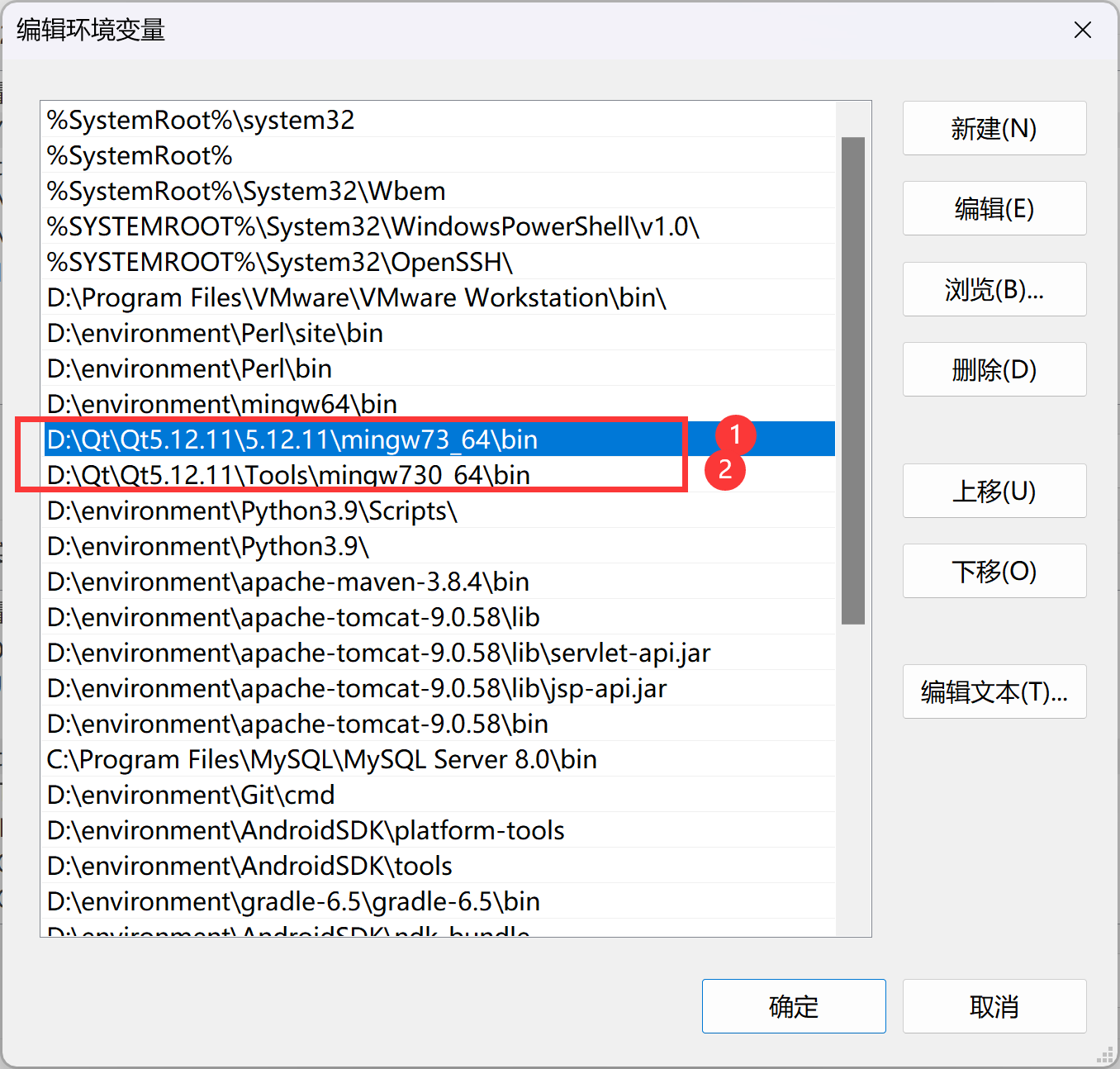
如果你遇到了上面情况,请注意检查是否添加下面两条环境变量
qmake.exe 所在的bin目录
mingw32-make.exe 所在的bin目录
二、配置VsCode+QT
1.安装VsCode插件
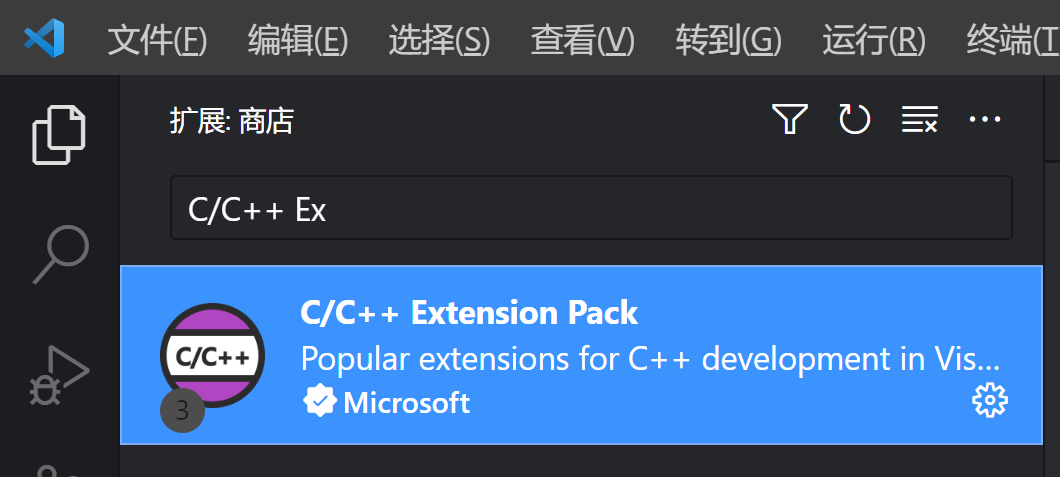
确保你的VsCode程序中安装有C\C++ Extension Pack插件,如下图
2.使用VsCode打开你的QT工程
演示如下
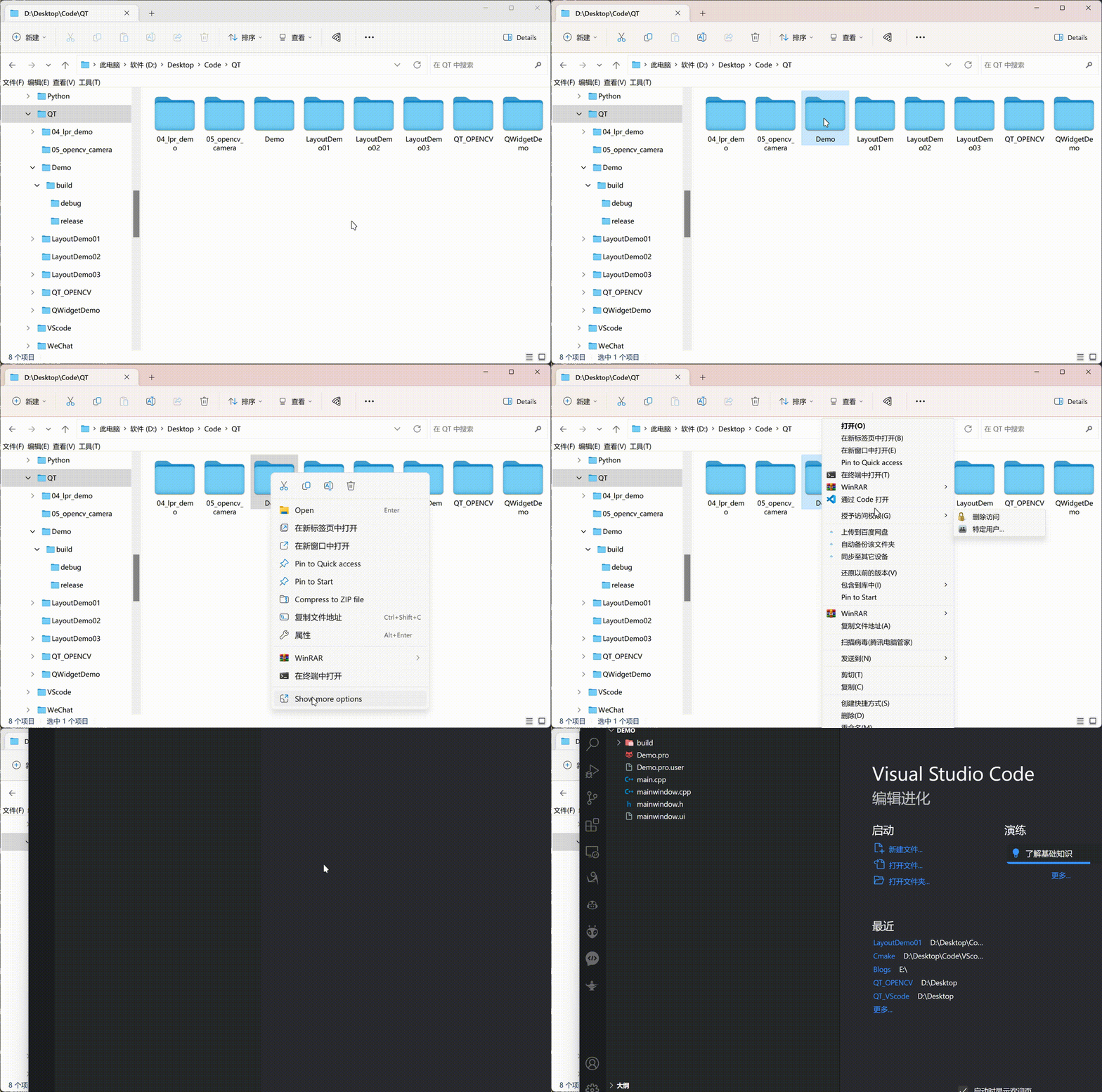
打开之后,点开main.cpp,此时应该会看到,头文件的部分报错。请看下面第2点解决。
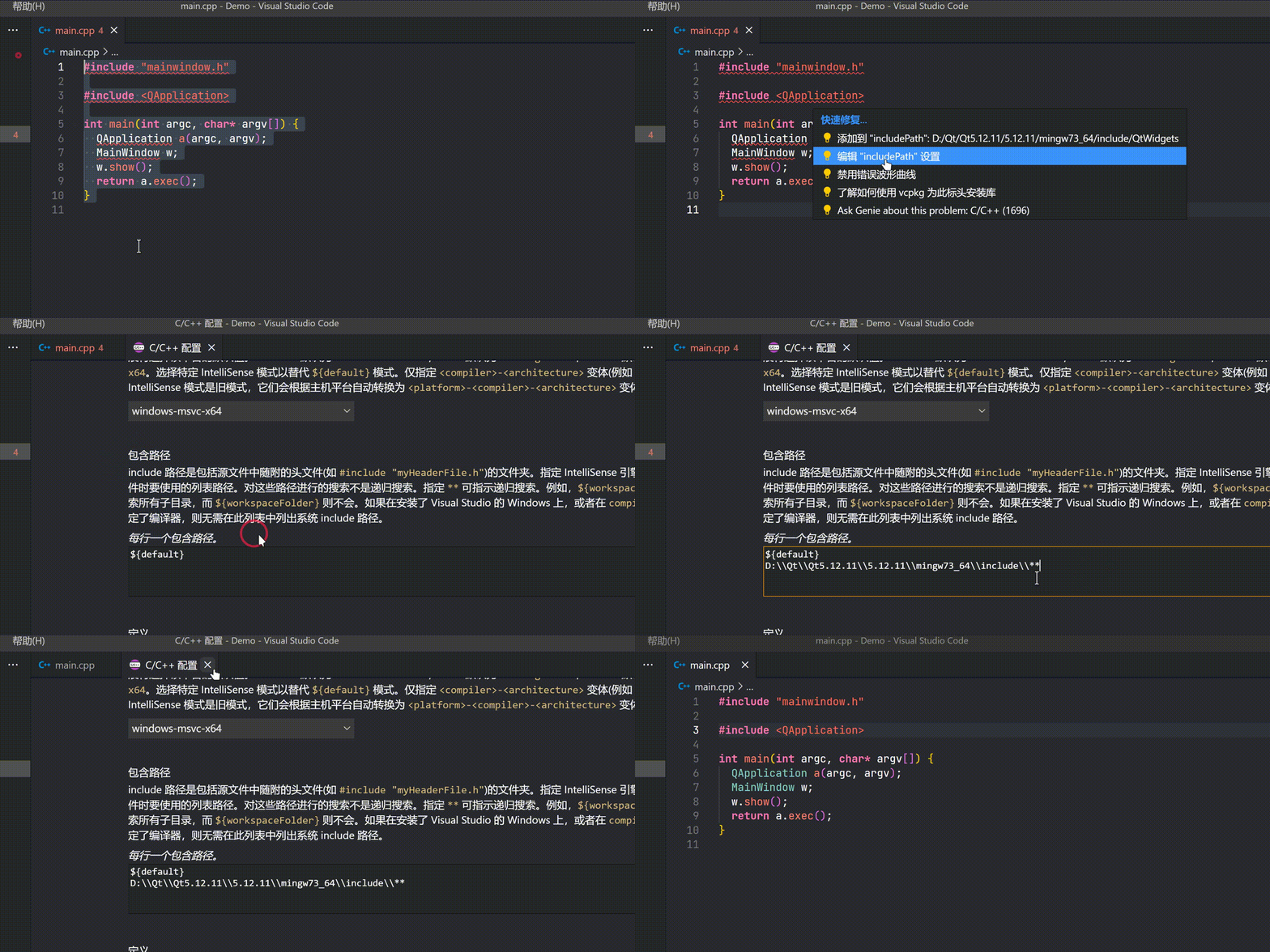
2.添加包含的头文件路径,即include文件夹所在位置
如果指定头文件的路径,VsCode就不知道你的代码里面的头文件是在哪里,导致代码报红
这是我QT的mingw64编译套件对应的头文件路径 D:\\Qt\\Qt5.12.11\\5.12.11\\mingw73_64\\include\\**
请根据自己的来修改。
记得把路径的
\更换成\\或者用/表示记得在include后面加上两个*,表示遍历这个目录下的所有头文件(不知道的话,照着做就行了)
演示如下:
3.配置launch.json和tasks.json
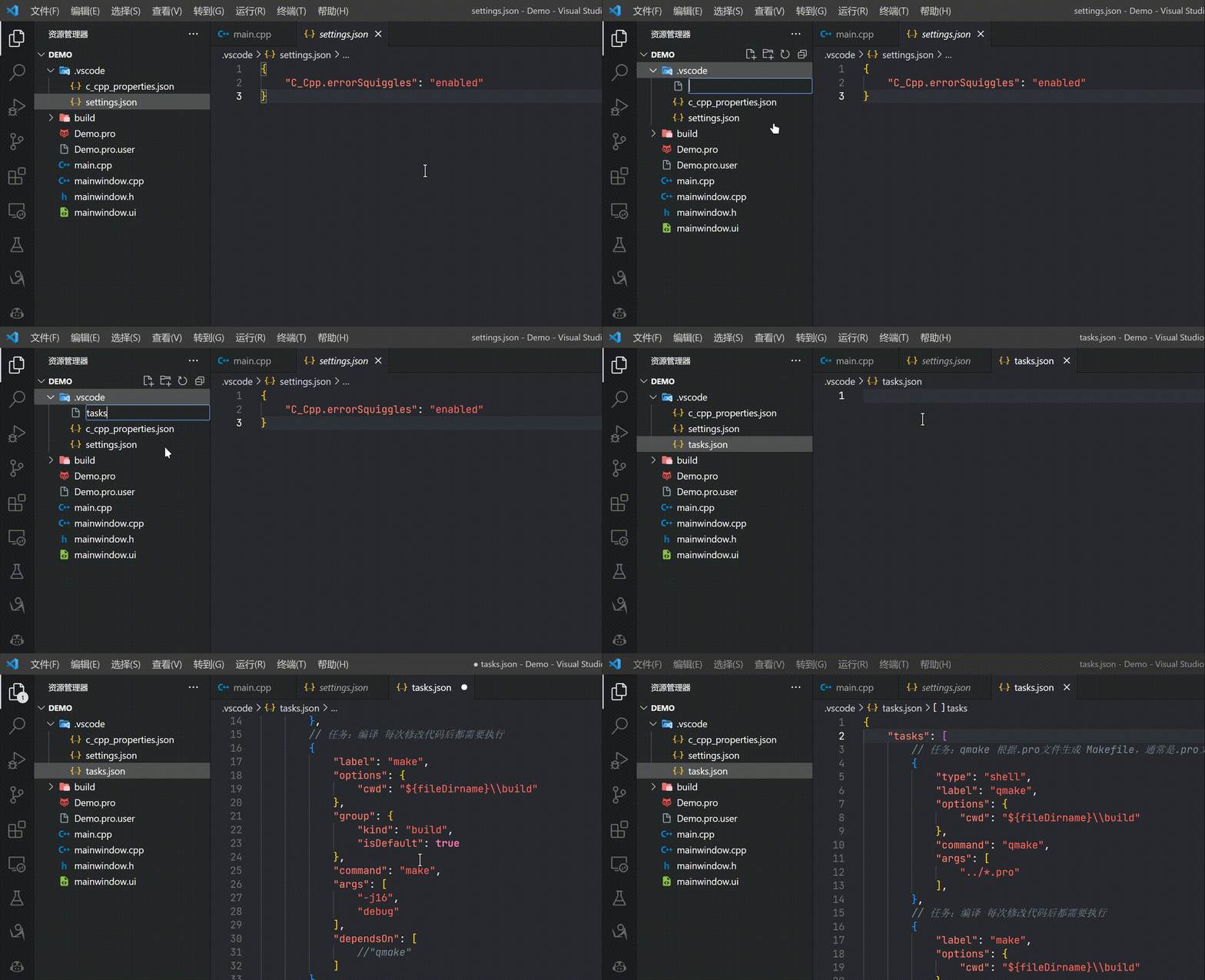
在
.vscode文件夹下创建tasks.json(如果没有这个目录就自己建一个)将下面内容粘贴到tasks.json文件里
{

    "tasks": [

        // 任务:qmake 根据.pro文件生成 Makefile,通常是.pro文件改动后才需要执行

        //      这个任务的执行等效命令行 >> cd build

        //                           >> qmake ../Demo.pro

        {

            "type": "shell",

            "label": "qmake",

            "options": {

                // cwd的意思是执行这个命令的时候,所在的目录

                // 这里我们指定为工程目录下的build文件夹,这样的话

                // 当执行qmake的时候,产生的中间文件就在build文件夹下面了

                "cwd": "${workspaceFolder}\\build"

            },

            "command": "qmake",  //command 命令,这个不用说了

            "args": [

                // qmake后面跟的参数,因为上面cwd配置为build目录,

                // 所以.pro文件应该在build的上一级,所以使用../*.pro

                "../*.pro"

            ],

        },

        // 任务:编译 每次修改代码后都需要执行

        //      任务等效命令行  >>make -j16 debug

        {

            "label": "make",

            "options": {

                "cwd": "${workspaceFolder}\\build"

            },

            "group": {

                "kind": "build",

                "isDefault": true

            },

            "command": "make",

            "args": [

                "-j16",

                "debug"

            ],

            "dependsOn": [

                //"qmake"

            ]

        },

        // 任务:清理 等效命令行 make clean

        {

            "label": "clean",

            "options": {

                "cwd": "${workspaceFolder}\\build"

            },

            "command": "make",

            "args": [

                "clean"

            ]

        },

        // 运行程序

        {

            "label": "run",

            "options": {

                "cwd": "${workspaceFolder}\\build\\debug"

            },

            "command": "${workspaceFolderBasename}.exe",

            "args": [

                ""

            ],

            "dependsOn": [

                "make"

            ]

        }

    ],

    "version": "2.0.0"

}
配置tasks.json演示如下:
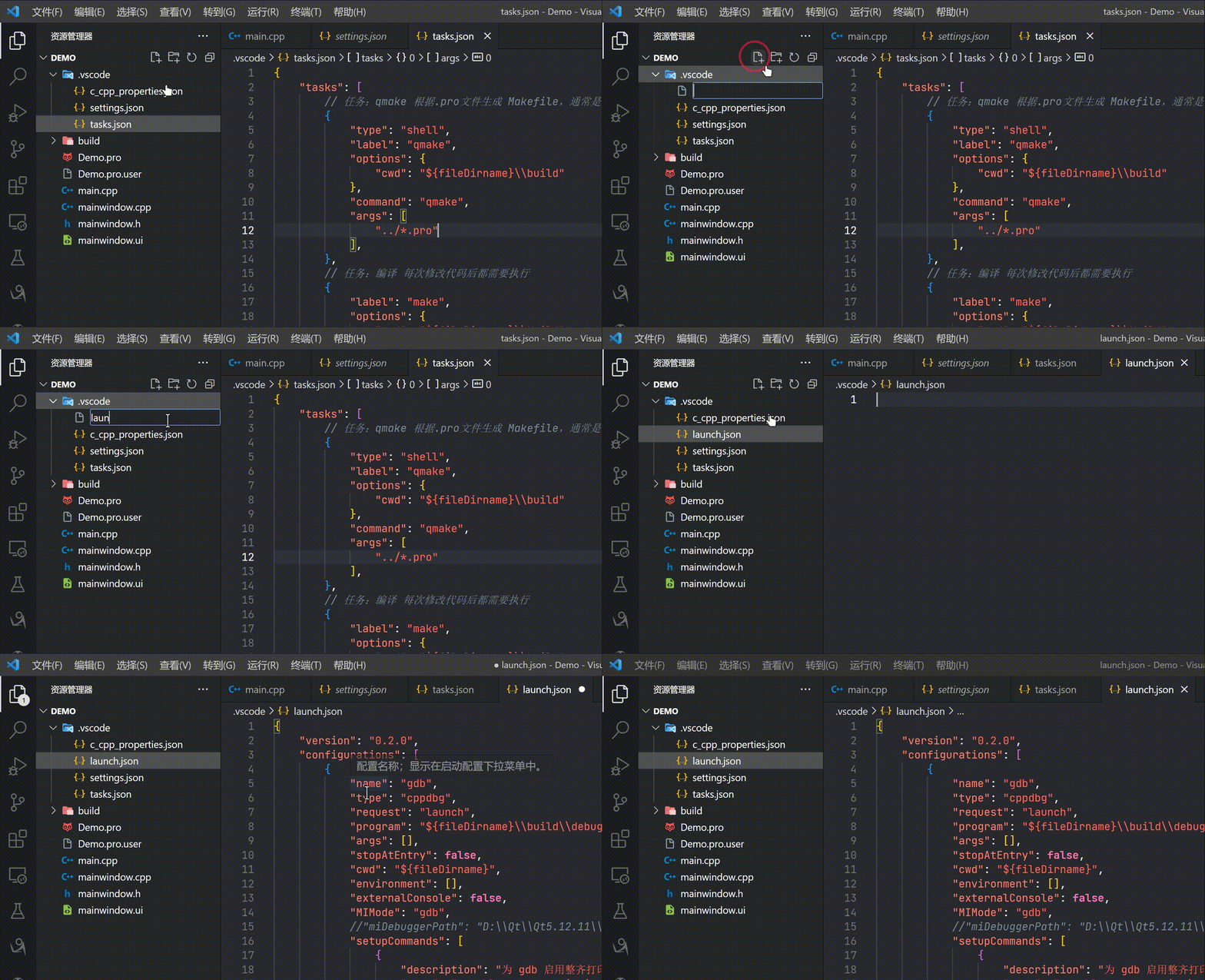
在.vscode文件夹下新建launch.json 并且粘贴下面内容
{

    "version": "0.2.0",

    "configurations": [

        {

            "name": "gdb",

            "type": "cppdbg",

            "request": "launch",

            "program": "${fileDirname}\\build\\debug\\Demo",//程序可执行文件的完整路径。

            "args": [],

            "stopAtEntry": false,

            "cwd": "${fileDirname}",

            "environment": [],

            "externalConsole": false,

            "MIMode": "gdb",

            //"miDebuggerPath": "D:\\Qt\\Qt5.12.11\\Tools\\mingw730_64\\bin\\gdb.exe",

            "setupCommands": [

                {

                    "description": "为 gdb 启用整齐打印",

                    "text": "-enable-pretty-printing",

                    "ignoreFailures": true

                }

            ],

            // 调试之前先编译一下,即对应tasks.json任务中的make

            "preLaunchTask": "make"//与tasks.json文件里的label名对应

        }

    ]

}
配置launch.json演示如下:
三、运行与调试
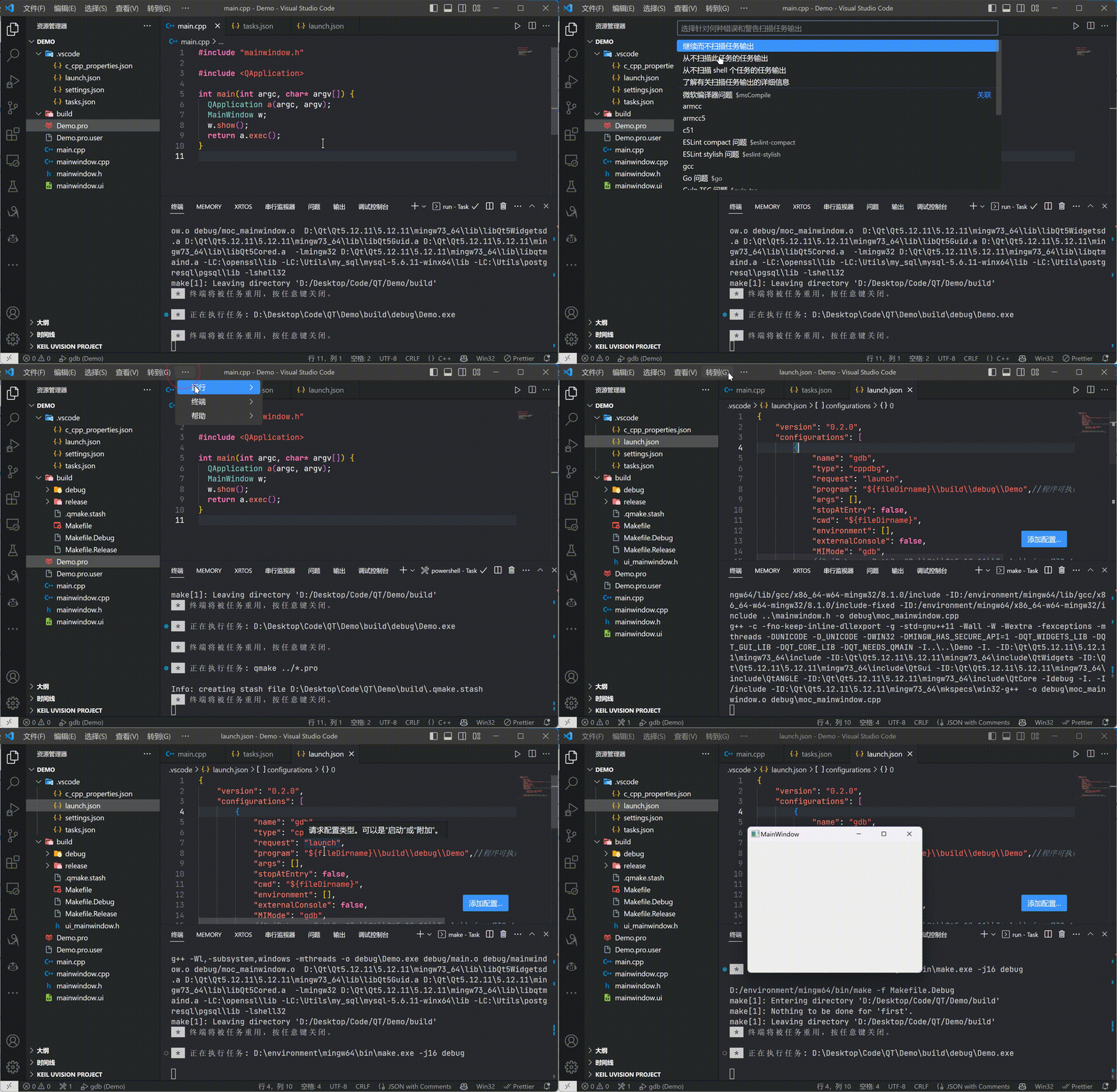
1.运行程序
点击VsCode顶部菜单栏的终端>>运行任务>>qmake
同样点击顶部菜单栏的终端>>运行任务>>make
终端>>运行任务>>run
演示如下:
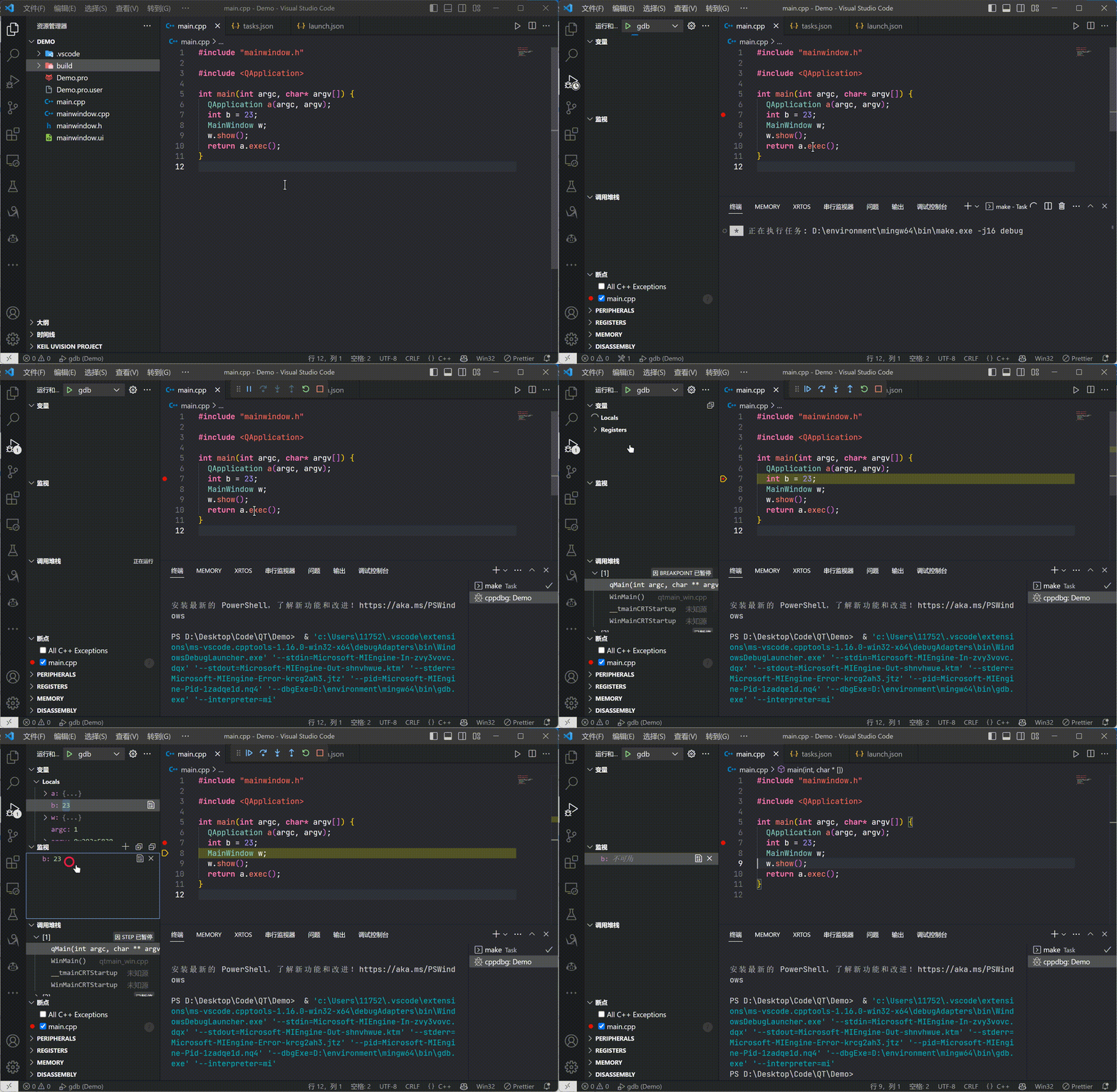
2.调试程序
配置VsCode的QT工程的更多相关文章
- [转]QT4.8.5+qt-vs-addin-1.1.11+VS2010安装配置和QT工程的新建和加载
1.下载windows下的QT库 QT4.8.5 for vs2010: http://download.qt-project.org/official_releases/qt/4.8/4.8.5/q ...
- QT4.8.5+qt-vs-addin-1.1.11+VS2010安装配置和QT工程的新建和加载
1.下载windows下的QT库 QT4.8.5 for vs2010: http://download.qt-project.org/official_releases/qt/4.8/4.8.5/q ...
- 使用 VSCode 给STM32配置一个串口 printf 工程
使用 VSCode 给STM32配置一个串口 printf 工程 gcc 重定向 printf 和 keil 不一样. 文件准备 先从以前的工程中拷过一份串口的代码来,然后在 main 函数中初始化串 ...
- Qt工程打包发布
Qt版本 5.7.1 1.添加环境变量 在..\Qt5.7.0\5.7\msvc2013_64\bin(..省略了盘符,例如我的是D:\Qt\Qt5.7.0\5.7\msvc2013_64\bin) ...
- Qt 工程 pro文件
工作中,感觉pro文件的有些内容真不太懂,现系统性的学习一下.于此备录,分享共勉. 为了更好的理解,先创建一个简单的工程作为实践. [1]创建一个pro文件 1.1 新建proDemo工程.步骤如下: ...
- Qt工程文件说明
Qt工程文件说明 2017-10-16 天天快乐6... 转自 LZS2851 修改 微信 分享: 这篇文章是我从360doc上转的,本来是要把转的url列出来的,但是它们居然禁掉了复制,而且 ...
- Linux下使用VsCode进行Qt开发环境搭建
最近在Linux上搞Qt, vim环境还用不太习惯, QtCreator之前使用时莫名其妙崩溃然后丢失代码之后就被我彻底放弃了, 于是研究了一下用VsCode进行Qt开发. 首先是系统环境和下载安装包 ...
- VC6中创建Qt工程的创建
文章来源:http://blog.sina.com.cn/s/blog_64d015c10100sf1o.html 本文主要介绍怎么创建可以在VC6中编译的QT工程.本文所采用环境为VC++6.0+Q ...
- 编辑器配置 vscode / Atom / Sublime Text
vscode配置 https://code.visualstudio.com/docs/languages/cpp https://www.zhihu.com/question/30315894/an ...
- 非Qt工程使用Qt的信号槽机制
非Qt工程,使用Qt的信号槽机制,蛋疼不?反正我现在就是要做这样一件蛋疼的事. 要使用Qt的信号槽机制,下面是从Qt Assist里面关于 signal & slots 的一句介绍: All ...
随机推荐
- Delphi 论文阅读 Delphi: A Cryptographic Inference Service for Neural Networks
摘要 许多公司为用户提供神经网络预测服务,应用范围广泛.然而,目前的预测系统会损害一方的隐私:要么用户必须将敏感输入发送给服务提供商进行分类,要么服务提供商必须将其专有的神经网络存储在用户的设备上.前 ...
- 细节拉满,80 张图带你一步一步推演 slab 内存池的设计与实现
1. 前文回顾 在之前的几篇内存管理系列文章中,笔者带大家从宏观角度完整地梳理了一遍 Linux 内存分配的整个链路,本文的主题依然是内存分配,这一次我们会从微观的角度来探秘一下 Linux 内核中用 ...
- python入门教程之二十四Python MySQL - mysql-connector 驱动
MySQL 是最流行的关系型数据库管理系统,如果你不熟悉 MySQL,可以阅读我们的 MySQL 教程. 本章节我们为大家介绍使用 mysql-connector 来连接使用 MySQL, mysql ...
- StampedLock:JDK1.8中新增,比ReadWriteLock还快的锁
摘要:StampedLock是一种在读取共享变量的过程中,允许后面的一个线程获取写锁对共享变量进行写操作,使用乐观读避免数据不一致的问题,并且在读多写少的高并发环境下,比ReadWriteLock更快 ...
- mysql 求分组中位数、环比、同比、中位数的环比
说明 中位数.环比.同比概念请自行百度,本文求 字段A中位数.根据字段B分组后字段A中位数.字段A环比.字段A同比.字段A中位数的环比.字段A中位数的同比. 一.表结构如下图 查询条件为 capi ...
- LeeCode 316周赛复盘
T1:判断两个事件是否存在冲突 思路:判断两个区间是否有交集 public boolean haveConflict(String[] event1, String[] event2) { // 比较 ...
- day68:Vue:类值操作/style样式操作&v-for&filer/computed/watch&生命周期钩子函数&axios
目录 1.类值操作 :class 2.style操作样式 :style 3:示例:选项卡 @click+:class 4.v-for示例:循环商品显示 5.过滤器:filter 6.计算属性:comp ...
- Carla 自动驾驶仿真平台的安装与配置指南
简介 Carla 是一款基于 Python 编写和 UE(虚幻引擎)的开源仿真器,用于模拟自动驾驶车辆在不同场景下的行为和决策.它提供了高度可定制和可扩展的驾驶环境,包括城市.高速公路和农村道路等.C ...
- MySQL(三)数据目录
目录 Mysql的主要目录结构 1 数据库文件的存放路径 /var/lib/mysql/ 2 相关命令目录 /usr/bin/mysql /usr/sbin/mysql 3 配置文件目录 /usr/s ...
- 基于FMCW的毫米波雷达简介