
【1】windows下安装OpenCV(4.3)+VS2017安装+opencv_contrib4.3.0配置
相关文章:
【1】windows下安装OpenCV(4.3)+VS2017安装+opencv_contrib4.3.0配置
【2】Visual Studio 2017同时配置OpenCV2.4 以及OpenCV4.3
【3】opencv_contrib4.3.0库配置+opencv安装
【4】配置和运行Opencv常见的一些问题总结,以及bug解决。
【5】OpenCV2.4.9实现图像拼接与融合方法【SURF、SIFT、ORB、FAST、Harris角点 、stitch 】
【6】opencv采用映射技术实现鱼眼镜头校正和鱼眼镜头还原全景图。
1.安装VS2017
安装步骤参考另一篇博客:https://blog.csdn.net/sinat_39620217/article/details/116201080?spm=1001.2014.3001.5501
2.安装opencv
官网链接:https://opencv.org/releases/
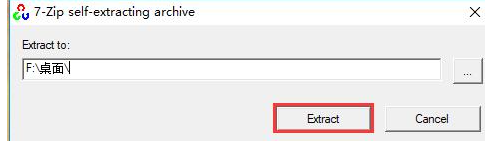
下载完进行解压,双击
解压完界面:
其中build是OpenCV使用时要用到的一些库文件,而sources中则是OpenCV官方为我们提供的一些demo示例源码

3.配置环境变量
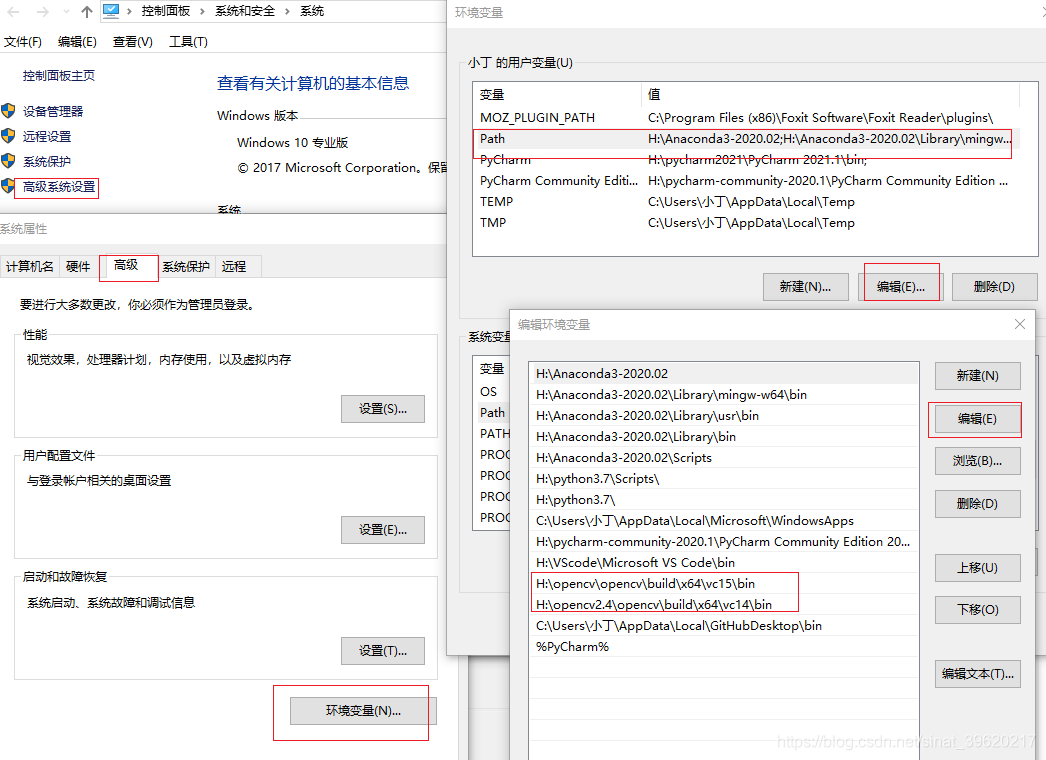
- 依次选择计算机—>属性—>高级系统设置—>环境变量,找到Path变量,选中并点击编辑,把OpenCV执行文件的路径填写,
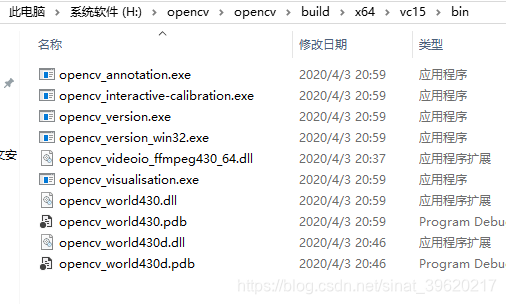
- OpenCV文件夹,依次选择build—>x64—>vc15—>bin
H:\opencv\opencv\build\x64\vc15\bin
确保无误的话vc14都加入!
4.部署OpenCV
OpenCV是一个SDK,在Visual Studio中部署OpenCV
4.1 打开Visual Studio,新建工程
- 创建一个控制台工程
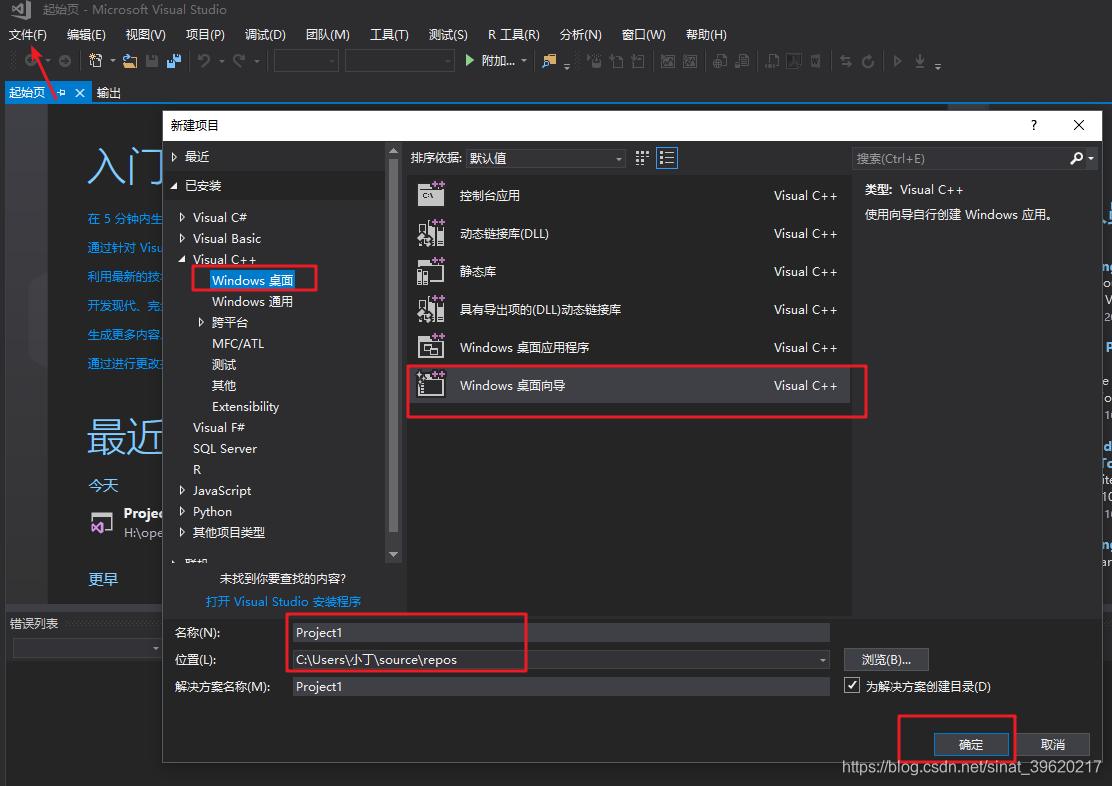
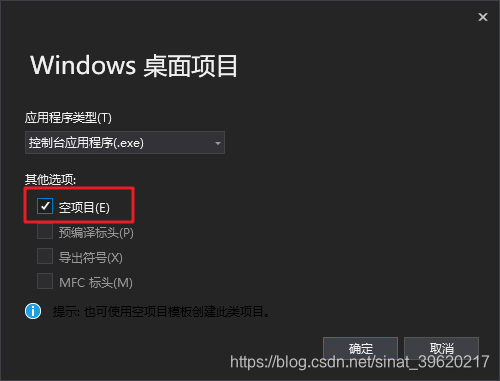
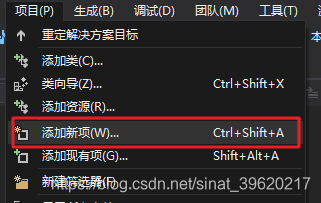
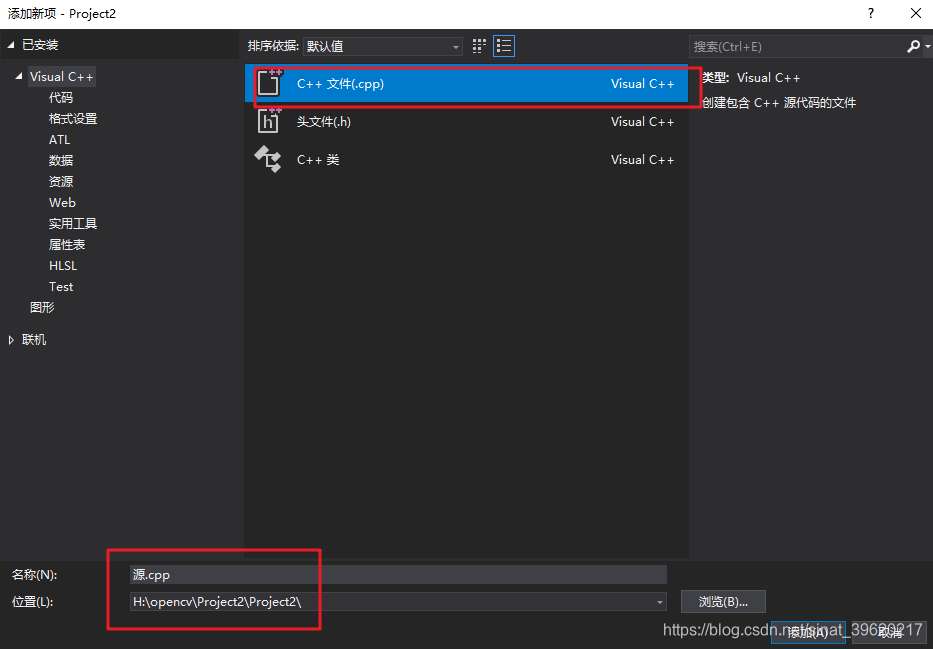
- 给项目创建一个C++文件,快捷键Ctrl+shift+A
- 打开项目的属性管理器,菜单路径:视图 ->其他窗口 ->属性管理器
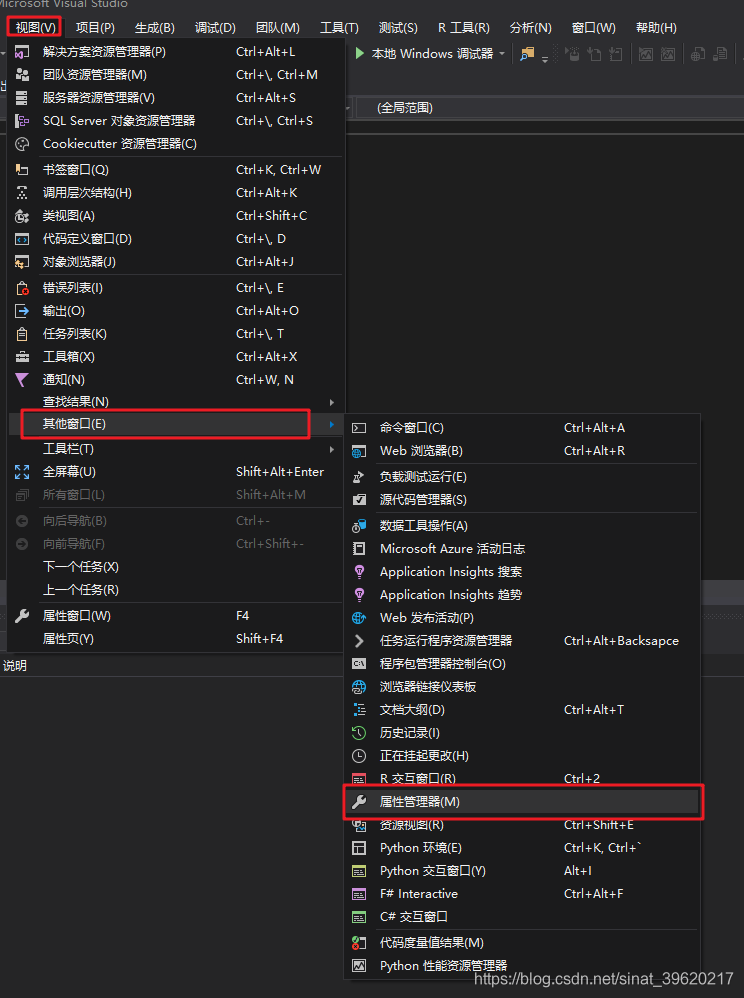
当工程选择的是debug时,这里选择debug;当工程选择的时release时,这里就编辑release的属性。
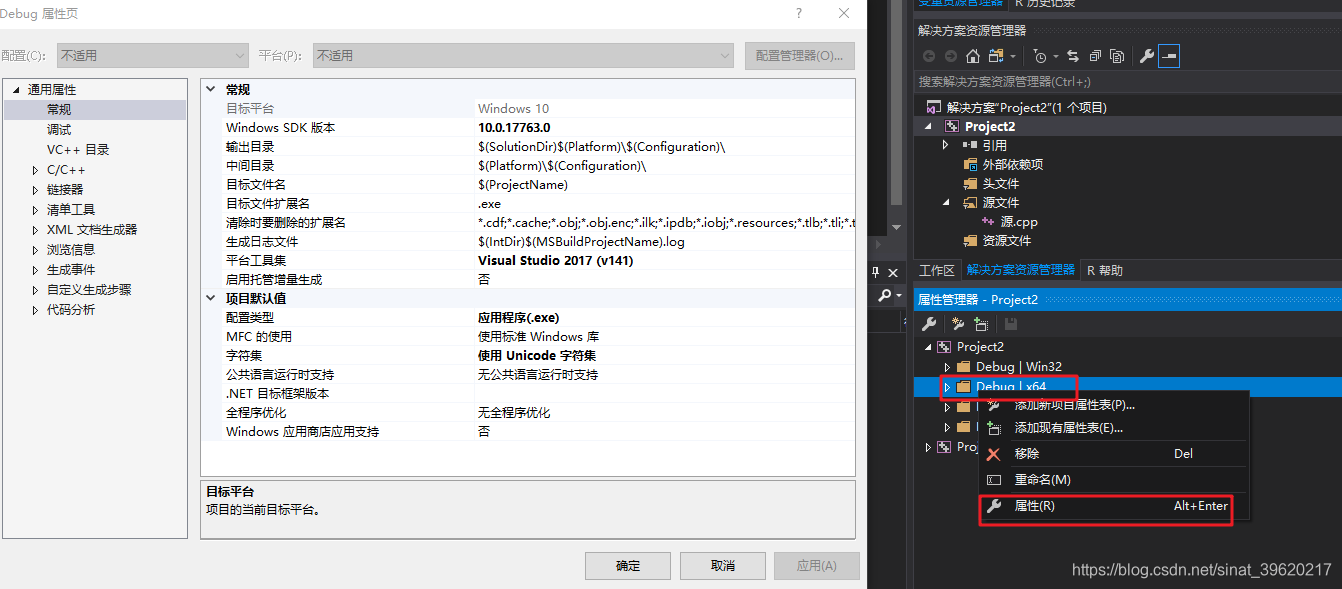
4.2 添加包含目录
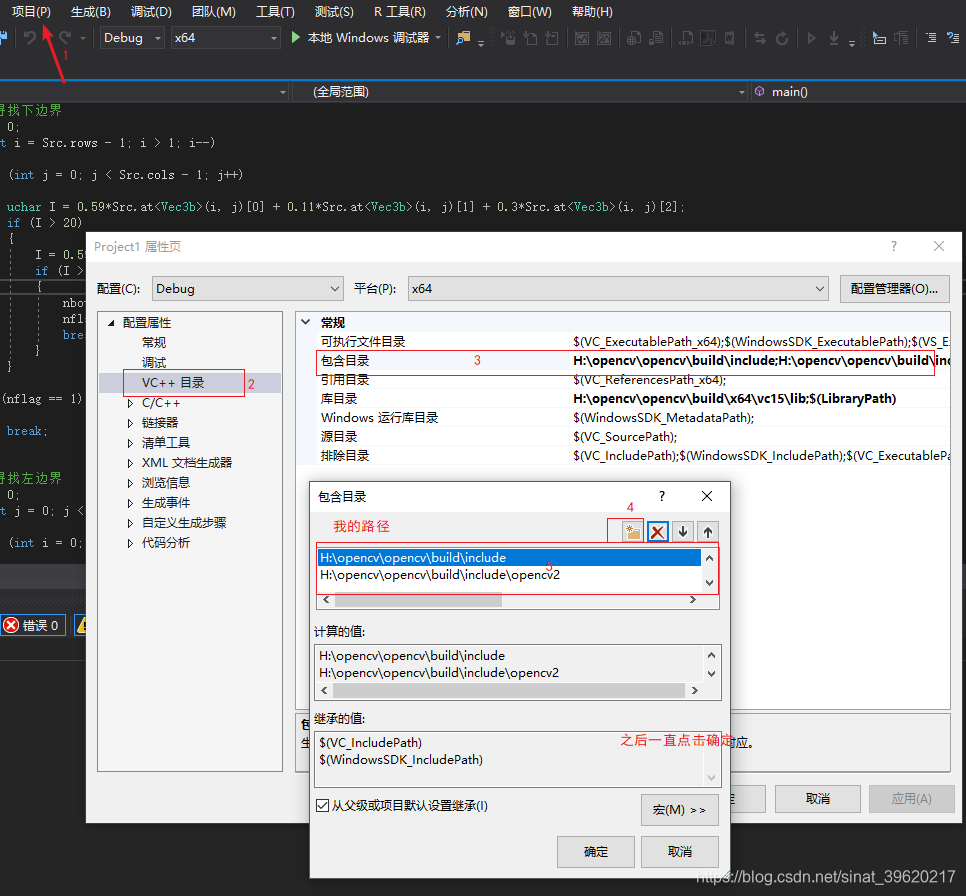
依次选择项目—>属性—>VC++目录—>包含目录—>编辑(也可采用上面的方法更加方便)
添加目录:
H:\opencv\build\include
H:\opencv\build\include\opencv2
4.3 添加库目录
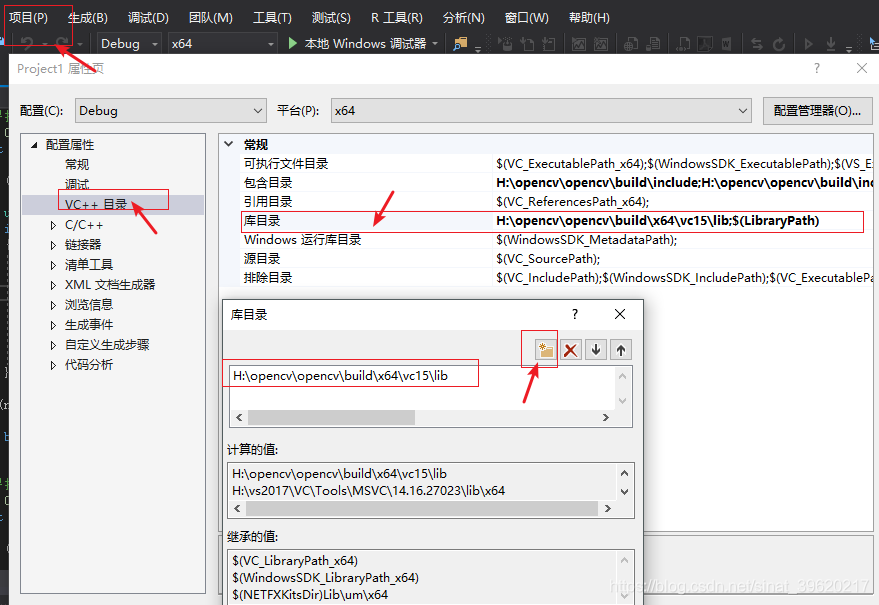
依次选择项目—>属性—>VC++目录—>库目录—>编辑
我的是H:\opencv\build\x64\vc15\lib
4.4 添加附加依赖项
依次选择项目—>属性—>链接器—>输入—>附加依赖项—>编辑
添加你的库文件名
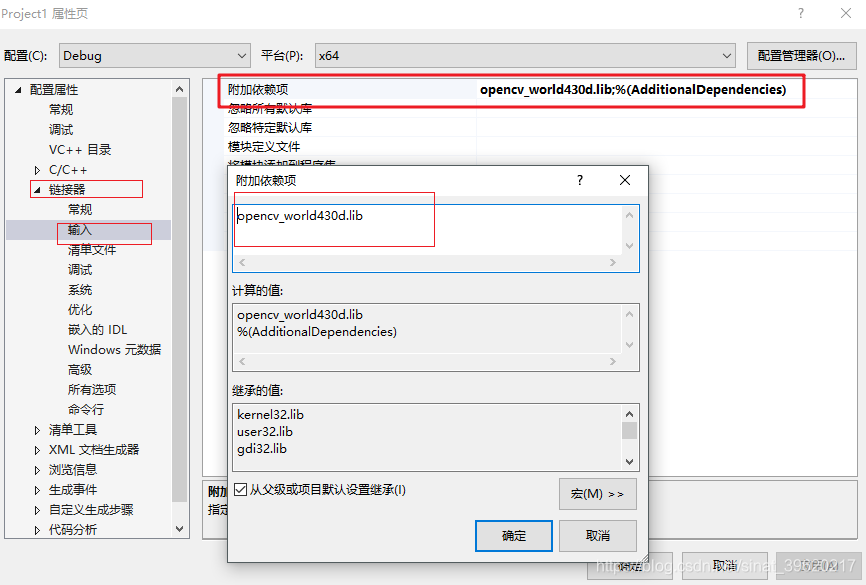
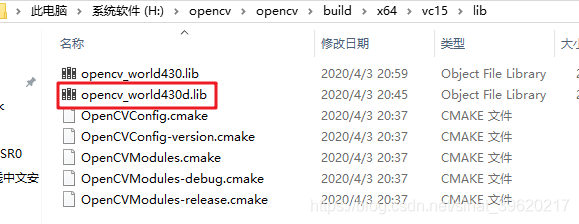
有两个文件opencv_world340d.lib和opencv_world340.lib
- 如果配置为Debug,选择opencv_world340d.lib
- 如果为Release,选择opencv_world340.lib
配置已经完成。
4.5 固定化配置
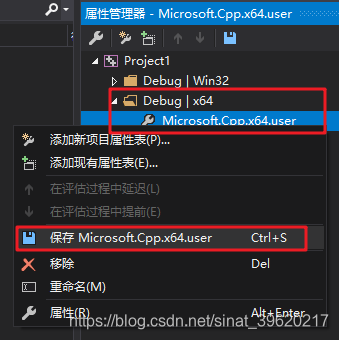
打开Debug|x64,右键其下面的Microsoft.Cpp.x64.user,然后点击保存Microsoft.Cpp.x64.user。这样下次新建工程项目时便自动调用了该设置,不需要再次配置
5.测试配置效果
解决方案平台选择刚才配置的“Debug””x64”选项
#include <opencv2/opencv.hpp>

#include <iostream>

using namespace std;

using namespace cv;

int main()

{

    cout << "OpenCV_Version: " << CV_VERSION << endl;

    //读取本地的一张图片便显示出来

    Mat img = imread("H:/opencv/main/7.png");  //图片目录的输入要特别小心,建议将原来的斜杠“\”换成反斜杠“/”

    imshow("picture", img);

    //等待用户按键

    waitKey(0);

    return 0;

}
最后能成功显示图片,则表示opencv安装成功。

6.遇到bug或者安装不成功的解决方案
参考博客:https://blog.csdn.net/sinat_39620217/article/details/116201989 问题如下:
- 打不开开sln文件
- 未定义标识符CV_XXX
- opencv_contrib安装出现无法打开包括文件fatal error: opencv2/xfeatures2d/cuda.hpp: No such file or directory
- 在VS中在引入opencv的legacy时出现了无法打开
【1】windows下安装OpenCV(4.3)+VS2017安装+opencv_contrib4.3.0配置的更多相关文章
- 全网最全的Windows下Anaconda2 / Anaconda3里正确下载安装爬虫框架Scrapy(离线方式和在线方式)(图文详解)
不多说,直接上干货! 参考博客 全网最全的Windows下Anaconda2 / Anaconda3里正确下载安装OpenCV(离线方式和在线方式)(图文详解) 第一步:首先,提示升级下pip 第二步 ...
- Android ROM开发(一)——Windows下Cygwin和Android_Kitchen厨房的安装
Android ROM开发(一)--Windows下Cygwin和Android_Kitchen厨房的安装 很久没有碰到ROM开发了,在很久很久以前也是从ROM起步的,无奈还是一脚踏上了Android ...
- 全网最全的Windows下Python2 / Python3里正确下载安装用来向微信好友发送消息的itchat库(图文详解)
不多说,直接上干货! 建议,你用Anaconda2或Anaconda3. 见 全网最全的Windows下Anaconda2 / Anaconda3里正确下载安装用来向微信好友发送消息的itchat库( ...
- Windows下IIS+PHP 5.2的安装与配置
Windows下IIS+PHP 5.2的安装与配置 Windows下PHP的安装虽然简单,但如果不注意方法,仍然会让你头疼.此外,PHP 5.2版本与之前4.x版本也有一些不同,所以有必要记录一下 ...
- 全网最全的Windows下Anaconda2 / Anaconda3里正确下载安装OpenCV(离线方式和在线方式)(图文详解)
不多说,直接上干货! 说明: Anaconda2-5.0.0-Windows-x86_64.exe安装下来,默认的Python2.7 Anaconda3-4.2.0-Windows-x86_64.ex ...
- VISUAL STUDIO 2012下的OPENCV 2.4.7安装过程
邮箱已经收到了Visual Studio 2013的升级通知,但是很多软件如OpenCV.Qt等都只有VS2012的预编译库,还是懒得升级了(除非VS支持C++11了). 网上搜了一些VS2012(或 ...
- 关于windows下QT以及QT creator的安装
普及 之 windows下qt的安装及配置 qt介绍 : Qt,分为商业.开源两个版本,商业版需要花钱购买license,而开源版本则遵守GPL协议,提供了源码,用户需要自行编译,才能生产动态 ...
- windows下的Nodejs及npm的安装、常用命令,Nodejs开发环境配置
http://www.cnblogs.com/webstorm/p/5744942.html ***************************************** 第一步:下载Nodej ...
- Windows下Python,setuptools,pip,virtualenv的安装
Windows 2003平台,安装Python2.7.4,Python3.3,setuptools,pip,virtualenv. 安装Python2.7.4(当前版本是2.7.6),安装路径:C:\ ...
- windows下Gulp入门详细教程 &&gulp安装失败的原因(红色)
以下教程亲自实践可行: 另外添加一个Gulp自动编译.压缩.更新.测试的教程链接:https://markpop.github.io/2014/09/17/Gulp%E5%85%A5%E9%97%A8 ...
随机推荐
- ThrottleStop设置
主界面 选项界面 在主界面点击"Options"按钮进入选项界面 给CPU降压 在主界面点击"FIVR"按钮进入如下界面 如上图所示,我自己的电脑,降压49.8 ...
- 经典Python案例实现
入门_30个常用python实现 .pdf 一. 二. 三. 四. 五.函数篇 5.1 计算圆的面积 from math import pi as PI def CircleArea(r): if i ...
- 【每日一题】11.黑白树 (树上DFS)
补题链接:Here 题目描述 一棵 \(n\) 个点的有根树,\(1\) 号点为根,相邻的两个节点之间的距离为 \(1\) .树上每个节点 \(i\)对应一个值\(k[i]\).每个点都有一个颜色,初 ...
- 基于 eBPF 的 Serverless 多语言应用监控能力建设
作者:竞霄 监控能力作为基础运维能力和核心稳定性措施,开发运维人员可以通过监控系统有效进行故障定位,预防潜在风险,分析长期趋势进行容量规划和性能调优,是软件开发生命周期中必不可少的一环.与此同时,Se ...
- 《3D编程模式》写书-第4次记录
大家好,这段时间我完成了"再看设计原则"的初稿,包括了设计基础.单一职责原则.依赖倒置原则.接口隔离原则.合成复用原则.最少知识原则.开闭原则 目前我已经完成了所有的初稿,后面会进 ...
- lighthouse性能优化分析工具使用
- 这才是你应该了解的Redis数据结构!
深入了解Redis数据结构 Redis,作为一种高性能的内存数据库,支持多种数据结构,从简单的字符串到复杂的哈希表.在这篇博文中,我们将深入探讨Redis的一些主要数据结构,并通过详细的例子展示它们的 ...
- connect() failed (113: No route to host) while connecting to upstream
转载请注明出处: 用docker 搭建的服务,今天重启了一个容器之后,请求这个服务的接口都变成了 502, 但通过docker 查看日志,发现没有异常,端口也都是正常,在nginx的日志中看到了这段错 ...
- golang将字符串进行md5加密
最近写项目要把登录密码进行md5加密保存,在golang里面的写法略有不同,再次记录一下. package main import ( "crypto/md5" "enc ...
- MyBatis_问题解决:Invalid bound statement (not found)
Invalid bound statement (not found)问题,即在mybatis中dao接口与mapper配置文件在做映射绑定的时候出现问题,简单说,就是接口与xml要么是找不到,要么是 ...