
启动多个appium服务(同时运行多台设备)
准备:
一台真机一台模拟器(使用的是“夜神模拟器”)
先查看是否检测到设备 adb devices
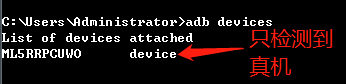
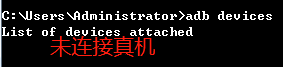
由上图可看出没有检测到模拟器(夜神模拟器已开启)
可通过以下配置完成:
第一步:找到adb的安装路径,找到adb.exe
第二步:将adb.exe复制到夜神模拟器下安装路径下的bin,更改名称为 nox_adb.exe;
因为夜神模拟器的安装路径下已经有相同名字的文件,复制粘贴前请做好区分,如下图可先将之前的nox_adb.exe 加了_1做区分;adb.exe也一样需要做区分(或者提前改好adb.exe的名称)

再次adb devices时,可检测到模拟器

但是连接上真机的时候,又只检测到真机,不连接真机也没有检查到模拟器
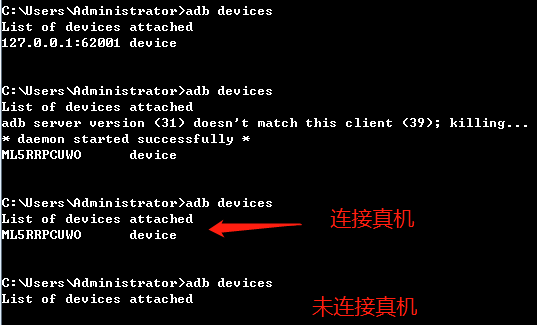
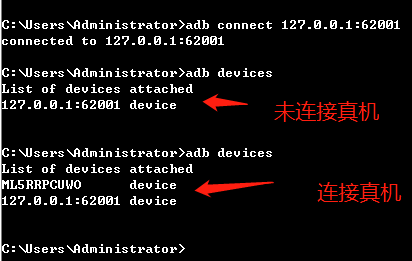
这时候执行命令:adb connect 127.0.0.1:62001
能检测到模拟器,再连接上真机后,真机和模拟器都能检测到
启动多个appium服务
前提:已安装yaml 模块(pip install pyyaml )和 tomorrow框架 (pip install tomorrow)
1.启动appium服务,可以用命令行模式
比如
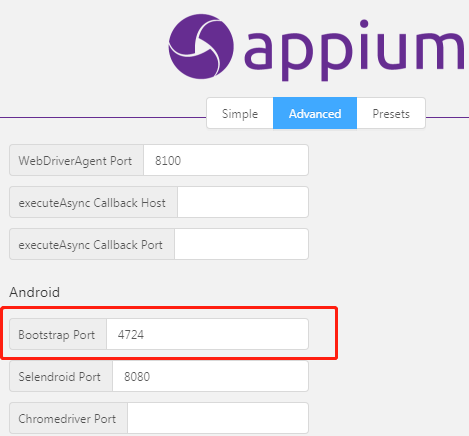
第一个appium服务,可以指定一个端口 -p 4723,然后指定一个设备名称 -u 【真机】,也就是-U参数(adb devices可以查看),-bp是指定bootstrap-port
(多个appium启动链接多个android设备时需要设置不同的 bootstrap-port )
appium -a 127.0.0.1 -p 4723 -bp 4726 -U ML5RRPCUWO
第二个appium 服务指定设备名称【夜神模拟器】
appium -a 127.0.0.1 -p 4724 -bp 4725 -U 127.0.0.1:62001
def start_appium(port, bootstrap, udid):

    a = os.popen('netstat -ano | findstr "%s" ' % port)

    time.sleep(2)

    t1 = a.read()

    if "LISTENING" in t1:

        print("appium服务已经启动:%s" % t1)

        # s = t1.split(" ")

        # s1 = [i for i in s if i != '']

        # pip = s1[-1].replace("\n", "")

    else:

        # 启动appium服务

        # appium -a 127.0.0.1 -p 4740 -U emulator-5554 127.0.0.1:62001 --no-reset

        # os.system("start /b appium -a 127.0.0.1 -p %s -U %s --no-reset" % (port, udid))

        # appium -a 127.0.0.1 -p 4724 -bp 4725 -U 127.0.0.1:62001

        os.system("start /b appium -a 127.0.0.1 -p %s -bp %s -U %s" % (port, bootstrap, udid))

def stop_appium():  # 关闭所有的appium进程

    os.system("start /b taskkill /F /t /IM node.exe")
2.
A.运行不同手机时候,desired_caps的参数配置肯定也是需要多个的,用yaml文件可以管理多个desired_caps配置,方便查看
B.yaml文件配置
pycharm新建一个文件,名称以 .yaml结尾即可
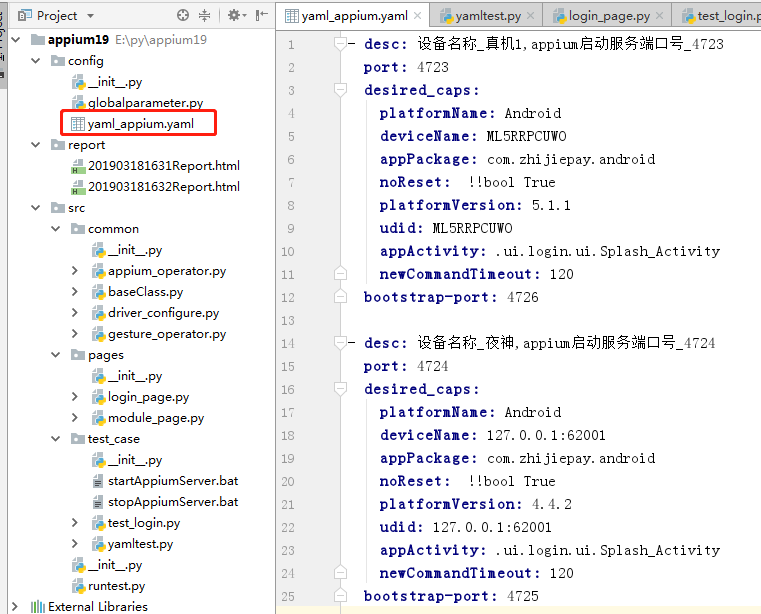
- desc: 设备名称_真机1,appium启动服务端口号_4723

  port:

  desired_caps:

    platformName: Android

    deviceName: ML5RRPCUWO

    appPackage: com.zhijiepay.android

    noReset:  !!bool True

    platformVersion: 5.1.

    udid: ML5RRPCUWO

    appActivity: .ui.login.ui.Splash_Activity

    newCommandTimeout:

  bootstrap-port:

- desc: 设备名称_夜神,appium启动服务端口号_4724

  port:

  desired_caps:

    platformName: Android

    deviceName: 127.0.0.1:

    appPackage: com.zhijiepay.android

    noReset:  !!bool True

    platformVersion: 4.4.

    udid: 127.0.0.1:

    appActivity: .ui.login.ui.Splash_Activity

    newCommandTimeout:

  bootstrap-port:
C.
读yaml配置
1).读出来多个配置是list类型,desc是设备的描述,可以通过描述来找到对应的设备名称,如:真机1
2).返回desired_caps配置信息和port端口号以及bootstrap-port
def get_desired_caps(devices_name):

    """

    从yaml读取desired_caps配置信息

    参数name:设备名称,如:夜神/真机

    :return: desired_caps字典格式

    """

    # curpath = os.path.dirname(os.path.realpath(__file__))

    yamlpath = os.path.join(yaml_path, "yaml_appium.yaml")

    print("配置地址:%s" % yamlpath)

    f = open(yamlpath, "r", encoding="utf-8")

    a = f.read()

    f.close()

    # 把yaml文件转字典

    d = yaml.load(a)

    for ii in d:

        if devices_name in ii["desc"]:  # 判断输入的设备名称是否存在

            print(ii)

            # 启动服务

            devicesname = ii['desired_caps']['udid']

            print("devicesName: %s" % devicesname)

            # print("port: %s" %ii['port'])

            start_appium(port=ii['port'], bootstrap=ii['bootstrap-port'], udid=ii['desired_caps']['udid'])

            # start_appium(port=ii['port'], udid=devicesName)

            return ii['desired_caps'], ii['port']
完整代码如下:
# coding=utf-8

from appium import webdriver

import time

import yaml

import os

from tomorrow import threads

from src.pages import login_page

from config.globalparameter import login_name, login_password, yaml_path

def start_appium(port, bootstrap, udid):

    a = os.popen('netstat -ano | findstr "%s" ' % port)

    time.sleep(2)

    t1 = a.read()

    if "LISTENING" in t1:

        print("appium服务已经启动:%s" % t1)

        # s = t1.split(" ")

        # s1 = [i for i in s if i != '']

        # pip = s1[-1].replace("\n", "")

    else:

        # 启动appium服务

        # appium -a 127.0.0.1 -p 4740 -U emulator-5554 127.0.0.1:62001 --no-reset

        # os.system("start /b appium -a 127.0.0.1 -p %s -U %s --no-reset" % (port, udid))

        # appium -a 127.0.0.1 -p 4724 -bp 4725 -U 127.0.0.1:62001

        os.system("start /b appium -a 127.0.0.1 -p %s -bp %s -U %s" % (port, bootstrap, udid))

def stop_appium():  # 关闭所有的appium进程

    os.system("start /b taskkill /F /t /IM node.exe")

def get_desired_caps(devices_name):

    """

    从yaml读取desired_caps配置信息

    参数name:设备名称,如:夜神/真机1

    :return: desired_caps字典格式

    """

    # curpath = os.path.dirname(os.path.realpath(__file__))
    yamlpath = os.path.join(yaml_path, "yaml_appium.yaml")

    print("配置地址:%s" % yamlpath)

    f = open(yamlpath, "r", encoding="utf-8")

    a = f.read()

    f.close()

    # 把yaml文件转字典

    d = yaml.load(a)

    for ii in d:

        if devices_name in ii["desc"]:  # 判断输入的设备名称是否存在

            print(ii)

            # 启动服务

            devicesname = ii['desired_caps']['udid']

            print("devicesName: %s" % devicesname)

            # print("port: %s" %ii['port'])

            start_appium(port=ii['port'], bootstrap=ii['bootstrap-port'], udid=ii['desired_caps']['udid'])

            # start_appium(port=ii['port'], udid=devicesName)

            return ii['desired_caps'], ii['port']

@threads(2)

def run_app(devices_name):

    # 配置参数

    desired_caps = get_desired_caps(devices_name)

    print(desired_caps)

    print(desired_caps[1])

    # 执行代码

    driver = webdriver.Remote('http://127.0.0.1:%s/wd/hub' % desired_caps[1], desired_caps[0])

    time.sleep(5)

    login_page1 = login_page.login_page(driver)

    login_page1.input_user(login_name)

    login_page1.input_Pws(login_password)

    login_page1.click_btnLogin()

    # self.driver.find_element_by_id('com.zhijiepay.android:id/but_OK').click()

    # 设置隐式等待时间

    driver.implicitly_wait(3)

    time.sleep(5)

if __name__ == "__main__":

    devices = ["夜神", "真机1"]

    for i in devices:

        run_app(devices_name=i)

    stop_appium()
启动多个appium服务(同时运行多台设备)的更多相关文章
- appium+python自动化60-windows上同时启动多个appium服务,让多个android机器并行运行
前言 做android自动化的时候,启动一个appium服务,只能匹配一个手机去自动化执行.有时候想同一套代码,可以在不同的手机上执行,测下app在不同手机上兼容性. 这就需要启动多个appium服务 ...
- Appium+Python app自动化测试之脚本启动和停止Appium服务
研究了一段时间的Appium android app的自动化测试,工作中需要连接多台手机终端同时执行测试用例,我实现的方式是获取用例中需要执行用例的设备id个数以及实际连接到的设备数(通过adb de ...
- 用命令方式启动、停止appium服务和app
启动appium服务并监听一个端口命令: 命令command==> appium -a {ip} -p {port} -U {deviceName} -g {log} 以shell命令方式执行命 ...
- Appium+python自动化(三十六)- 士兵突击许三多 - 多个appium服务启动,多个设备启动,多进程并发启动设备-并发测试 - 上(超详解)
简介 前面课程只是启动了单个appium服务,只能控制单台设备.如果需要针对多台设备测试那么该如何处理?而且发现群里的小伙伴们也在时不时地在讨论这个问题,想知道怎么实现的,于是宏哥就决定写一片这样的文 ...
- Appium+python自动化(三十七)- 士兵突击许三多 - 多个appium服务启动,多个设备启动,多进程并发启动设备-并发测试 - 下(超详解)
简介 接着上一篇继续看一下如何并发测试以及并发测试的过程中,可能遇到的问题,在这里宏哥把宏哥遇到的和小伙伴或者童鞋们,一起分享一下. Appium端口检测 问题思考 经过前面学习,我们已经能够使用py ...
- appium--python启动appium服务
前戏 前面我们都是在cmd下通过输入appium加端口号来启动服务的,在我们做自动化的时候,我们当然不希望我们手动启动appium服务,而是希望通过脚本自动启动appium服务. 我们可以使用subp ...
- 第四章 Appium真机运行测试用例讲解
-----手机自动化之Appium 手机自动化测试用例虽然可以在模拟器上运行,可是模拟器毕竟和真机还是有区别的.在第二章我们讲到了模拟器上运行测试用例后,我又花了两天的时间,研究了一下真机运行测试用例 ...
- appium自动化测试框架——自动化启动多台设备思路梳理
今天,我们聊一聊如果自动化实现在多台设备上运行脚本. 一.首先我们回忆一下如何在一台设备上运行python脚本,一般分为三步 1.启动appium服务 2.创建驱动 3.运行python脚本 同样的, ...
- jenkins启动appium服务
想在jenkins中,自动定时启动appium服务,shell命令已准备如下: BUILD_ID=dontKillMe echo "" > appium.log nohup ...
随机推荐
- python 探测网站目录的GUI程序-乾颐堂
1.pyqt4写的界面 find_ui.py 1 2 3 4 5 6 7 8 9 10 11 12 13 14 15 16 17 18 19 20 21 22 23 24 25 26 27 28 29 ...
- Google AdWords 广告排名首选项
排名首选项目标:了解 AdWords 广告客户可怎样为其广告设置排名首选项. 排名首选项简介 通过排名首选项,用户可以告诉 Google 他们希望其广告在给定网页上的所有 AdWords 广告中所处的 ...
- unittest单元测试框架之coverage代码覆盖率统计
什么是coveage? coverage是一个检测单元测试覆盖率的工具,即检查你的测试用例是否覆盖到了所有的代码.当你通过pip install coverage成功安装完coverage后,就会在p ...
- linux 搭建php网站许愿墙
网站素材在:https://i.cnblogs.com/Files.aspx 首先需要搭建本地yum源,详情参考: http://www.cnblogs.com/jw35/p/5967677.html ...
- D3 data()
与datum()的区别 假设要绑定的数组为[3,6,9],那么我们希望第一个p元素绑定3,第二个绑定6,第三个绑定9.这种情况就需要使用data()函数,如果使用datum(),则会将数组本身绑定到各 ...
- Tomcat 系统架构与设计模式2
门面设计模式 门面设计模式在 Tomcat 中有多处使用,在 Request 和 Response 对象封装中.Standard Wrapper 到 ServletConfig 封装中.Applica ...
- [label][Apache] VirtualHost
<VirtualHost *:80> ServerName localhost DocumentRoot "D:\www"</VirtualHos ...
- NETSH.EXE操作SSL
NETSH.EXE操作SSL 程序位置:c:\windows\syswow64\netsh.exe 查看当前端口配置 netsh http show sslcert 将 SSL 证书绑定至端口号 ne ...
- DataTables使用总结
一.使用方法 1.引入JS文件 <script src="js/plugin/datatables/jquery.dataTables.min.js">< ...
- pycharm设置及激活码
电脑上装了python2.7和python3.6两个版本(之前用的都是python3,因为要学习机器学习和深度学习了,机器学习的有些模块还没有更新到python3,于是乎又装了python2)为了能在 ...