
Appium+python自动化(三十七)- 士兵突击许三多 - 多个appium服务启动,多个设备启动,多进程并发启动设备-并发测试 - 下(超详解)
简介
接着上一篇继续看一下如何并发测试以及并发测试的过程中,可能遇到的问题,在这里宏哥把宏哥遇到的和小伙伴或者童鞋们,一起分享一下。
Appium端口检测
问题思考
经过前面学习,我们已经能够使用python启动appium服务,但是启动Appium服务之前必须保证对应的端口没有被占用,否则会出现如下报错:
error: Couldn't start Appium REST http interface listener. Requested port is already in use. Please make sure there's no other instance of Appium running already.
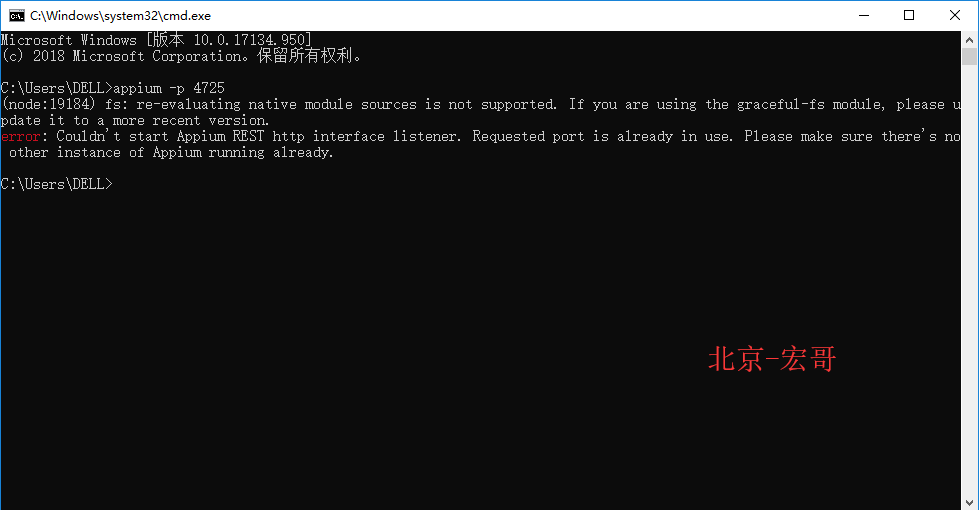
针对以上这种情况,我们在启动appium服务前该如何检测端口是否可用呢?对于被占用的端口我们又该如何释放?
需求分析
1.自动检测端口是否被占用
2.如果端口被占用则自动关闭对应端口的进程
端口检测
端口检测需要使用到socket模块来校验端口是否被占用。
什么是socket?
网络上的两个程序通过一个双向的通信连接实现数据的交换,这个连接的一端称为一个socket。建立网络通信连接至少要一对端口号(socket)。
socket本质是编程接口(API),对TCP/IP的封装,TCP/IP也要提供可供程序员做网络开发所用的接口,这就是Socket编程接口;HTTP是轿车,提供了封装或者显示数据的具体形式;Socket是发动机,提供了网络通信的能力。
例如当你用浏览器打开我要博客园主页时,你的浏览器会创建一个socket并命令它去连接博客园的服务器主机,服务器也对客户端的请求创建一个socket进行监听。两端使用各自的socket来发送和接收信息。在socket通信的时候,每个socket都被绑定到一个特定的IP地址和端口。
补充资料: 网络工程师视频教程
代码实现
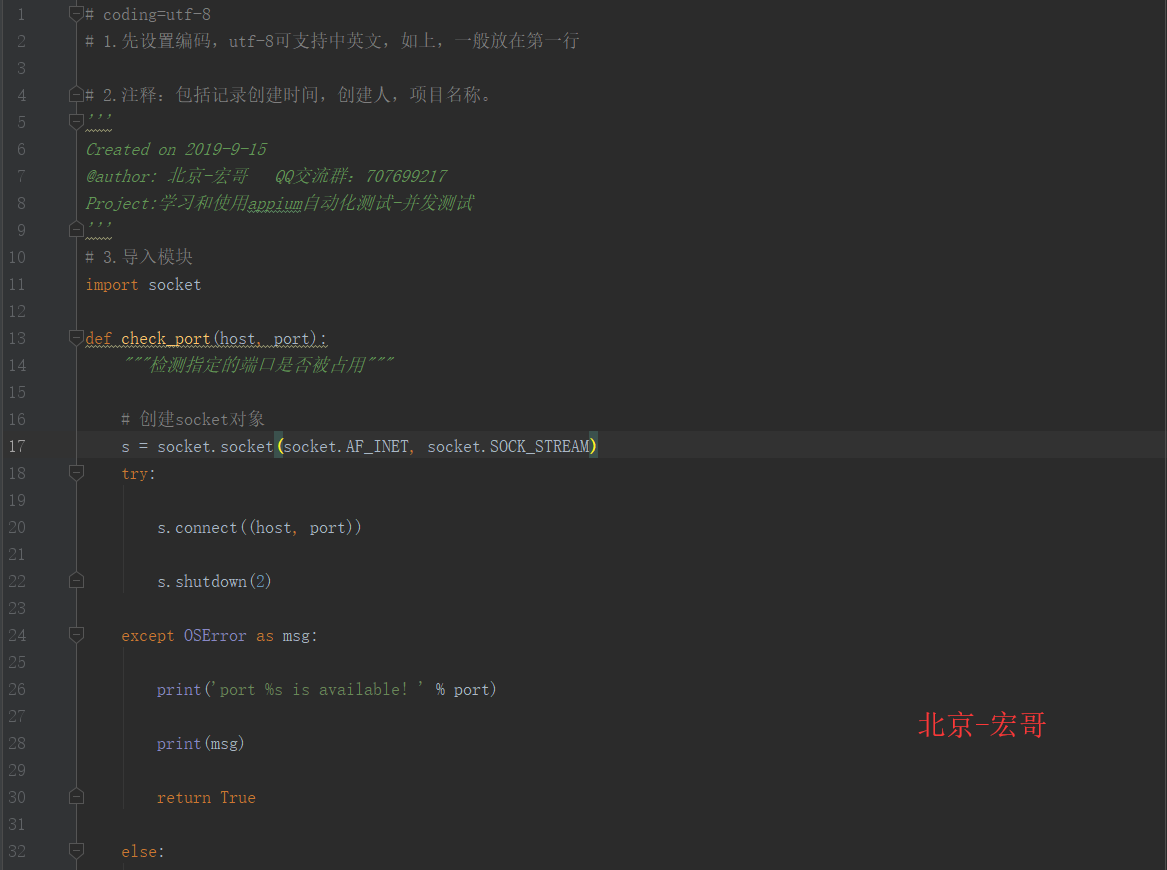
参考代码
check_port.py
 # coding=utf-
 # .先设置编码,utf-8可支持中英文,如上,一般放在第一行

 # .注释:包括记录创建时间,创建人,项目名称。
 '''
 Created on --
 @author: 北京-宏哥   QQ交流群:
 Project:学习和使用appium自动化测试-并发测试
 '''
 # .导入模块
 import socket

 def check_port(host, port):
     """检测指定的端口是否被占用"""

     # 创建socket对象

     s = socket.socket(socket.AF_INET, socket.SOCK_STREAM)

     try:

         s.connect((host, port))

         s.shutdown()

     except OSError as msg:

         print('port %s is available! ' % port)

         print(msg)

         return True

     else:

         print('port %s already be in use !' % port)

         return False

 if __name__ == '__main__':
     host = '127.0.0.1'

     port =

     check_port(host, port)
方法
shutdown(self, flag):禁止在一个Socket上进行数据的接收与发送。利用shutdown()函数使socket双向数据传输变为单向数据传输。shutdown()需要一个单独的参数, 该参数表示了如何关闭socket
参数
- 0表示禁止将来读;
- 1表示禁止将来写
- 2表示禁止将来读和写。
当端口不可以使用时,运行上边代码,控制台输出如下:此使说明服务端已经开启这个端口服务,所以不可用。

这个端口不可用是由于我用命令行启动这个端口的appium服务
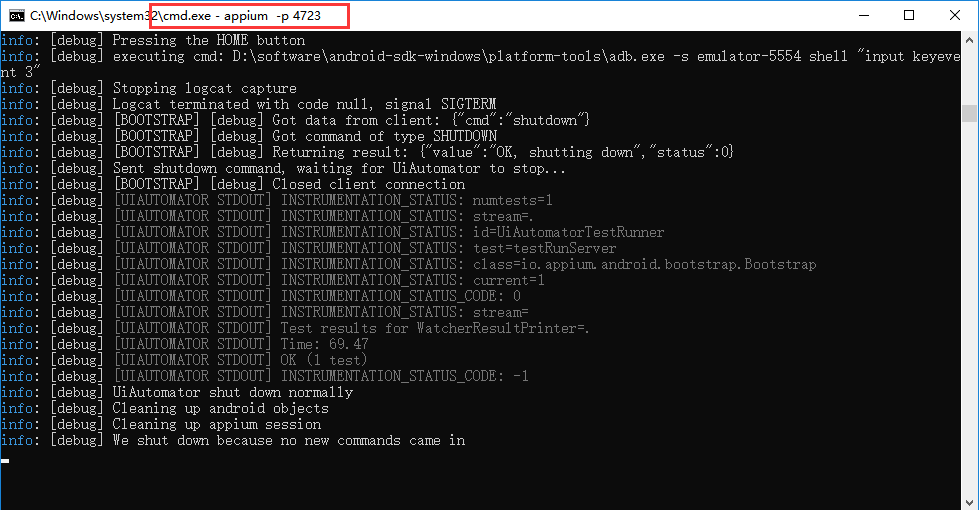
将appium服务关闭后,

端口可以使用时,运行上边代码,控制台输出如下:此使说明服务端没有开启这个端口服务,所以可用。
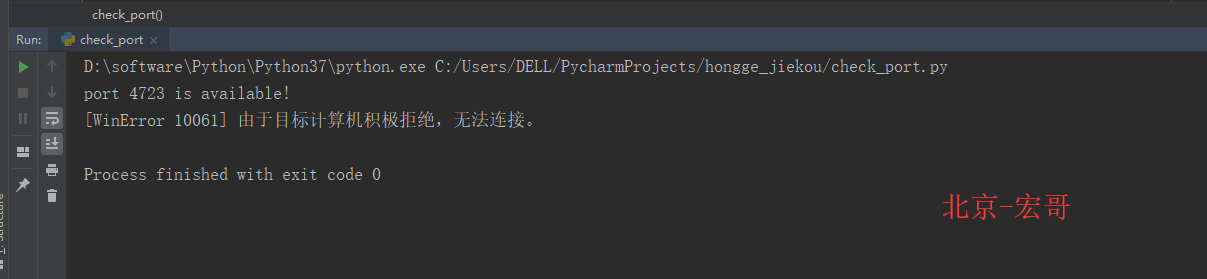
端口释放
如果端口被占用,则需要释放该端口。那么怎么样去释放被占用的端口呢?
代码实现
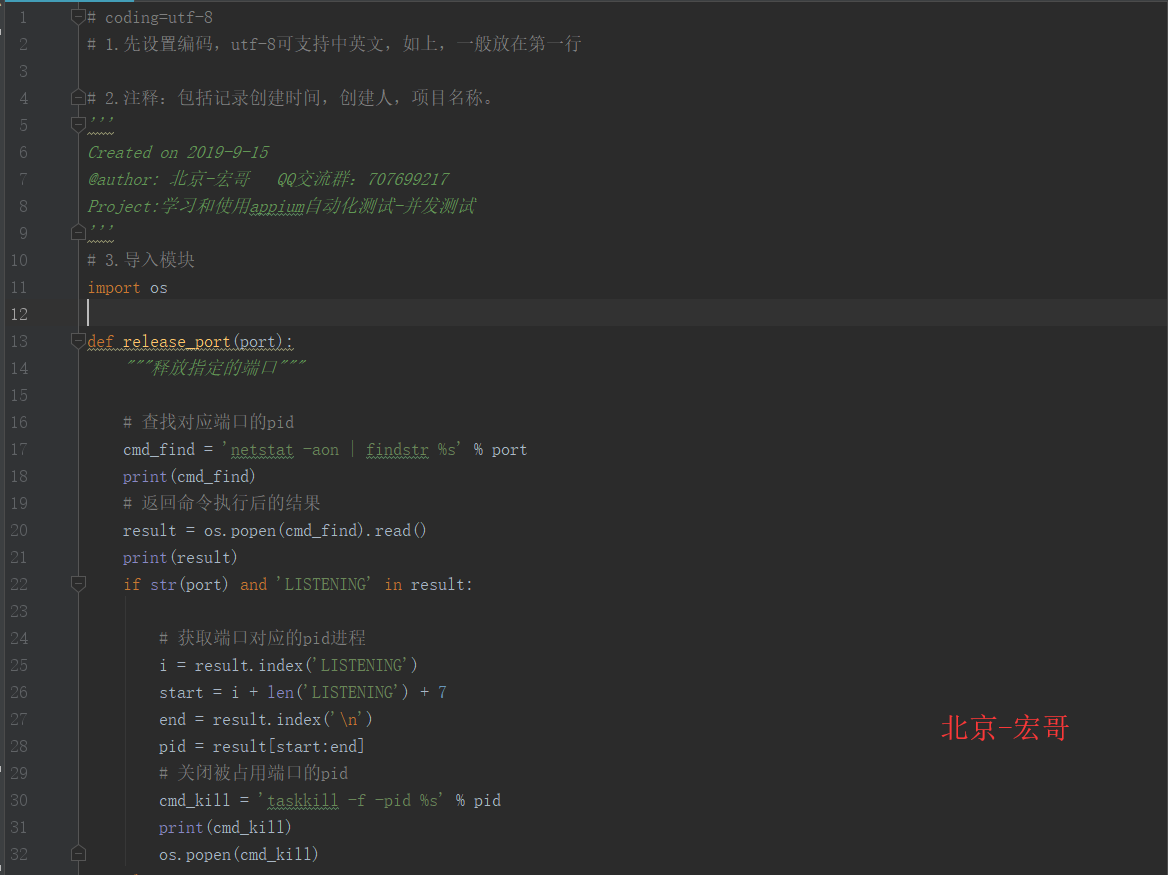
参考代码
check_port.py
 # coding=utf-
 # .先设置编码,utf-8可支持中英文,如上,一般放在第一行

 # .注释:包括记录创建时间,创建人,项目名称。
 '''
 Created on --
 @author: 北京-宏哥   QQ交流群:
 Project:学习和使用appium自动化测试-并发测试
 '''
 # .导入模块
 import os

 def release_port(port):
     """释放指定的端口"""

     # 查找对应端口的pid
     cmd_find = 'netstat -aon | findstr %s' % port
     print(cmd_find)
     # 返回命令执行后的结果
     result = os.popen(cmd_find).read()
     print(result)
     if str(port) and 'LISTENING' in result:

         # 获取端口对应的pid进程
         i = result.index('LISTENING')
         start = i + len(
         end = result.index('\n')
         pid = result[start:end]
         # 关闭被占用端口的pid
         cmd_kill = 'taskkill -f -pid %s' % pid
         print(cmd_kill)
         os.popen(cmd_kill)
     else:

         print('port %s is available !' % port)

 if __name__ == '__main__':
     host = '127.0.0.1'

     port =

     # check_port(host,port)
     release_port(port)
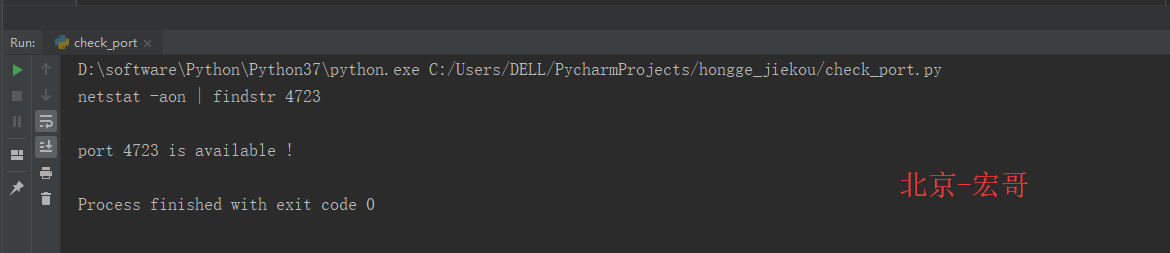
appium服务端口4723未启动时,控制台显示:
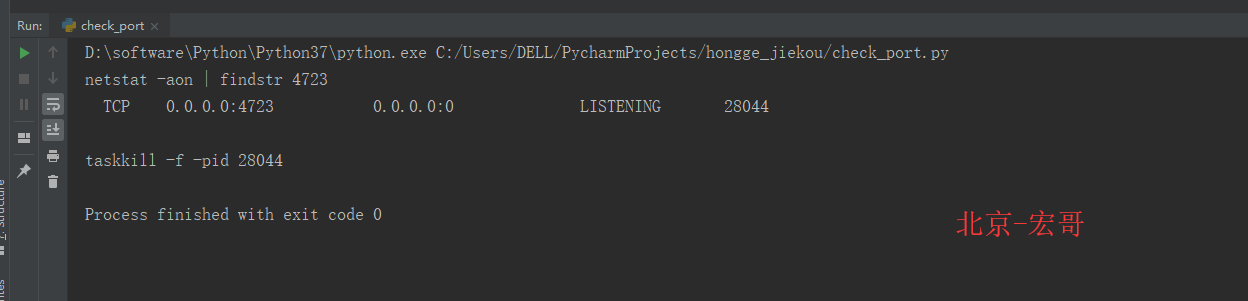
appium服务端口4723启动时,控制台显示:
Appium并发测试综合实践
测试场景
并发启动2个appium服务,再并发启动2台设备测试考研帮App
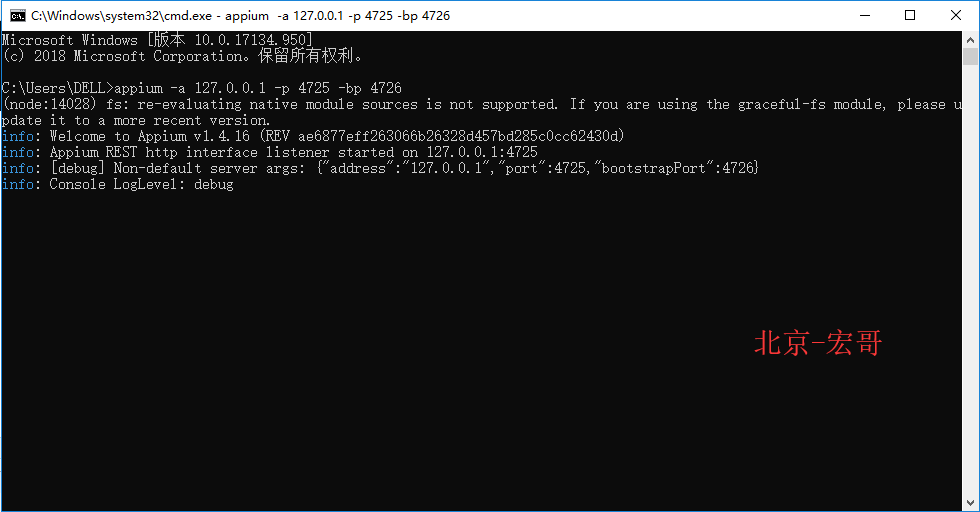
2个appium服务,端口配置如下:
Appium服务器端口:4723,bp端口为4724
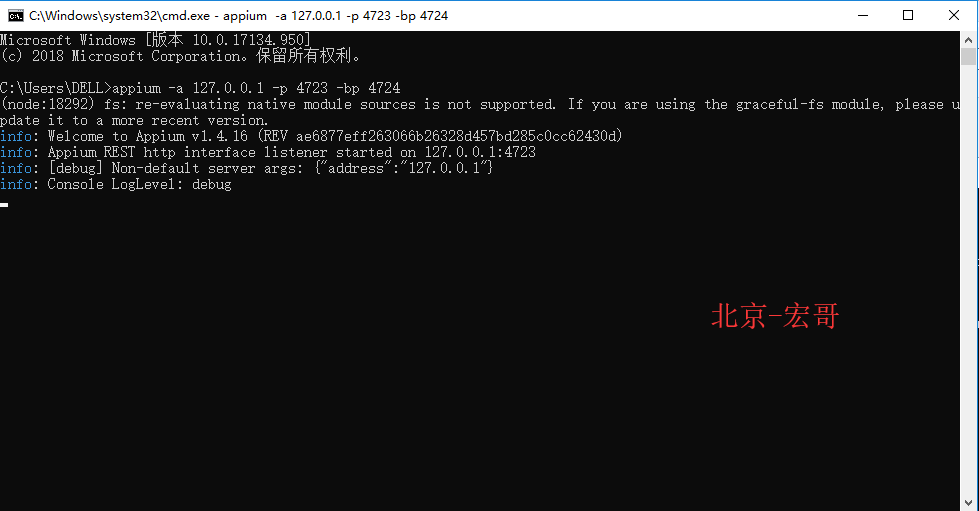
Appium服务器端口:4725,bp端口为4726
2台设备:
设备1:127.0.0.1:62001(夜神模拟器)

设备2:emulator-5554(AVD模拟器)
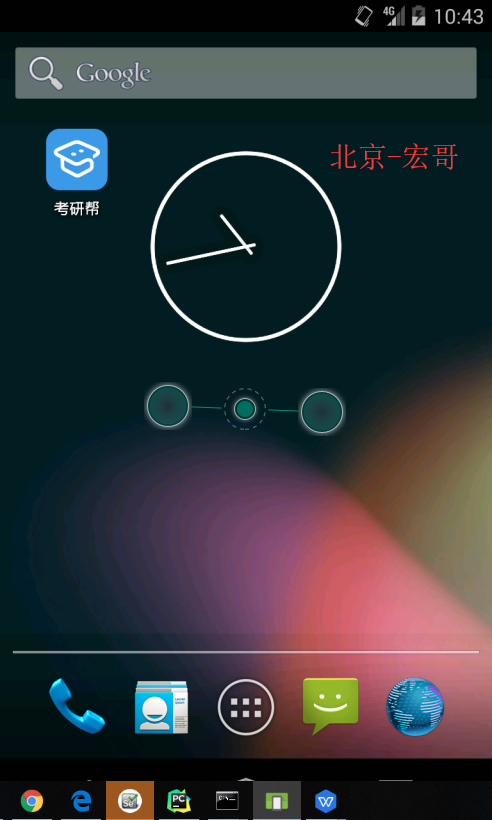
测试app:考研帮Andriod版
场景分析
其实就是将前面所讲的两部分组合起来,先启动appium服务,再分配设备启动app。
代码实现
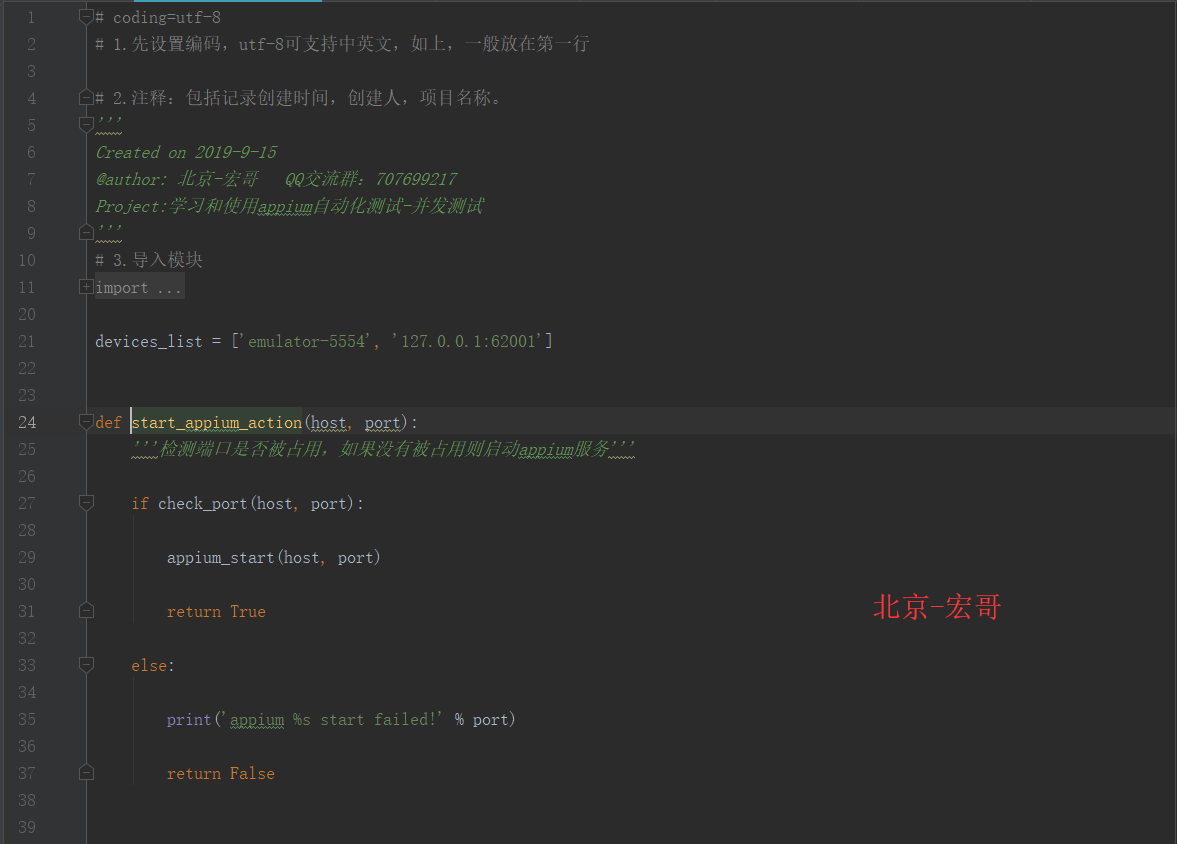
参考代码
appium_devices_sync.py
 # coding=utf-
 # .先设置编码,utf-8可支持中英文,如上,一般放在第一行

 # .注释:包括记录创建时间,创建人,项目名称。
 '''
 Created on --
 @author: 北京-宏哥   QQ交流群:
 Project:学习和使用appium自动化测试-并发测试
 '''
 # .导入模块
 appium_devices_sync.py

 from appium_sync.multi_appium import appium_start

 from appium_sync.multi_devices import appium_desired

 from appium_sync.check_port import *

 from time import sleep

 import multiprocessing

 devices_list = ['emulator-5554', '127.0.0.1:62001']

 def start_appium_action(host, port):
     '''检测端口是否被占用,如果没有被占用则启动appium服务'''

     if check_port(host, port):

         appium_start(host, port)

         return True

     else:

         print('appium %s start failed!' % port)

         return False

 def start_devices_action(udid, port):
     '''先检测appium服务是否启动成功,启动成功则再启动App,否则释放端口'''

     host = '127.0.0.1'

     if start_appium_action(host, port):

         appium_desired(udid, port)

     else:

         release_port(port)

 def appium_start_sync():
     '''并发启动appium服务'''

     print('====appium_start_sync=====')

     # 构建appium进程组

     appium_process = []

     # 加载appium进程

     for i in range(len(devices_list)):
         host = '127.0.0.1'

         port =  +  * i

         appium = multiprocessing.Process(target=start_appium_action, args=(host, port))

         appium_process.append(appium)

     # 启动appium服务

     for appium in appium_process:
         appium.start()

     for appium in appium_process:
         appium.join()

     sleep()

 def devices_start_sync():
     '''并发启动设备'''

     print('===devices_start_sync===')

     # 定义desired进程组

     desired_process = []

     # 加载desired进程

     for i in range(len(devices_list)):
         port =  +  * i

         desired = multiprocessing.Process(target=start_devices_action, args=(devices_list[i], port))

         desired_process.append(desired)

     # 并发启动App

     for desired in desired_process:
         desired.start()

     for desired in desired_process:
         desired.join()

 if __name__ == '__main__':
     appium_start_sync()

     devices_start_sync()
补充资料:谈谈TCP中的TIME_WAIT
运行代码控制台输出如下日志,这是怎么回事了???
这个是因为宏哥一开始用cmd命令窗口启动了appium,所以会出现下边的样子。
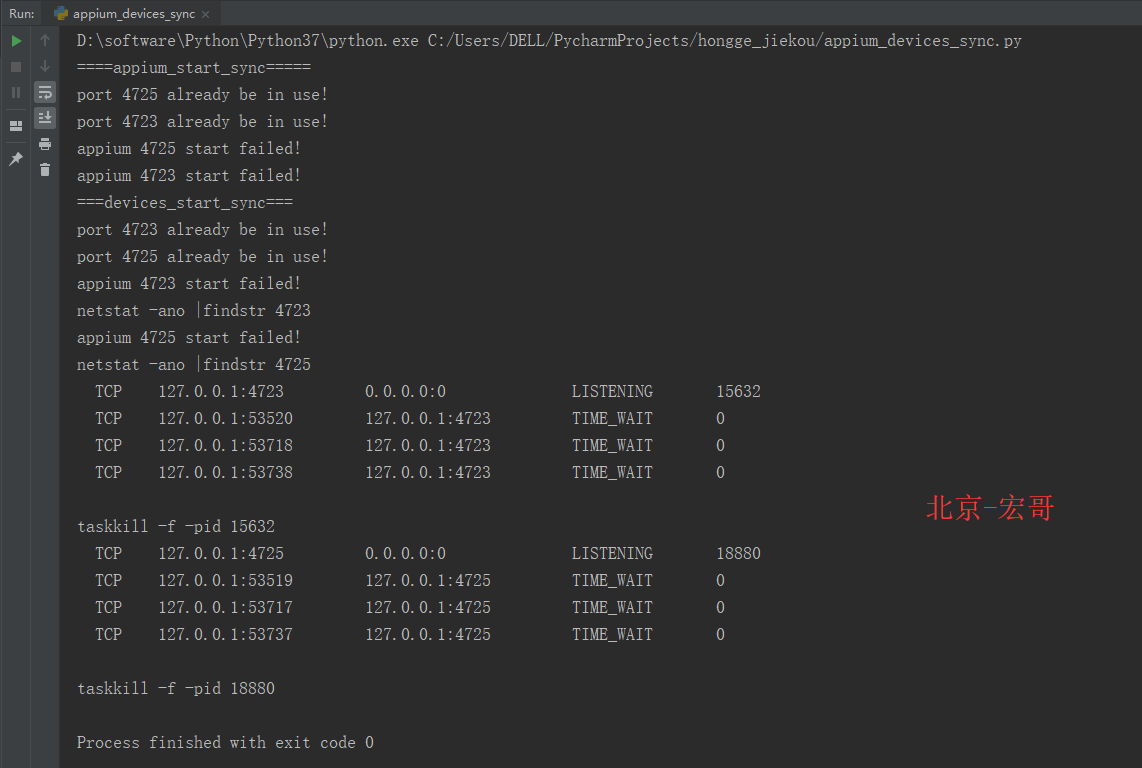
再次运行代码控制台输出如下日志,这又是怎么回事了???
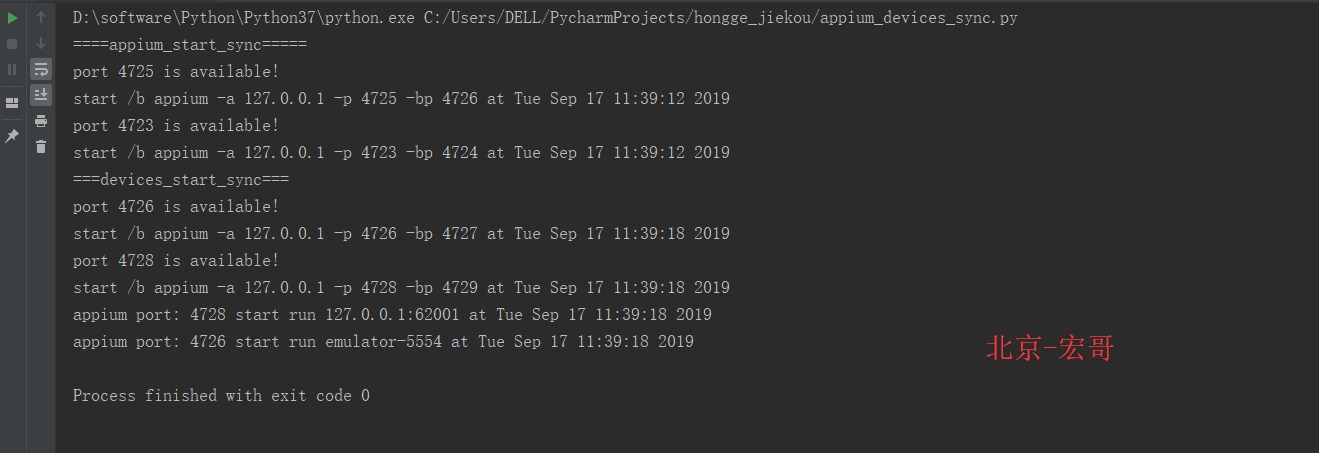
这个是因为第一步启动appium服务已经将端口4723和4725两个端口占用了,第二步appium服务连接设备再次使用的还是同样的端口,所以才会出现如下错误,这个是代码里的bug。宏哥考考你们能不能自己找到修改。

修改bug后,再次运行代码再看一下,如下就正常了,说明你找到bug并已经修改好了。
并发用例执行
测试场景
再上面的场景基础之上,并发启动设备后然后执行跳过引导页面操作。
代码实现

参考代码
kyb_test.py
# coding=utf-
# .先设置编码,utf-8可支持中英文,如上,一般放在第一行

# .注释:包括记录创建时间,创建人,项目名称。
'''
Created on --
@author: 北京-宏哥   QQ交流群:
Project:学习和使用appium自动化测试-并发测试
'''
# .导入模块
from selenium.common.exceptions import NoSuchElementException

class KybTest(object):
    def __init__(self,driver):
        self.driver=driver

    def check_cancelBtn(self):
        print('check cancelBtn')

        try:
            cancelBtn = self.driver.find_element_by_id('android:id/button2')
        except NoSuchElementException:
            print('no cancelBtn')
        else:
            cancelBtn.click()

    def check_skipBtn(self):
        print('check skipBtn')

        try:
            skipBtn = self.driver.find_element_by_id('com.tal.kaoyan:id/tv_skip')
        except NoSuchElementException:
            print('no skipBtn')
        else:
            skipBtn.click()

    def skip_update_guide(self):
        self.check_cancelBtn()
        self.check_skipBtn()
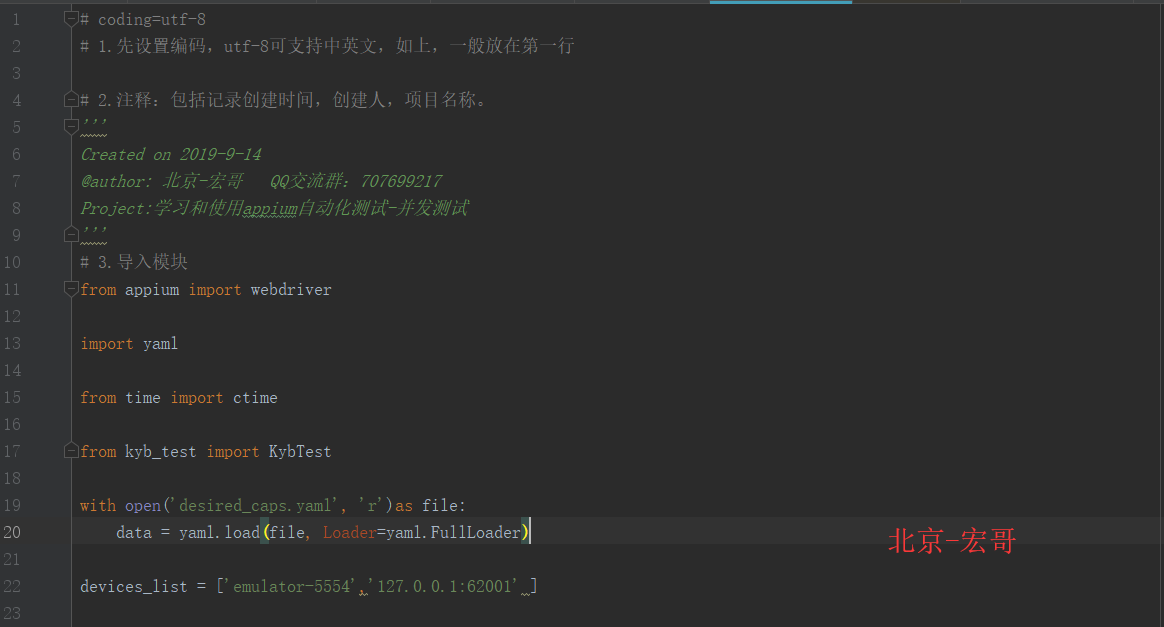
将执行的用例集成到 multi_devices.py
代码实现
参考代码
multi_devices.py
# coding=utf-
# .先设置编码,utf-8可支持中英文,如上,一般放在第一行

# .注释:包括记录创建时间,创建人,项目名称。
'''
Created on --
@author: 北京-宏哥   QQ交流群:
Project:学习和使用appium自动化测试-并发测试
'''
# .导入模块
from appium import webdriver

import yaml

from time import ctime

from kyb_test import KybTest

with open('desired_caps.yaml', 'r')as file:
    data = yaml.load(file, Loader=yaml.FullLoader)

devices_list = ['emulator-5554','127.0.0.1:62001' ]

def appium_desired(udid, port):
    desired_caps = {}

    desired_caps['platformName'] = data['platformName']

    desired_caps['platformVersion'] = data['platformVersion']

    desired_caps['deviceName'] = data['deviceName']

    desired_caps['udid'] = udid

    desired_caps['app'] = data['app']

    desired_caps['appPackage'] = data['appPackage']

    desired_caps['appActivity'] = data['appActivity']

    desired_caps['noReset'] = data['noReset']

    print('appium port: %s start run %s at %s' % (port, udid, ctime()))

    driver = webdriver.Remote('http://' + str(data['ip']) + ':' + str(port) + '/wd/hub', desired_caps)

    driver.implicitly_wait()

    k = KybTest(driver)

    k.skip_update_guide()

    return driver

if __name__ == '__main__':
    appium_desired(devices_list[], )

    appium_desired(devices_list[], )
基于Docker+STF Appium并发测试(有兴趣的可以了解一下)
实践案例:https://github.com/haifengrundadi/DisCartierEJ
小结
这一篇和上一篇合起来是一个微型的demo,有兴趣的童鞋和小伙伴们可以自己完善一下这个demo,最好是应用在实际工作中。
好了并发测试就分享到这里吧!
您的肯定就是我进步的动力。如果你感觉还不错,就请鼓励一下吧!记得点波 推荐 哦!!!(点击右边的小球即可!(^__^) 嘻嘻……)

Appium+python自动化(三十七)- 士兵突击许三多 - 多个appium服务启动,多个设备启动,多进程并发启动设备-并发测试 - 下(超详解)的更多相关文章
- Appium+python自动化(三十六)- 士兵突击许三多 - 多个appium服务启动,多个设备启动,多进程并发启动设备-并发测试 - 上(超详解)
简介 前面课程只是启动了单个appium服务,只能控制单台设备.如果需要针对多台设备测试那么该如何处理?而且发现群里的小伙伴们也在时不时地在讨论这个问题,想知道怎么实现的,于是宏哥就决定写一片这样的文 ...
- Appium+python自动化(十七)- 你难道猴哥失散多年的混血弟弟 - Monkey简介之开山篇(超详解)
简介 今天由宏哥给小伙伴们来介绍猴哥的混血弟弟=Monkey.Monkey 是Android SDK提供的一个命令行工具, 可以简单,方便地运行在任何版本的Android模拟器和实体设备上. Monk ...
- Appium+python自动化(二十七)-让你在手机找到溜冰一样的感觉666,溜得飞起来 - 低级滑动(超详解)
简介 随着现在智能手机的普及和应用,小到五六岁或者更小的娃娃,老至七八十岁老头老太太都是智能手机的用户,基本上达到每个人都在用,每次在地铁或者公交上,就看看到这样的场面,手指不停地在手机屏幕上来来回回 ...
- Appium+python自动化20-查看iOS上app元素属性
前言 学UI自动化首先就是定位页面元素,玩过android版的appium小伙伴应该都知道,appium的windows版自带的Inspector可以定位app上的元素 Mac版的appium1.6的 ...
- Appium+python自动化19-iOS模拟器(iOS Simulator)安装自家APP
前言 做过iOS上app测试的小伙伴应该都知道,普通用户安装app都是从appstore下载安装,安装测试版本的app,一般就是开发给的二维码扫码安装, 或者开发给个.ipa的安装包文件,通过itoo ...
- appium+python自动化50-生成定位对象模板templet(jinja2)
前言 每次自己写pageobject定位元素对象太繁琐,格式都差不多,只是换个定位方法,这种就可以才有模板的方式,批量生成pageobject定位元素对象的模板 python里面生成模板有两个模块可以 ...
- Appium+python自动化20-查看iOS上app元素属性【转载】
前言 学UI自动化首先就是定位页面元素,玩过android版的appium小伙伴应该都知道,appium的windows版自带的Inspector可以定位app上的元素Mac版的appium1.6的版 ...
- Appium+python自动化19-iOS模拟器(iOS Simulator)安装自家APP【转载】
前言 做过iOS上app测试的小伙伴应该都知道,普通用户安装app都是从appstore下载安装,安装测试版本的app,一般就是开发给的二维码扫码安装, 或者开发给个.ipa的安装包文件,通过itoo ...
- Appium+python自动化-查看app元素属性
本文转自:https://www.cnblogs.com/yoyoketang/p/7581831.html 前言 学UI自动化首先就是定位页面元素,玩过android版的appium小伙伴应该都知道 ...
随机推荐
- Nightwatch——自动化测试(端对端e2e)
背景: 前端页面模拟仿真操作,目的是避免每次更新相关内容重复之前的测试操作,减少不必要的时间投入,以及校验功能的可用性.但是目前元素定位是个问题(每次页面有修改都要重设某些元素定位) 测试分类: 一. ...
- 号外!号外!呼叫所有.NET桌面和移动开发人员!
8月7日微软在官方博客发起了一次关于.NET桌面和移动开发的调查问卷,直到今天看博客才知道.这次调查的重点是关于.NET桌面开发技术的跨平台,于是我喜大普奔,奔走相告,希望有这方面需求的朋友们都能去参 ...
- LeetCode_62_不同路径
/** * @author jianw.li * @date 2019/1/22 11:11 PM * @Description: 不同路径 * 一个机器人位于一个 m x n 网格的左上角 (起始点 ...
- 前端小知识-css3
一.实现图片倒影 如图: css属性 .style{ -webkit-box-reflect:below 0 linear-gradient(transparent,white 50% ,white) ...
- 【redis】redis基础命令学习集合
写在前面 Redis是一个高速的内存数据库,它的应用十分广泛,可以说是服务端必学必精的东西.然而,学以致用,无用则无为.学了的东西必须反复的去用,去实践,方能有真知.这篇文章记录了我在redis学习过 ...
- 解决HTML5实现一键拨号、一键发短信及上传头像兼容性问题
HTML5实现一键拨号,一键发短信以及上传头像等问题都是比较常见的场景,近期在做移动端项目的时候遇到阻挠,通过查找资料解决了问题: 废话不多说,直接上案例代码: HTML5实现一键拨号: <a ...
- 图数据库 Nebula Graph 的数据模型和系统架构设计
Nebula Graph:一个开源的分布式图数据库.作为唯一能够存储万亿个带属性的节点和边的在线图数据库,Nebula Graph 不仅能够在高并发场景下满足毫秒级的低时延查询要求,而且能够提供极高的 ...
- Java网络编程与NIO详解8:浅析mmap和Direct Buffer
微信公众号[黄小斜]作者是蚂蚁金服 JAVA 工程师,目前在蚂蚁财富负责后端开发工作,专注于 JAVA 后端技术栈,同时也懂点投资理财,坚持学习和写作,用大厂程序员的视角解读技术与互联网,我的世界里不 ...
- 【转】python爬虫之腾讯视频vip下载
本文转自如下:作者:jia666666 原文:https://blog.csdn.net/jia666666/article/details/82466553 版权声明:本文为博主原创文章,转载请附上 ...
- 使用Springboot Cache做简单缓存
使用Springboot Cache做简单缓存 1.简单介绍 当我们需要展示数据的时候,后台会根据需要从服务器中获取数据,但是频繁的请求数据库会对服务造成压力,于是我们引入了缓存这个概念. 当 ...