
Linux_搭建Samba服务(匿名访问)
【RHEL8】—SMBserver;【RHEL7】—SMBclient
!!!测试环境我们首关闭防火墙和selinux(SMBserver和SMBclient都需要)
[root@localhost ~]# systemctl stop firewalld

[root@localhost ~]# systemctl disable firewalld

[root@localhost ~]# sed -i 's/SELINUX=enforcing/SELINUX=disabled/g' /etc/selinux/config

[root@localhost ~]# setenforce 0
关于Samba配置文件的说明,访问:https://www.cnblogs.com/520qiangge/p/13413414.html
一、Samba服务端配置
1、首先查看服务端IP
[root@SMBserver ~]# ifconfig

ens160: flags=4163<UP,BROADCAST,RUNNING,MULTICAST>  mtu 1500

        inet 192.168.174.128  netmask 255.255.255.0  broadcast 192.168.174.255

        inet6 fe80::fa13:32e0:3b9f:2196  prefixlen 64  scopeid 0x20<link>

        ether 00:0c:29:cd:6a:1b  txqueuelen 1000  (Ethernet)

        RX packets 2779  bytes 211310 (206.3 KiB)

        RX errors 0  dropped 0  overruns 0  frame 0

        TX packets 1090  bytes 110886 (108.2 KiB)

        TX errors 0  dropped 0 overruns 0  carrier 0  collisions 0

lo: flags=73<UP,LOOPBACK,RUNNING>  mtu 65536

        inet 127.0.0.1  netmask 255.0.0.0

        inet6 ::1  prefixlen 128  scopeid 0x10<host>

        loop  txqueuelen 1000  (Local Loopback)

        RX packets 60  bytes 5208 (5.0 KiB)

        RX errors 0  dropped 0  overruns 0  frame 0

        TX packets 60  bytes 5208 (5.0 KiB)

        TX errors 0  dropped 0 overruns 0  carrier 0  collisions 0
2、SMBserver安装Samba服务,并设置开机自启
[root@SMBserver ~]# yum install -y samba

[root@SMBserver ~]# rpm -qa samba

samba-4.10.4-1.el8.x86_64

[root@SMBserver ~]# systemctl start smb

[root@SMBserver ~]# systemctl start nmb

[root@SMBserver ~]# systemctl enable smb

Created symlink /etc/systemd/system/multi-user.target.wants/smb.service → /usr/lib/systemd/system/smb.service.

[root@SMBserver ~]# systemctl enable nmb

Created symlink /etc/systemd/system/multi-user.target.wants/nmb.service → /usr/lib/systemd/system/nmb.service.
3、查看端口是否监听
[root@SMBserver ~]# netstat -tunlp

Active Internet connections (only servers)

Proto Recv-Q Send-Q Local Address           Foreign Address         State       PID/Program name

tcp        0      0 0.0.0.0:22              0.0.0.0:*               LISTEN      1083/sshd

tcp        0      0 0.0.0.0:445             0.0.0.0:*               LISTEN      24412/smbd

tcp        0      0 0.0.0.0:139             0.0.0.0:*               LISTEN      24412/smbd

tcp6       0      0 :::22                   :::*                    LISTEN      1083/sshd

tcp6       0      0 :::445                  :::*                    LISTEN      24412/smbd

tcp6       0      0 :::139                  :::*                    LISTEN      24412/smbd

udp        0      0 0.0.0.0:68              0.0.0.0:*                           1588/dhclient

udp        0      0 192.168.174.255:137     0.0.0.0:*                           24420/nmbd

udp        0      0 192.168.174.128:137     0.0.0.0:*                           24420/nmbd

udp        0      0 0.0.0.0:137             0.0.0.0:*                           24420/nmbd

udp        0      0 192.168.174.255:138     0.0.0.0:*                           24420/nmbd

udp        0      0 192.168.174.128:138     0.0.0.0:*                           24420/nmbd

udp        0      0 0.0.0.0:138             0.0.0.0:*                           24420/nmbd
4、创建共享资源目录,并给予完全共享的(给全部的权限)
[root@SMBserver ~]# mkdir -p /sambadir/share

[root@SMBserver ~]# chmod 777 /sambadir/share/

[root@SMBserver ~]# ll /sambadir/

总用量 0

drwxrwxrwx. 2 root root 6 8月   1 10:33 share
5、编辑配置文件
[root@SMBserver ~]# vim /etc/samba/smb.conf

[root@SMBserver ~]# cat /etc/samba/smb.conf

[global]

	workgroup = WORKGROUP            //这里换成WODGROUP

	security = user                  //这里不换成share,就用user,后面照样不用输入密码

	passdb backend = tdbsam

	printing = cups

	printcap name = cups

	load printers = yes

	cups options = raw

	map to guest = bad user          //匿名用户最主要就是添加这行,可以实现匿名访问

[homes]

	comment = Home Directories

	valid users = %S, %D%w%S

	browseable = No

	read only = No

	inherit acls = Yes

[printers]

	comment = All Printers

	path = /var/tmp

	printable = Yes

	create mask = 0600

	browseable = No

[print$]

	comment = Printer Drivers

	path = /var/lib/samba/drivers

	write list = @printadmin root

	force group = @printadmin

	create mask = 0664

	directory mask = 0775

[share]                                      //自己创建的共享文件名,也可以不一样

	comment = my first samba-file        //访问提示信息

	path = /sambadir/share               //文件路径

	browseable = yes                     //是否可以浏览(是否浏览权限(yes为可见共享,no为隐藏共享))

	public = yes                         //是否公开(指明该共享资源是否能给游客帐号访问)

	writable = yes                       //是否可以写入文件(是否有写权限)
6、测试smb.conf文件语法是否错误
[root@SMBserver ~]# testparm

Load smb config files from /etc/samba/smb.conf

Loaded services file OK.

Server role: ROLE_STANDALONE

Press enter to see a dump of your service definitions

 //这里提示这样的信息,叫你回车就会显示刚刚写的配置文件的内容,就代表没有语法错误,我就没回车了,节省时间
7、重启smb,nmb服务
[root@SMBserver ~]# systemctl restart smb

[root@SMBserver ~]# systemctl restart nmb

[root@SMBserver ~]# netstat -tunlp

Active Internet connections (only servers)

Proto Recv-Q Send-Q Local Address           Foreign Address         State       PID/Program name

tcp        0      0 0.0.0.0:22              0.0.0.0:*               LISTEN      1083/sshd

tcp        0      0 0.0.0.0:445             0.0.0.0:*               LISTEN      24631/smbd

tcp        0      0 0.0.0.0:139             0.0.0.0:*               LISTEN      24631/smbd

tcp6       0      0 :::22                   :::*                    LISTEN      1083/sshd

tcp6       0      0 :::445                  :::*                    LISTEN      24631/smbd

tcp6       0      0 :::139                  :::*                    LISTEN      24631/smbd

udp        0      0 0.0.0.0:68              0.0.0.0:*                           1588/dhclient

udp        0      0 192.168.174.255:137     0.0.0.0:*                           24642/nmbd

udp        0      0 192.168.174.128:137     0.0.0.0:*                           24642/nmbd

udp        0      0 0.0.0.0:137             0.0.0.0:*                           24642/nmbd

udp        0      0 192.168.174.255:138     0.0.0.0:*                           24642/nmbd

udp        0      0 192.168.174.128:138     0.0.0.0:*                           24642/nmbd

udp        0      0 0.0.0.0:138             0.0.0.0:*                           24642/nmbd
到这里匿名访问的服务端就配置完成
二、Samba客户端配置
1、SMBclient查看是否有安装samba-client,cifs-utils软件包
[root@smbclient ~]# yum info samba-client cifs-utils

已加载插件:product-id, search-disabled-repos, subscription-manager

This system is not registered with an entitlement server. You can use subscription-manager to register.

可安装的软件包

名称    :cifs-utils

架构    :x86_64

版本    :6.2

发布    :10.el7

大小    :85 k

源    :dvd

简介    : Utilities for mounting and managing CIFS mounts

网址    :http://linux-cifs.samba.org/cifs-utils/

协议    : GPLv3

描述    : The SMB/CIFS protocol is a standard file sharing protocol widely deployed

         : on Microsoft Windows machines. This package contains tools for mounting

         : shares on Linux using the SMB/CIFS protocol. The tools in this package

         : work in conjunction with support in the kernel to allow one to mount a

         : SMB/CIFS share onto a client and use it as if it were a standard Linux

         : file system.

名称    :samba-client

架构    :x86_64

版本    :4.6.2

发布    :8.el7

大小    :597 k

源    :dvd

简介    : Samba client programs

网址    :http://www.samba.org/

协议    : GPLv3+ and LGPLv3+

描述    : The samba-client package provides some SMB/CIFS clients to complement

         : the built-in SMB/CIFS filesystem in Linux. These clients allow access

         : of SMB/CIFS shares and printing to SMB/CIFS printers.
2、安装samba-client,cifs-utils软件包
[root@smbclient ~]# yum install -y samba-client cifs-utils

[root@smbclient ~]# rpm -qa samba-client cifs-utils

cifs-utils-6.2-10.el7.x86_64

samba-client-4.6.2-8.el7.x86_64
3、客户端查看samba服务器有哪些共享资源
[root@smbclient ~]# smbclient -L 192.168.174.128

Enter SAMBA\root's password:                   //直接回车,不用输任何东西

OS=[Windows 6.1] Server=[Samba 4.10.4]

	Sharename       Type      Comment

	---------       ----      -------

	print$          Disk      Printer Drivers

	share           Disk      my first samba-file

	IPC$            IPC       IPC Service (Samba 4.10.4)

OS=[Windows 6.1] Server=[Samba 4.10.4]

	Server               Comment

	---------            -------

	Workgroup            Master

	---------            -------

	WORKGROUP            SMBSERVER
4、客户端创建挂载目录
[root@smbclient ~]# mkdir /smbdir
5、客户端挂载服务端共享的资源
[root@smbclient ~]# mount.cifs -rw //192.168.174.128/share /smbdir/

Password for root@//192.168.174.128/share:      //这里也是直接回车就行,不用输任何东西

[root@smbclient ~]#
6、查看是否挂载成功
[root@smbclient ~]# df -h

文件系统                 容量  已用  可用 已用% 挂载点

/dev/mapper/rhel-root     50G  1.1G   49G    3% /

devtmpfs                 901M     0  901M    0% /dev

tmpfs                    912M     0  912M    0% /dev/shm

tmpfs                    912M  8.7M  904M    1% /run

tmpfs                    912M     0  912M    0% /sys/fs/cgroup

/dev/sr0                 3.8G  3.8G     0  100% /mnt

/dev/mapper/rhel-home     27G   33M   27G    1% /home

/dev/sda1               1014M  143M  872M   15% /boot

tmpfs                    183M     0  183M    0% /run/user/0

//192.168.174.128/share   50G  2.0G   49G    4% /smbdir

 //最后一行说明挂载成功
三、测试
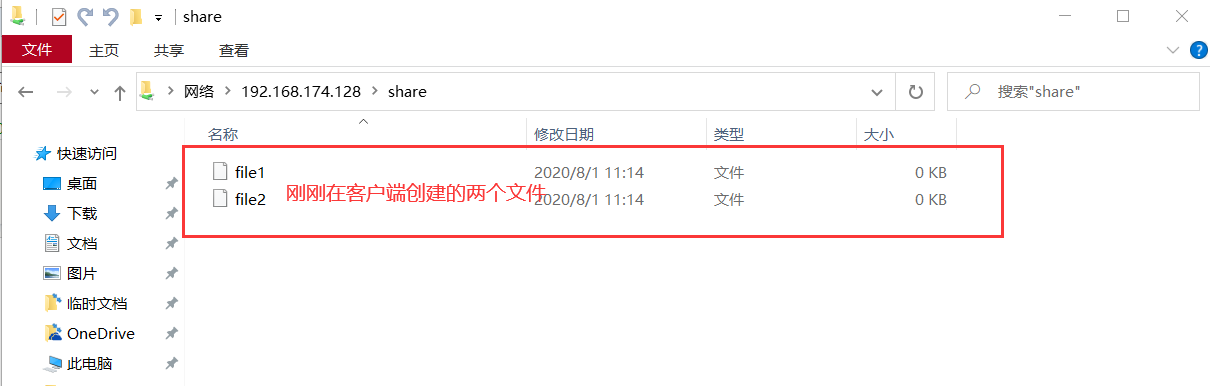
1、首先在客户端创建两个文件,然后在服务端查看
//SMBclient

[root@smbclient ~]# cd /smbdir/

[root@smbclient smbdir]# ls

[root@smbclient smbdir]# touch {file1,file2}

[root@smbclient smbdir]# ls

file1  file2

[root@smbclient smbdir]#

//SMBserver

[root@SMBserver ~]# cd /sambadir/share/

[root@SMBserver share]# ls

file1  file2

[root@SMBserver share]#
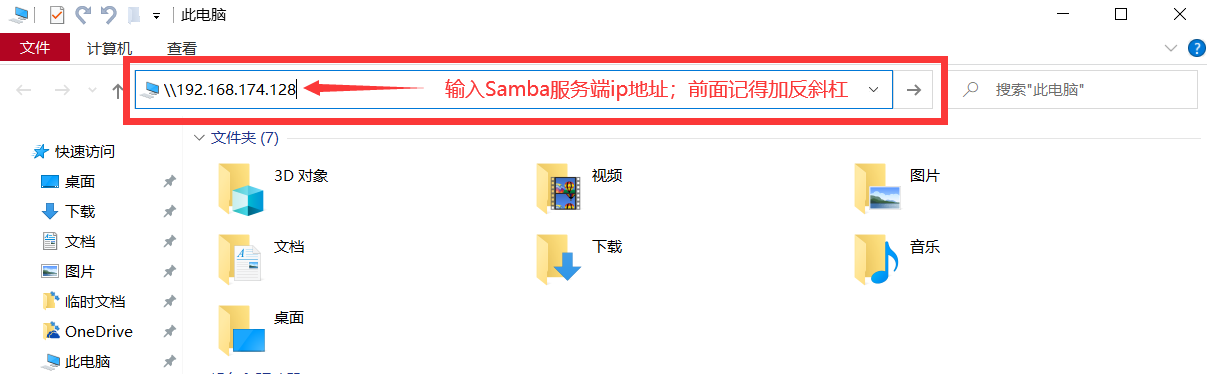
2、在windows的资源管理器上访问

Linux_搭建Samba服务(匿名访问)的更多相关文章
- Linux_搭建Samba服务(认证访问)
[RHEL8]-SMBserver:[RHEL7]-SMBclient !!!测试环境我们首关闭防火墙和selinux(SMBserver和SMBclient都需要) [root@localhost ...
- 如何在RHEL7上搭建Samba服务实现Windows与Linux之间的文件共享
如何在RHEL7上搭建Samba服务实现Windows与Linux之间的文件共享 实现环境:VMware workstations.RHEL7.0 第一步:配置网卡IP及yum软件仓库 命令:vim ...
- 搭建SAMBA服务
说明:这里是Linux服务综合搭建文章的一部分,本文可以作为单独搭建SABMA服务的参考. 注意:这里所有的标题都是根据主要的文章(Linux基础服务搭建综合)的顺序来做的. 如果需要查看相关软件版本 ...
- Centos6搭建Samba服务并使用Windows挂载
一.安装相关软件 [root@mail ~]# yum install samba samba-client -y #安装相关软件 二.配置匿名访问 [root@mail ~]# cd /etc/sa ...
- ubuntu系统搭建samba服务
安装samba服务 # apt-get install samba 创建一个samba服务的分享目录 # mkdir /share 创建一个samba服务限制的用户及组 #useradd public ...
- 如何搭建samba服务?
为了日后便于查询,本文所涉及到的所有命令集合如下: chkconfig iptables off #关闭防火墙命令 在Centos7中使用的是chkconfig firewalld off seten ...
- 笔记 : win8系统中的VM虚拟机的Ubuntu搭建samba服务
1. 环境准备 (此处使用root超级管理员帐户,执行命令时不用加sudo, 普通帐户需要前面加sudo): (1)安装好Ubutun虚拟系统后,Ubuntu 的软件源配置文件是 /etc/apt/ ...
- CentOS6.5下搭建Samba服务实现与Windows系统之间共享文件资源
FTP文件传输服务确实可以让主机之间的文件传输变得简单方便,但是FTP协议的本质是传输文件,而非共享文件,因此要想通过客户端直接在服务器上修改文件内容还是一件比较麻烦的事情. 1987年,微软公司和英 ...
- 演示vsftpd服务匿名访问模式、本地用户模式的配置
文件传输协议(FTP,File Transfer Protocol) 即能够让用户在互联网中上传.下载文件的文件协议,而FTP服务器就是支持FTP传输协议的主机,要想完成文件传输则需要FTP服务端和F ...
随机推荐
- JS基础学习第六天
数组(Array) 数组也是一个对象,它和普通的对象一样,也是用来存储一些值的,不同的是普通对象是使用字符串作为属性名的,而数组使用数字作为索引来操作元素数组的存储性能比普通对象好,再开发中我们经常使 ...
- 【Prolog - 2.0 基础应用】
[术语统一 terms unify] 两者统一,只需满足下面两条件之一 1.原本就是相同的 2.包含变量,这些变量可以用术语统一实例化,从而得到相等的术语 mia和mia是统一的,42和42是统一的, ...
- 2020.1 PyCharm 激活
1 下载安装 平台windows,官网: 选路径后, 选项分别是64位的快捷方式,添加运行目录到环境变量PATH,添加右键菜单"打开文件夹作为一个工程",python文件关联,按需 ...
- (一)Docker-in-Docker on Kubernetes
1. 场景 请参考docker in docker 文章 2. DinD 我们将采用主机Docker守护程序作为外部守护程序,Docker守护程序作为内部守护程序在容器内运行.运行DinD的一个重要方 ...
- 认识Git并了解Git的基本知识
目录 认识Git 版本控制 版本控制的发展史 安装Git Git的核心概念 Git的使用原理 Git的工作流程 Git的基本流程 Git与SVN的区别 Git的基本使用 初始化Git 创建一个Git仓 ...
- Day13_69_yield()
yield() 方法 - Thread.yield() 该方法是一个静态方法, 作用是给同一个优先级的线程让位,阻塞当前线程,但是阻塞时间不可以指定,是随机的. - Thread.yield() 和 ...
- 2021S软件工程——结对项目第一阶段
# 2021S软件工程--结对项目第一阶段 2021春季软件工程(罗杰 任健) 项目地址 1020 1169 --- ## 1 结对感受 总体来说,结对编程与之前的个人编程感觉有很大的不同.有如下几个 ...
- 深度解析Django REST Framework 批量操作
我们都知道Django rest framework这个库,默认只支持批量查看,不支持批量更新(局部或整体)和批量删除. 下面我们来讨论这个问题,看看如何实现批量更新和删除操作. DRF基本情况 我们 ...
- 多指灵巧手MoveIt!与Gazebo联合仿真框架搭建
至于为什么叫框架,一是因为灵巧手的3维模型没有按照基本的设计要求画,正常来说,设计机器人机构之前应该设计好机构需要多少个自由度/DOF,每个自由度是旋转/revolute类型还是滑移/prismati ...
- hdu4912 LCA+贪心
题意: 给你一棵树和m条边,问你在这些边里面最多能够挑出多少条边,使得这些边之间不能相互交叉. 思路: lca+贪心,首先对于给的每个条边,我们用lca求出他们的公共节点,然后在 ...