
Docker:Linux离线安装docker-17.03.2-ce,配置开机自启
1. 准备docker离线包
下载需要安装的docker版本,我此次下载的是:docker-17.03.2-ce.tgz
2. 准备docker.service 系统配置文件
创建docker.service
# vim docker.service
内容如下:
[Unit]
Description=Docker Application Container Engine
Documentation=https://docs.docker.com
After=network-online.target firewalld.service
Wants=network-online.target
[Service]
Type=notify
# the default is not to use systemd for cgroups because the delegate issues still
# exists and systemd currently does not support the cgroup feature set required
# for containers run by docker
ExecStart=/usr/bin/dockerd
ExecReload=/bin/kill -s HUP $MAINPID
# Having non-zero Limit*s causes performance problems due to accounting overhead
# in the kernel. We recommend using cgroups to do container-local accounting.
LimitNOFILE=infinity
LimitNPROC=infinity
LimitCORE=infinity
# Uncomment TasksMax if your systemd version supports it.
# Only systemd 226 and above support this version.
#TasksMax=infinity
TimeoutStartSec=0
# set delegate yes so that systemd does not reset the cgroups of docker containers
Delegate=yes
# kill only the docker process, not all processes in the cgroup
KillMode=process
# restart the docker process if it exits prematurely
Restart=on-failure
StartLimitBurst=3
StartLimitInterval=60s
[Install]
WantedBy=multi-user.target
3. 准备安装脚本和卸载脚本
创建安装脚本:install.sh
# vim install.sh
内容如下:
#!/bin/sh

echo '解压tar包...'

tar -xvf $1

echo '将docker目录移到/usr/bin目录下...'

cp docker/* /usr/bin/

echo '将docker.service 移到/etc/systemd/system/ 目录...'

cp docker.service /etc/systemd/system/

echo '添加文件权限...'

chmod +x /etc/systemd/system/docker.service

echo '重新加载配置文件...'

systemctl daemon-reload

echo '启动docker...'

systemctl start docker

echo '设置开机自启...'

systemctl enable docker.service

echo 'docker安装成功...'

docker -v
4. 卸载docker脚本
创建卸载脚本:delete.sh
$ vim delete.sh
内容如下:
#!/bin/sh

echo '删除docker.service...'

rm -rf /etc/systemd/system/docker.service

echo '删除docker文件...'

rm -rf /usr/bin/docker*

echo '重新加载配置文件'

systemctl daemon-reload

echo '卸载成功...'
5. 安装docker
5.1 当前目录下的所有文件:(蓝色的docker是已经安装完成的文件夹)

5.2 执行脚本进行安装
$ bash install.sh docker.tgz
执行过程如下:
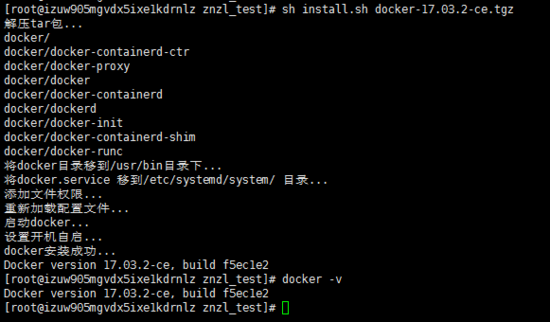
待脚本执行完毕后,执行
//查看docker版本命令

$ docker -v
发现此时docker已安装成功,可以用
//查看docker所有命令

$ docker --help
从现在开始你就可以自己安装image和生成container了
文章转载至:https://www.jb51.net/article/167103.htm
Docker:Linux离线安装docker-17.03.2-ce,配置开机自启的更多相关文章
- linux离线安装docker + docker-compose
1 准备阶段(docker) 1.1 卸载旧版本 如果电脑上已经存在docker,需要先卸载可能存在的旧版本: 1. 删除某软件,及其安装时自动安装的所有包 sudo apt-get autoremo ...
- Docker:Linux离线安装docker
docker离线下载路径 docker所有版本:https://download.docker.com/linux/static/stable/ 离线安装 1.解压 #解压tar包 tar -xvf ...
- Linux离线安装Docker
1.从官方下载Docker安装包并上传至虚拟机 https://download.docker.com/linux/static/stable/x86_64/ 2.解压安装包 tar -xvf doc ...
- Linux下离线安装docker与fastDFS
一.Linux下离线安装Docker 基础环境 1.操作系统:CentOS 7 2.Docker版本:docker-19.03.9.tgz 官方下载地址(打不开可能需要科学-上网) 3.官方参考文档: ...
- Linux下离线安装Docker
Linux下离线安装Docker 一.基础环境 1.操作系统:CentOS 7.3 2.Docker版本:18.06.1 官方下载地址(打不开可能需要***) 3.百度云Docker 18.06.1地 ...
- Ubuntu 离线安装 docker
1.下载离线包,网址:https://download.docker.com/linux/ubuntu/dists/xenial/pool/stable/amd64/ 离线安装docker需要下载3个 ...
- 在 Ubuntu 16.04 LTS 上 离线安装 Docker / Docker-compose
前情提要 今天上班后,突然接到现场的工程师的电话: XXX的现场环境组的的局域网,上不了互联网.bla bla bla..... 如果需要安装其他软件的话,只能是自己带过去安装... 听完现场工程师的 ...
- CentOS7.6离线安装docker
2019/10/24,docker 摘要:CentOS 7.6中离线安装docker 18.06.3以及docker-compose 1.24.1 在线安装可参照 文档 所需环境 1.CentOS 7 ...
- 离线安装docker(RedHat7.4)
离线安装docker(RedHat7.4) docker 1. 下载地址 2. 解压并注册为service 1. 下载地址 官网下载地址:下载 官网文档地址:文档 2. 解压并注册为service 下 ...
随机推荐
- 049.Python前端javascript
一 JavaScript概述 1.1 JavaScript的历史 1992年Nombas开发出C-minus-minus(C--)的嵌入式脚本语言(最初绑定在CEnvi软件中).后将其改名Script ...
- Java 四种内置线程池
引言 我们之前使用线程的时候都是使用 new Thread 来进行线程的创建,但是这样会有一些问题 每次 new Thread 新建对象性能差 线程缺乏统一管理,可能无限制新建线程,相互之间竞争,及可 ...
- python3 列表转换为字符串
join将列表转换为字符串 list1 = ["张三","李四","王五"] a1 = ','.join(list1) print(a1) ...
- 1.5linux用户权限相关命令
用户权限相关命令 目标 用户 和 权限 的基本概念 用户管理 终端命令 组管理 终端命令 修改权限 终端命令 01. 用户 和 权限 的基本概念 1.1 基本概念 用户 是 Linux 系统工作中重要 ...
- 端口映射(socket应用)
# coding=gb2312 import sys import time import socket import thread import subprocess ############### ...
- .NET6系列:微软正式宣布Visual Studio 2022
系列目录 [已更新最新开发文章,点击查看详细] 首先,我们要感谢正在阅读这篇文章的你,我们所有的产品开发都始于你也止于你,无论你是在开发者社区上发帖,还是填写了调查问卷,还是向我们发送了反馈意 ...
- 写Bug时,需要注意的几点3
在对象之间搬移特性 类往往会因为承担过多责任而变得臃肿不堪. (Move Method)搬移函数 含义:在程序中,里面的一个函数与其类外面的一个类或函数有着紧密的调用或者被调用,则需要对其函数内部的表 ...
- Navicat注册机报错No all pattern found! file already patched
第一步:先把注册机放入安装目录. (这一步非常关键,先不要打开桌面上安装好的快捷方式!!) 第二步:如果之前下载过,把注册表清理干净 计算机\HKEY_CURRENT_USER\SOFTWARE\Pr ...
- python 获取当天和前几天时间数据
python 获取当天和前几天时间数据 import datetime from datetime import datetime, date, timedelta def dayDateRange( ...
- Tensor Core技术解析(下)
Tensor Core技术解析(下) 让FP16适用于深度学习 Volta的深度学习能力是建立在利用半精度浮点(IEEE-754 FP16)而非单精度浮点(FP32)进行深度学习训练的基础之上. 该能 ...