
CentOS7.6离线安装docker
2019/10/24,docker
摘要:CentOS 7.6中离线安装docker 18.06.3以及docker-compose 1.24.1
在线安装可参照 文档
Ubuntu18.04离线安装docker可以参考博客Ubuntu18.04通过deb包离线安装docker-ce
所需环境
1.CentOS 7.6,内核版本需要大于3.10(使用uname -r查看内核版本)
2.docker安装包18.06.3(19版本我在使用中报了oci runtime的错误,但是18版本没问题)
建立安装脚本
将docker-18.06.3-ce.tgz传输到CentOS系统后,同目录下新建脚本install-docker.sh,输入以下内容:
#!/bin/sh

usage(){

  echo "使用方法: $0 FILE_NAME_DOCKER_CE_TAR_GZ"

  echo "       	  $0 docker-18.06.3-ce.tgz"

  echo "Get docker-ce binary from: https://download.docker.com/linux/static/stable/x86_64/"

  echo "eg: wget https://download.docker.com/linux/static/stable/x86_64/docker-18.06.3-ce.tgz"

  echo ""

}

SYSTEMDDIR=/usr/lib/systemd/system

SERVICEFILE=docker.service

DOCKERDIR=/usr/bin

DOCKERBIN=docker

SERVICENAME=docker

if [ $# -ne 1 ]; then

  usage

  exit 1

else

  FILETARGZ="$1"

fi

if [ ! -f ${FILETARGZ} ]; then

  echo "Docker binary tgz files does not exist, please check it"

  echo "Get docker-ce binary from: https://download.docker.com/linux/static/stable/x86_64/"

  echo "eg: wget https://download.docker.com/linux/static/stable/x86_64/docker-18.06.3-ce.tgz"

  exit 1

fi

echo "##unzip : tar xvpf ${FILETARGZ}"

tar xvpf ${FILETARGZ}

echo

echo "##binary : ${DOCKERBIN} copy to ${DOCKERDIR}"

cp -p ${DOCKERBIN}/* ${DOCKERDIR} >/dev/null 2>&1

which ${DOCKERBIN}

echo "##systemd service: ${SERVICEFILE}"

echo "##docker.service: create docker systemd file"

cat >${SYSTEMDDIR}/${SERVICEFILE} <<EOF

[Unit]

Description=Docker Application Container Engine

Documentation=http://docs.docker.com

After=network.target docker.socket

[Service]

Type=notify

EnvironmentFile=-/run/flannel/docker

WorkingDirectory=/usr/local/bin

ExecStart=/usr/bin/dockerd \

                -H tcp://0.0.0.0:4243 \

                -H unix:///var/run/docker.sock \

                --selinux-enabled=false \

                --log-opt max-size=1g

ExecReload=/bin/kill -s HUP $MAINPID

# Having non-zero Limit*s causes performance problems due to accounting overhead

# in the kernel. We recommend using cgroups to do container-local accounting.

LimitNOFILE=infinity

LimitNPROC=infinity

LimitCORE=infinity

# Uncomment TasksMax if your systemd version supports it.

# Only systemd 226 and above support this version.

#TasksMax=infinity

TimeoutStartSec=0

# set delegate yes so that systemd does not reset the cgroups of docker containers

Delegate=yes

# kill only the docker process, not all processes in the cgroup

KillMode=process

Restart=on-failure

[Install]

WantedBy=multi-user.target

EOF

echo ""

systemctl daemon-reload

echo "##Service status: ${SERVICENAME}"

systemctl status ${SERVICENAME}

echo "##Service restart: ${SERVICENAME}"

systemctl restart ${SERVICENAME}

echo "##Service status: ${SERVICENAME}"

systemctl status ${SERVICENAME}

echo "##Service enabled: ${SERVICENAME}"

systemctl enable ${SERVICENAME}

cat >/etc/docker/daemon.json <<EOF

{

  "registry-mirrors": ["http://hub-mirror.c.163.com"]

}

EOF

swapoff -a

iptables -P FORWARD ACCEPT

sysctl --system

systemctl daemon-reload

systemctl restart docker.service

echo "## docker version"

docker version
运行安装脚本
脚本新建好后应该如下图所示

接下来运行脚本安装:
sudo sh install-docker.sh docker-18.06.3-ce.tgz
安装会自动启用docker服务,自启动等。最后输出docker版本即表示已经安装成功
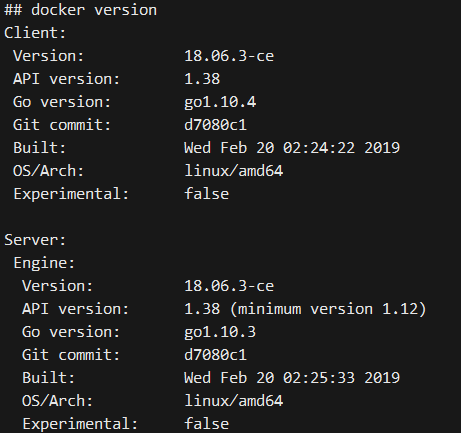
如果是非root账号,此时使用docker run等命令总是需要sudo权限,需要给当前用户添加docker权限

添加docker权限
建立docker组:
sudo groupadd docker
将当前用户加入 docker 组:
sudo usermod -aG docker $USER
重启 docker 服务:
sudo service docker restart
此时断开ssh重新连接(或者退出当前终端并重新登录)
运行docker run不再提示没有权限
安装docker-compose
以下命令会联网下载docker-compose到 /usr/local/bin/目录下:
sudo curl -L https://get.daocloud.io/docker/compose/releases/download/1.24.1/docker-compose-`uname -s`-`uname -m` > /usr/local/bin/docker-compose

#或使用github的地址(速度可能会慢一点)

#sudo curl -L https://github.com/docker/compose/releases/download/1.24.1/docker-compose-`uname -s`-`uname -m` > /usr/local/bin/docker-compose
经过我自己的验证,非root账户使用上面两个指令是报错的:
-bash: /usr/local/bin/docker-compose: Permission denied,提示权限拒绝
下载到当前文件夹,之后在copy到/usr/local/bin/就好了
如果不能联网,可以在别的系统下下载好,拷贝到/usr/local/bin/目录下也是可以的:
sudo cp -r docker-compose /usr/local/bin/docker-compose
接下来对二进制包赋予权限:

```bash

sudo chmod +x /usr/local/bin/docker-compose
软链接到/usr/bin/下,防止sudo docker-compose出现command not found:
sudo ln -s /usr/local/bin/docker-compose /usr/bin/docker-compose
完成后,docker-compose即可使用:
docker-compose --version
CentOS7.6离线安装docker的更多相关文章
- 【从零开始搭建K8S】【第一篇】CentOS7.6离线安装Docker(手动安装以及基于yum本地源安装)
下载CentOS7.6以及最小化安装CentOS7.6版本.由于CentOS属于开源软件,在国内也有很多的mirror站点可供下载,我选择的是华为站点进行下载:http://mirrors.huawe ...
- centos7.5离线安装Docker及容器运行报OCI runtime create failed 问题定位与解决
前言 接上篇 <记一次centos挂载ceph存储的坑> 服务器重做了centos7.5版本的操作系统,剩下就是安装docker,考虑yum安装耗时较长,我一般都是直接安装二进制版本doc ...
- Ubuntu 离线安装 docker
1.下载离线包,网址:https://download.docker.com/linux/ubuntu/dists/xenial/pool/stable/amd64/ 离线安装docker需要下载3个 ...
- ubuntu16.04 离线安装docker ce
ubuntu离线安装 docker17.05.0-ce 离线安装 不想自己下载的小伙伴可以从以下地址下载几个软件包: 链接: https://pan.baidu.com/s/1lF7t7ciMhUnW ...
- Linux下离线安装Docker
Linux下离线安装Docker 一.基础环境 1.操作系统:CentOS 7.3 2.Docker版本:18.06.1 官方下载地址(打不开可能需要***) 3.百度云Docker 18.06.1地 ...
- 在 Ubuntu 16.04 LTS 上 离线安装 Docker / Docker-compose
前情提要 今天上班后,突然接到现场的工程师的电话: XXX的现场环境组的的局域网,上不了互联网.bla bla bla..... 如果需要安装其他软件的话,只能是自己带过去安装... 听完现场工程师的 ...
- 离线安装docker(RedHat7.4)
离线安装docker(RedHat7.4) docker 1. 下载地址 2. 解压并注册为service 1. 下载地址 官网下载地址:下载 官网文档地址:文档 2. 解压并注册为service 下 ...
- Ubuntu18.04 离线安装 docker
Ubuntu18.04 离线安装 dockerhttps://blog.csdn.net/u012814856/article/details/804231851. 将下载下来的文件夹中的 4 个文件 ...
- Linux下离线安装docker与fastDFS
一.Linux下离线安装Docker 基础环境 1.操作系统:CentOS 7 2.Docker版本:docker-19.03.9.tgz 官方下载地址(打不开可能需要科学-上网) 3.官方参考文档: ...
随机推荐
- cBioPortal 数据库
http://www.cbioportal.org/ 参考连接 http://www.geneseed.com.cn/page464?article_id=413
- layui上传文件组件(前后端代码实现)
我个人博客系统上传特色图片功能就是用layui上传文件组件做的.另外采用某个生态框架,尽量都统一用该生态框架对应的解决方案,因为这样一来,有这么几个好处?1.统一而不杂糅,有利于制定相应的编码规范,方 ...
- 【Beta】Scrum meeting 7
目录 写在前面 进度情况 任务进度表 Beta-1阶段燃尽图 遇到的困难 照片 commit截图记录 后端代码仓库 技术博客 写在前面 例会时间:5.11 22:30-22:50 例会地点:微信群语音 ...
- 【深入学习linux】在linux系统下怎么编写c语言程序并运行
1. 首先安装下 gcc : centos yum -y gcc 2. 编写c程序保存hello.c: #include <stdio.h> #include <stdlib.h&g ...
- java字符串格式化性能对比String.format/StringBuilder/+拼接
String.format由于每次都有生成一个Formatter对象,因此速度会比较慢,在大数据量需要格式化处理的时候,避免使用String.format进行格式化,相反使用StringUtils.l ...
- 时间管理GTD
时间管理—重要紧急四象限法则https://www.jianshu.com/p/30b2ab0dc20e<番茄工作法图解>—— 让你的工作高效起来https://www.jianshu.c ...
- pd.ExcelWriter(to_excel)保存结果到已存在的excel文件中
网易云课堂该课程链接地址 https://study.163.com/course/courseMain.htm?share=2&shareId=400000000398149&cou ...
- SNF快速开发平台2019-用户安全控制-权限管理模型实践-权限都在这里
1.1 是否保存密码 勾选记住密码后,再次开启程序用户密码不需要再次输入,直接显示在密码输入框内,方便快捷. 图 4.1‑1 记住密码的登录页面框 1.2 是否自动登录 勾选自动登录后,再 ...
- C# Selenium操作指南,关闭黑色CMD窗口/禁用图片/隐藏浏览器等
引用部分:1. 2. 配置部分: ChromeDriverService driverService = ChromeDriverService.CreateDefaultService(); dri ...
- ES技巧
2, 统计字段b的不同值的数量 {"size":0,"aggs":{"distinct_colors":{"cardinality ...