
学习使用Wpf开源的文本编辑器—smithhtmleditor
前言
本文主要介绍使用Wpf文本编辑器——smithhtmleditor。
编辑器使用
首先新建一个项目WpfEditor。
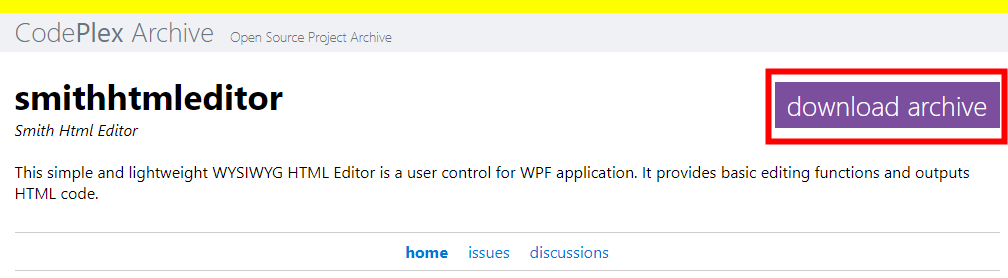
然后到Codeplex下载smithhtmleditor。
下载地址:https://archive.codeplex.com/?p=smithhtmleditor
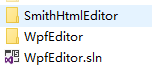
解压后将SmithHtmlEditor文件夹整个复制。

然后粘贴到我们新建的项目中
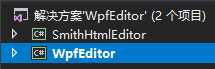
然后将该引入SmithHtmlEditor的工程文件。
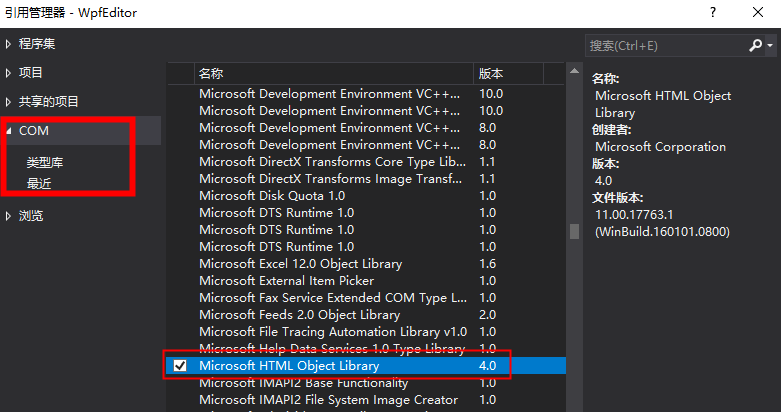
然后在Com组件中找到Microsoft HTML Object Library,添加引用。
然后编写代码如下:
<Window x:Class="WpfEditor.MainWindow"

        xmlns="http://schemas.microsoft.com/winfx/2006/xaml/presentation"

        xmlns:x="http://schemas.microsoft.com/winfx/2006/xaml"

        xmlns:d="http://schemas.microsoft.com/expression/blend/2008"

        xmlns:mc="http://schemas.openxmlformats.org/markup-compatibility/2006"

        xmlns:smith="clr-namespace:Smith.WPF.HtmlEditor;assembly=Smith.WPF.HtmlEditor"

        xmlns:local="clr-namespace:WpfEditor"

        mc:Ignorable="d"

        Title="MainWindow" Height="450" Width="800">

    <Grid>

        <DockPanel DockPanel.Dock="Top"  >

            <DockPanel.Resources>

                <Style TargetType="{x:Type Label}">

                    <Setter Property="Padding" Value="0" />

                    <Setter Property="VerticalAlignment"  Value="Center" />

                    <Setter Property="VerticalContentAlignment"  Value="Center" />

                </Style>

                <Style TargetType="{x:Type Button}">

                    <Setter Property="Padding"  Value="4,2" />

                </Style>

            </DockPanel.Resources>

            <smith:HtmlEditor x:Name="Editor"  DockPanel.Dock="Top"/>

        </DockPanel>

    </Grid>

</Window>
如代码所示,再命名空间中引入了Smith.WPF.HtmlEditor。
xmlns:smith="clr-namespace:Smith.WPF.HtmlEditor;assembly=Smith.WPF.HtmlEditor"
然后使用了Smith.WPF.HtmlEditor程序集下的自定义控件HtmlEditor。
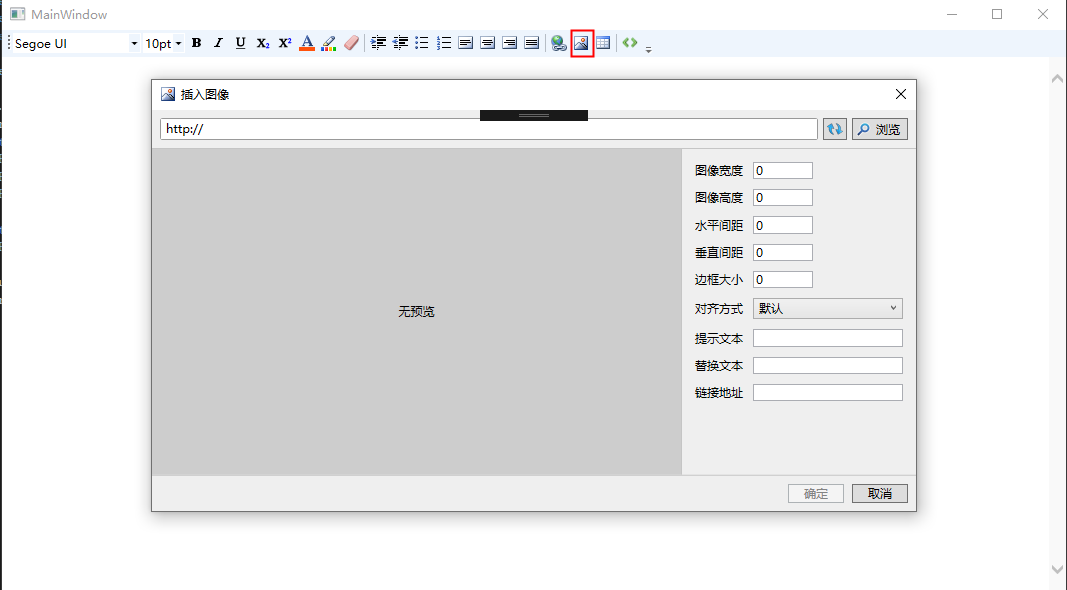
效果图如下:

html格式:

上传图片:
----------------------------------------------------------------------------------------------------
到此,使用Wpf文本编辑器就已经介绍完了。
代码已经传到Github上了,欢迎大家下载。
Github地址: https://github.com/kiba518/WpfEditor
----------------------------------------------------------------------------------------------------
----------------------------------------------------------------------------------------------------
注:此文章为原创,任何形式的转载都请联系作者获得授权并注明出处!
若您觉得这篇文章还不错,请点击下方的【推荐】,非常感谢!
https://www.cnblogs.com/kiba/p/15399317.html
学习使用Wpf开源的文本编辑器—smithhtmleditor的更多相关文章
- deepin linux 学习笔记(二)——文本编辑器
目录 deepin linux 学习笔记(二)--文本编辑器 前言 nano 小巧的命令行编辑器 通用 编辑 定位 排版 配置 vim 思路独特的超级编辑器 命令模式 插入模式 底线模式(末行模式) ...
- Django学习---py3下的富文本编辑器的使用
背景说明: Ueditor HTML编辑器是百度开源的HTML编辑器,但是在Python3下调用报错,找不到widgets模块,经查发现,DjangoUeditor是基于Python 2.7的,对Py ...
- Linux学习笔记(10)文本编辑器vim
vim是一个功能强大的全屏幕文本编辑器,是Linux/Unix最常用的文本编辑器,其作用是建立.编辑.显示文本文件.vim的特点是没有菜单,只有命令. vim主要有三种工作模式,分别为命令模式.插入模 ...
- 百度开源富文本编辑器 UEditor配置:图片上传和文件上传独立使用方法
使用UEditor编辑器自带的插件实现图片上传和文件上传功能,这里通过配置UEditor单独使用其内置的第三方插件swfupload来实现图片和文件的上传,通过对UEditor配置轻松实现图片批量上传 ...
- Linux学习笔记(4)-文本编辑器vi的使用
vi的三种编辑模式 命令模式(Command mode) 在此模式下可以控制光标的移动,可以删除字符,删除行,还可以对某个段落进行复制和移动 输入模式(Insert mode) 只有在此模式下,可以输 ...
- Linux学习总结(十三)文本编辑器 vim
vim是vi的升级版,会根据文本属性带色彩显示,具体用法如下: 一般模式 : 1.光标定位: 左右移动一个字符, h l上下移动一个字符, k j左右下上 ,左右在两边,下上在中间这样记光标定位行首 ...
- linux学习之路6 Vi文本编辑器
vim是vi的增强版本 vim拥有三种模式: 命令模式(常规模式) vim启动后,默认进入命令模式.任何模式都可以通过按esc键回到命令模式(可以多按几次.命令模式可以通过键入不同的命令完成选择.复制 ...
- Qt学习笔记-更高级的文本编辑器-完善第一版-gif动画
现在的浏览器大多都有动作图标,现在我们也为浏览器加上图标. 在网上搜索到了几个ico的图标.现在直接拿来用. 首先创建资源文件. 在工程名上鼠标右键,选择add new 然后再选择 Qt Resour ...
- 我为什么要做富文本编辑器【wangEditor5个月总结】
请访问wangEditor官网:www.wangEditor.com ----------------------------------------------------------------- ...
随机推荐
- win系统打不开CHM文件(例如JDK的API)
打开文件乱码,打开时弹出乱码 前提说明,存放路径不得有中文,文件名也不能有中文 检查下面三个文件: hh.exe文件放置电脑 C:\Windows目录下: hhctrl.ocx ,its ...
- OKR工作法读后感
<OKR工作法>把管理思想融入到一则创业故事中,故事细节经过了精心的设计,融入了管理智慧和踩坑填坑经验,每个细节都以小见大,耐人寻味.一千个读者,就有一千个哈姆雷特. 所以这次我不去点评大 ...
- Confluence7.4安装并破解汉化教程
Confluence是一款由JAVA编写用于企业知识库管理协同软件,多用于构建企业内部WIKI,支持多人协作,共享信息等. 当前系统环境Centos7.9,内存至少2G以上,数据库采用MySQL5.7 ...
- 整理之Fragment
基础 生命周期 执行层次 进 退 创建与销毁 onAttach -> onCreate -> onCreateView -> onActivityCreate onDestroyVi ...
- 整理之Activity
基础 生命周期 执行层次 进 退 创建与销毁 onCreate() onDestroy() 是否可见 onStart() onStop() 是否在前台(可交互) onResume() onPause( ...
- gimp 缩放图片 python script
滤镜 -> Python Fu -> 控制台,复制粘贴下面代码. 然后 scale_image(800, 800) 图片自动缩放为 800*800 了 这个代码是傻傻的缩放,你可以把它改成 ...
- 异步处理方式之信号(一):基础知识和signal函数说明
文章目录 1. 引言 2. 信号的概念 2.1 信号操作之忽略信号 2.2 信号操作之捕捉信号 2.3 信号操作之执行系统默认操作 2.4 常见的信号 3. 函数signal 3.1 signal函数 ...
- SprinBoot-SpringData-整合
目录 SpringData 整合JDBC JDBCTemplate 整合Druid 配置数据源 配置Druid数据源监控 整合MyBatis 整合测试 整合Redis 测试整合 序列化配置 自定义re ...
- python关键字--yield
彻底理解Python中的yield
- Python - poetry(3)配置项详解
config 命令 poetry 通过 config 命令进行配置 也可以直接在 config.toml 文件中进行配置,该文件将在首次运行该命令时自动创建 文件目录 macOS:~/Library/ ...