
第十篇 -- 下拉列表框QComboBox
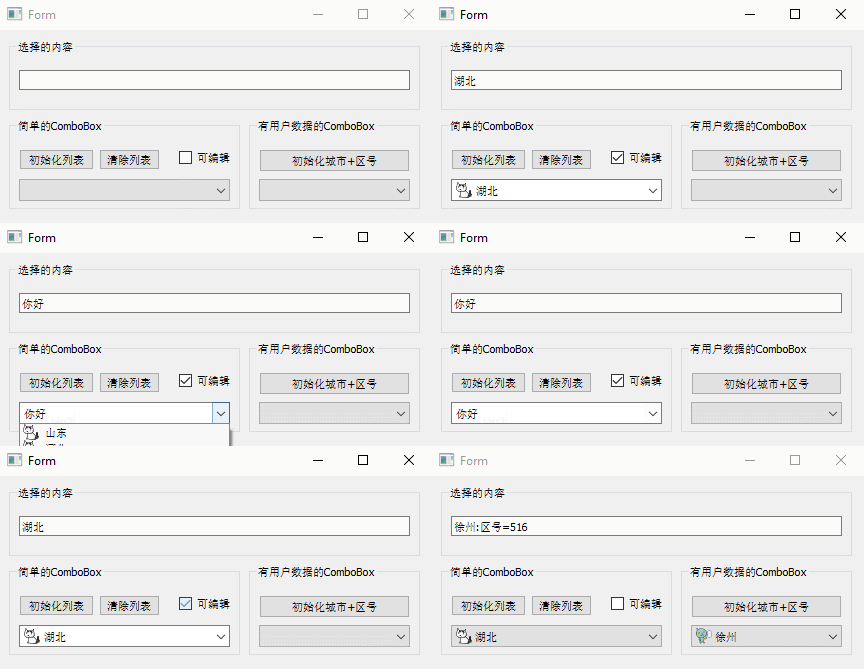
效果图:
ui_ComboBox.py
# -*- coding: utf-8 -*-

# Form implementation generated from reading ui file 'ui_ComboBox.ui'

#

# Created by: PyQt5 UI code generator 5.13.0

#

# WARNING! All changes made in this file will be lost!

from PyQt5 import QtCore, QtGui, QtWidgets

class Ui_Form(object):

    def setupUi(self, Form):

        Form.setObjectName("Form")

        Form.resize(433, 193)

        self.groupBox = QtWidgets.QGroupBox(Form)

        self.groupBox.setGeometry(QtCore.QRect(10, 10, 411, 71))

        self.groupBox.setObjectName("groupBox")

        self.lineEdit = QtWidgets.QLineEdit(self.groupBox)

        self.lineEdit.setGeometry(QtCore.QRect(10, 30, 391, 20))

        self.lineEdit.setObjectName("lineEdit")

        self.groupBox_2 = QtWidgets.QGroupBox(Form)

        self.groupBox_2.setGeometry(QtCore.QRect(10, 89, 231, 91))

        self.groupBox_2.setObjectName("groupBox_2")

        self.btnIniItems = QtWidgets.QPushButton(self.groupBox_2)

        self.btnIniItems.setGeometry(QtCore.QRect(10, 30, 75, 21))

        self.btnIniItems.setObjectName("btnIniItems")

        self.pushButton_2 = QtWidgets.QPushButton(self.groupBox_2)

        self.pushButton_2.setGeometry(QtCore.QRect(90, 30, 61, 21))

        self.pushButton_2.setObjectName("pushButton_2")

        self.chkBoxEditable = QtWidgets.QCheckBox(self.groupBox_2)

        self.chkBoxEditable.setGeometry(QtCore.QRect(170, 30, 70, 17))

        self.chkBoxEditable.setObjectName("chkBoxEditable")

        self.comboBox = QtWidgets.QComboBox(self.groupBox_2)

        self.comboBox.setGeometry(QtCore.QRect(10, 60, 211, 22))

        self.comboBox.setObjectName("comboBox")

        self.groupBox_3 = QtWidgets.QGroupBox(Form)

        self.groupBox_3.setGeometry(QtCore.QRect(250, 89, 171, 91))

        self.groupBox_3.setObjectName("groupBox_3")

        self.btnIni2 = QtWidgets.QPushButton(self.groupBox_3)

        self.btnIni2.setGeometry(QtCore.QRect(10, 30, 151, 23))

        self.btnIni2.setObjectName("btnIni2")

        self.comboBox_2 = QtWidgets.QComboBox(self.groupBox_3)

        self.comboBox_2.setGeometry(QtCore.QRect(10, 60, 151, 22))

        self.comboBox_2.setObjectName("comboBox_2")

        self.retranslateUi(Form)

        QtCore.QMetaObject.connectSlotsByName(Form)

    def retranslateUi(self, Form):

        _translate = QtCore.QCoreApplication.translate

        Form.setWindowTitle(_translate("Form", "Form"))

        self.groupBox.setTitle(_translate("Form", "选择的内容"))

        self.groupBox_2.setTitle(_translate("Form", "简单的ComboBox"))

        self.btnIniItems.setText(_translate("Form", "初始化列表"))

        self.pushButton_2.setText(_translate("Form", "清除列表"))

        self.chkBoxEditable.setText(_translate("Form", "可编辑"))

        self.groupBox_3.setTitle(_translate("Form", "有用户数据的ComboBox"))

        self.btnIni2.setText(_translate("Form", "初始化城市+区号"))
myWidget_ComboBox.py
#!/usr/bin/env python

# _*_ coding: UTF-8 _*_

"""=================================================

@Project -> File    : Operate-system -> myWidget_ComboBox.py

@IDE     : PyCharm

@Author  : zihan

@Date    : 2020/4/11 9:48

@Desc    :

================================================="""

import sys

from PyQt5.QtWidgets import QApplication, QWidget

from PyQt5.QtCore import pyqtSlot

from PyQt5.QtGui import QIcon

from ui_ComboBox import Ui_Form

class QmyWidget(QWidget):

    def __init__(self, parent=None):

        super().__init__(parent)  # 调用父类构造函数,创建窗体

        self.ui = Ui_Form()  # 创建UI对象

        self.ui.setupUi(self)  # 构造UI

        self.ui.btnIni2.clicked.connect(self.on_btn_ini2_clicked)

        self.ui.comboBox_2.currentIndexChanged[str].connect(self.combo_box_current_index_change)

    def on_btnIniItems_clicked(self):  # 初始化列表按钮

        icon = QIcon("./icons/images/aim.ico")

        self.ui.comboBox.clear()  # 清除列表

        provinces = ["山东", "河北", "河南", "湖北", "湖南", "广东"]  # 列表数据

        # self.ui.comboBox.addItems(provinces)  # 直接添加列表,但无法加图标

        for i in range(len(provinces)):

            self.ui.comboBox.addItem(icon, provinces[i])

    @pyqtSlot(bool)  # 可编辑CheckBox

    def on_chkBoxEditable_clicked(self, checked):

        self.ui.comboBox.setEditable(checked)

    @pyqtSlot(str)  # 简单的ComboBox的当前项变化

    def on_comboBox_currentIndexChanged(self, curText):

        self.ui.lineEdit.setText(curText)

    def on_btn_ini2_clicked(self):  # 有用户数据的comboBox2的初始化

        icon = QIcon("./icons/images/unit.ico")

        self.ui.comboBox_2.clear()

        cities = {"北京": 10, "上海": 21, "天津": 22, "徐州": 516, "福州": 591, "青岛": 532}  # 字典数据

        for k in cities:

            # print(k)

            self.ui.comboBox_2.addItem(icon, k, cities[k])

    def combo_box_current_index_change(self, curText):

        self.ui.lineEdit.setText(curText)

        zone = self.ui.comboBox_2.currentData()  # 读取关联数据

        if zone is not None:

            self.ui.lineEdit.setText(curText + ":区号=%d" % zone)

if __name__ == "__main__":

    app = QApplication(sys.argv)  # 创建app,用QApplication类

    form = QmyWidget()

    form.show()

    sys.exit(app.exec_())
里面的ico图标自己从网上下就可以,我也是随便找的两个图标,哈哈哈。此系列的学习内容均来自《Python Qt GUI与数据化可视化编程》这本书,然后自己爬坑修改。
特别提醒:尽量不要使用自带的那种on_<objectname>_<...>这类内建的函数名,虽然不需要自己手动建立connect,但是有时会有意外的情况发生,比如你单击一次pushButton,你发现clicked函数执行了两次。这是经过了实验得到的结果,所以最稳妥的办法还是自己建立连接,自己命名槽函数,就不会出现意外情况了,关于这种情况也可以参考:https://blog.csdn.net/zhujinghao_09/article/details/8476453
QComboBox常用函数总结
QComboBox存储的项是一个列表,但是QComboBox不提供整个列表用于访问,而可以通过索引访问某个项。访问项的一些函数主要有以下几个。
currentIndex():返回当前项的序号,第一项的序号为0。
currentText():返回当前项的文字。
currentData(role):返回当前项的关联数据,参数role表示数据角色,角色role的默认值为Qt.UserRole。可以为一个项定义多个角色的用户数据,更多自定义角色的编号从Qt.UserRole开始增加,如Qt.UserRole+1、Qt.UserRole+2.
itemText(index):返回索引号为index的项的文字。
itemData(index, role):返回索引号为index的项的角色为role的关联数据,角色role的默认值为Qt.UserRole。
count():返回项的个数。
ok.
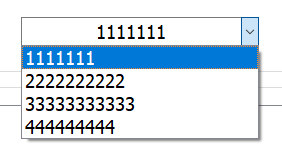
1. 设置选中的字体居中,参考链接:https://blog.csdn.net/qq_18286031/article/details/85113931
        m_lineedit = QLineEdit()

        m_lineedit.setReadOnly(True)

        m_lineedit.setAlignment(Qt.AlignCenter)

        self.ui.comboBox.setLineEdit(m_lineedit)
效果:
第十篇 -- 下拉列表框QComboBox的更多相关文章
- 解剖SQLSERVER 第十篇 OrcaMDF Studio 发布+ 特性重温(译)
解剖SQLSERVER 第十篇 OrcaMDF Studio 发布+ 特性重温(译) http://improve.dk/orcamdf-studio-release-feature-recap/ ...
- 第十篇 SQL Server代理使用代理帐户
本篇文章是SQL Server代理系列的第十篇,详细内容请参考原文 在这一系列的上一篇,你查看了msdb库下用于授权访问SQL Server代理的安全角色.这些角色包括SQLAgentUserRole ...
- 第十篇 Replication:故障排除
本篇文章是SQL Server Replication系列的第十篇,详细内容请参考原文. 复制故障排除是一项艰巨的任务.在任何复制设置中,都涉及到很多移动部件,而可用的工具并不总是很容易识别问题.Th ...
- 第十篇 Integration Services:高级事件行为
本篇文章是Integration Services系列的第十篇,详细内容请参考原文. 简介在前一篇, we introduced fault tolerance by examining method ...
- 第十篇 SQL Server安全行级安全
本篇文章是SQL Server安全系列的第十篇,详细内容请参考原文. 不像一些其他industrial-strength数据库服务,SQL Server缺乏一个内置保护个别数据记录的机制,称为行级安全 ...
- shell基础二十篇 一些笔记
shell基础二十篇 转自 http://bbs.chinaunix.net/thread-452942-1-1.html 研讨:Bash 内建命令 read (read命令更具体的说明见博客收藏的一 ...
- [老老实实学WCF] 第十篇 消息通信模式(下) 双工
老老实实学WCF 第十篇 消息通信模式(下) 双工 在前一篇的学习中,我们了解了单向和请求/应答这两种消息通信模式.我们知道可以通过配置操作协定的IsOneWay属性来改变模式.在这一篇中我们来研究双 ...
- Python之路【第二十篇】:待更新中.....
Python之路[第二十篇]:待更新中.....
- Python之路【第十篇】:HTML -暂无等待更新
Python之路[第十篇]:HTML -暂无等待更新
随机推荐
- 使用firefox打开网页报错——Error: no display specified
想在linux环境下打开一个网页,环境描述:在窗口模式下,打Terminal,然后从本地服务器ssh到了另一个服务器,想执行firefox命令打开一个网页,如下 [root@pc207 ~]# fir ...
- 【NX二次开发】Block UI 切换开关
属性说明 常规 类型 描述 BlockID String 控件ID Enable Logical 是否可操作 Group Logical ...
- MIT6.828-LAB1 : PC启动
Lab1 1. 先熟悉PC的物理地址空间 这里其实有很多可以说的,不过先简单描述一下吧.从0x00000000到0x00100000这1mb的地址空间时机器处于16位的实模式.也就是说这个时候机器的汇 ...
- Python使用websocket调用语音识别,语音转文字
@ 目录 0. 太长不看系列,直接使用 1. Python调用标贝科技语音识别websocket接口,实现语音转文字 1.1 环境准备: 1.2 获取权限 1.2.1 登录 1.2.2 创建新应用 1 ...
- 【图论】用线段树写Dijikstra!!
速度是没有极限的. 众说周知,Dijikstra是一种最短路算法,复杂度为O(V^2+E) 朴素Dijikstra void Dijikstra(int s){ memset(dis,inf,size ...
- vue中使用element-ui出现Couldn't find preset "es2015" relative to directory
这是因为没有安装ES 标准 使用 npm install babel-preset-es2015 -d 安装之后就好了
- VsCode中代码折叠快捷键
ctrl+K ctrl+[ 折叠本级 ctrl+K ctrl+] 取消折叠本级 ctrl+K ctrl+0 折叠全部 ctrl+K ctrl+J 取消折叠全部
- Java实现单例模式的几种方式
单例模式(Singleton),保证在程序运行期间,内存中只有一个实例对象. 饿汉式,最常用的方式.JVM加载类到内存中时,创建实例,线程安全. public class Boss { private ...
- sys用户权限不足,本地登录失败 |ORA-01031 insufficient privileges|
机器总喜欢挑放假的时候出问题,"双节"(中秋.国庆)快到了,对于搞系统运维的工程师来说其实并不轻松,于是今天赶紧装起一台数据库备用服务器以备半夜"机"叫. 安装 ...
- 堆&&优先队列&&TreeMap
题目描述 5710. 积压订单中的订单总数 题解 题目不难,主要是要读懂题意,一步步模拟,代码较长,需要细心检查. 坑较多,比如我犯了很多傻逼问题:想都不想就拿1<<9+7当作100000 ...