
强大的工具(一):Capslock+ 2.x版本
2020.07.09 更新
作者更新了3.x版本,因此更新了3.x版本的博客,可以戳这里。
本篇文章介绍的是2.x版本。
1 Capslock+简介
Capslock+利用了键盘少用的Capslock键,实现了很多强大的操作。Capslock+是开源的,源码在Github上,点击这里查看,不强制收费。
官网:Capslock+官网。
2 基础功能
2.1 光标移动
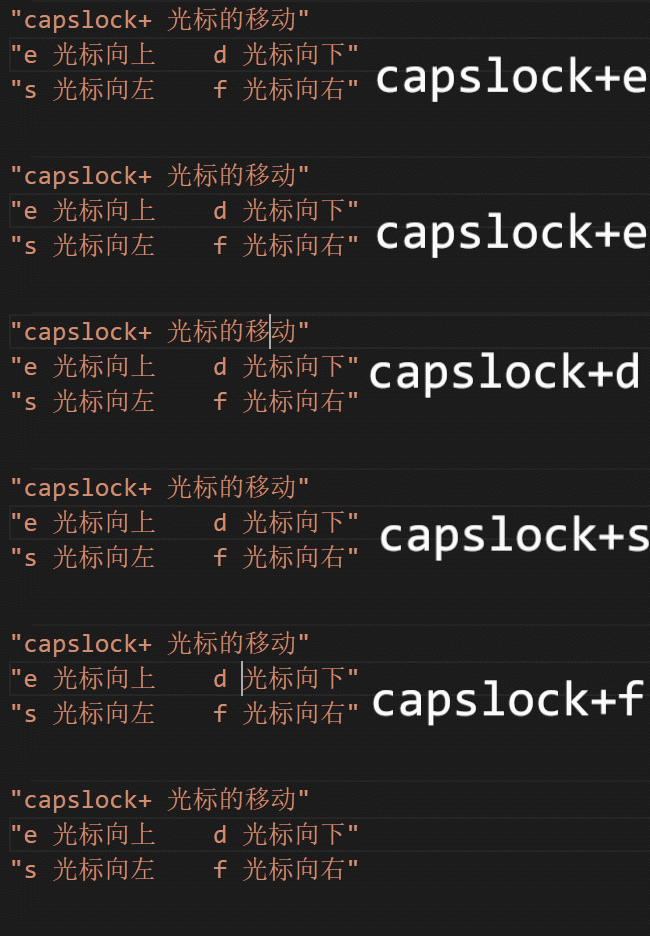
| 按键 | 效果 |
|---|---|
| capslock+e | 光标向上 |
| capslock+d | 光标向下 |
| capslock+s | 光标向左 |
| capslock+f | 光标向右 |
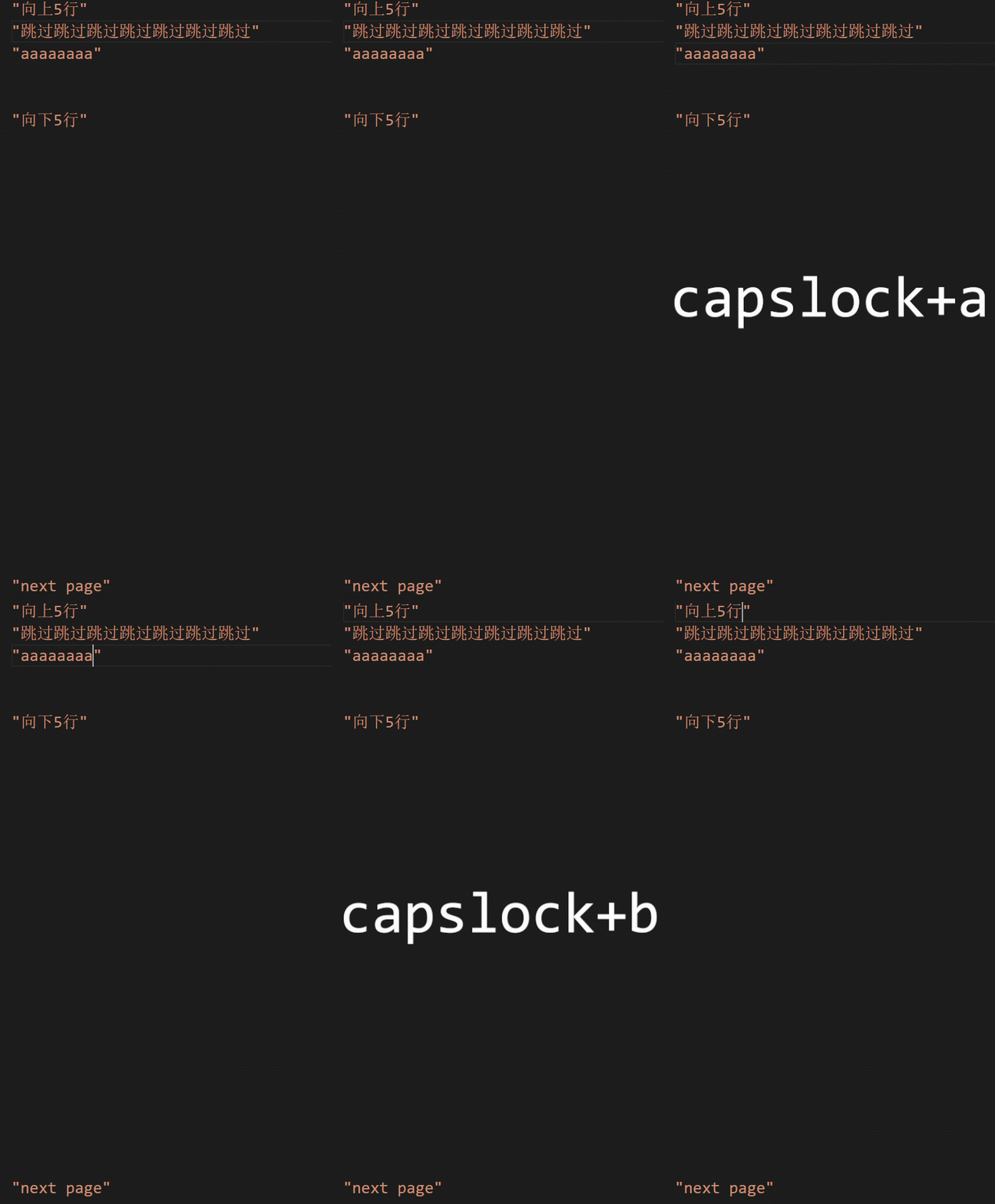
| 按键 | 效果 |
|---|---|
| capslock+a | 光标向左跳过一个词 |
| capslock+g | 光标向右跳过一个词 |
| capslock+y | 光标向上5行 |
| capslock+b | 光标向下5行 |
注意使用a和g时汉字可能会整句跳过。
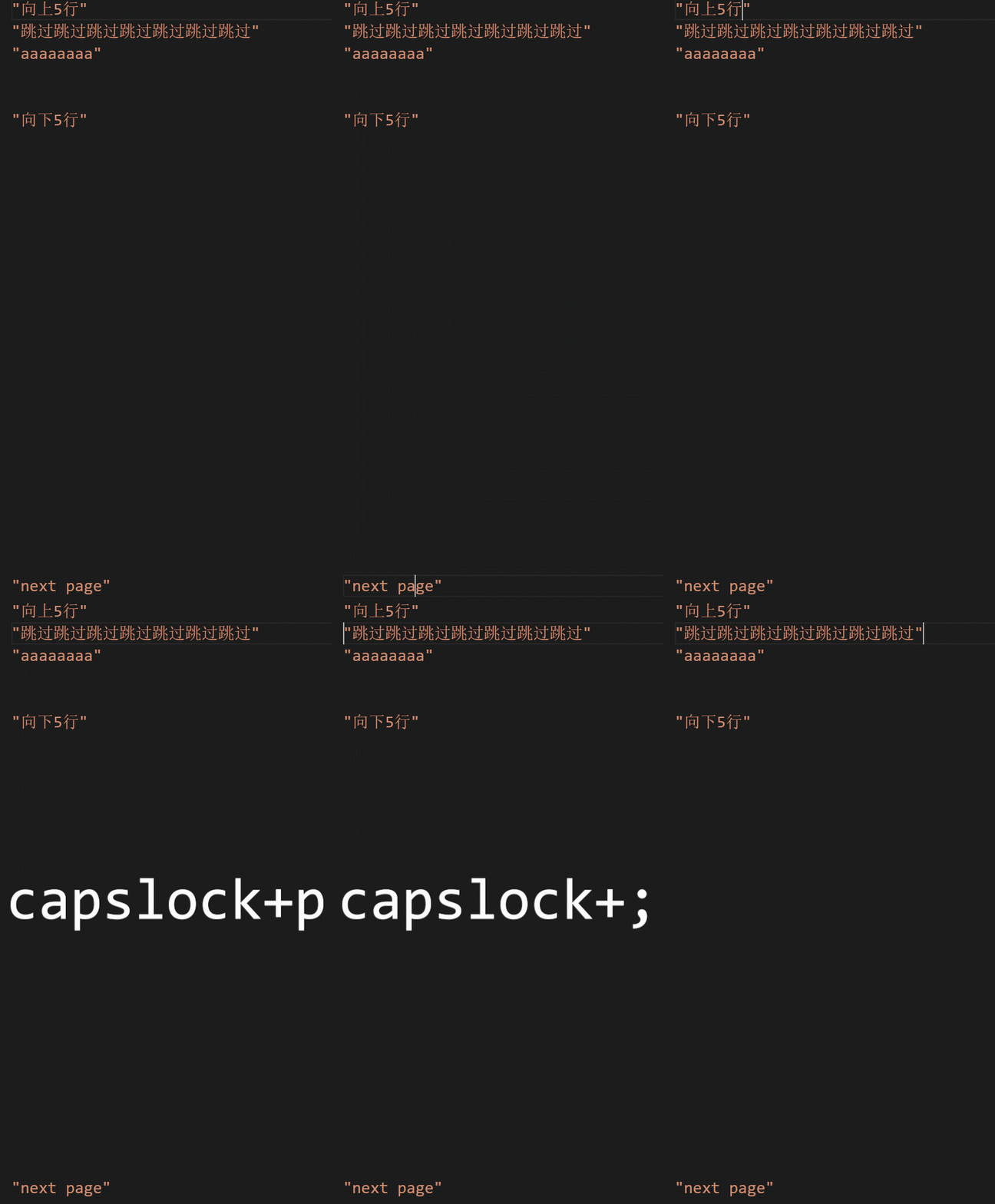
| 按键 | 效果 |
|---|---|
| capslock+= | 光标向下移动一页 |
| capslock+- | 光标向上移动一页 |
| capslock+p | 光标到行首 |
| capslock+; | 光标向行尾 |
2.2 光标选择
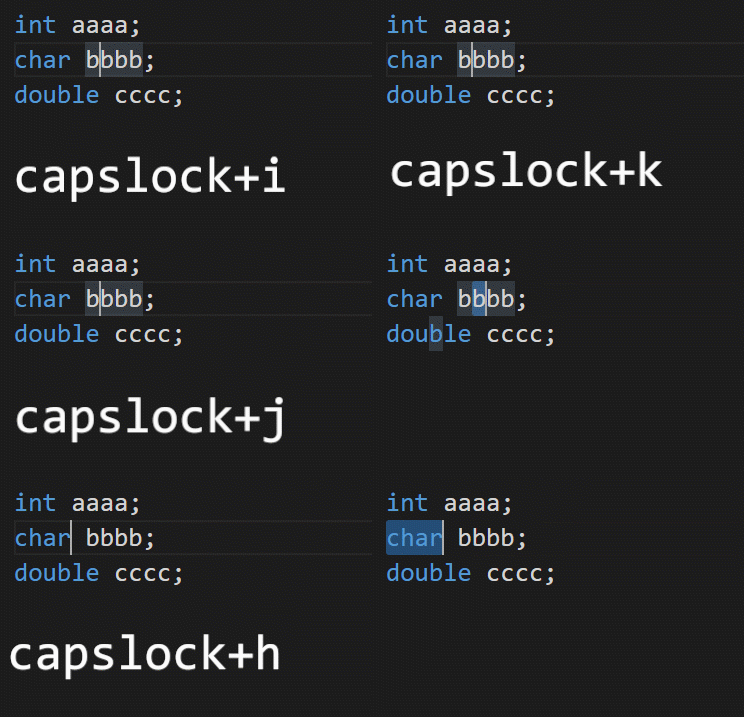
| 按键 | 效果 |
|---|---|
| capslock+i | 光标向上选中 |
| capslock+k | 光标向下选中 |
| capslock+j | 光标向左选中 |
| capslock+l(小写L) | 光标向右选中 |
| capslock+h | 光标向左选中一个词 |
| capslock+n | 光标向右选中一个词 |
与a、g一样,h和n对于汉字可能会选择整句。
| 按键 | 效果 |
|---|---|
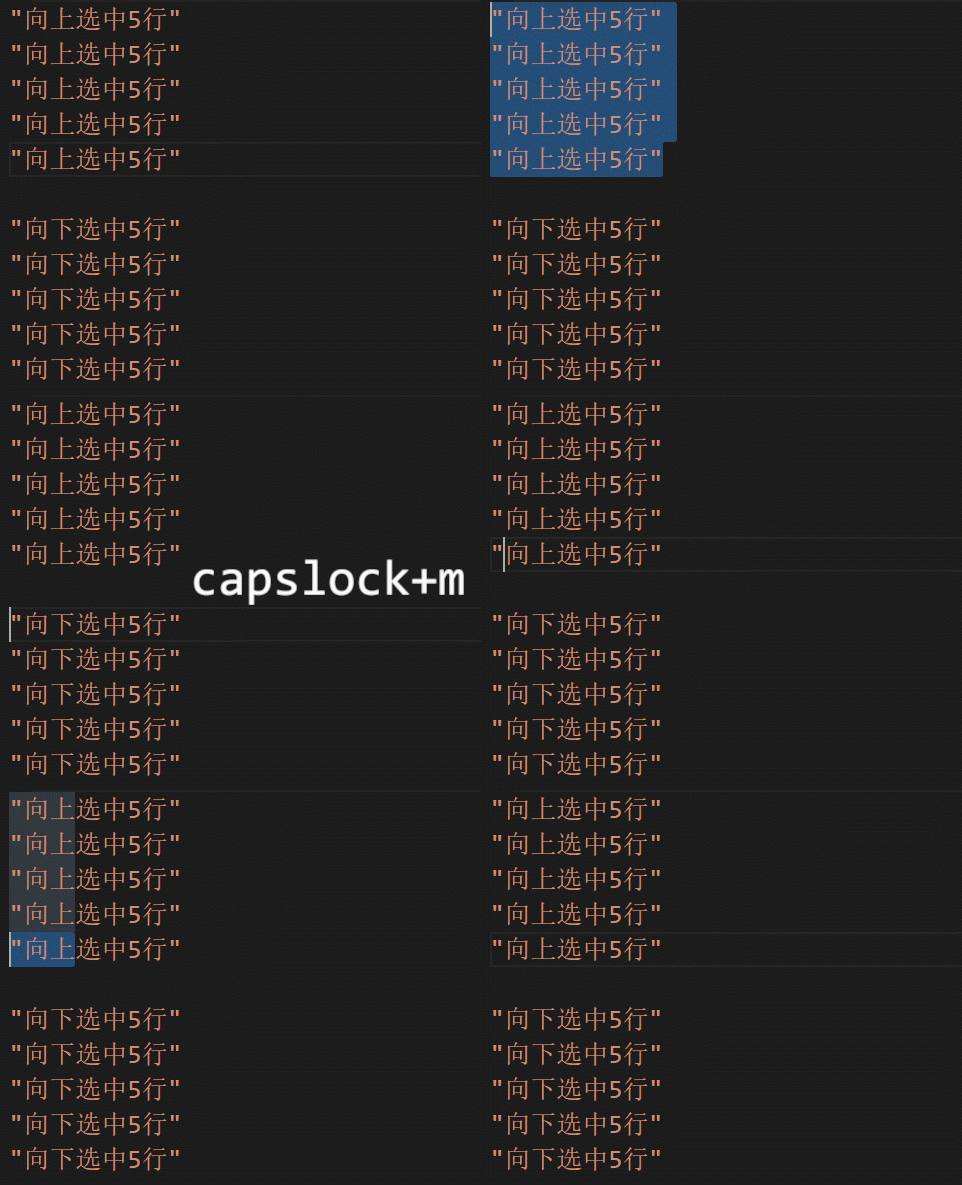
| capslock+0 | 光标向上选中5行 |
| capslock+m | 光标向下选中5行 |
| capslock+u | 光标向行首选中 |
| capslock+o | 光标向行尾选中 |
2.3 插入符号
| 按键 | 效果 |
|---|---|
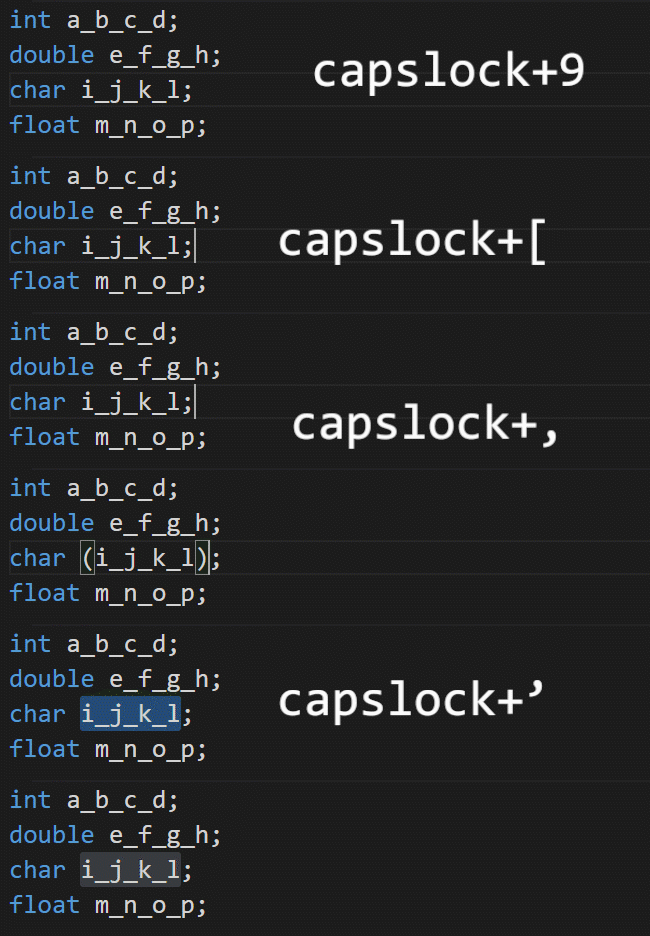
| capslock+9 | 插入() |
| capslock+[ | 插入{} |
| capslock+' | 插入"" |
| capslock+, | 插入<> |
以上4项在选中文本时插入到文本两侧。
2.4 其他修改操作
| 按键 | 效果 |
|---|---|
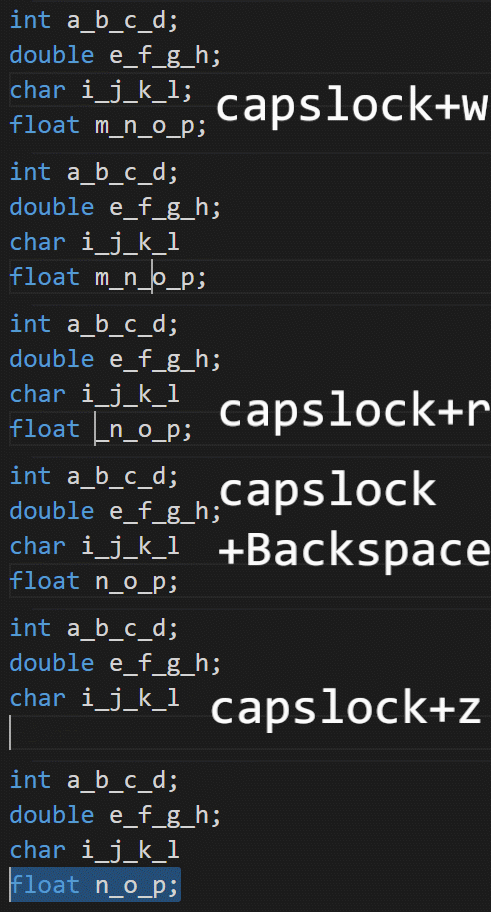
| capslock+w | 等于Backspace |
| capslock+r | 等于delete |
| capslock+Backspace | 删除光标所在的一行 |
| capslock+z | 撤销 |
连续按下capslock+z会交替撤销与重做。
| 按键 | 效果 |
|---|---|
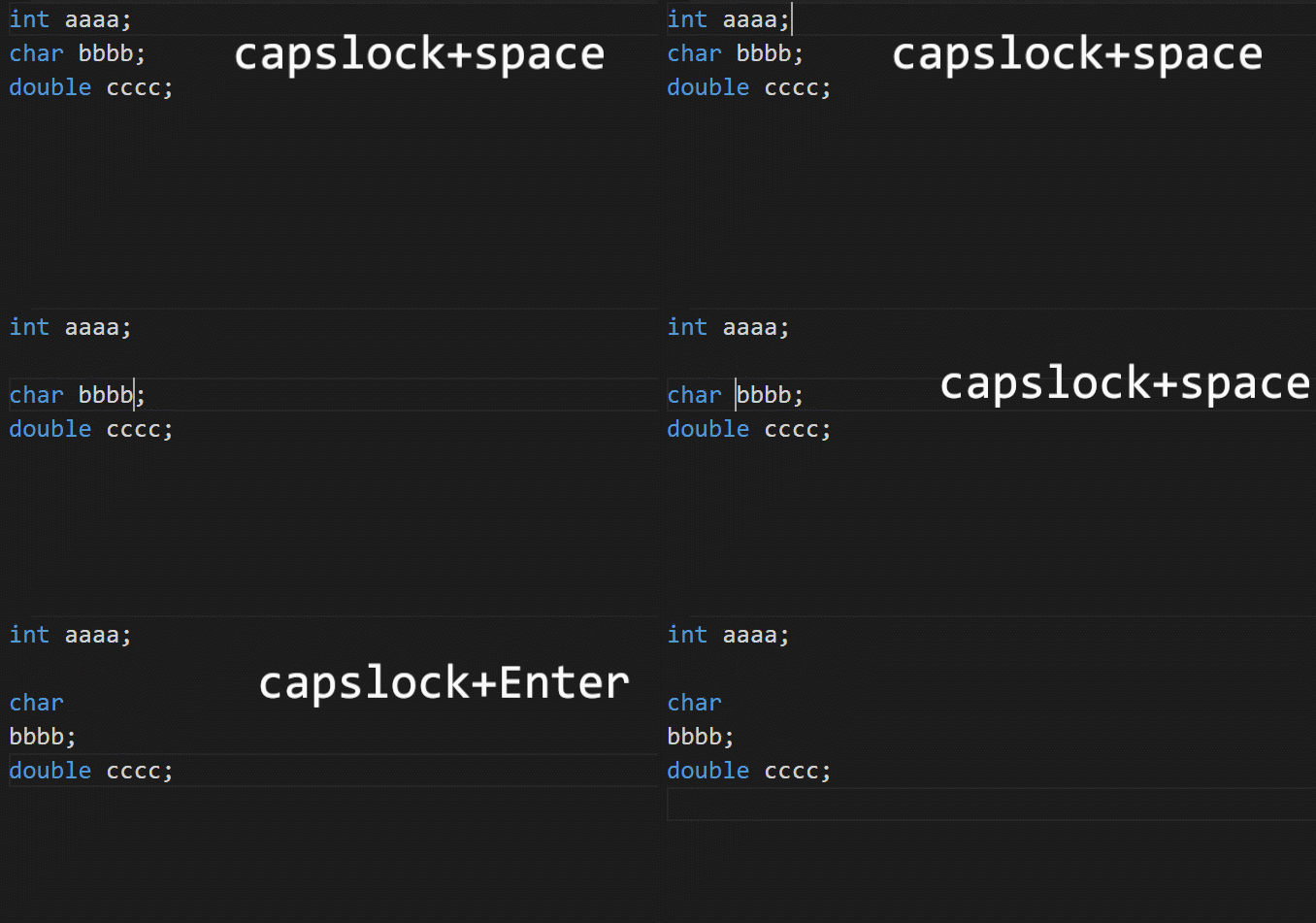
| capslock+space | 等于Enter |
| capslock+Enter | 不论光标是否在行尾,直接换行 |
2.5 剪贴板
capslock+自带两套剪贴板,分别是:
- capslock+x/c/v
- capslock+LAlt+x/c/v(LAlt是键盘左边的alt)
都与ctrl+x/c/v独立的一套剪切板。
- 当选中文字时,对所选的文字操作
- 不选中文字时,对光标所在行的文字进行操作
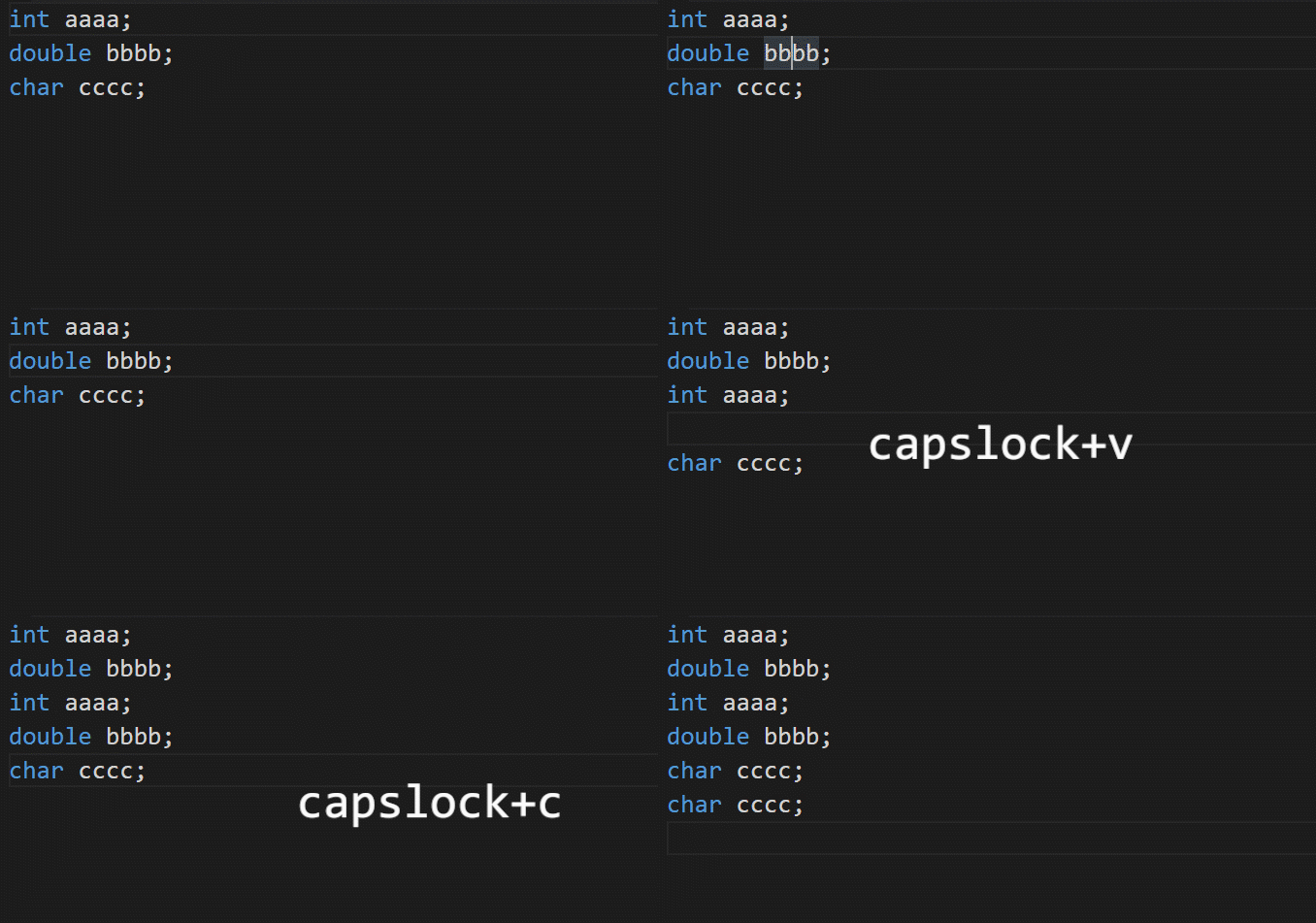
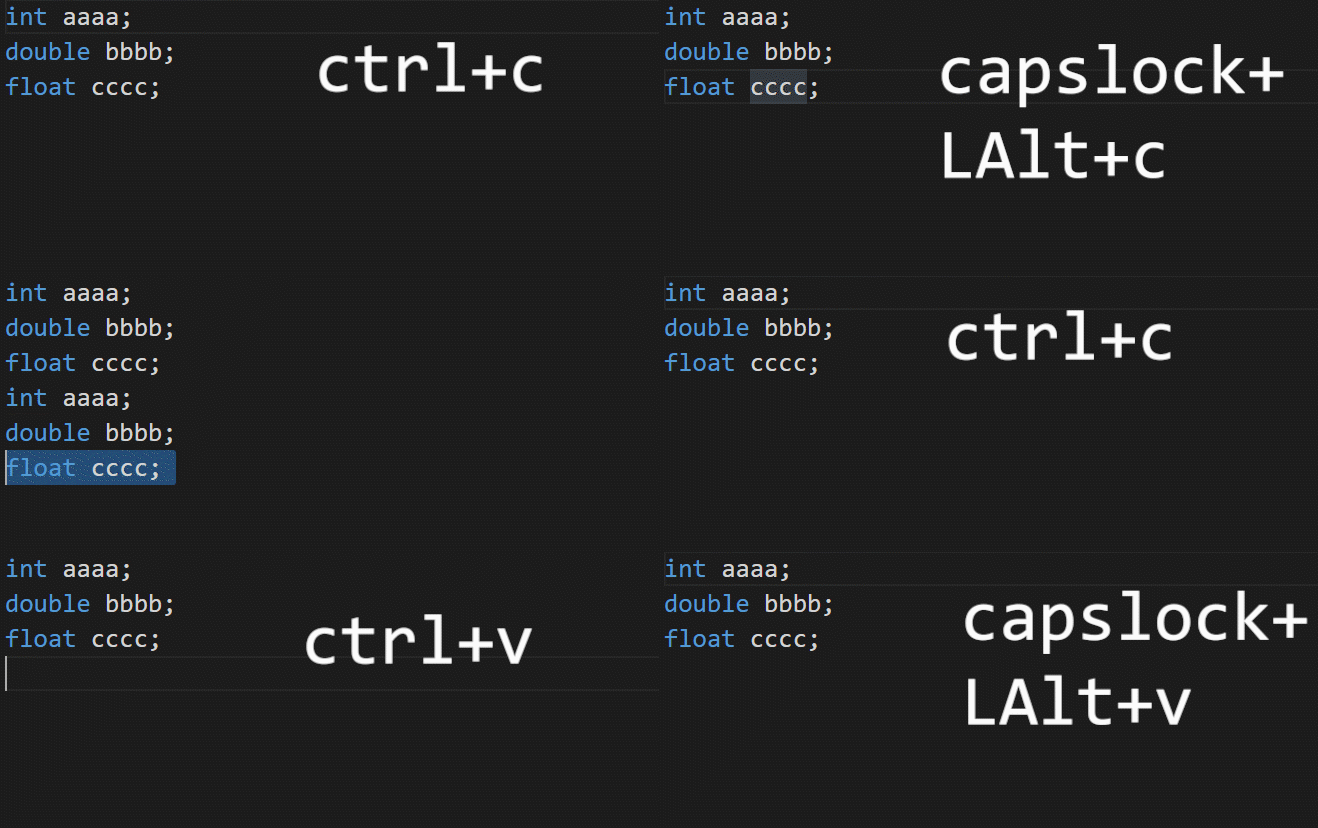
capslock+F12可关闭独立剪切板的功能,关闭后capslock+x/c/v与capslock+LAlt+x/c/v失效,capslock+F12可重新开启。
2.6 翻译
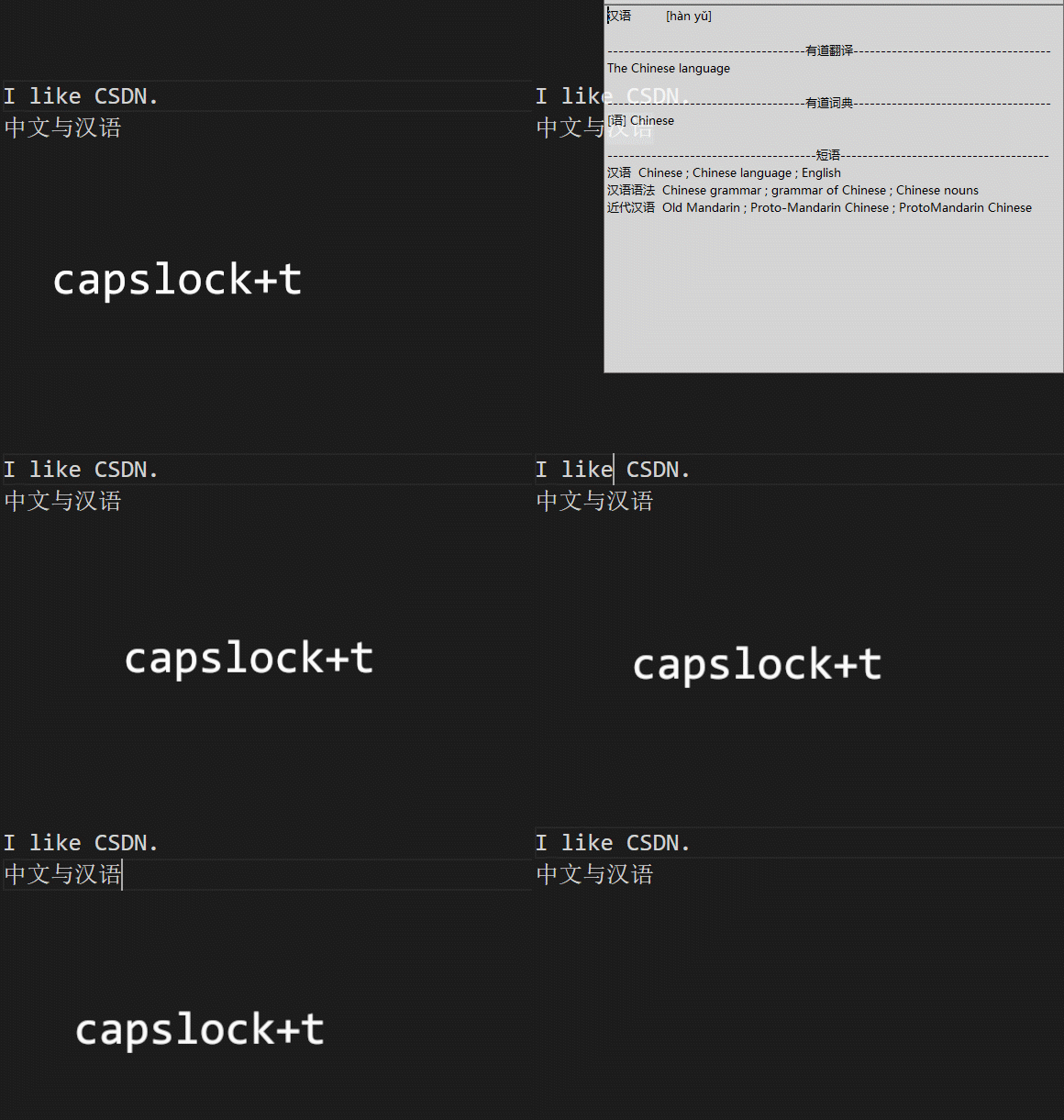
capslock+t 翻译,默认使用有道API翻译,可以选中或不选中翻译。
- 选中即直接翻译选中的词或句子
- 不选中的话,若光标在整个句子或整个单词的右侧,或者光标在句子或单词的中间时,可以翻译光标所在的句子或单词
- 光标在句子或单词的左侧时,会翻译上一个句子或单词
- 建议英文不选中翻译,中文选中翻译
注意:
- 1、翻译的面板可以修改,重新输入后按Enter可继续翻译
- 2、获取单词发送通过ctrl+c实现,请确保按下capslock+t的时候ctrl+c不会有额外操作
- 3、翻译功能通过有道API实现,请求频率限制为每小时1000次,也就是所有使用该翻译功能的人一小时内翻译次数不能超过1000次,突破限制的方法在下面介绍
2.7 临时改变鼠标速度
按住capslock+LAlt可临时改变鼠标的速度,按住capslock+LAlt再配合滚轮上下滚动可以增加或减慢速度,一般是先配合滚轮设定速度,松开LAlt与capslock后再一起按从而临时改变速度。

2.8 切换窗口
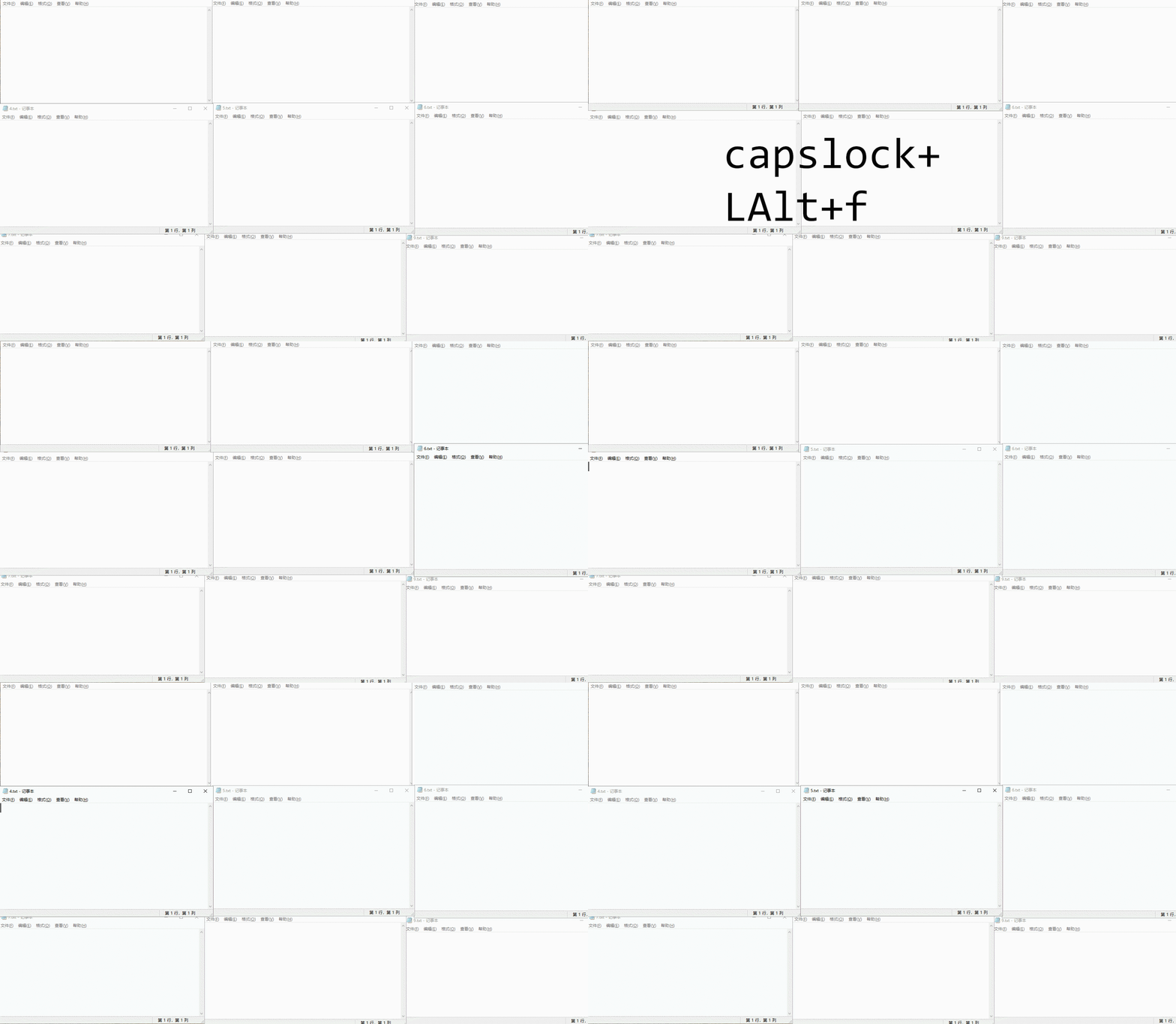
| 按键 | 作用 |
|---|---|
| capslock+LAlt+e | 切换当前窗口上面的窗口 |
| capslock+LAlt+d | 切换当前窗口下面的窗口 |
| capslock+LAlt+s | 切换当前窗口左边的窗口 |
| capslock+LAlt+f | 切换当前窗口右边的窗口 |
| capslock+LAlt+a | 切换当前窗口最左侧的窗口 |
| capslock+LAlt+g | 切换当前窗口最右侧的窗口 |
对窗口位置的判定是以当前窗口的横竖中线为依据。
2.9 快速打开/关闭窗口
| 按键 | 作用 |
|---|---|
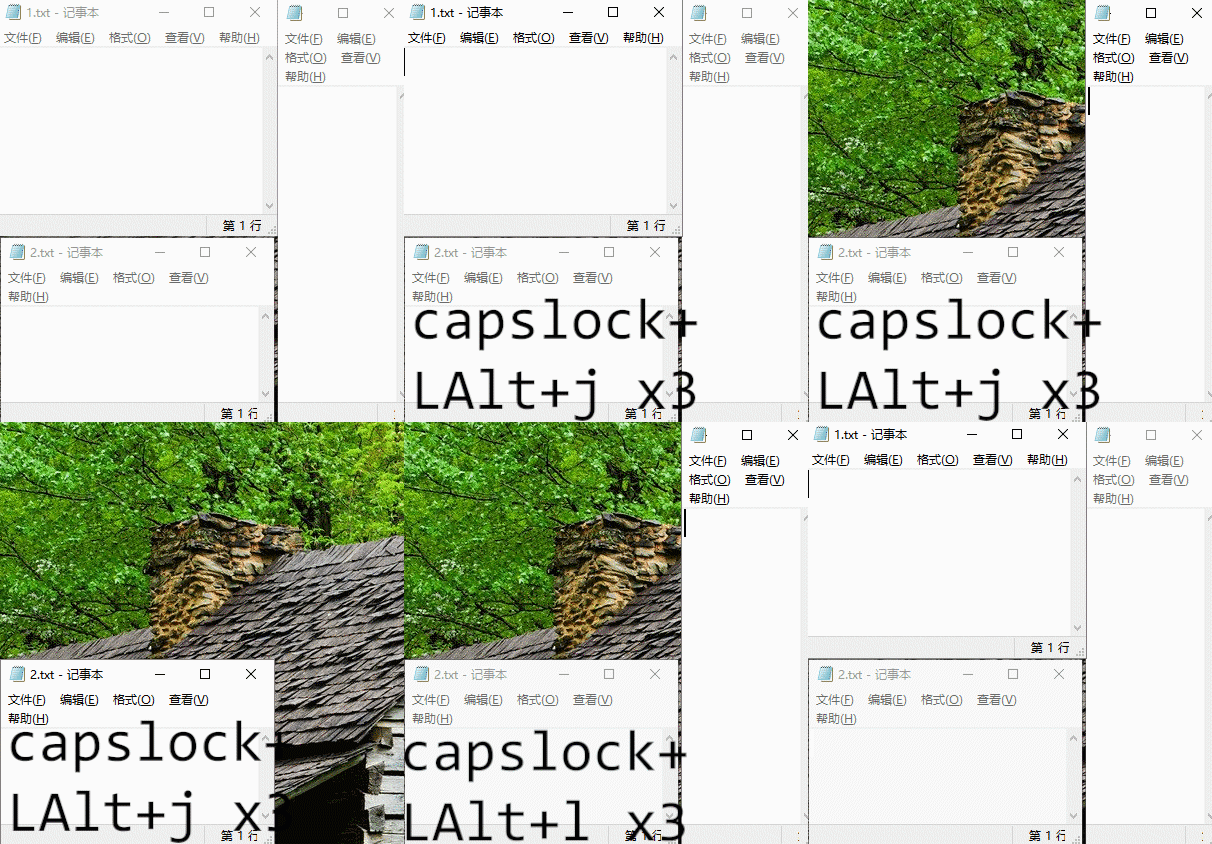
| capslock+LAlt+j | 把当前窗口最小化且记录当前窗口为capslock+LAlt+l即将打开的窗口 |
| capslock+LAlt+k | 把当前窗口最小化且记录当前窗口为capslock+LAlt+l最后一个打开的窗口 |
| capslock+LAlt+l | 打开队列中的第一个窗口,并将其移出队列 |
| capslock+LAlt+h | 清楚窗口队列的记录 |
这与队列类似,capslock+LAlt+j把窗口放进队首,capslock+LAlt+k把窗口放进队尾。
2.10 切换标签
| 按键 | 作用 |
|---|---|
| capslock+LAlt+w | 等价于ctrl+shift+tab |
| capslock+LAlt+r | 等价于ctrl+tab |

2.11 模拟光标滚动
| 按键 | 作用 |
|---|---|
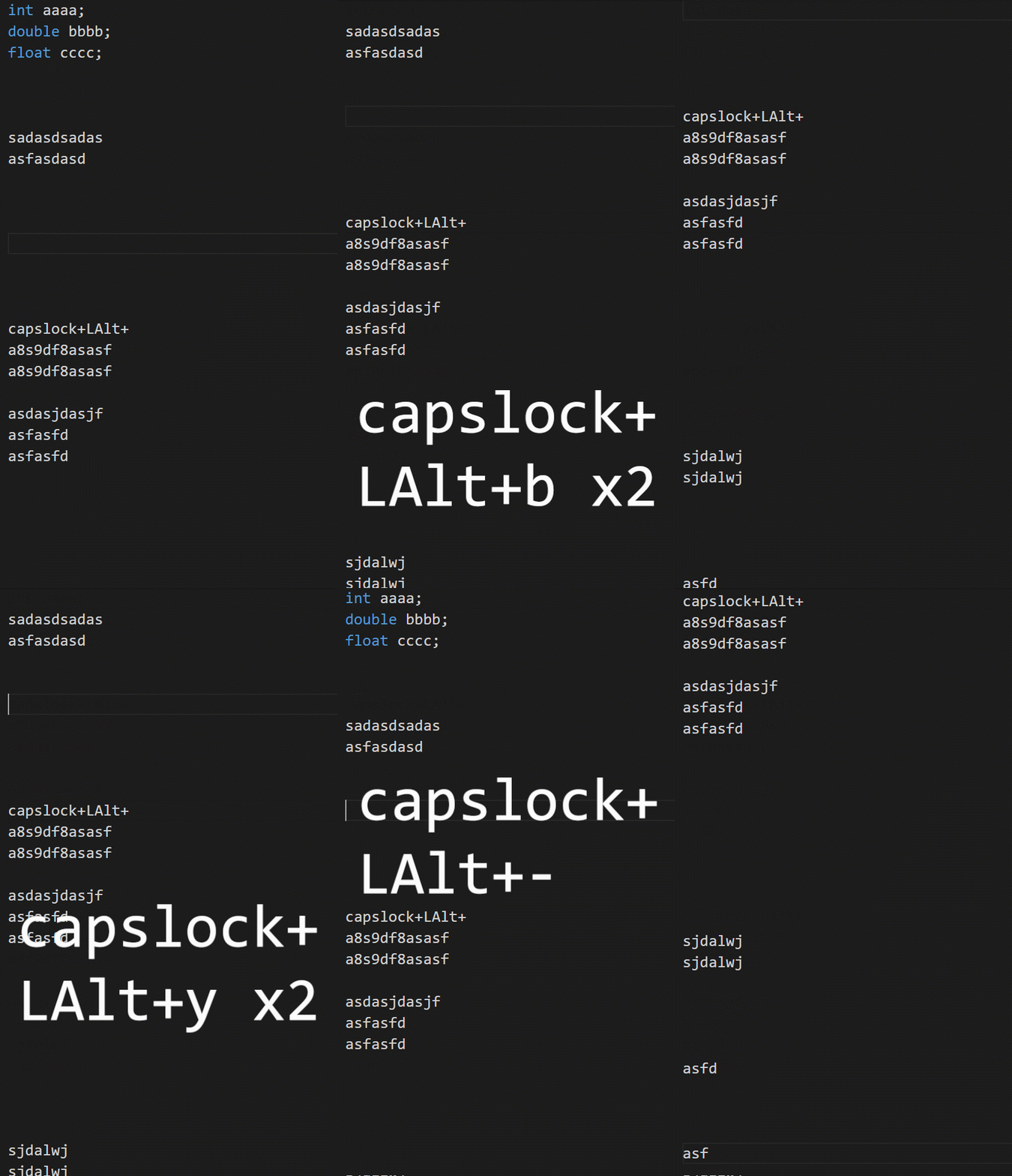
| capslock+LAlt+y | 页面向上移动5行,光标不动 |
| capslock+LAlt+b | 页面向下移动5行,光标不动 |
| capslock+LAlt+- | 光标移动到页首 |
| capslock+LAlt+= | 光标移动到页尾 |
2.12 F1-F6的功能
| 按键 | 作用 |
|---|---|
| capslock+F1 | 打开帮助文档网页 |
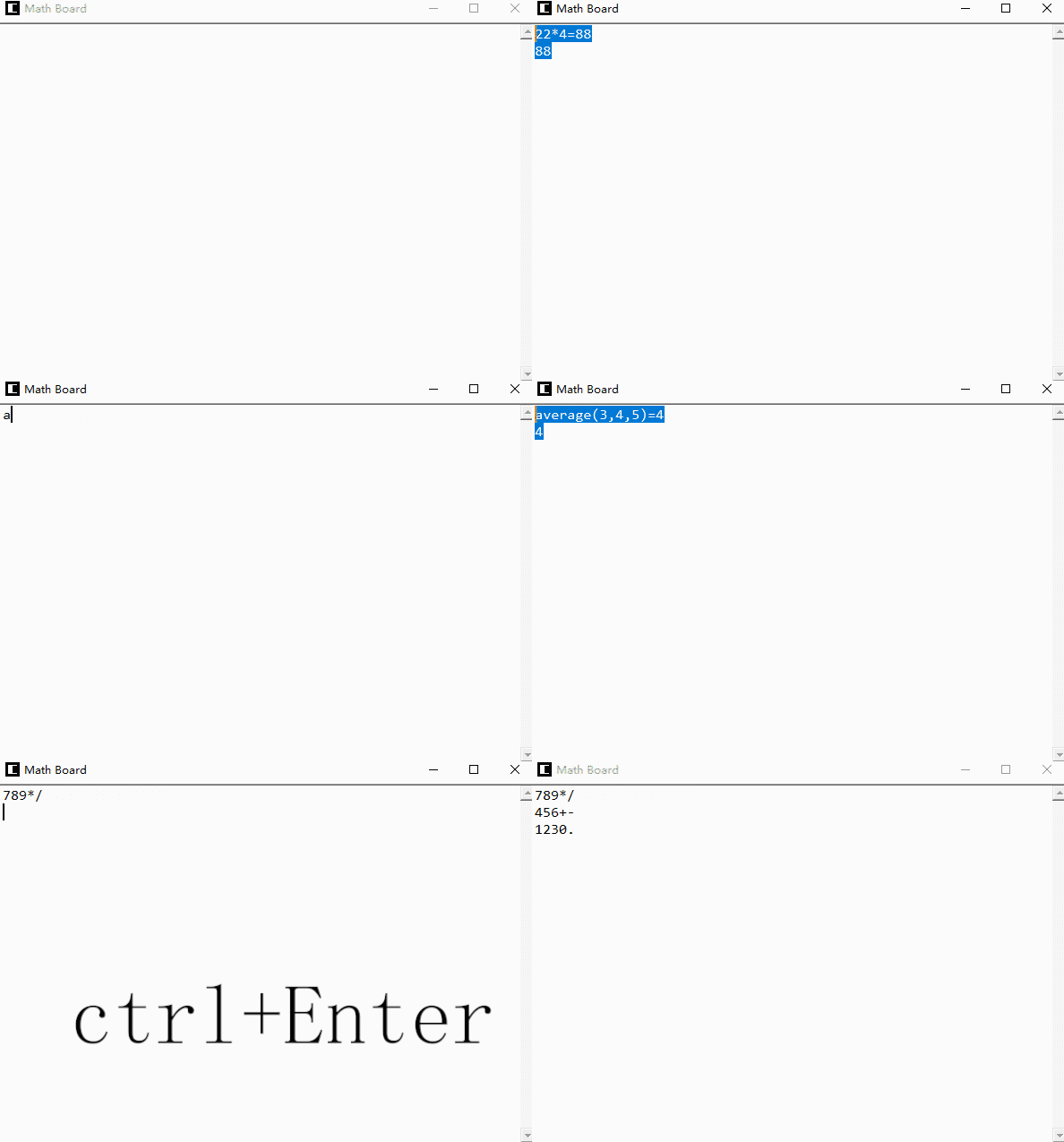
| capslock+F2 | 弹出计算面板 |
在计算面版被激活的情况下,若切换为大写,主键盘一部分被替换成小键盘,对应关系如下:
| 按键 | 对应字符 |
|---|---|
| m | 1 |
| , | 2 |
| . | 3 |
| j | 4 |
| k | 5 |
| l | 6 |
| u | 7 |
| i | 8 |
| o | 9 |
| p | * |
| [ | / |
| ; | + |
| ' | - |
| space | 0 |
| RAlt | . |
shift+Enter会将计算结果输出到下一行,ctrl+Enter或capslock+space为换行。
| 按键 | 作用 |
|---|---|
| capslock+F3 | 下一首歌 |
| capslock+F4 | 短按时将窗口变为半透明 |
长按时配合滚轮改变透明度。
若当前窗口的透明度,不是完全不透明,也不是半透明,则先将窗口变为完全不透明。

| 按键 | 作用 |
|---|---|
| capslock+F5 | 重载capslock+ |
| capslock+F6 | 置顶/解除置顶一个窗口,即若该窗口不是处于置顶的状态,则将该窗口置顶,若窗口处于置顶的状态,则解除窗口的置顶状态 |
3 高级功能
3.1 [Global]全局设置
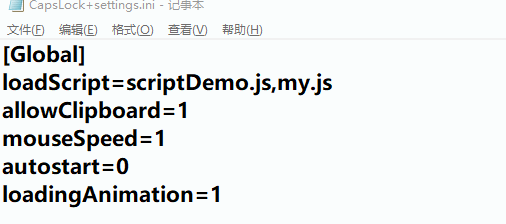
CapsLock+settings.ini中的[Global]是全局设置,其中:
loadScript:要加载的JS文件(要放在loadScript文件夹里),用逗号分隔allowClipboard:是否允许使用独立剪切板,1为是,0为否,默认1mouseSpeed:按下capslock+LAlt时鼠标的速度,范围1-20,默认3autostart:是否开机启动,1为是,0为否,默认0loadingAnimation:是否开启程序加载动画,1为是,0为否,默认1
3.2 capslock+Tab
capslock+Tab可以实现补全与计算的功能。
3.2.1 补全
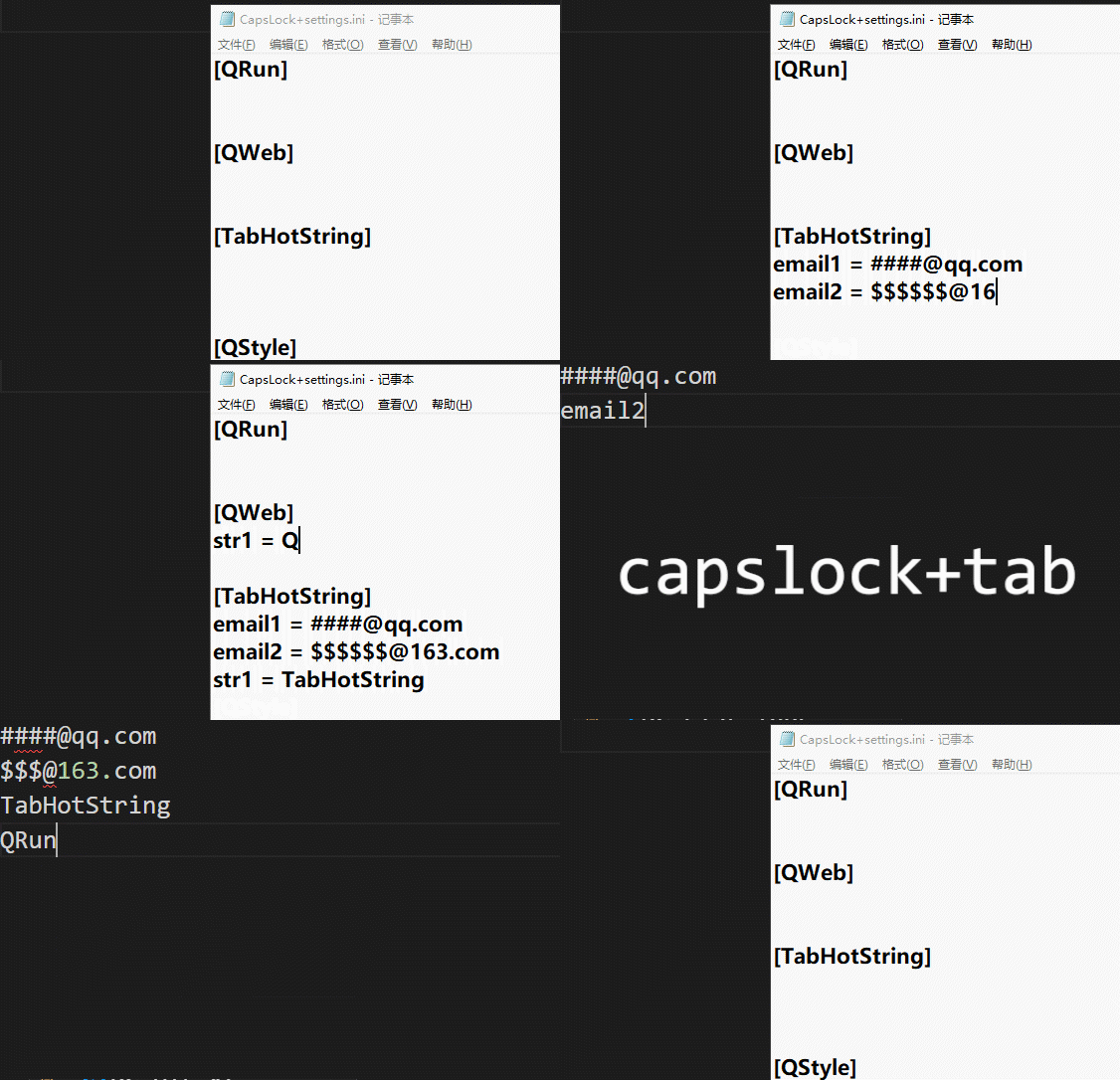
这个补全其实是将某一字符串替换成你自定义的字符串,需要在CapsLock+settings.ini中进行设置。
CapsLock+settings.ini中有三个字段有字符串替换功能,分别是[TabHotString]、[QRun]与[QWeb],优先级是[TabHotString]>[QRun]>[QWeb],也就是如果三个字段下都有相同的键名,会按优先级顺序替换,但最好不要重复键名,替换的最好都在[TabHotString]中设置。
格式为:
键名 = 要替换的字符串
例如:
3.2.2 计算
计算其实是运行相应的JavaScript代码,处理的是光标左边的字符,直到遇到第一个空格或行首,之间的字符串会被认为是表达式:
- 当表达式不带=时,会替换掉原来的表达式
- 当表达式带=时,将结果输出到=右侧,计算不出结果时返回?
- 若表达式带有空格,则要先选中表达式或在表达式头部加上反引号`
- 若表达式跨越多行,只能选中
(对于比较严格的计算,如金钱计算,慎用!!!)

3.3 JS自定义函数
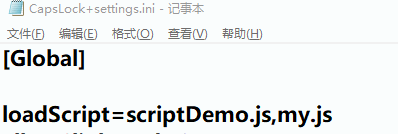
首先要编写自己的.js文件,把它放到capslock+文件夹下的loadScript文件夹,然后在CapsLock+settings.ini中的[Global]中,在loadScript=scriptDemo.js后面加上,在加上自己的js文件名,保存,capslock+F5重载capslock+,然后就可以使用了
scriptDemo.js中有一些定义好的函数和事例,可以参照一下:
比如说笔者写的my.js:
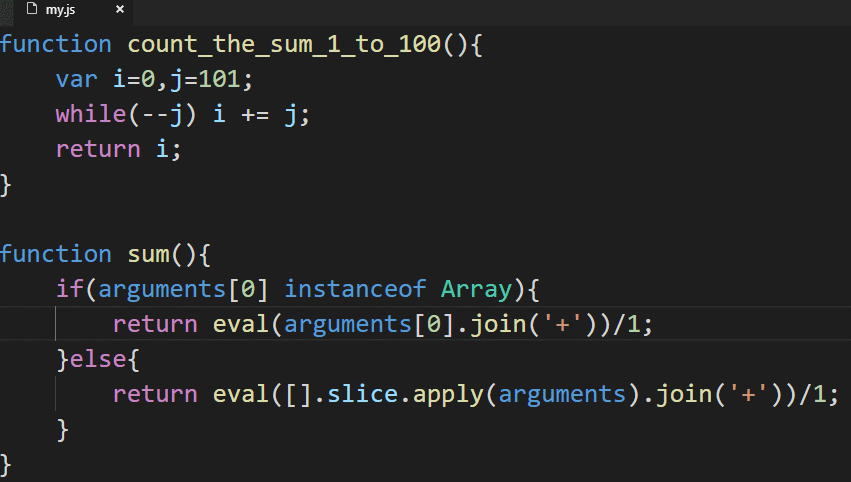
接着调用即可:

如果直接打函数名字的话会出现函数的源代码。
还可以对多行字符串使用字符串函数,但要先选中:

3.4 翻译的高级设置
由于有道API每小时只能翻译1000次,想要更多请前往有道智云申请一个独立的Key,
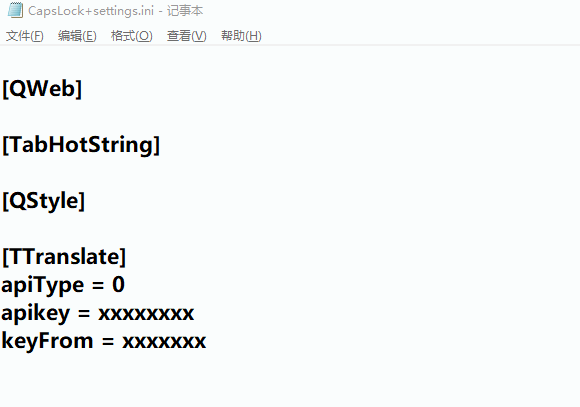
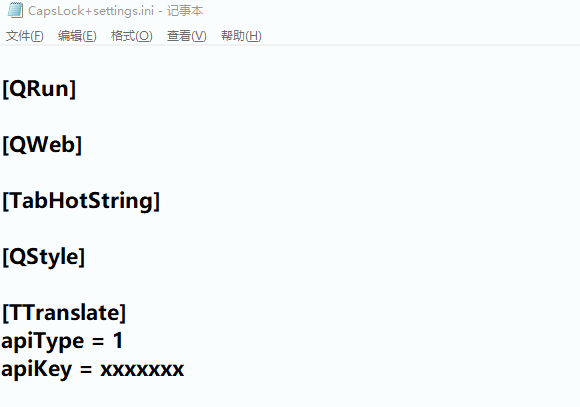
申请到后把key写进CapsLock+settings.ini下的[TTranslate]段。
免费版的填:
apiType=0

apiKey=xxxx(你申请的key)

KeyFrom=xxxx
收费版的填
apiType=1

apiKey=xxxx(你申请的key)
3.5 窗口绑定
窗口绑定有三种模式:
- 直接绑定
- 绑定多个窗口到同一按键
- 统一程序窗口绑定到统一按键
3.5.1 直接绑定
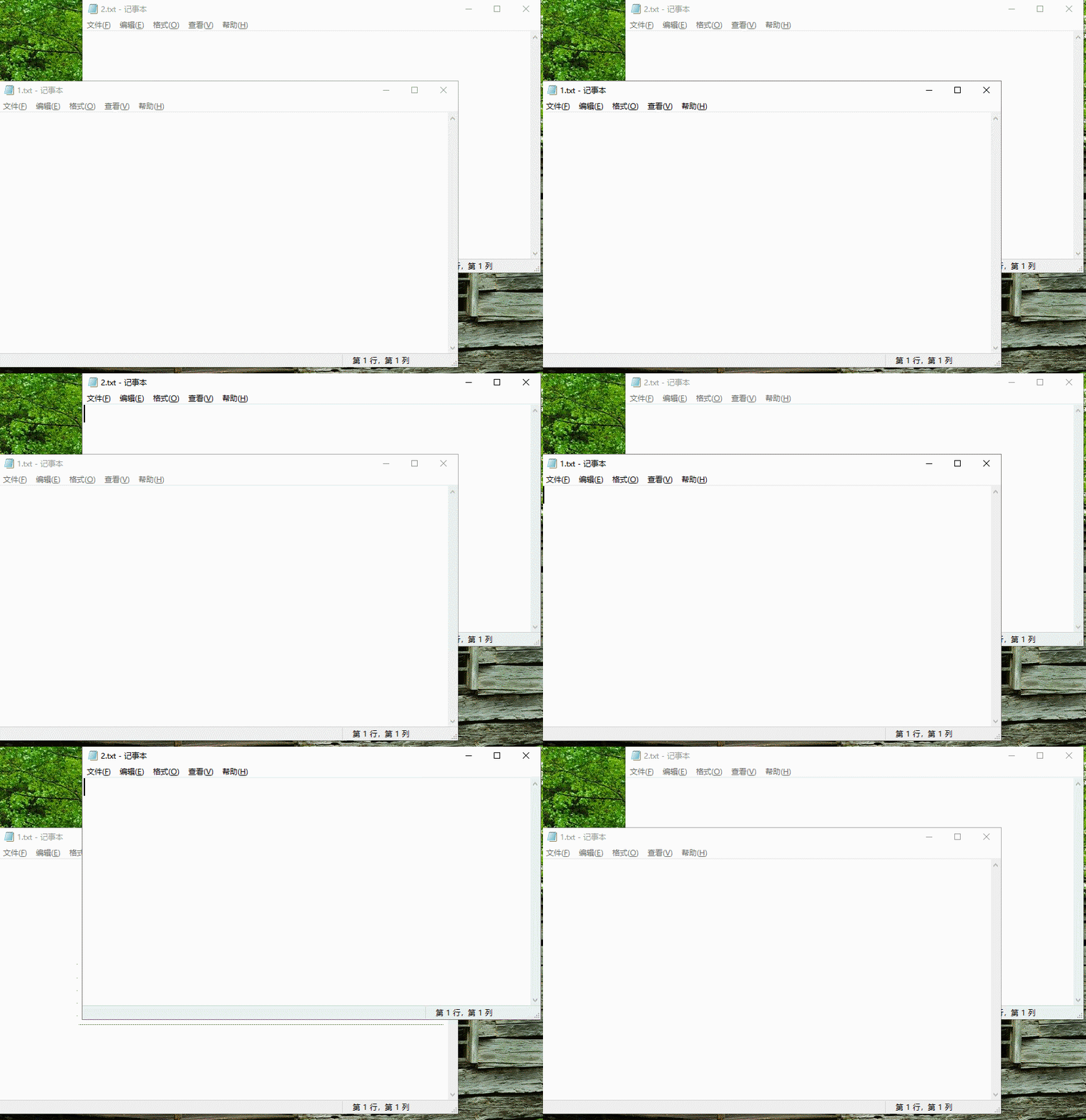
capslock+LAlt+1-8,把当前的窗口绑定到相应按键,接着capslock+1-8,会激活绑定到相应按键的窗口。
若当前窗口不是绑定的窗口则先切换到按键绑定的窗口,若当前窗口是按键绑定的窗口,则会最小化该窗口,或从最小化复原。
另外,capslock+LAlt+反单引号也可绑定窗口,激活时capslock+反单引号。

3.5.2 绑定多个窗口到同一按键
绑定多个窗口到同一按键很简单,按住capslock+LAlt后,按两次被绑定的按键就行。
比如先选中某一个窗口,capslock+LAlt+1绑定(按两次1),选中另一个窗口后,再capslock+LAlt+两次1,然后capslock+1会按绑定次序打开窗口,多次按下时类似用Alt+tab切换绑定的窗口,会优先打开最常使用的窗口:

3.5.3 把当前窗口所属程序的所有窗口绑定
这种情况针对同一个程序打开了多个不同窗口的情况,比如打开理论多个word文档,此时便派上了用场。
按住capslock+LAlt后,按三次被绑定的按键就行。
比如打开了3个txt,切换到三个txt之一后,按capslock+LAlt+1(按三次1),然后三个txt都被绑定到capslock+1上,然后按capslock+1会在这三个txt之间切换,类似于Alt+tab,也会优先打开最常用的窗口:

3.6 Qbar
Qbar是按capslock+q弹出的框,可以方便地浏览文件、打开文件、与打开网页或是用引擎搜索,Esc可关闭,重新按capslock+q可获得焦点,选中字符后按capslock+q会自动填入,选中文件会将路径填入。
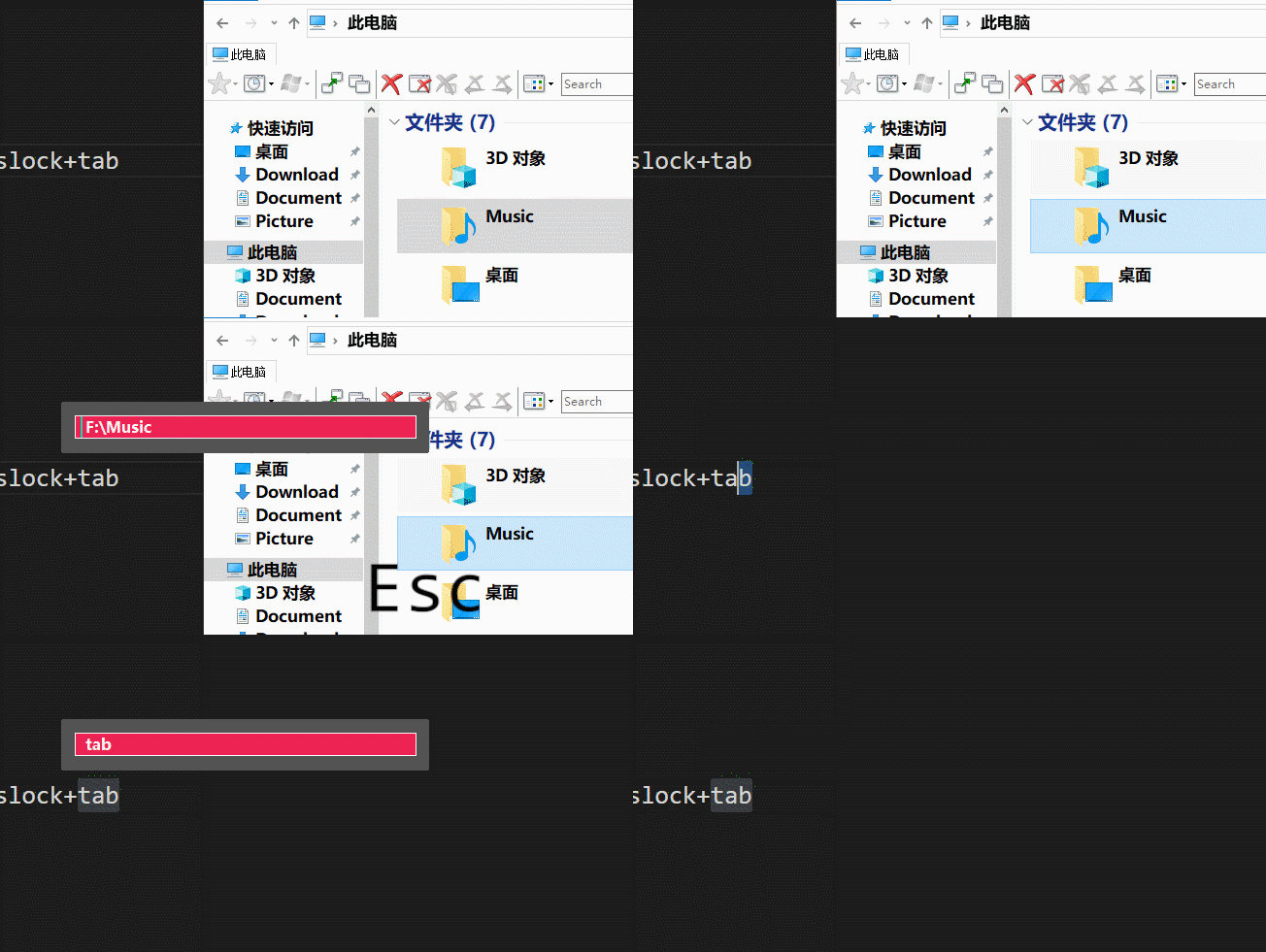
输入cl set可以设置CapsLock+settings.ini文件。
Qbar还能使用通配符,?表示单个,*表示多个,如a?b匹配aab,abb,acb,adb等,
而a*b匹配abb,abbb,accb等(不区分大小写)

浏览文件目录时可以按/或\或tab进入下一层文件夹,按capslock+,返回上一层:

3.6.1 QRun
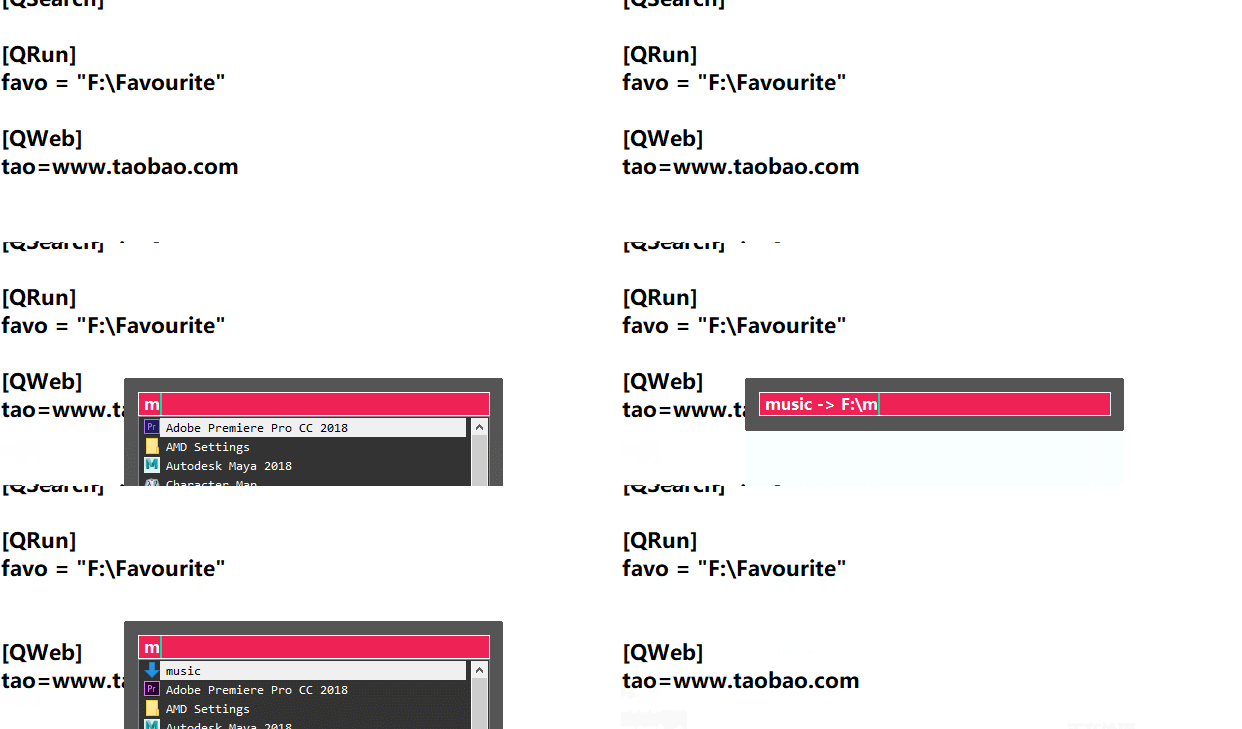
可以使用Qbar快速启动应用程序,在CapsLock+settings.ini中的[QRun]下添加想要快速运行的程序,接着只需在Qbar中键入相应名字即可启动,也可直接在Qbar中使用->run来设定,格式为:
xxx -> xxx
或
xxx ->run xxx
注意第一种->两旁有空格,第二种->前面有空格,后面紧接run,run后面有空格。
QRun也可设定用来打开文件的程序,比如在[QRun]下有:
aa = "xxxx/xxx.exe"

bb = "xxx/xxxx"
则在Qbar中输入aa bb就会使用aa打开bb。
3.6.2 QSearch
这个可以用搜索引擎快速搜索,内置了bd(百度),wk(维基),g(谷歌),m(MDN),tb(淘宝),默认为百度。

当然可以自定义,例如改变默认搜索引擎,在CapsLock+settings.ini中的[QSearch]添加default=xxxxx,也可以直接在Qbar中default -> xxxx,这需要通过网址定位到搜索的关键词,并将关键词修改成{q}。

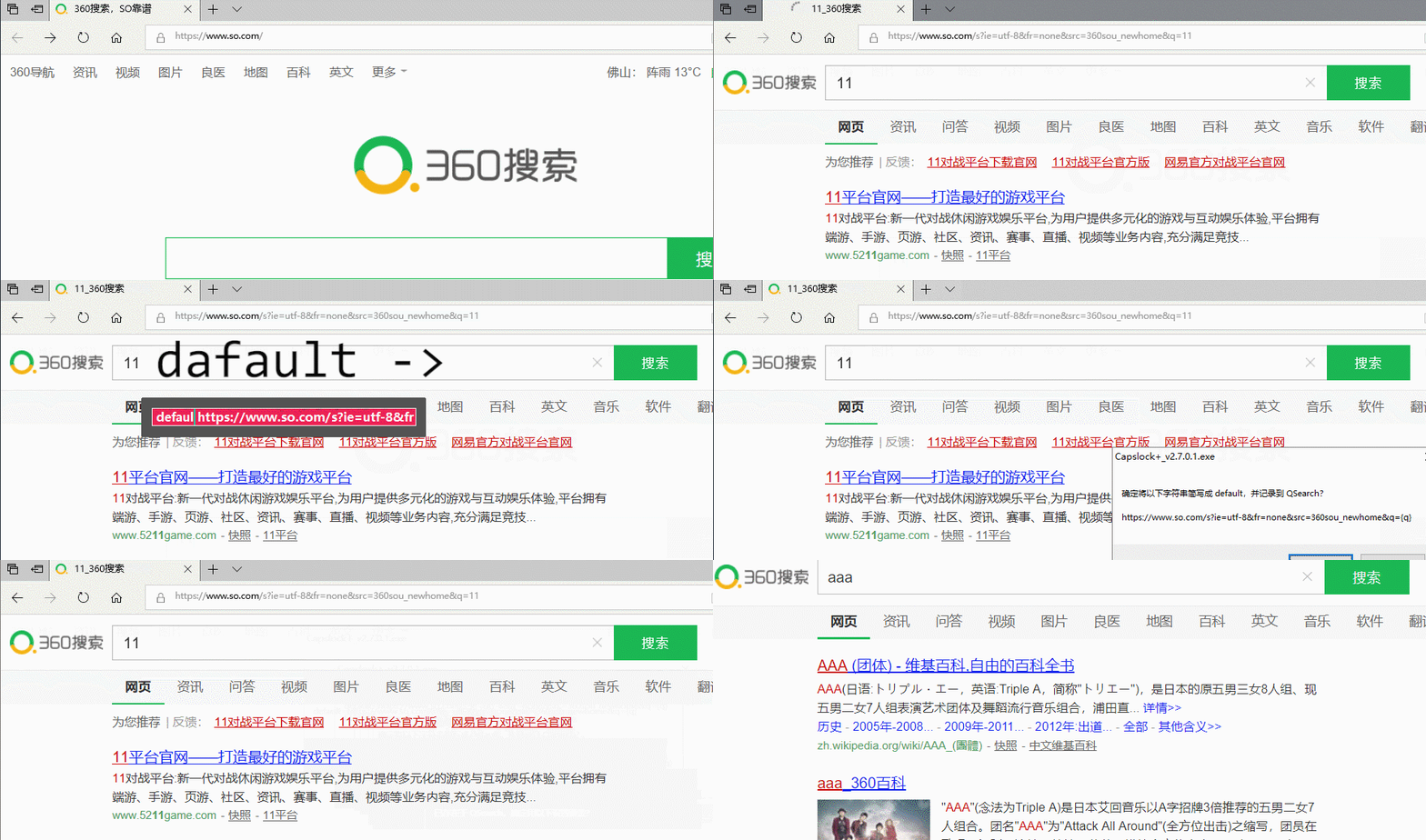
添加自己的搜索引擎类似,CapsLock+settings.ini中的[QSearch]中添加,或在Qbar中使用 ->search添加:

3.6.3 QWeb
打开网站,直接输入网址即可,可以在Qbar中使用->web 定义,也可在CapsLock+settings.ini中的[QWeb]下定义,xxx = xxxx。

ctrl+Enter可在前面加www.,后面加.com,如输入taobao,ctrl+Enter会打开www.taobao.com,对于含有.net,.com,.org,www.,http://,https://的网站可以直接当作网址打开而不是用默认引擎去搜索,一些特定的网站可以加上web xxxx打开。

3.6.4 QStyle
在CapsLock+settings.ini中的[QStyle]下自定义Qbar的样式。
颜色可以是指定16种HTML基础颜色之一或6位的RGB颜色值(0x前缀可以省略)。例如:red、ffffaa、FFFFAA、0xFFFFAA。下面的颜色设置也一样:
| 属性 | 取值 |
|---|---|
| borderBackgroundColor | 背景颜色,默认red |
| borderRadius | 边框四角圆角程度,默认9 |
| textBackgroundColor | 文字输入框的背景颜色,默认green |
| textColor | 输入文字的颜色,默认ffffff,白色 |
| editFontName | 输入文字的字体,默认Hiragino Sans GB W6 |
| editFontSize | 输入文字大小,默认12 |
| listFontName | 提示列表字体,默认consoals |
| listFontSize | 提示列表字体大小,默认10 |
| listBackgroundColor | 提示列表背景颜色,默认blue |
| listColor | 提示列表文字颜色,默认0x000000 |
| listCount | 提示列表行数,默认5 |
| lineHeight | 提示列表每行高度,默认19 |
| progressColor | 进度条颜色,默认0x00cc99 |
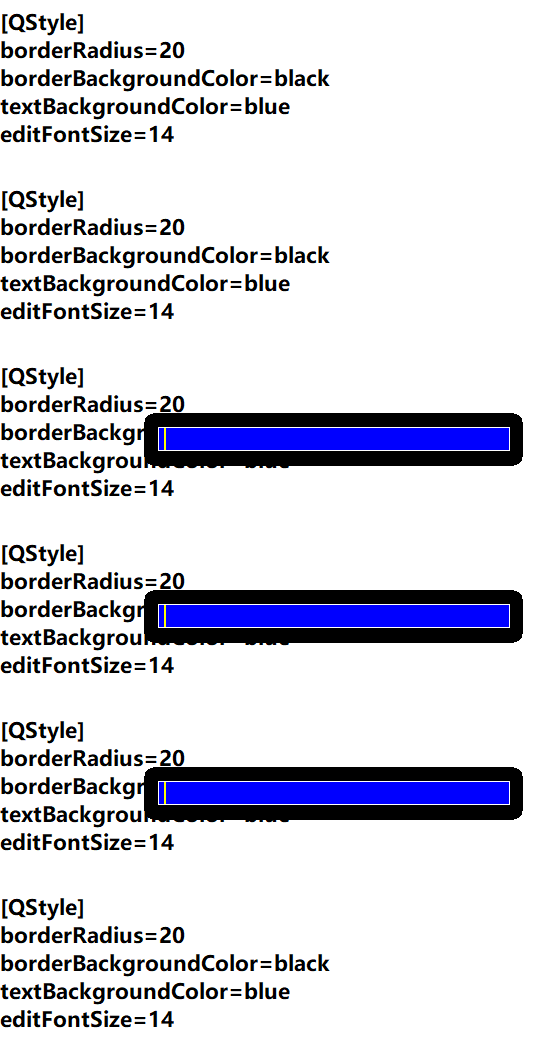
比如这是笔者的Qbar(好丑,对不对,好像比默认的还。。。):
3.7 自定义某些按键
在CapsLock+settings.ini中的[Keys]下可以改变一些capslock+按键的功能,也可以增加一些按键,capslock+支持的按键有:
Capslock + (LALt + ) F1~F12Capslock + (LALt + ) 0~9Capslock + (LALt + ) a~zCapslock + (LALt + ) -=[]\;',./Capslock + (LALt + ) Backspace, Tab, Enter, Space, RAlt
键位以caps_开头,字母用小写表示,F1-F12用f1-f12表示,LALt用lalt表示。
键位功能以keyFunc_开头,比如:
keyFunc_volumeMute 静音keyFunc_volumeDown 音量增大keyFunc_volumeUp 音量减少keyFunc_mediaPrev 上一首keyFunc_mediaPlayPause 播放/暂停
如caps_j=keyFunc_selectLeft,具体的键位功能可用capslock+q输入cl set并在CapsLock+settingsDemo.ini中查看。
又比如在CapsLock+settings.ini中的[Keys]下添加了caps_lalt_9=keyFunc_volumeMut,则按capslock+LAlt+9可以静音。

4 最后
这基本上就是capslock+的所有功能了,作者最近才更新了,目前最新的版本是3.1.0,2020年4月更新的。
不过有一个问题就是其实capslock+e/d/s/f并不能完全代替上下左右的方向键,比如Alt+←是后退,但Alt+capslcok+s没有任何反应,当上下左右和其他键联合使用capslock还不能代替。
希望作者以后可以考虑出个Linux版。
强大的工具(一):Capslock+ 2.x版本的更多相关文章
- 发一个比trace功能更强大debug工具,MonterDebugger
经常看到兄弟说trace不出东西啊,这样给你调试会带来很多不便:加入说我们需要将运行时的debug信息和之前某个版本的进行比对:又加入说我们需要在运行时通过debug动态调整显示对象的属性:查看当前整 ...
- strace 命令是一种强大的工具,它能够显示所有由用户空间程序发出的系统调用。
strace 命令是一种强大的工具,它能够显示所有由用户空间程序发出的系统调用. http://bbs.51cto.com/thread-1106891-1.html
- java里poi操作excel的工具类(兼容各版本)
转: java里poi操作excel的工具类(兼容各版本) 下面是文件内具体内容,文件下载: import java.io.FileNotFoundException; import java.io. ...
- JSON工具类的构建(后端版本)
前言 在前后端交互的选择上,之前一直采用的是模板引擎(因为我只负责后端). 而这次的一个算是作业吧,前后端都是我,所以就研究了一下JSON交互在java web的应用(主要是前端). 优缺点 前后端耦 ...
- JSON工具类的构建(前端版本)
前言 在前后端交互的选择上,之前一直采用的是模板引擎(因为我只负责后端). 而这次的一个算是作业吧,前后端都是我,所以就研究了一下JSON交互在java web的应用(主要是前端). 优缺点 因为我是 ...
- 强大的工具(一):Capslock+ 3.x版本
1 概述 作者终于把Capslock+更新到了3.x版本了,所以就更了这篇博客. 2.x版本的可以戳这里. 3.x版本与2.x版本的主要不同是更新了新的键盘布局,更加顺手,下面让我们一起来看一下吧. ...
- git版本控制工具(二)----本地版本库的常用操作
[声明] 欢迎转载,但请保留文章原始出处→_→ 生命壹号:http://www.cnblogs.com/smyhvae/ 文章来源:http://www.cnblogs.com/smyhvae/p/ ...
- 文件合并工具DiffMerge发布4.2版本
DiffMerge一直是文件对比合并工具的佼佼者,其最大特点是多文件对比与合并,并提供可视化界面用于编辑. 此次DiffMerge v4.2发布,提高了文件差异对比,并提供了快速匹配功能,以及更好的用 ...
- VS代码生成工具ReSharper发布8.1版本
ReSharper是一个著名的VS代码生成工具,能帮助VS成为一个更佳的IDE.JetBrains公司今天发布了ReSharper最新版本8.1. 本次新版本更新涉及到打印稿.与VS2013集成.代码 ...
随机推荐
- 嵌入式开发板使用网口和nfs进行文件共享
如果你的开发板有网口,类似于这玩意. 那么,你可以去买根网线,类似于这玩意. 然后你就可以将你的电脑和开发板用网线连起来,通过nfs(网络文件系统)来进行文件夹共享,文件夹共享就相当于挂载,nfs是利 ...
- 开源OA办公平台搭建教程:O2OA表单中的事件
1. 概述 我们设计表单的时候经常会有这样的需求:在表单或者组件加载前/加载后,能够执行一些脚本来改变表单或组件的样式和行为.或者用户在点击组件的时候能够执行脚本.表单的事件就是为这样的场景而设计. ...
- HarmonyOS三方件开发指南(12)——cropper图片裁剪
鸿蒙入门指南,小白速来!0基础学习路线分享,高效学习方法,重点答疑解惑--->[课程入口] 目录:1. cropper组件功能介绍2. cropper使用方法3. cropper组件开发实现4. ...
- Java基础语法:类型转换
由于Java是强类型语言,所以有时候在进行运算时,需要用到类型转换. 整型.常量.字符类型数据可以混合运算. 运算中,不同类型的数据先转化为同一类型,然后再进行运算. 类型转换等级有低级到高级的划分, ...
- 《深入浅出WPF》-刘铁猛学习笔记——XAML
XAML是什么? XAML是微软公司创造的一种开发语言,XAML的全称是 Extensible Application Markup Language,即可拓展应用程序标记语言. 它由XML拓展而来, ...
- SQL学习笔记——创建数据库显示:文件激活错误,物理文件名不存在>>解决方案
今天在创建数据库时,跟着老师一步一步的操作创建成功,但出于在厌恶冗长的数据库存储路径,于是,擅自更改了数据filename,让他保存在电脑桌面新建的文件夹,可是一执行就报错了. 老师源码: 1 cre ...
- Java 语言基础 01
语言基础·一级 什么是计算机? 计算机(Computer)全称:电子计算机,俗称电脑.是一种能够按照程序运行,自动.高速处理海量数据的现代化智能电子设备.由硬件和软件所组成,没有安装任何软件的计算机称 ...
- C#类中的字段、属性和方法
C#类中的字段.属性和方法 刚开始学C#,对于类中的字段.属性和方法很难分清,写下这份笔记,帮助理解 字段:与类相关的变量 声明方法与声明变量类似,可在前面添加访问修饰符.static关键字等: 属性 ...
- FreeBSD 的xfce 终端动态标题不显示问题解决了:
tcsh配置,home目录创建.tcshrc, 写入以下配置 alias h history 25 alias j jobs -l alias la ls -aF alias lf ls -FA al ...
- Apache配置 11. 访问控制-user_agent
(1)介绍 user_agent是指用户浏览器端的信息.比如你是用IE的还是Firefox浏览器的.有些网站会根据这个来调整打开网站的类型,如是手机的就打开wap,显示非手机的就打开PC常规页面. ( ...