
第三百九十节,Django+Xadmin打造上线标准的在线教育平台—Django+cropper插件头像裁剪上传
第三百九十节,Django+Xadmin打造上线标准的在线教育平台—Django+cropper插件头像裁剪上传
实现原理
前台用cropper插件,将用户上传头像时裁剪图片的坐标和图片,传到逻辑处理函数里,在逻辑处理函数里接收原始图片进行保存,然后接收用户的裁剪坐标,利用python的Pillow模块图像处理模块里的PIL(图像库),将原始图片根据用户裁剪坐标进行裁剪
有两个重点:第一要准备好cropper头像裁剪插件,第二python环境要安装好Pillow模块
htnl页面
编写htnl页面,引入cropper插件相关的css和js文件
注意:下面红色背景的地方不要忘记设置,否则表单无法提交到后台
<!DOCTYPE html>
<html lang="en">
{% load staticfiles %} {# 启用静态文件引用#}
<head>
<meta charset="UTF-8">
<title>Document</title>
<link href="{% static 'tou_xiang/bootstrap/css/bootstrap.min.css' %}" rel="stylesheet">
<link href="{% static 'tou_xiang/font-awesome/css/font-awesome.min.css' %}" rel="stylesheet">
<link href="{% static 'tou_xiang/cropper/cropper.min.css' %}" rel="stylesheet">
<link href="{% static 'tou_xiang/sitelogo/sitelogo.css' %}" rel="stylesheet">
</head>
<body>
{# 头像上传开始----------------------------------- #}
{# 头像区块 #}
<div class="ibox-content">
<div class="row">
<div id="crop-avatar" class="col-md-6">
<div class="avatar-view" title="点击上传头像">
<img src="{{ MEDIA_URL }}{% for ch in ch_username %}{{ ch.image }}{% endfor %}"
data-am-popover="{content: '点击上传头像', trigger: 'hover focus'}">
</div>
</div>
</div>
</div>
{# 上传弹出框 #}
<div class="modal fade" id="avatar-modal" aria-hidden="true" aria-labelledby="avatar-modal-label" role="dialog"
tabindex="-1">
<div class="modal-dialog modal-lg">
<div class="modal-content">
<form class="avatar-form" action="{% url 'touxiang' %}" enctype="multipart/form-data" method="post">
<div class="modal-header">
<button class="close" data-dismiss="modal" type="button">×</button>
<h4 class="modal-title" id="avatar-modal-label">上传图片</h4>
</div>
<div class="modal-body">
<div class="avatar-body">
<div id="avatar-upload" class="avatar-upload">
<input class="avatar-src" name="avatar_src" type="hidden">
<input class="avatar-data" name="avatar_data" type="hidden">
<label for="avatarInput">
<input class="avatar-input" id="avatarInput" name="avatar_file" type="file">
<div class="tup btn btn-primary" dir="ltr">
<span class="glyphicon glyphicon-cloud"></span>
上传文件
</div>
</label>
</div>
<div class="row">
<div class="col-md-9">
<div class="avatar-wrapper"></div>
</div>
<div class="col-md-3">
<div class="avatar-preview preview-lg"></div>
{#<div class="avatar-preview preview-md"></div>#}
{#<div class="avatar-preview preview-sm"></div>#}
</div>
</div>
<div class="row avatar-btns">
<div class="col-md-4">
<div class="btn-group">
<button class="btn btn-primary" data-method="rotate" data-option="-90" type="button"
title="Rotate -90 degrees"><i class="fa fa-undo"></i> 向左旋转
</button>
</div>
<div class="btn-group">
<button class="btn btn-primary" data-method="rotate" data-option="90" type="button"
title="Rotate 90 degrees"><i class="fa fa-repeat"></i> 向右旋转
</button>
</div>
</div>
<div class="col-md-5" style="text-align: right;">
<button class="btn btn-primary fa fa-arrows" data-method="setDragMode" data-option="move"
type="button" title="移动">
</button>
<button type="button" class="btn btn-primary fa fa-search-plus" data-method="zoom"
data-option="0.1" title="放大图片">
</button>
<button type="button" class="btn btn-primary fa fa-search-minus" data-method="zoom"
data-option="-0.1" title="缩小图片">
</button>
<button type="button" class="btn btn-primary fa fa-refresh" data-method="reset"
title="重置图片">
</button>
</div>
<div class="col-md-3">
<button id="txiangform" class="btn btn-primary btn-block avatar-save" type="submit">
<i class="fa fa-save"></i> 保存修改
</button>
</div>
</div>
</div>
</div>
{% csrf_token %}
</form>
</div>
</div>
</div>
{# 头像上传结束------------------------------------- #}
<script src="{% static 'tou_xiang/jquery.min.js' %}"></script>
<script src="{% static 'tou_xiang/bootstrap/js/bootstrap.min.js' %}"></script>
<script src="{% static 'tou_xiang/cropper/cropper.min.js' %}"></script>
<script src="{% static 'tou_xiang/sitelogo/sitelogo.js' %}"></script>
</body>
</html>
效果图
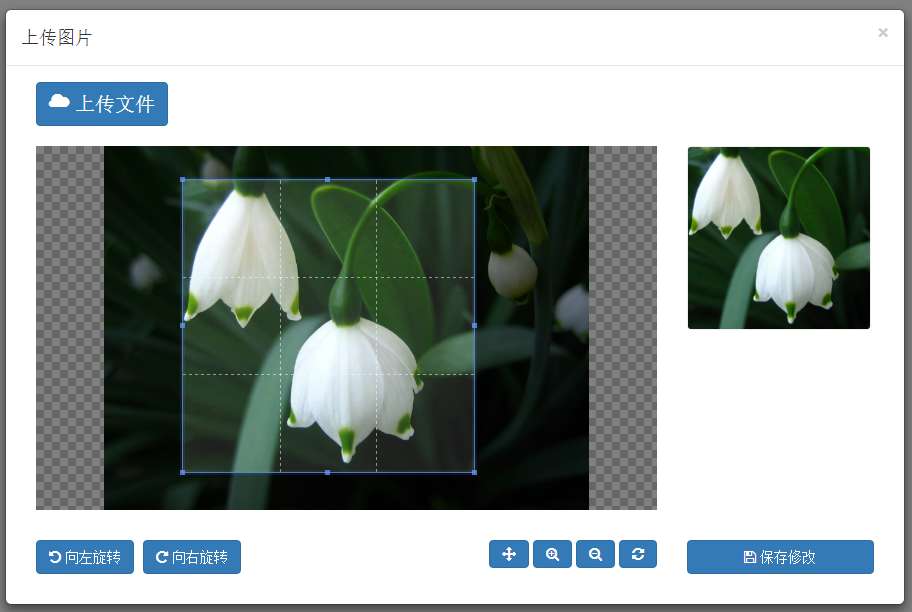
专门给上传头像配置一个url路由映射
urlpatterns = [

    url(r'usercenter_info.html', usercenter_info.as_view(), name='usercenter_info'),

    # 上传头像

    url(r'touxiang/', touxiang.as_view(), name='touxiang')

]
forms.py文件编写头像表单验证
#!/usr/bin/env python

# -*- coding:utf8 -*-

from django import forms                             # 导入Django的表单验证模块

from app_users.models import Users       # 导入数据库表类

class touxiangForm(forms.Form):

    avatar_file = forms.ImageField()
views.py编写逻辑
import json

from django.shortcuts import render, HttpResponse, redirect  # 导入django向浏览器返回方法

from django.views.generic.base import Viewfrom pure_pagination import Paginator, EmptyPage, PageNotAnInteger

from app_organization.models import CityDict, CourseOrg  # 数据库表

from app_users.models import Users

from app_organization.forms import touxiangForm

from utils.uploadfile import Uploadfile

class touxiang(View):

    def post(self, request):

        usern = request.session.get("username")                 # 获取用户登录名称

        us = Users.objects.filter(username=usern)               # 到数据库查找用户

        yanzh = touxiangForm(request.POST, request.FILES)       # 验证表单

        if yanzh.is_valid():                                    # 表单验证通过

            erf = request.FILES['avatar_file']                  # 获取上传图片

            jetu = request.POST['avatar_data']

            # 将上传图片传入一个自定义函数里裁剪,返回图片路径

            fanhui = Uploadfile('image', erf, jetu)

            us.update(image=fanhui)                             # 将图片路径修改到当前会员数据库

            # 向前台返回一个json,result值是图片路径

            return HttpResponse(json.dumps({'result': '/media/' + fanhui}))

        else:

            return HttpResponse("验证失败")
编写Uploadfile截图函数
#!/usr/bin/env python

# -*- coding:utf8 -*-

import os

import time

import random                                                   # 引入随机模块文件

import re

import json

from PIL import Image

from MxOnline.settings import MEDIA_ROOT                        # 导入配置文件里的上传资源路径

def Uploadfile(mu_lu, wen_jian, jetu):

    """

    第一参数,上传头像数据库models里指定的目录名称【字符串类型】

    第二参数,接收文件上传对象inMemoryUploadedFile对象【inMemoryUploadedFile对象】

    第三参数,接收头像要截图的坐标,x.y.width.height【json类型】

    裁剪成功返回图片路径

    """

    if not MEDIA_ROOT:

        return '请在settings.py配置上传文件目录'

    try:

        nian_yue = time.strftime('%Y/%m/')

        pj_mu_lu = os.path.abspath(os.path.join(MEDIA_ROOT, mu_lu, nian_yue))                           # 拼接上传路径

        pd_mu_lu = os.path.exists(pj_mu_lu)

        if pd_mu_lu:                                                                                    # 判断上传目录是否存在

            pass

        else:

            os.makedirs(pj_mu_lu)                                                                       # 创建上传目录

        # 接收文件上传对象inMemoryUploadedFile对象

        wenjian = wen_jian

        name = wenjian.name                                                                             # 获取文件名称

        size = wenjian.size                                                                             # 文件大小(字节)

        # 调用随机函数(随机数开始范围,随机数结束范围)

        f1 = str(random.randrange(1, 99999999))

        f2 = str(time.strftime('%Y%m%d%H%M%S'))

        f3 = str(f2 + f1)

        houzh = re.findall('.*\.(.*)', name)[0]

        wj_name = f3 + '.' + houzh

        xie_ru_lu_jing = pj_mu_lu + '/' + wj_name

        # print(xie_ru_lu_jing)

        # 以读写字节模式打开,存在覆盖没有创建

        gshi = 'BMP,PNG,GIF,JPG,JPEG'

        pd_gshi = re.findall(houzh.upper(), gshi)

        if pd_gshi:

            xieru = open(xie_ru_lu_jing, 'wb')

            for chunk in wenjian.chunks():                                                  # 循环文件数据块

                xieru.write(chunk)                                                          # 写入文件

            xieru.close()                                                                   # 关闭

        else:

            return '上传的不是图片文件'

        # 判断文件是否写入成功返回布尔值

        pd_xieru = os.path.exists(xie_ru_lu_jing)

        if pd_xieru:

            # 开始根据前台提供的坐标截图

            zuo_biao = json.loads(jetu)

            # 获取坐标

            t_x = int(zuo_biao['x'])

            t_y = int(zuo_biao['y'])

            t_width = t_x + int(zuo_biao['width'])

            t_height = t_y + int(zuo_biao['height'])

            # 打开要截图的图片

            im = Image.open(xie_ru_lu_jing)

            # print(xie_ru_lu_jing)

            # 裁剪图片,裁剪尺寸为200*200,可以在resize()设置

            crop_im = im.convert("RGBA").crop((t_x, t_y, t_width, t_height)).resize((200, 200), Image.ANTIALIAS)

            # 设置背景颜色为白色

            out = Image.new('RGBA', crop_im.size, (255, 255, 255))

            out.paste(crop_im, (0, 0, 200, 200), crop_im)

            # 保存图片

            crop_im.save(xie_ru_lu_jing)

            # 返回图片路径,从第一个参数目录开始的

            wj_lj = mu_lu + '/' + nian_yue + wj_name

            return wj_lj

    except Exception as e:

        return e
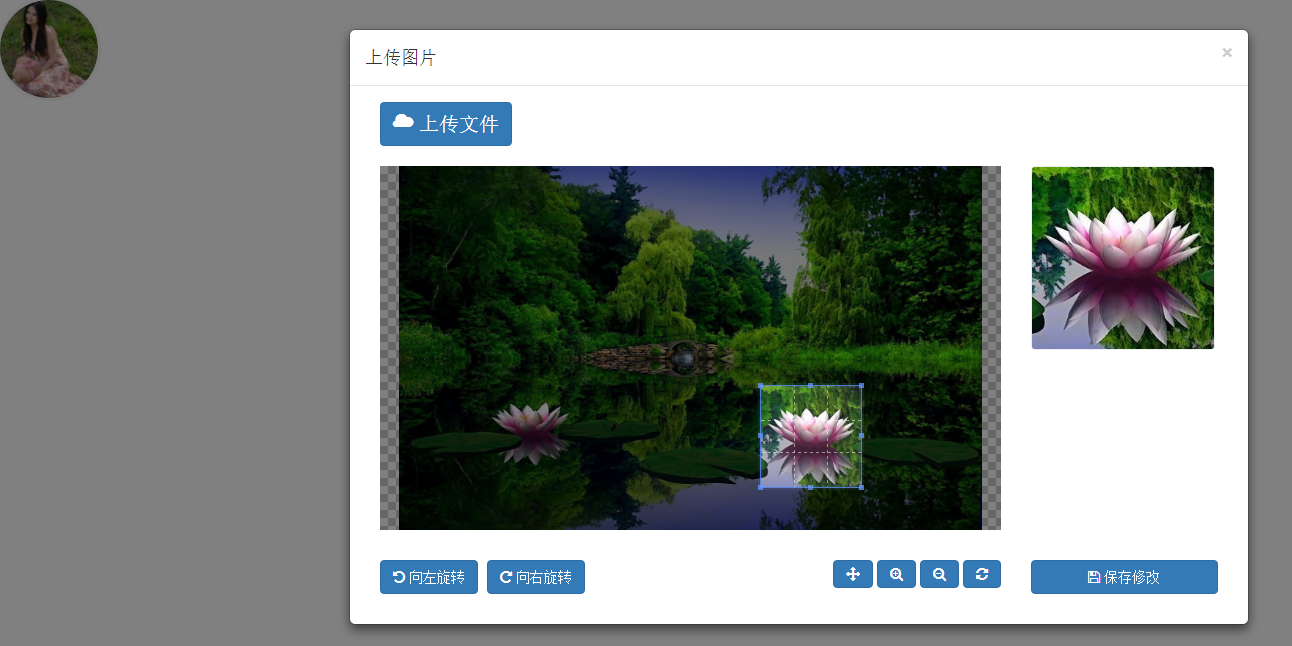
最终效果
第三百九十节,Django+Xadmin打造上线标准的在线教育平台—Django+cropper插件头像裁剪上传的更多相关文章
- 第三百七十八节,Django+Xadmin打造上线标准的在线教育平台—django自带的admin后台管理介绍
第三百七十八节,Django+Xadmin打造上线标准的在线教育平台—django自带的admin后台管理介绍 配置django的admin数据库管理后台 首先urls.py配置数据库后台路由映射,一 ...
- 第三百九十九节,Django+Xadmin打造上线标准的在线教育平台—生产环境部署CentOS6.5安装mysql5.6
第三百九十九节,Django+Xadmin打造上线标准的在线教育平台—生产环境部署CentOS6.5安装mysql5.6 1.检测系统是否已经安装过mysql或其依赖,若已装过要先将其删除,否则第4步 ...
- 第三百九十六节,Django+Xadmin打造上线标准的在线教育平台—其他插件使用说,自定义列表页上传插件
第三百九十六节,Django+Xadmin打造上线标准的在线教育平台—其他插件使用说,自定义列表页上传插件 设置后台列表页面字段统计 在当前APP里的adminx.py文件里的数据表管理器里设置 ag ...
- 第三百九十五节,Django+Xadmin打造上线标准的在线教育平台—Xadmin集成富文本框
第三百九十五节,Django+Xadmin打造上线标准的在线教育平台—Xadmin集成富文本框 首先安装DjangoUeditor3模块 Ueditor HTML编辑器是百度开源的HTML编辑器 下载 ...
- 第三百九十四节,Django+Xadmin打造上线标准的在线教育平台—Xadmin后台进阶开发配置2,以及目录结构说明
第三百九十四节,Django+Xadmin打造上线标准的在线教育平台—Xadmin后台进阶开发配置2,以及目录结构说明 设置后台列表页面可以直接修改字段内容 在当前APP里的adminx.py文件里的 ...
- 第三百九十八节,Django+Xadmin打造上线标准的在线教育平台—生产环境部署CentOS6.5系统环境设置
第三百九十八节,Django+Xadmin打造上线标准的在线教育平台—生产环境部署CentOS6.5系统环境设置 1.Linux安装配置 注意事项: 虚拟机网卡桥接模式 不要拨VPN 如果,网络怎么都 ...
- 第三百九十七节,Django+Xadmin打造上线标准的在线教育平台—其他插件使用说,主题本地化设置
第三百九十七节,Django+Xadmin打造上线标准的在线教育平台—其他插件使用说,主题本地化设置 主题设置是在xadmin\plugins\themes.py这个文件 默认xadmin是通过下面这 ...
- 第三百九十三节,Django+Xadmin打造上线标准的在线教育平台—Xadmin后台进阶开发配置
第三百九十三节,Django+Xadmin打造上线标准的在线教育平台—Xadmin后台进阶开发配置 设置后台某个字段的排序规则 在当前APP里的adminx.py文件里的数据表管理器里设置 order ...
- 第三百九十一节,Django+Xadmin打造上线标准的在线教育平台—404,403,500页面配置
第三百九十一节,Django+Xadmin打造上线标准的在线教育平台—404,403,500页面配置 路由映射在全局也就是根目录里的urls.py里配置404路由映射 注意:不是写在urlpatter ...
随机推荐
- HTML5学习笔记(十四):变量作用域
在JavaScript中,用var申明的变量实际上是有作用域的. 如果一个变量在函数体内部申明,则该变量的作用域为整个函数体,在函数体外不可引用该变量: function foo() { var x ...
- 菜鸟学SSH(七)——Spring jar包详解
Struts.Hibernate.Spring这类的框架给我们开发带来非常大的好处,让我们更加快速.有效的开发.所以我们在开发中通常都会用到各种框架,每个框架都有很多jar包,每个jar都有各自不同的 ...
- 每日英语:Singles Day in China
Singles Day in China is the celebration -- or mourning -- of being unattached. Started by students i ...
- 【Spring】Spring Session的简单搭建与源码阅读
搭建一个简单的Spring Session例子 引入依赖包 <dependencies> <dependency> <groupId>org.springframe ...
- Linux下双网卡绑定bond0【转】
一:原理: linux操作系统下双网卡绑定有七种模式.现在一般的企业都会使用双网卡接入,这样既能添加网络带宽,同时又能做相应的冗余,可以说是好处多多.而一般企业都会使用linux操作系统下自带的网卡绑 ...
- c++ primer读书笔记之c++11(二)
1 新的STL模板类型,std::initializer_list<T> c++11添加了initializer_list模板类型,用于提供参数是同类型情况的可变长度的参数传递机制,头文件 ...
- win8 无法显示桌面,运行explorer.exe 提示 0xc0000018 异常 解决办法
win8 无法显示桌面,运行explorer.exe 提示 0xc0000018 错误 解决方法改注册表.这个就是DB03.EXE引起的. cmd打开注册表:regedit找到注册表"HKE ...
- [转]Bootstrap table后端分页(ssm版)
原文地址:https://www.cnblogs.com/flyins/p/6752285.html 说明bootstrap table可以前端分页,也可以后端sql用limit分页.这里讲的是后端分 ...
- php多进程编程相关资料(以备参考)
进程与线程的区别 要了解二者的区别与联系,首先得对进程与线程有一个宏观上的了解. 进程,是并发执行的程序在执行过程中分配和管理资源的基本单位,是一个动态概念,竟争计算机系统资源的基本单位.每一个进程都 ...
- ambari删除脚本
#.删除hdp.repo和hdp-util.repo cd /etc/yum.repos.d/ rm -rf hdp* rm -rf HDP* #rm -rf ambari* #.删除安装包 #用yu ...