
Docker安装Tomcat镜像并部署web项目
一、安装Tomcat
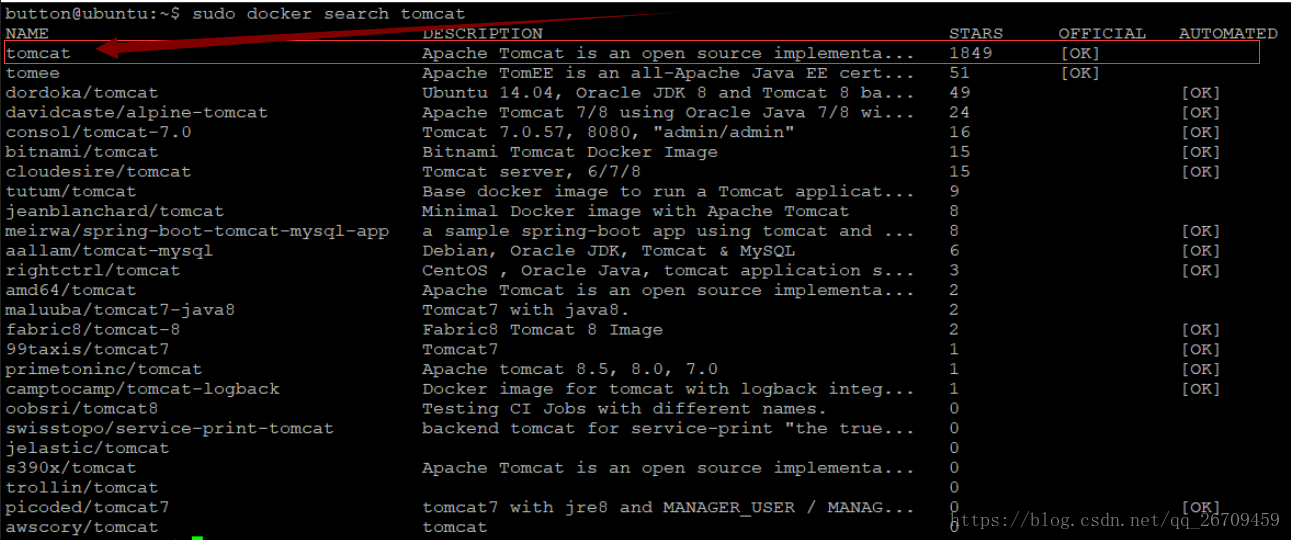
1、查找Docker Hub上的tomcat镜像
docker search tomcat
2、拉取官方的镜像
docker pull tomcat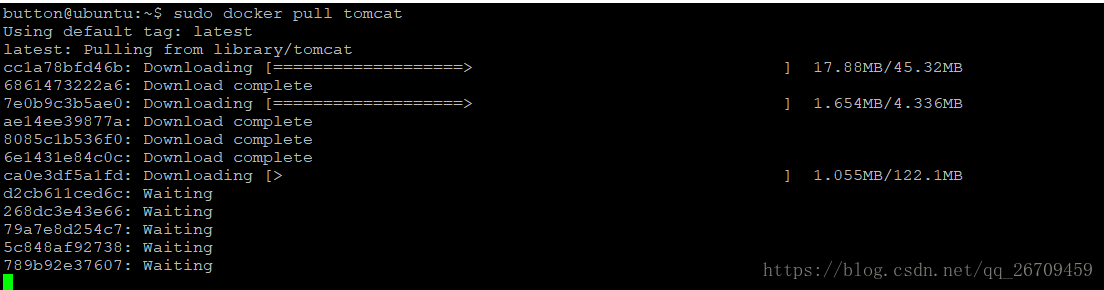
等待下载完毕,需要一些时间。
3、查看docker所有的镜像
docker images
4、启动tomcat镜像
注:前者是外围访问端口:后者是容器内部端口
docker run -d -p 8080:8080 tomcat
注:前者是外围访问端口:后者是容器内部端口
如下命令可后台启动tomcat
-d: 后台运行容器,并返回容器ID;
-i: 以交互模式运行容器,通常与 -t 同时使用;
-t: 为容器重新分配一个伪输入终端,通常与 -i 同时使用;
docker run –d -p 8080:8080 tomcat
如下则启动成功:

5、查看正在运行的容器
docker ps
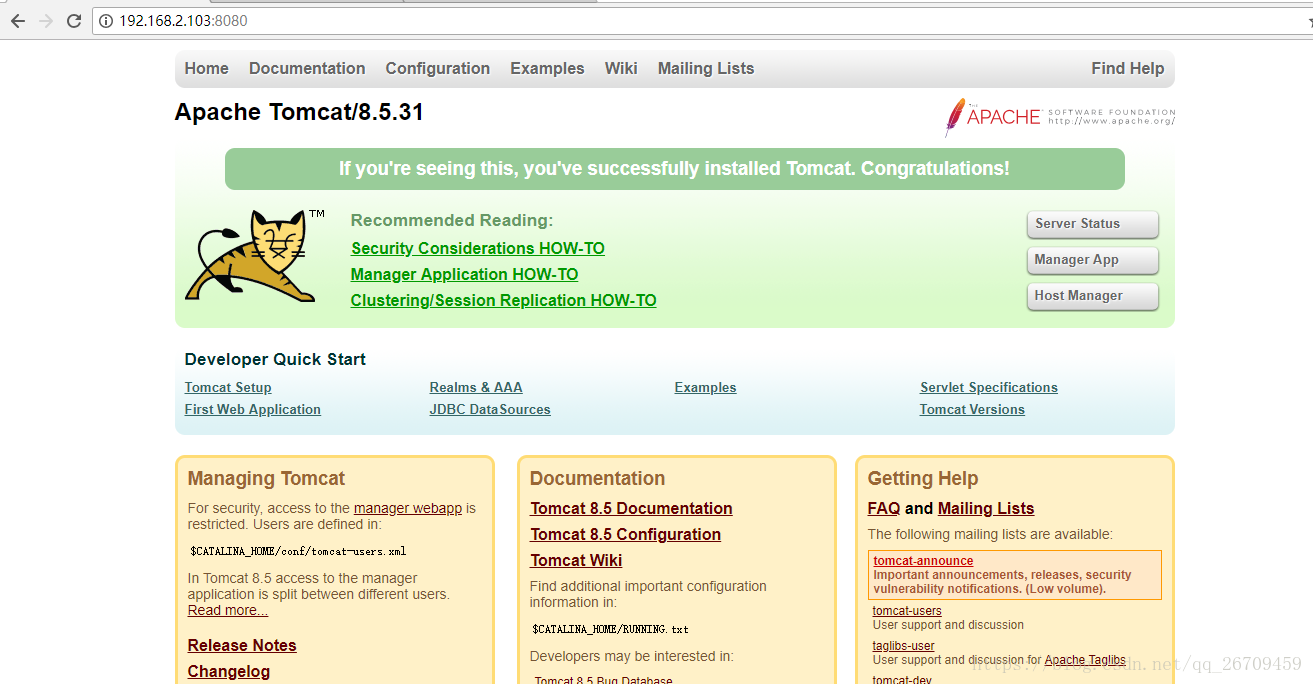
输入ip和端口即可查看tomcat主页:
二、向Tomcat部署自己的web项目
1、上传war包

2、创建并编辑”Dockerfile”,内容如下:
from tomcat #你的 tomcat的镜像
MAINTAINER *********@163.com #作者
RUN rm -rf /usr/local/tomcat/webapps/*
COPY button.war /usr/local/tomcat/webapps #放置到tomcat的webapps目录下
ENV TZ=Asia/Shanghai
RUN ln -snf /usr/share/zoneinfo/$TZ /etc/localtime && echo $TZ > /etc/timezone
3、生成新的镜像
docker build -t button:v1 .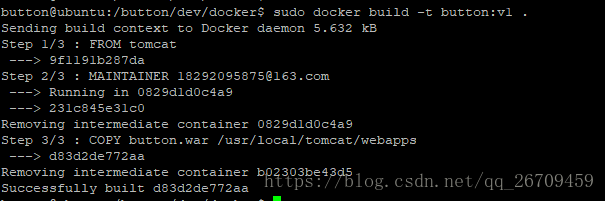
4、启动新的镜像
docker run -d -p 8080:8080 button:v1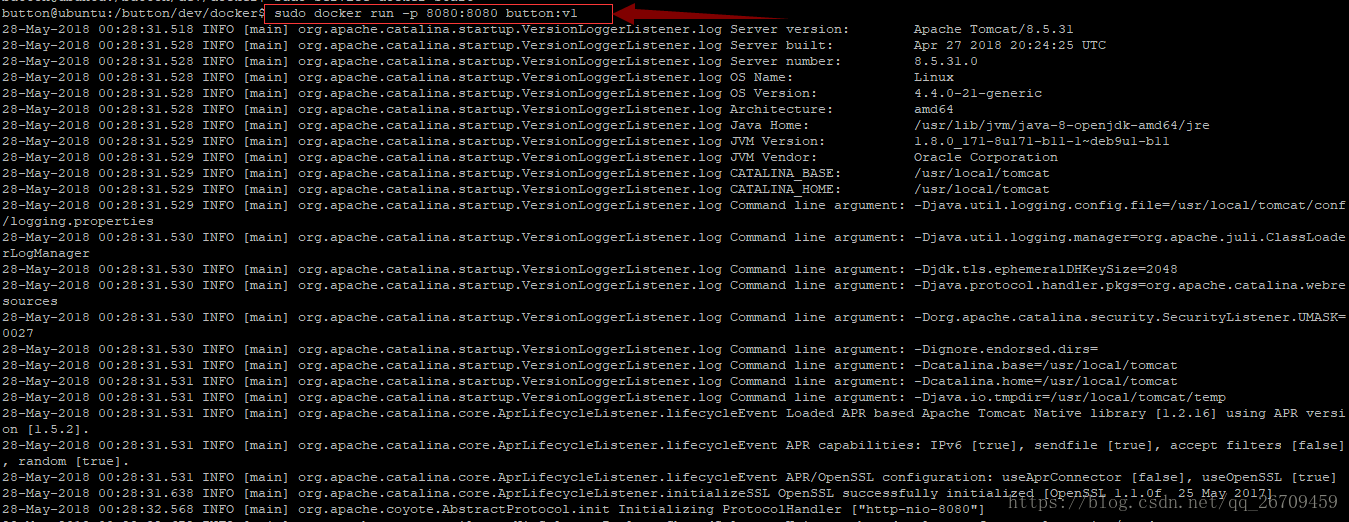
5、查看已启动镜像
可以加上参数-itd后台启动tomcat,用以下方式查看已启动的镜像
docker ps
6、查看tomcat中的项目
可以使用如下命令进入tomcat镜像:
docker exec -it ******* /bin/bash #******是容器id(CONTAINER_ID)
当我们进入镜像后,想对某些参数进行修改时,一般需要安装文本编辑器,以vim为例:
由于下载地址是海外地址,下载速度非常慢而且可能出现中断,所以做如下配置:
mv /etc/apt/sources.list /etc/apt/sources.list.bak
echo "deb http://mirrors.163.com/debian/ jessie main non-free contrib" >/etc/apt/sources.list
echo "deb http://mirrors.163.com/debian/ jessie-proposed-updates main non-free contrib" >>/etc/apt/sources.list
echo "deb-src http://mirrors.163.com/debian/ jessie main non-free contrib" >>/etc/apt/sources.list
echo "deb-src http://mirrors.163.com/debian/ jessie-proposed-updates main non-free contrib" >>/etc/apt/sources.list
然后更新
apt update
现在就可以安装我们需要的软件了,例如vim
apt install vim
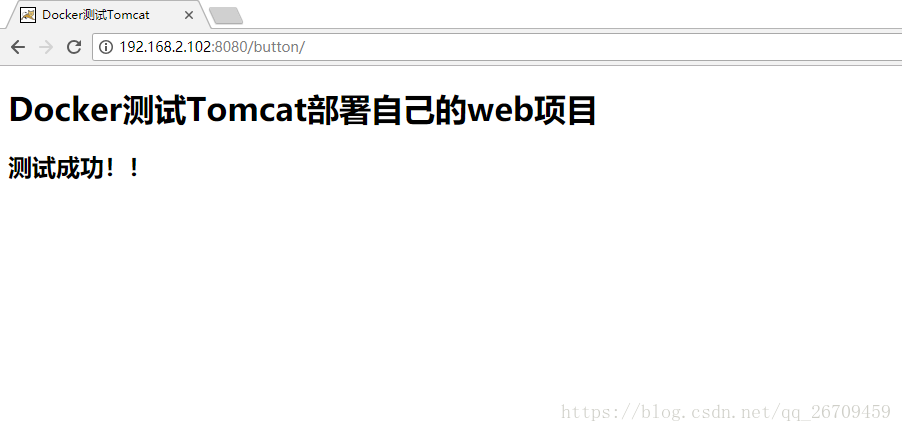
7、输入ip和端口进行查看
8、可以查看指定容器的log
docker logs -f 容器id
9、部署web项目后也许会出现docker容器与宿主、docker 容器与tomcat 应用打印日志时间和我们当前时间相差8个小时,可以添加如下配置:
①启动容器时,将系统时间挂载到容器内,可以解决docker容器与宿主时间不一致问题,如下所示:
添加参数
-v /etc/localtime:/etc/localtime:ro
完整命令如下示例:
sudo docker run -d --name button-api -p 8080:8080 -v /etc/localtime:/etc/localtime:ro button-api:v1
②docker 容器与tomcat 应用打印日志时间不一致
启动tomcat容器后进入tomcat的”bin”目录,修改catalina.sh文件
在注释结束的第一行添加如下内容:
JAVA_OPTS="$JAVA_OPTS -Dfile.encoding=UTF8 -Duser.timezone=GMT+08"
如下图所示:
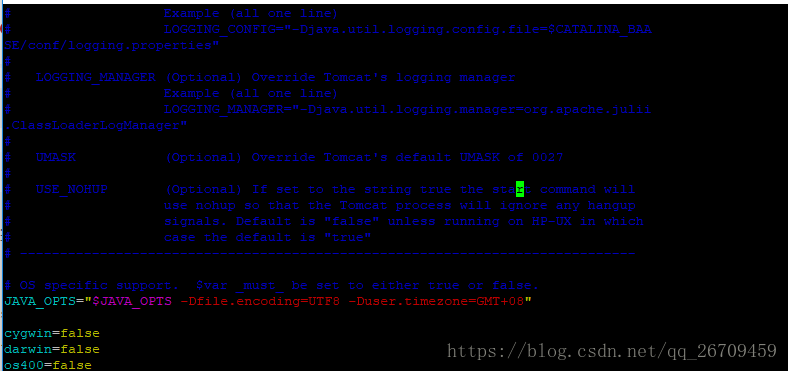
修改保存后重启docker容器就可以了。
重启方法:
“docker ps”查询容器id,使用如下命令重启:
docker restart 容器id
到此即可解决该问题。
Docker安装Tomcat镜像并部署web项目的更多相关文章
- Docker 02 - 向 Docker 的 Tomcat 镜像中部署 Web 应用
目录 1 下载 Docker 镜像 2 部署Web项目 2.1 通过Dockerfile自定义项目镜像 2.2 启动自定义镜像, 生成一个容器 2.3 另一种启动方式: 交互式启动 3 (附) 向镜像 ...
- Tomcat—怎样在Tomcat Webserver下部署Web项目
总结一下怎样在Tomcat Webserver下部署Web项目:
- VMware虚拟机安装CentOS6.4、部署web项目全过程(设置固定IP、安装JDK、Tomcat、Redis、部署项目)
概述:该篇随笔介绍了在VMware上安装centOS.在centOS上安装JDK.安装Tomcat.安装Redis并部署项目的全过程,虽然参考了很多优秀的文章,但实践.整理.补充都很用心,若要复制粘贴 ...
- Tomcat在IDEA部署Web项目
Tomcat在IDEA上部署Web项目: 一.新建Maven-Web项目: 1.新建项目,选择Maven,从模板中创建,选中web-app 2.选择项目地址: 3.选择配置的maven(如果按我之前写 ...
- Docker | 制作tomcat镜像并部署项目
本文讲解如何制作自己的tomcat镜像,并使用tomcat部署项目 原料准备: tomcat.jdk安装包,dockerfile文件 步骤 1.准备压缩包 jdk-8u301-linux-x64.ta ...
- Ant + Jenkies +Tomcat 自动构建部署Web项目
前言:博主资历尚浅,很多东西都还在刚起步学习的阶段,这几天开发任务比较轻,就在自己window系统下,模拟部署远程服务器,利用Jenkies + Ant + Tomcat 搭建了一个自动发布部署的环境 ...
- Linux下安装Tomcat服务器和部署Web应用
一.上传Tomcat服务器
- 转】Linux下安装Tomcat服务器和部署Web应用
原博文出自于: http://www.cnblogs.com/xdp-gacl/p/4097608.html 感谢! 一.上传Tomcat服务器
- Linux安装Tomcat,运行Eclipse,web项目
到官网下载:https://tomcat.apache.org/download-80.cgi 在这里是8.5.39版本 下载tar,gz 提取解压后,我这里是放到opt目录下 cd 切换目录 / ...
随机推荐
- Oracle实验手册
oracle安装 安装virtualbox: # yum install gcc kernel-devel kernel-headers # yum install virtualbox-5.... ...
- RFID系统 免费开源代码 开发,分享[申明:来源于网络]
RFID系统 免费开源代码 开发,分享[申明:来源于网络] 地址:http://www.codeforge.cn/s/0/RFID%E7%B3%BB%E7%BB%9F
- JavaScript 世界万物诞生记
一. 无中生有 起初,什么都没有.造物主说:没有东西本身也是一种东西啊,于是就有了null: 现在我们要造点儿东西出来.但是没有原料怎么办?有一个声音说:不是有null嘛?另一个声音说:可是null代 ...
- [No0000197]Windows用户都应该知道的运行命令
通过"运行"命令,运行Windows丰富工具的方法.如果您知道工具或任务的相应"运行"命令,那么您就知道访问所述工具或任务的最快方法. 以下是我们最喜欢的Run ...
- 使用docker容器运行MySQL数据库并持久化数据文件
1.下载mysql镜像 # docker pull mysql 2.启动mysql容器 # docker run -itd -v /data:/var/lib/mysql -p 33060:3306 ...
- gcc update in centos to 6.3 by scl
CentOS 7虽然已经出了很多年了,但依然会有很多人选择安装CentOS 6,CentOS 6有些依赖包和软件都比较老旧,如今天的主角gcc编译器,CentOS 6的gcc版本为4.4,CentOS ...
- linux之cp和scp的使用
cp 基本介绍 cp主要用于同一台服务器上,目录和文件的复制 表达式 cp [OPTIONS] SOURCE DEST --- 从源路径copy文件到目的路径 常用参数 -a same as -dpR ...
- SimplifyReader项目(转载)
项目地址: https://github.com/SkillCollege/SimplifyReader SkillCollege / SimplifyReader 一款基于Google Materi ...
- 实验一:C++简单程序设计
[实验一] #2-28 实现一个简单的菜单程序,运行时显示“Menu:A(dd) D(elete) S(ort) Q(uit),Selete one:”提示用户输入.A表示增加,D表示删除,S表示排序 ...
- Qt setMouseTracking(true) 无效
网友1:并非只在QWidget中设置setMouseTracking(true)才好用,如若在QMainwindow中设置为true还是不能跟踪,解决办法为在ui中的属性栏主窗口的“mouseTrac ...