
Docker | 制作tomcat镜像并部署项目
本文讲解如何制作自己的tomcat镜像,并使用tomcat部署项目
原料准备:
tomcat、jdk安装包,dockerfile文件
步骤
1、准备压缩包
jdk-8u301-linux-x64.tar.gz -> jdk1.8.0_301
apache-tomcat-7.0.107.tar.gz -> apache-tomcat-7.0.107
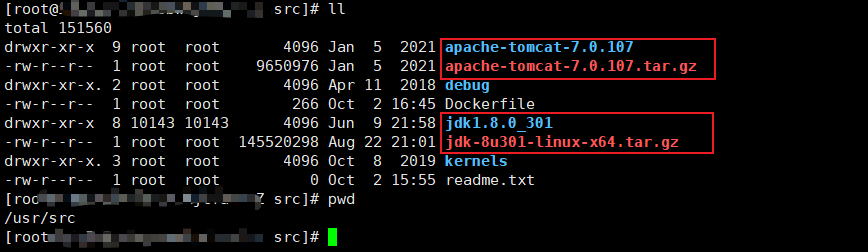
2、编写dockerfile文件
官方指定命名
Dockerfile,这样构建的时候不用加-f参数指定文件
FROM centos

MAINTAINER xiao<find_onepiece@163.com>

COPY readme.txt /usr/local/readme.txt

ADD jdk-8u301-linux-x64.tar.gz /usr/local

ADD apache-tomcat-7.0.107.tar.gz /usr/local

RUN yum -y install vim

ENV MYPATH /usr/local

WORKDIR $MYPATH

ENV JAVA_HOME /usr/local/jdk1.8.0_301

ENV CLASSPATH $JAVA_HOME/lib/dt.jar:$JAVA_HOME/lib/tools.jar

ENV CATALINA_HOME /usr/local/apache-tomcat-7.0.107

ENV CATALINE_BASH /usr/local/apache-tomcat-7.0.107

ENV PATH $PATH:$JAVA_HOME/bin:$CATALINA_HOME/lib:$CATALINE_HOME/bin

EXPOSE 8080

CMD /usr/local/apache-tomcat-7.0.107/bin/startup.sh && tail -f /usr/local/apache-tomcat-7.0.107/bin/logs/catalina.out
3、执行构建
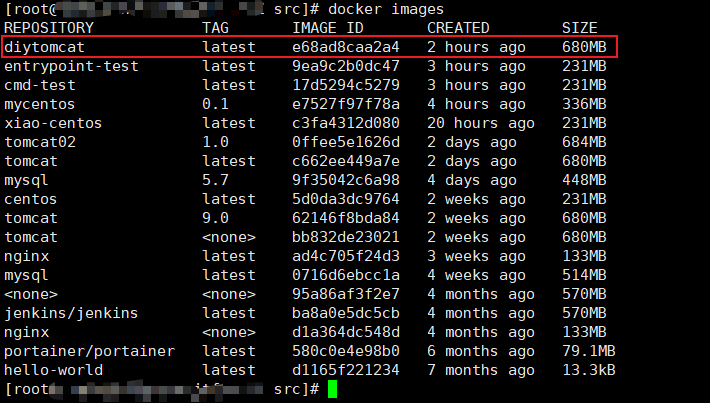
docker build -t diytomcat . # 自动寻找Dockerfile文件
构建成功:
Successfully built e68ad8caa2a4
Successfully tagged diytomcat:latest
4、启动容器
/webapps/test 部署的项目路径,浏览器访问ip:port/test
docker run -it -p 9090:8080 --name xiaoTomcat -v /home/xiao/build/tomcat/test:/usr/local/apache-tomcat-7.0.107/webapps/test -v /home/xiao/build/tomcat/tomcatlogs/:/usr/local/apache-tomcat-7.0.107/logs diytomcat
5、访问查看
数据卷挂载成功

6、发布项目
已经挂载了数据卷,所以编写宿主机的项目文件就可以了
在挂载路径 /home/xiao/build/tomcat/test 下
- 新建文件
web.xml,内容如下:
<?xml version="1.0" encoding="UTF-8"?>

<web-app version="2.4"

    xmlns="http://java.sun.com/xml/ns/j2ee"

    xmlns:xsi="http://www.w3.org/2001/XMLSchema-instance"

    xsi:schemaLocation="http://java.sun.com/xml/ns/j2ee

        http://java.sun.com/xml/ns/j2ee/web-app_2_4.xsd">

</web-app>
- 新建文件
index.jsp,内容如下:
<%@ page contentType="text/html;charset=UTF-8" language="java" %>

<html>

<body>

<h2>Hello World!</h2>

<h2>xiao</h2>

<%

System.out.println("my tomcat project logs");

%>

</body>

</html>
7、浏览器访问
url:ip:port/test

8、查看日志卷
tail -f catalina.out

完成从构建镜像到部署项目
我是 甜点cc
热爱前端,也喜欢专研各种跟本职工作关系不大的技术,技术、产品兴趣广泛且浓厚,等待着一个创业机会。本号主要致力于分享个人经验总结,希望可以给一小部分人一些微小帮助。
希望能和大家一起努力营造一个良好的学习氛围,为了个人和家庭、为了我国的互联网物联网技术、数字化转型、数字经济发展做一点点贡献。数风流人物还看中国、看今朝、看你我。
Docker | 制作tomcat镜像并部署项目的更多相关文章
- Docker安装Tomcat镜像并部署web项目
一.安装Tomcat 1.查找Docker Hub上的tomcat镜像 docker search tomcat 2.拉取官方的镜像 docker pull tomcat 等待下载完毕,需要一些时间. ...
- Docker 02 - 向 Docker 的 Tomcat 镜像中部署 Web 应用
目录 1 下载 Docker 镜像 2 部署Web项目 2.1 通过Dockerfile自定义项目镜像 2.2 启动自定义镜像, 生成一个容器 2.3 另一种启动方式: 交互式启动 3 (附) 向镜像 ...
- Docker之tomcat安装与部署项目
docker安装tomcat docker pull tomcat:8.5 等待... (1)正常的方式启动tomcat docker run -d --name tomcat -p 80:808 ...
- docker制作tomcat镜像
准备cestos镜像.tomcat.jdk cestos是docker pull下来的 在/opt/下创建docker:mkdir -p /opt/docker 把tomcat和jdk解压到docke ...
- centos7使用docker制作tomcat本地镜像
1.安装Docker 安装docker前请确认当前linux的内核版必须是3.10及以上 命令: uname -r 1).yum install -y yum-utils device-mapper ...
- Docker系列(24)- 实战:DockerFile制作tomcat镜像
实战:DockerFile制作tomcat镜像 step-1 准备镜像文件 tomcat压缩包,jdk压缩包! step-2 编写dockerfile文件,官方命名Dockerfile,build会自 ...
- Dockerfile介绍、Docker制作jdk镜像
Dockerfile介绍.Docker制作jdk镜像 目标 1.Dockerfile简介 2.Docker制作jdk镜像 Dockerfile简介 dockerfile 是一个文本格式的配置文件, 用 ...
- 基于Dockerfile制作tomcat镜像
Docker 概述: 在前面的例子中,我们从下载镜像,启动容器,在容器中输入命令来运行程序,这些命令都是手工一条条往里输入的,无法重复利用,而且效率很低.所以就需要一种文件或脚本,我们把想执行的操 ...
- linux的tomcat服务器上部署项目的方法
在tomcat服务器上部署项目的前提,是我们已经准备好了tomcat服务器.在CentOs环境下部署JavaWeb环境,部署tomcat服务器在前面的文章中已经总结过了,可以参考以前文章. 一 to ...
随机推荐
- 【MySQL 8】Generated Invisible Primary Keys(GIPK)
从MySQL 8.0.30开始,MySQL支持在GIPK模式下运行时生成不可见的主键.在这种模式下运行时,对于任何在没有显式主键的情况下创建的InnoDB表,MySQL服务器会自动将生成的不可见主键 ...
- vue中如何在自定义组件上使用v-model和.sync
自定义事件 tips 推荐始终使用 kebab-case 的事件名.(v-on会将事件名自动转换为小写,避免匹配不到) changeData × change-data √ 自定义组件的v-model ...
- 2505-springboot使用spring.profiles.active来分区配置
参考文献: spring boot 入门 使用spring.profiles.active来分区配置 http://www.leftso.com/blog/111.html 很多时候,我们项目在开发环 ...
- Python3.7将普通图片(png)转换为SVG图片格式并且让你的网站Logo(图标)从此”动”起来
原文转载自「刘悦的技术博客」https://v3u.cn/a_id_148 在之前的几篇文章中,介绍了业界中比较火爆的图片技术SVG(Scalable Vector Graphics),比如Iconf ...
- Odoo14 OWL 如何访问model方法和res_id
首先OWL是Odoo14版本新加的功能. 因为是新加的所以并没有太多的说明文档,包括英文板文档也没有:所以你要用它再没有更详细的文档之前你得自己去看源码. 注意owl是没有do_action函数给你跳 ...
- 设置Windows Server 2022、Win10、Win11自动登录的简单方法-OK
这里介绍自己从使用 Windows Server 2003 到 Windows Server 2022 一直都在使用的自动登录系统的方法,屡试不爽.网上讨论的方法太繁琐,所以共享出来,供大家参考.该方 ...
- fijkplayer问题反馈:暂停时拖动进度光标,在窗口模式与全屏模式间切换后,进度光标不能及时更新、正常跟进
fijkplayer-0.8.4很优秀,造福苍生,非常感谢! 使用fijkplayer-0.8.4开发的过程中遇到以下问题,特此记录.提交上传:https://github.com/befovy/fi ...
- 100行代码实现一个RISC-V架构下的多线程管理框架
1. 摘要 本文将基于RISC-V架构和qemu仿真器实现一个简单的多线程调度和管理框架, 旨在通过简单的代码阐明如何实现线程的上下文保存和切换, 线程的调度并非本文的重点, 故线程调度模块只是简单地 ...
- java-集合排序,队列,散列表map以及如何遍历
1.1集合排序 可以通过集合的工具类java.util.Collections的静态方法sort需要注意的时,只能对List排序,因为它有序. Collections.sort(list); 排序字符 ...
- Java SE 13 新增特性
Java SE 13 新增特性 作者:Grey 原文地址:Java SE 13 新增特性 源码 源仓库: Github:java_new_features 镜像仓库: GitCode:java_new ...