
git和github新手快速操作流程
git和github新手快速操作流程
本文主要介绍利用git版本控制将项目托管到远程仓库github上的一般性操作流程,为了给正在学习git的同学们一个小小的参考,以便更轻松的去深入学习git,本文所有操作均在Windows环境下进行。
安装配置部分
第一步:安装git
Windows平台可直接到官网http://www.git-scm.com/下载安装。或者下载Cmder这款工具代替git工具也是很不错的,具体参考:逆天神器cmder 和 Cmder简单使用小结 。
Linux平台安装: sudo apt-get install git-core
第二步:配置全局用户
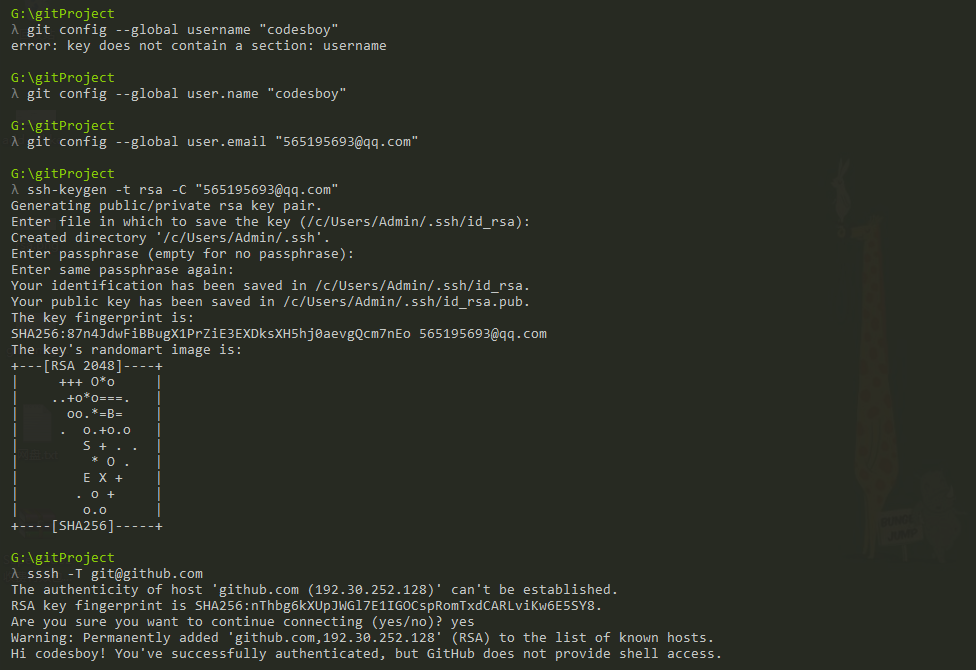
打开Git Bash 工具敲入命令
|
1
2
|
git config --global user.name "codesboy"
git config --global user.email "565195693@qq.com"
|
此时在用户目录下会出现一个隐藏的配置文件 .gitconfig
第三步:生成密钥 SSH key
ssh-keygen -t rsa -C "565195693@qq.com" 三次回车默认即可,此时在用户目录下会出现一个隐藏的文件夹 .ssh/ ,在这个文件夹里会生成id_rsa和id_rsa.pub两个文件。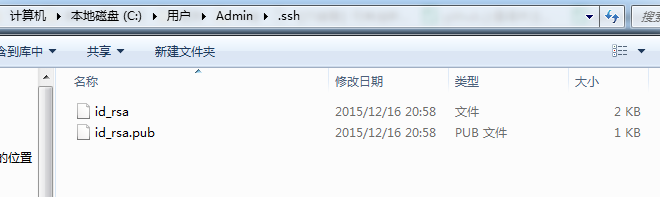
如果出现 ssh-keygen不是内部或外部命令 这样的错误提示,则需要将ssh-keygen.exe所在路径添
加到系统环境变量中的path里去。
第四步:添加密钥 SSH key 到github
到github官网注册一个账号,然后到个人设置面板里选择SSH and GPG keys选项,点击右侧的New SSH key,title随意写,把id_rsa.pub文件里面的内容复制添加到key值里面,,然后点击Add SSH Key.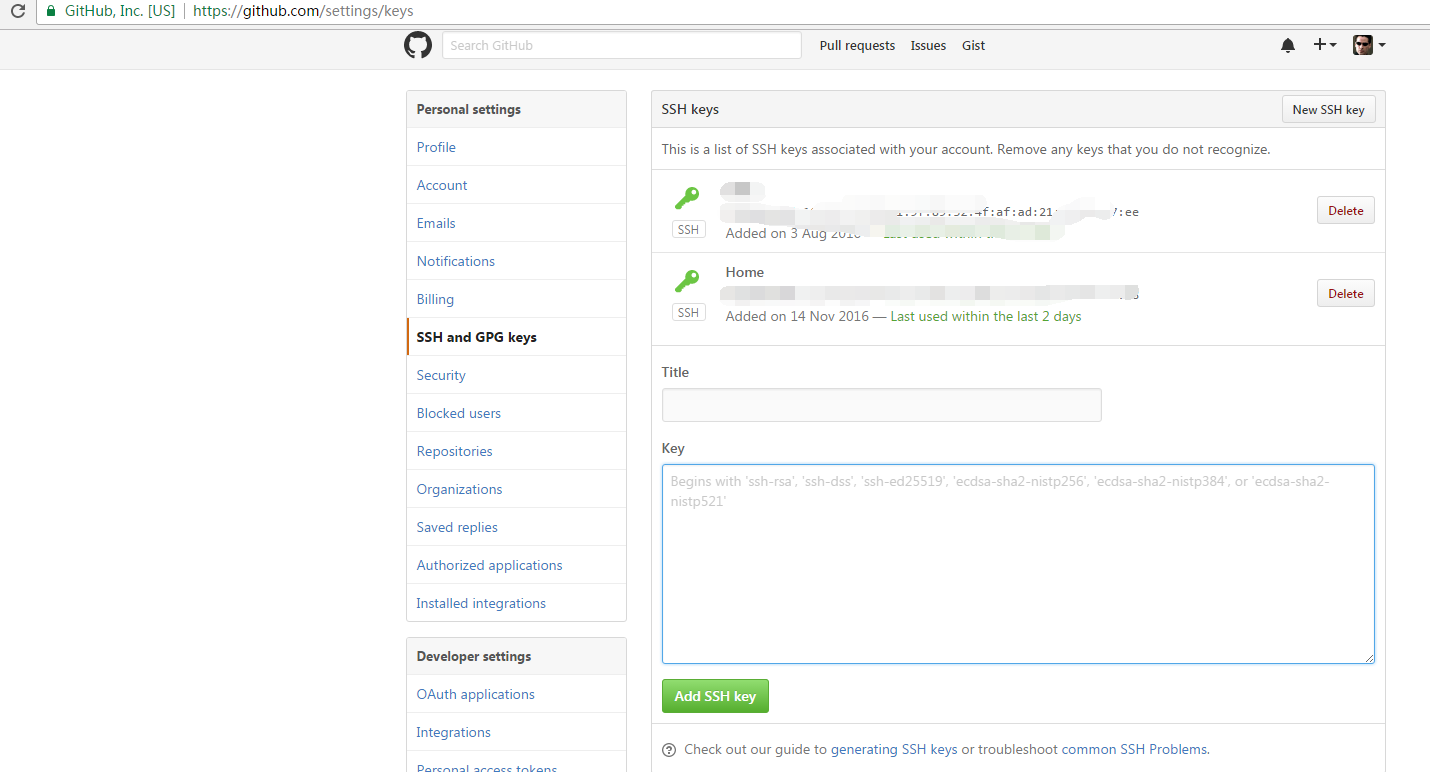
第五步:验证密钥
|
1
|
ssh -T git@github.com
|
需要输入yes确认,然后如果出现这样的信息表示密钥创建成功:
|
1
|
Hi codesboy! You've successfully authenticated, but GitHub does not provide shell access.
|
创建项目部分
第一步:在远程github上创建一个项目
点击 New repository选项创建一个新的仓库,填好仓库名称Repository name、此仓库的说明Description(optional)、其他选项默认或根据自己需求选择即可。最后点击 Create repository 完成仓库创建。
第二步:克隆远程仓库到本地
git clone https://github.com/codesboy/myproject.git
https://github.com/codesboy/myproject.git是上面新建好的远程仓库地址
注意这里有HTTPS和SSH两种clone方式
第三步:为克隆到本地的仓库修改或添加自己的项目文件
第四步:把添加或修改或删除的所有内容添加到索引中(本地暂存区)
git add . 或 git add --all
为commit做好准备,可以 git diff --cached 查看那些改动将被提交
第五步:提交修改 git commit 到本地仓库
git commit -m "my first commit"
注:my first commit是对本次提交的说明,如果不加-m参数 ,git将调到一个文本编译器(通常是vim)来让你输入提交的描述信息,
可能一天下来,你对工作树中的许多文档都进行了更新(文档添加、修改、删除),但是我忘记了它们的名字,此时若将所做的全部更新添加到索引中,比较轻省的做法就是:git commit -a -m "提交的描述信息"git commit 命令的-a 选项只将所有被修改或者已删除的且已经被git管理的文档提交倒仓库中,不能添加用户新增的文件到索引中,如果没有新增的内容就可以使用git commit -a -m ""或者git commit -am""命令git commit --amend命令可以修改最近一次的提交说明(注释)
第六步:推送到远程github仓库
|
1
|
git push -u origin master //输入用户名和密码
|
注:首次push 要加参数 -u
github免输帐号密码的配置:(Windows)
1、添加名为HOME的环境变量,值为%USERPROFILE%
2、在计算机用户文件夹下创建名为_netrc的文件,内容为:
machine github.com
login username
password password
推荐另外一种在push的时候不需要输入密码的方式:
用ssh协议,而非https协议,用git remote -v可以查看使用的哪种方式
直接修改配置文件.git/config,把url项设置成如下格式
url = git@github.com:codesboy/xxx.git
经过上面这些步骤,这时到远程github仓库去查看就会看到有本地提交上来的文件
除了上面所列出的以外,git还有其他很多常用的命令,这里也总结一下:
git init 初始化仓库,在本地新建仓库会用到
git log 查看git日志
git status 查看当前状态
git remote add origin https://github.com/username/project.git 关联一个远程仓库
或者git remote add origin git@github.com:username/project.git(推荐)需要配置ssh
git remote -v 查看远程版本仓库连接
查看所有的分支和当前处于哪个分支:git branch
创建本地仓库分支:git branch 分支名称
删除本地仓库分支:git branch -d 分支名称
删除某个文件夹或路径:git rm -r --cached 文件夹或文件路径
切换到本地某分支:git checkout 分支名称
合并本地某分支到当前分支:git merge –no-ff -m “remark” 分支名称
创建并切换到本地该分支:git checkout -b dev
拉取版本库最新数据到本地仓库:git pull
2017-07-21新增:配置本地多个git用户
1.删除之前配置的全局用户名和邮箱文件C:\Users\admin\.gitconfig
2.配置第二个用户的ssh key
ssh-keygen -t rsa -C "201988099@qq.com"
执行该命令后,出现第一个选项不要直接回车,如果直接回车会覆盖掉第一个用户默认的ssh key文件id_rsa和id_rsa.pub,这里需要设置一个新的名称,比如id_rsa_user2。剩下的两项可以直接回车。然后会生成id_rsa_user2和id_rsa_user2.pub两个文件,将这两个文件移动到C:\Users\admin\.ssh下面去。
3.将id_rsa_user2.pub文件里面的内容复制到github里去。
4.在C:\Users\admin\.ssh下面新建一个config文件,写入以下内容
|
1
2
3
4
5
6
7
8
9
10
11
12
13
14
15
16
17
|
Host codesboy
HostName github.com
User git
PreferredAuthentications publickey
IdentityFile ~/.ssh/id_rsa
Host cnnet
HostName github.com
User git
PreferredAuthentications publickey
IdentityFile ~/.ssh/cnnet
Host chinaweb
HostName github.com
User git
PreferredAuthentications publickey
IdentityFile ~/.ssh/chinaweb
|
对此config配置文件解释一下:
Host
它涵盖了下面一个段的配置,我们可以通过他来替代将要连接的服务器地址。
这里可以使用任意字段或通配符。
当ssh的时候如果服务器地址能匹配上这里Host指定的值,则Host下面指定的HostName将被作为最终的服务器地址使用,并且将使用该Host字段下面配置的所有自定义配置来覆盖默认的/etc/ssh/ssh_config配置信息。
git@github.com:用户名/项目名.git其中的git表示用户名,github.com表示服务器别名
Port
自定义的端口
User
账号,要与git config的email对应
HostName
真正连接的服务器地址一般为github.com或者git.oschina.net等其他git服务器
PreferredAuthentications
指定优先使用哪种方式验证,支持密码和秘钥验证方式
IdentityFile
指定本次连接使用的私钥文件,即用 ssh-keygen -t rsa -C "xxx@qq.com" 生成的文件名Ps
通过config文件可以管理多个ssh会话。通过Host别名也可以直接【ssh 别名】登录到其他机器上
配置了User,git push时就一定要配置相同的email如果不设置User,随意一个user.email都可以提交git push如果设置了User,user.email必须匹配到config中的User才能提交【git config user.email=xxxx@xxx.com】
5.验证ssh key
ssh -T git@cnnet cnnet是在config里自定义的Host别名
6.git remote也要使用别名
git remote add origin git@cnnet:cnnet/test.git
说明
id_rsa:私钥id_rsa.pub:公钥known_hosts:访问过的机器的公钥,第一次ssh 其他机器时如果有权限访问,会提示是否保存信息,下次会校验访问该机器的公钥与known_hosts中的是否一致,如果不一致则不能登录过去。解决方案是删除known_hosts中该条机器的记录git push时需要配置user的email和name,除了上面说的配置了~/.ssh/config的User的情况。email和name可以随便填写,不存在的github账号也可以提交成功,只要你把ssh的公钥加到github里即可。只是如果email不存在,则github上提交记录上用户头像不能点击;如果真实存在的github账号,点击进入该用户的个人主页
git和github新手快速操作流程的更多相关文章
- GitHub新手快速入门日常操作流程
GitHub新手快速入门日常操作流程 1. 注册帐号 打开https://github.com/,填写注册信息并提交. 2. 登录帐号 打开https://github.com/login,输入注册的 ...
- git和github新手安装使用教程(三步入门)
git和github新手安装使用教程(三步入门) 对于新手来说,每次更换设备时,github的安装和配置都会耗费大量时间.主要原因是每次安装时都只关心了[怎么做],而忘记了记住[为什么].本文从操作的 ...
- 转载:git和github新手安装使用教程(三步入门)
转载防止以后电脑重装,找不到记录. 教程地址:https://www.cnblogs.com/ttjsndx/p/7943444.html
- GitHub 新手教程 五,Git GUI 新手教程(2),Clone Existing Repository 克隆代码库
1,注意: 网上大部分教程都是从“Create New Repository”讲起,这其实给我们新手埋了很大的一个坑.按照类似的教程,仅做到一半,各种错误窗口就会弹出来了,像什么:“非同一代码库”.“ ...
- GitHub 新手教程 四,Git GUI 新手教程(1),OpenSSH Public Key
1,从开始菜单 启动 Git GUI,或者运行: D:\soft\Git\cmd\git-gui.exe(D:\soft\Git 为您的 GitHub 安装文件夹) 2,获取 SSH 密钥: 3,点击 ...
- 最新GitHub新手使用教程(Linux/Ubuntu Git从安装到使用)——详细图解
说明:该篇博客是博主一字一码编写的,实属不易,请尊重原创,谢谢大家! 一.叙述 1.说明:需要在Windows 安装Git的同学,可以查看该篇博客 https://blog.csdn.net/qq_4 ...
- 最新GitHub新手使用教程(Windows Git从安装到使用)——详细图解
说明:该篇博客是博主一字一码编写的,实属不易,请尊重原创,谢谢大家! 一.叙述 1.Git简介 Git(读音为/gɪt/.)是一个开源的分布式版本控制系统,可以有效.高速地处理从很小到非常大的项目版本 ...
- Windows英文版GitHub客户端使用操作流程图文攻略教程现没中文版
Git是一个分布式的版本控制系统,最初由Linus Torvalds编写,用作Linux内核代码的管理.作为一个程序员,我们需要掌握其用法. 作为开源代码库以及版本控制系统,Github目前拥有140 ...
- Git和Github的应用与命令方法总结
title: Git和Github的应用与命令方法总结 date: 2016-07-11 14:03:09 tags: git/github [本文摘抄自微信公众平台:AndroidDeveloper ...
随机推荐
- antv g6
<!DOCTYPE html><html lang="en"><head> <meta charset="UTF-8&qu ...
- IDEA手工添加webapp目录
自己手工建目录,是没法识别的,在自己手工建的webapp文件夹上右键菜单,Make Directory As也没有相应的选项 解决方案是 File->Project Structure
- Pipenv和Python虚拟环境
Pipenv & 虚拟环境 本教程将引导您完成安装和使用 Python 包. 它将向您展示如何安装和使用必要的工具,并就最佳做法做出强烈推荐.请记住, Python 用于许多不同的目的.准确地 ...
- 通过Pdf预览Excel或者word或者Powerpoint (C#将Office转换为PDF)
下面代码是Excel转换为PDF using System; using System.Collections.Generic; using System.Linq; using System.Web ...
- Android 安全开发之 ZIP 文件目录遍历
1.ZIP文件目录遍历简介 因为ZIP压缩包文件中允许存在"../"的字符串,攻击者可以利用多个"../"在解压时改变ZIP包中某个文件的存放位置,覆盖掉应用原 ...
- JSP简单练习-猜字母游戏
<!-- guessCharExample.jsp --> <%@ page contentType="text/html; charset=gb2312" %& ...
- shell中打印带有时间的日志的命令(转)
echo "`date "+%Y-%m-%d %H:%M:%S"` | [logadm -on@`date "+%Y%m%d%H%M%S"`] &qu ...
- tensorflow 在加载大型的embedding模型参数时,会遇到cannot be larger than 2GB
这种问题是,对于每一个变量 variable 由于是基于protobuf存在这大小限制(2G),这个时候,我们需要将embedding拆开,拆分成N等分,来使得每一个 variable都在2G以下; ...
- ROC曲线-阈值评价标准
ROC曲线指受试者工作特征曲线 / 接收器操作特性曲线(receiver operating characteristic curve), 是反映敏感性和特异性连续变量的综合指标,是用构图法揭示敏感性 ...
- Eclipse SVN clean up失败解决方法
错误信息: 1.下载sqlite3.zip (https://www.sqlite.org/2019/sqlite-tools-win32-x86-3270200.zip) 只需用到解压后的exe文 ...