
最新GitHub新手使用教程(Windows Git从安装到使用)——详细图解
说明:该篇博客是博主一字一码编写的,实属不易,请尊重原创,谢谢大家!
一.叙述
1.Git简介
Git(读音为/gɪt/。)是一个开源的分布式版本控制系统,可以有效、高速地处理从很小到非常大的项目版本管理。 Git 是 Linus Torvalds 为了帮助管理 Linux 内核开发而开发的一个开放源码的版本控制软件。
2.首先要去GitHub官网注册一个账号 详细教程:https://blog.csdn.net/qq_41782425/article/details/85179912
二.安装Git for Windows
1.Git下载地址 :https://git-scm.com/downloads 进入后点击Download下载,如下图所示

2.进入后选择自己对应的操作系统下载(32位或64位),如下图所示

3.下载好了后,打开下载好的文件进行安装

4.然后到如下图界面(默认即可)

5.点击Next下一步,到如下图界面,配置git环境,选择第一项

6.下面都是选择默认即可


7.点击Finish 完成安装

8.安装完成后,在桌面会有Git Bash快捷方式,以及桌面空白处右击出现Git命令,如下图

三.Git之git使用
1.git原理简介
仓库:本地仓库和远程仓库(托管在网络端的仓库)
本地仓库:工作区丶版本区,其中版本区包含暂存区丶仓库区
从本地仓库将文件git到远程仓库流程:工作区----> 暂存区 ----> 仓库区 ----> 远程仓库

2.创建项目的SSH Key,在桌面打开Git Bash快捷方式,或者是桌面右击选择Git Bash Here,如下图

a>配置用户名:git config --global user.name (github上注册的用户名)
b>配置用户邮箱:git config --global user.email (GitHub上注册时的邮箱)
c>在Git终端在输入ssh-keygen -t rsa -C "youremail@example.com" ( GitHub上注册时的邮箱 )
git config --global user.name "yourusername"
git config --global user.email "youremail@example.com"
ssh-keygen -t rsa -C "youremail@example.com"
如下图配置用户名以及邮箱,并查看配置是否成功

如下图创建SSH Key,在终端输入 cd ~/.ssh 回车(进不进入.ssh目录无所谓)

创建完成后,在用户主目录里找到.ssh目录,里面有id_rsa和id_rsa.pub两个文件,这两个就是SSH Key的秘钥对,id_rsa是私钥,不能泄露出去,id_rsa.pub是公钥,可以放心地告诉任何人

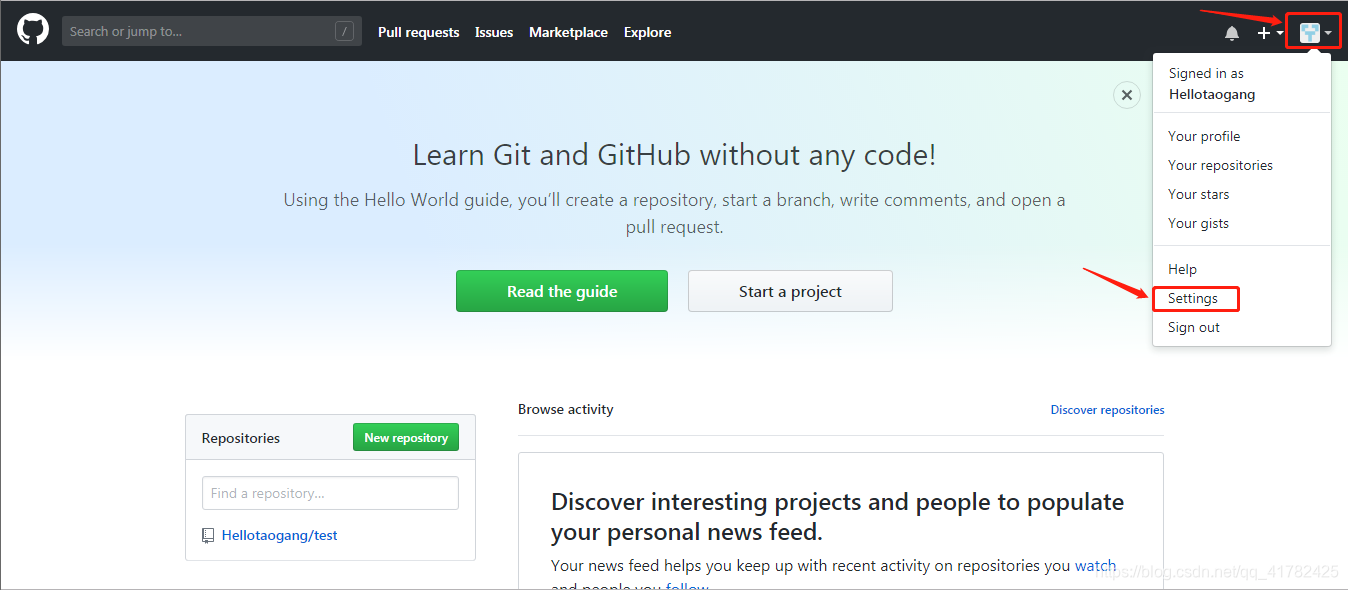
3.登录github注册或登录账号,打开“settings”的“SSH Keys”页面,然后,点“New SSH Key”,填上任意Title,在Key文本框里粘贴id_rsa.pub文件的内容,点“Add Key”,你就应该看到已经添加的Key
a>说明:如果当前目录不是~/.ssh目录,就输入cd ~/.ssh,然后ls 查看当前目录下的文件,vi id_rsa.pub,打开文件,选中内容右击点击Copy

b>登录你的GitHub,添加SSH Key

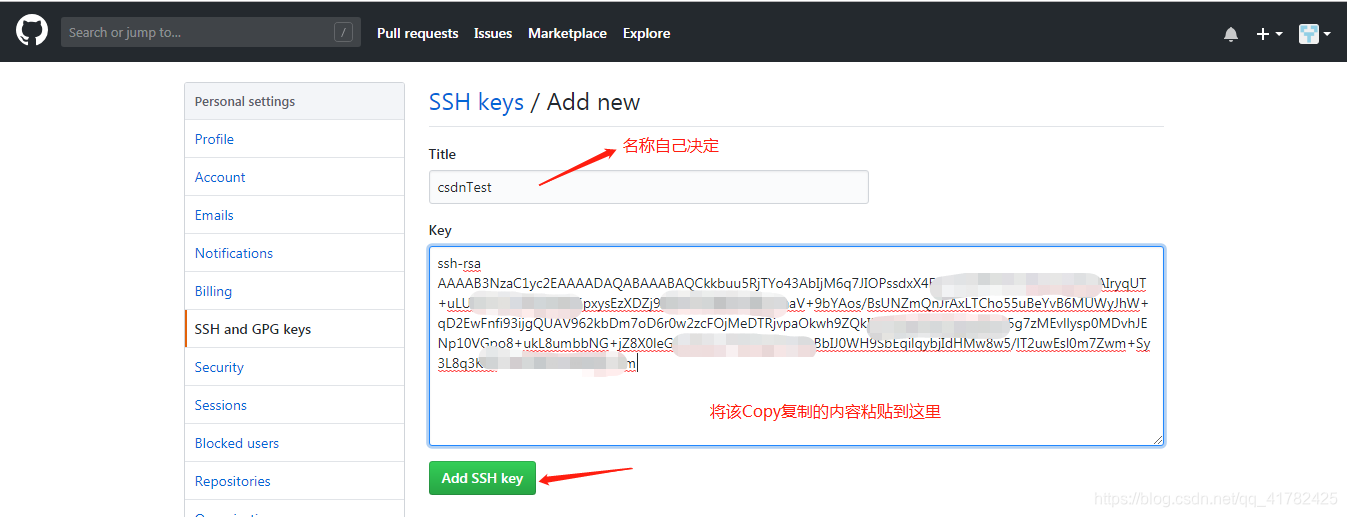
c>创建成功

4.将GitHub上的项目,克隆到本地一份
a>新建一个仓库(test)

b>复制仓库的HTTP 地址

c>进入C盘,在C盘下新建GitHub_test文件夹,将GitHub上的test仓库克隆到该文件夹目录下

d>克隆成功

e>进入该仓库就会显示(master分支)

5.将本地文件git到GitHub远程仓库
a>在GitHub_test目录下创建test2文件夹,该文件夹下创建一个test.txt文件,在test.txt文件内容中输入 hello github(用于测试)


b>如下图(git remote add origin 你的GitHub仓库的HTTPS地址或者是SSH地址,步骤4所示的地址),此时在test2目录下会有远程仓库上的README.md文件


c>将创建好的test.txt文件通过下图方式提交到远程仓库GitHub上(执行git add test.txt如果报错,请查看最下面的解决方法)
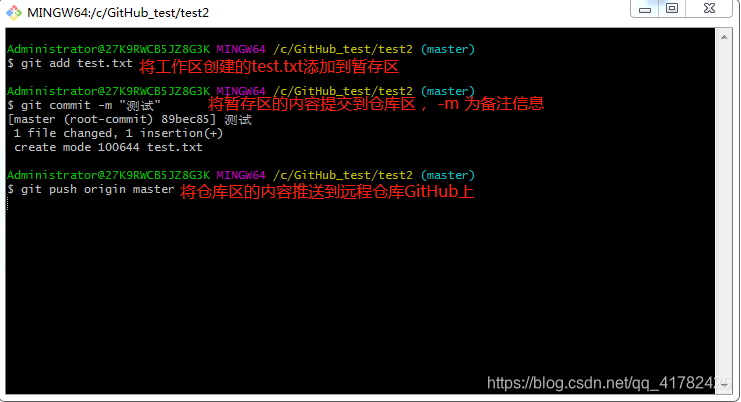
d>当执行git push origin master会出现登录验证(只有第一次会出现此验证),输入你GitHub账号和密码点击登录即可,然后出现提交成功

e>回到GitHub上,刷新仓库,会发现我们提交的test.txt文件已经成功git到远程仓库中了


四.遇到的问题
在执行git add test.txt 将工作区文件添加到暂存区,报错如下

解决方法:是因为unix系统与windows系统跨平台问题导致,执行git config core.autocrlf false后,再提交就不会报错了。
最新GitHub新手使用教程(Windows Git从安装到使用)——详细图解的更多相关文章
- 最新GitHub新手使用教程(Linux/Ubuntu Git从安装到使用)——详细图解
说明:该篇博客是博主一字一码编写的,实属不易,请尊重原创,谢谢大家! 一.叙述 1.说明:需要在Windows 安装Git的同学,可以查看该篇博客 https://blog.csdn.net/qq_4 ...
- Git下载安装及设置详细教程
Git下载安装及设置详细教程 一.安装前准备 1. 廖雪峰老师Git教程 :推荐Git入门教程. 2. 按照自己的系统版本下载Git软件,我的操作系统:Windows7 64位,安装版本为Git ...
- Arduino可穿戴开发入门教程Windows平台下安装Arduino IDE
Arduino可穿戴开发入门教程Windows平台下安装Arduino IDE Windows平台下安装Arduino IDE Windows操作系统下可以使用安装向导和压缩包形式安装.下面详细讲解这 ...
- CentOS 6.4安装(超级详细图解教程)
链接地址:http://www.osyunwei.com/archives/5855.html CentOS 6.4安装(超级详细图解教程) 附:CentOS 6.4下载地址 32位:http://m ...
- github新手使用教程
1.首先打开https://github.com/官网 注册一个github账号 2.注册成功之后,登录账号,创建一个属于自己的库 3.创建完成之后,为了方便电脑上的代码上传到github 仓库上,要 ...
- windows Git的安装和使用
一.本人是根据廖雪峰大神的个人官网学习的git,并有感而发以做笔记的方式写下这篇博客,希望可以帮助到自己和其他人,廖雪峰个人官网http://www.liaoxuefeng.com/ 二.声明我的电脑 ...
- 【适合N卡独显电脑的环境配置】Tensorflow教程-Windows 10下安装tensorflow 1.5.0 GPU with Anaconda
注意: 1.目前Anaconda 更新原命令activate tensorflow 改为 conda activate tensorflow 2. 目前windows with anaconda 可以 ...
- iBrand 教程:Git 软件安装过程截图
下载 教程中使用的相关软件下载网盘: https://pan.baidu.com/s/1bqVD5MJ 密码:4lku 安装 请右键 以管理员身份运行 进行软件安装,安装过程如下: 使用 安装完成后, ...
- windows git的安装配置(转)
Win7上Git安装及配置过程 http://www.cnblogs.com/sunny5156/archive/2012/10/23/2735799.html 对于需要使用Putty登录的参见 ...
随机推荐
- python编程练习
python练习之冒泡排序: python代码: #coding=utf-8 if __name__=="__main__": arr=[3,2,1,7,11,4,5,8] pri ...
- 安装个wampserver 环境 执行php
php代码执行要有相关环境. 在这里推荐一个环境工具.wampserver :内置了下面工具: watermark/2/text/aHR0cDovL2Jsb2cuY3Nkbi5uZXQv/font/5 ...
- vim 解决tags递归查询问题
今天在vim下配置了两个插件,分别是exuberant-ctags 跟cscope.这两个插件主要是用来实现类.方法查询跟跳转.至于它们如何安装跟使用,网上教程一大堆,我也是按着别的大神教程一步步来的 ...
- 智课雅思词汇---二、词根acu和acr
智课雅思词汇---二.词根acu和acr 一.总结 一句话总结:acu和acr:sharp锋利的,敏捷的: acuteacutelyacuity sharp锋利的,敏捷的 1.词根acr表示什么意思? ...
- Linux下MySQL允许远程连接以及授权命令
--针对某个库做授权 GRANT ALL PRIVILEGES ON *.* TO 'myuser'@'%' IDENTIFIED BY 'mypassword' WITH GRANT OPTION; ...
- 4.cocos场景和层的调用
调用关系: AppDeligate.cpp bool AppDelegate::applicationDidFinishLaunching() { // initialize director aut ...
- javafx ComboBox Event and change cell color
public class EffectTest extends Application { public static void main(String[] args) { launch(args); ...
- echarts插件-从后台请求的数据在页面显示空白的问题
最近的项目里面关于统计图方面的问题,有涉及到很多,也在博客里面更新了自己所遇到的问题,开发过程中会遇到很多问题,解决技术问题的方法也有千千万 图片.png 在百度上百度了一下,发现了问题所在之处,不得 ...
- 计蒜客 429(腾讯手机地图-pi的精确值)
腾讯手机地图的定位功能用到了用户手机的多种信号.这当中有的信号的作用范围近.有的信号作用的范围则远一些.有的信号相对于用户在不同的方位强度是不同的.有的则是在不论什么一个方向上信号强度都一致的. 已知 ...
- java中异常的限制
子类在覆盖父类方法时,父类的方法如果抛出了异常,那么子类的方法只能抛出父类的异常或者该异常的子类.如果父类抛出多个异常,那么子类只能抛出父类异常的子集.简单说:子类覆盖父类只能抛出父 ...