
windows环境go安装和goland激活
1. go环境安装
1.1. go安装包下载
https://golang.google.cn/dl/
https://studygolang.com/dl

1.2. 安装go环境
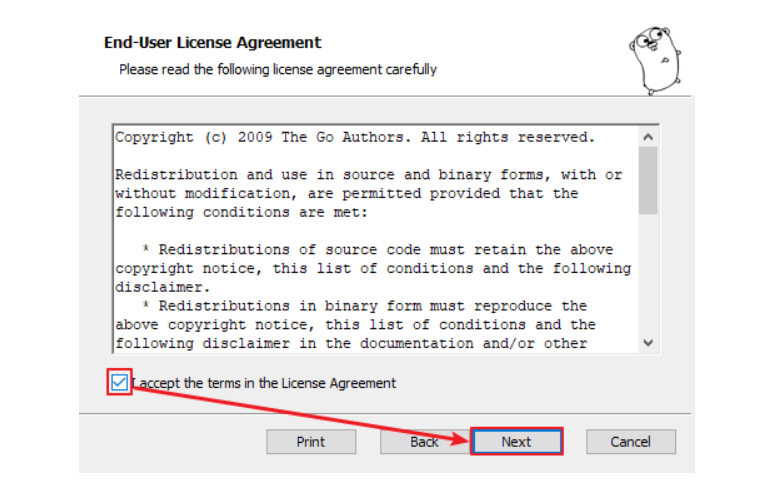
1.2.1. 点击Next,同意用户许可
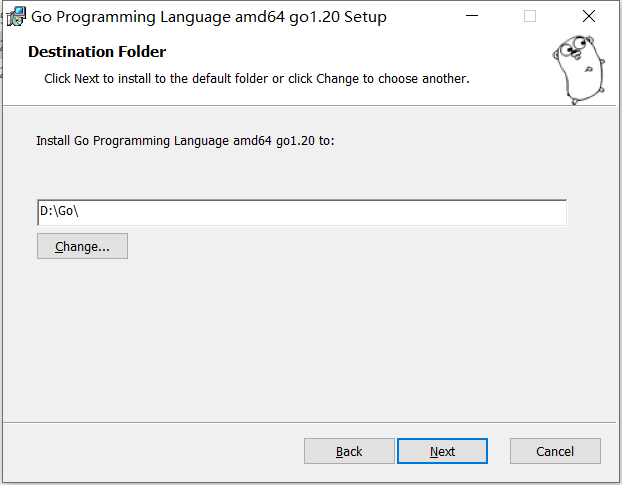
1.2.2. 设置go的安装路径,点击Next
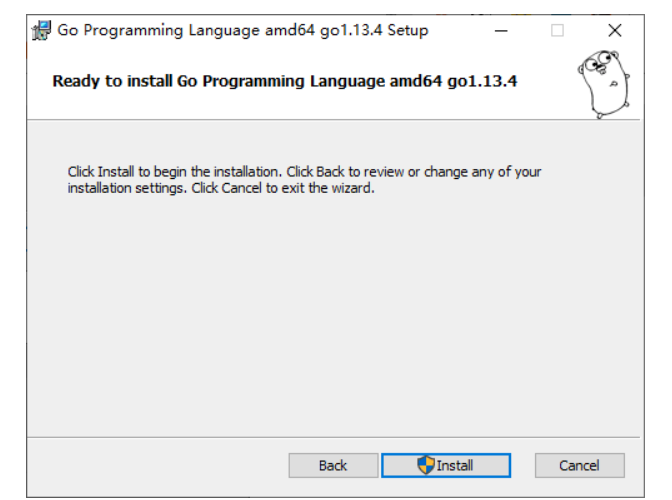
1.2.3. 点击Install安装
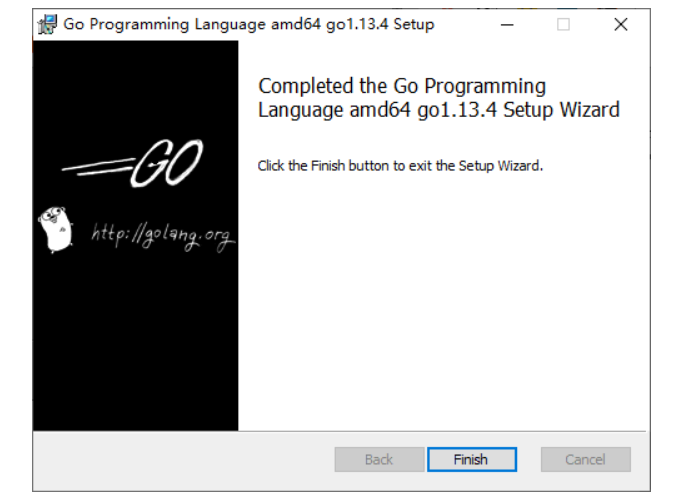
1.2.4. 点击Finish退出安装程序
1.2.5. 设置环境变量
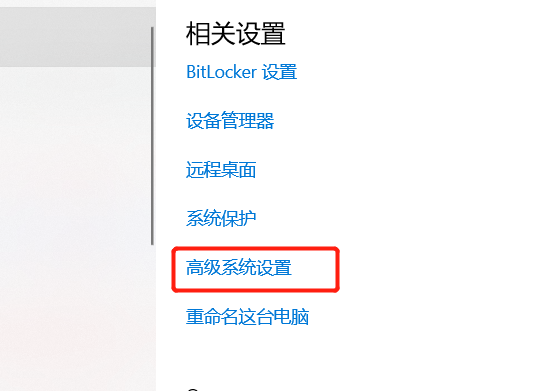
在桌面或者资源管理器右键“此电脑”→“属性”→“高级系统设置”→“环境变量”。
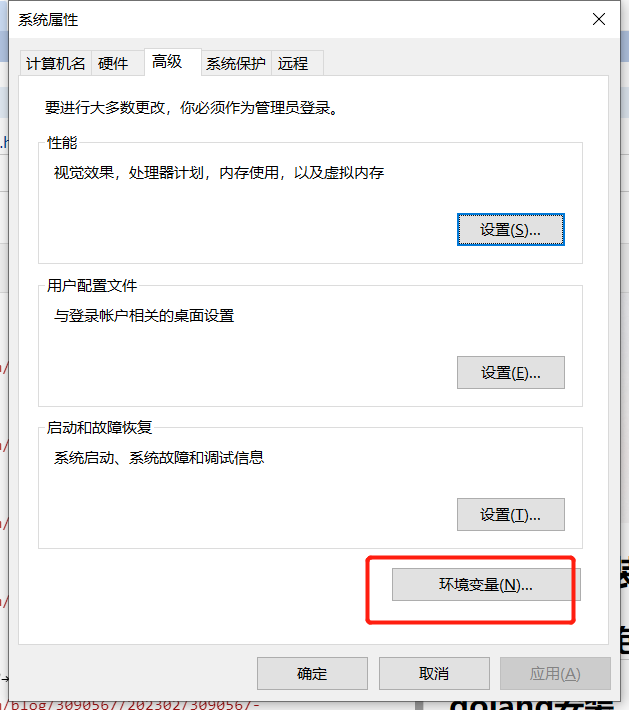
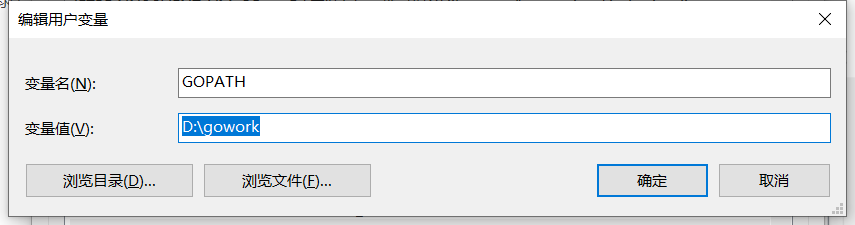
创建GOPATH变量,变量值设置为任意目录均可(尽量选择空目录)
1.2.6. 在windows命令行测试
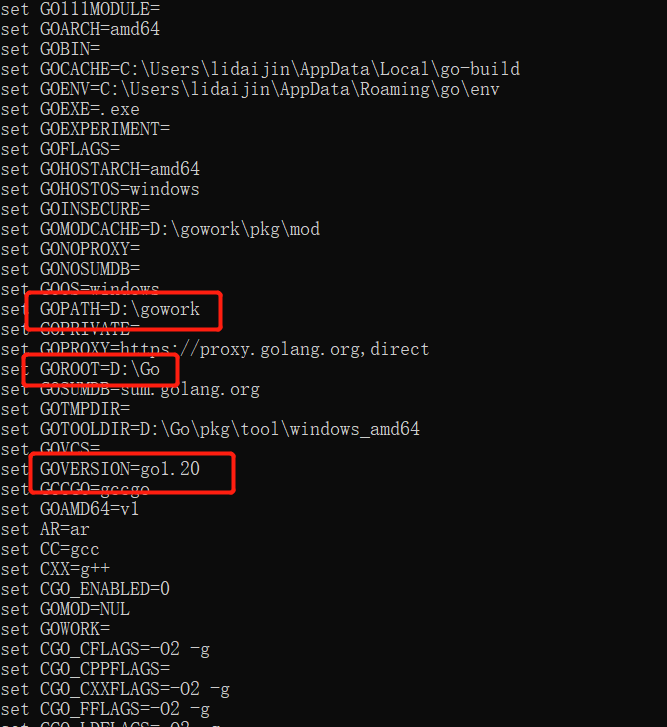
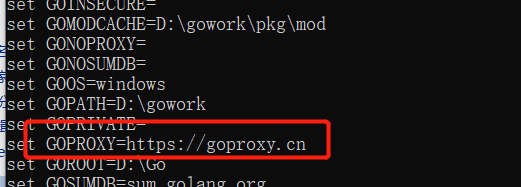
输入go env查看
1.2.7. 修改golang默认下载插件地址
go env -w GOPROXY=https://goproxy.cn
2. goland安装
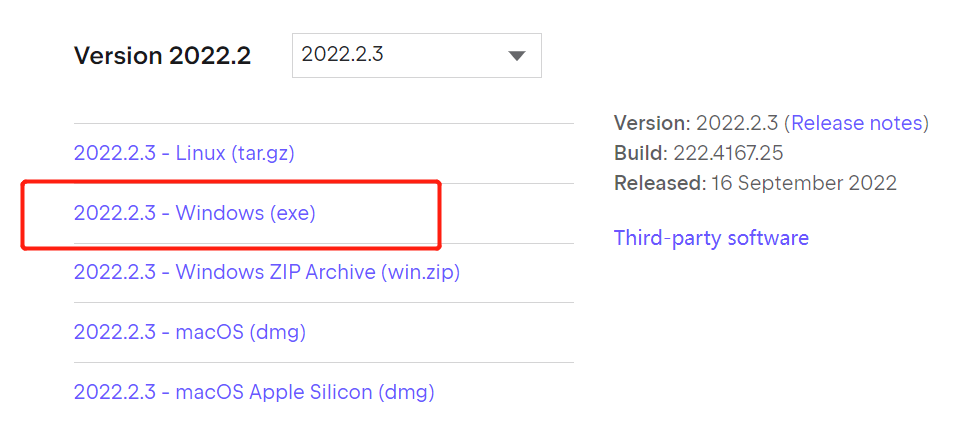
2.1. goland安装包下载
https://www.jetbrains.com/go/download/other.html
下载2022.3版本
2.2. goland安装
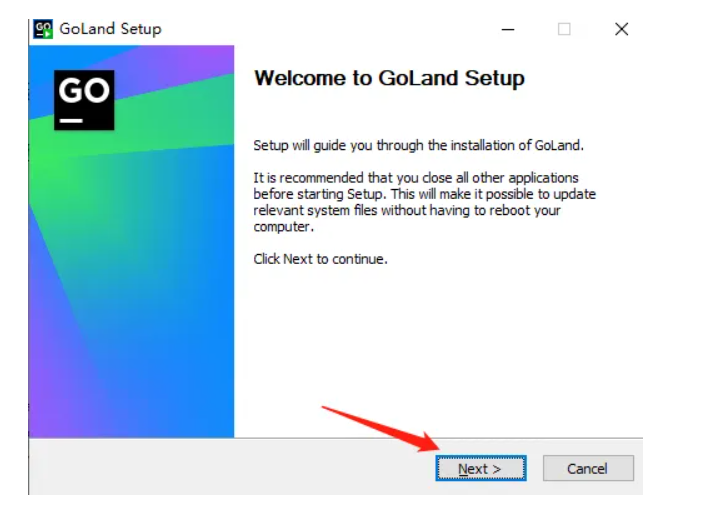
2.2.1双击打开下载好的goland安装包,点击Next
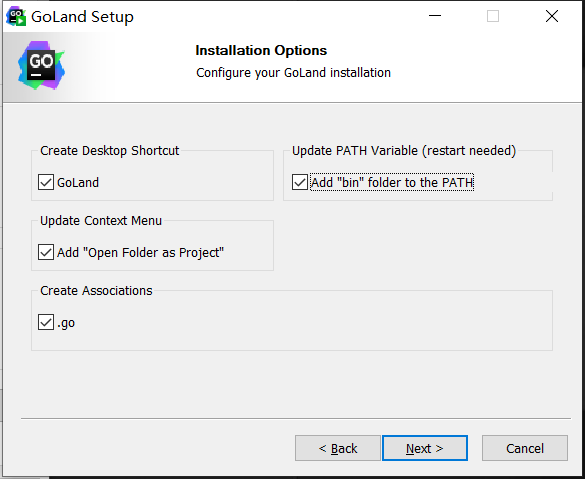
2.2.2. 全部勾选
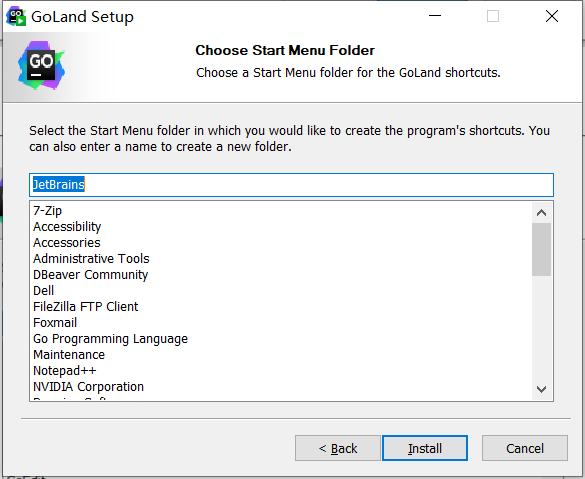
2.2.3. 点击Install安装
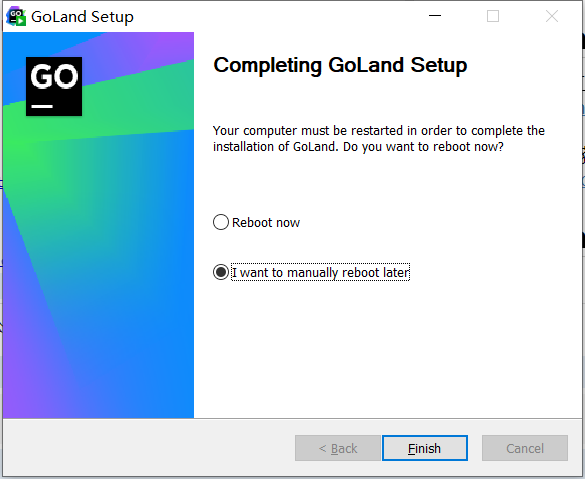
2.2.4 选"I want manually reboot later"稍后手动重启,点击Finish退出安装
2.3. goland激活
2.3.1. 下载goland激活工具
链接:https://pan.baidu.com/s/1lMaEeEtG_s6H31KyH2sG2A
提取码:fm8t
对应的激活码此处获取:
https://docs.qq.com/doc/DZWFmak1WcVBhdENu
2.3.2 破解工具操作
打开下载好的激活包(下载后记得不要删掉,然后安装的路径尽量不要带中文路径、删掉就会失效的)
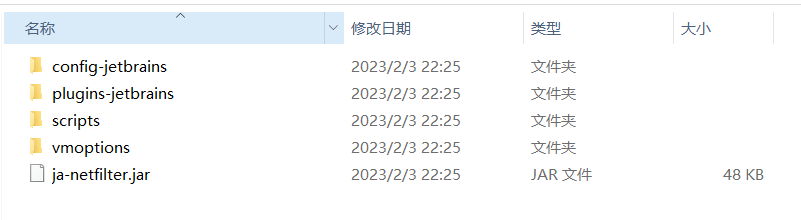
进入scripts目录下
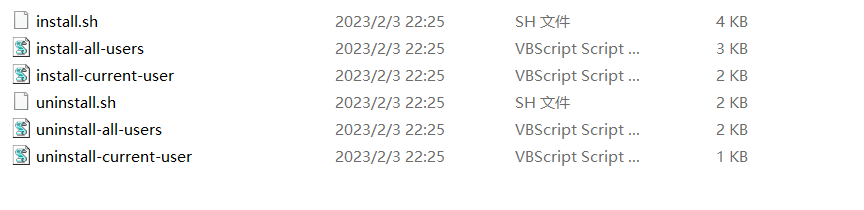
先执行unistall-current-user.vbs,直接双击打开,此步骤是为了防止之前有过激活信息,确保当前环境变量下没有激活工具的变量信息,可先执行卸载脚本在再进行后面的激活操作,避免激活失败。
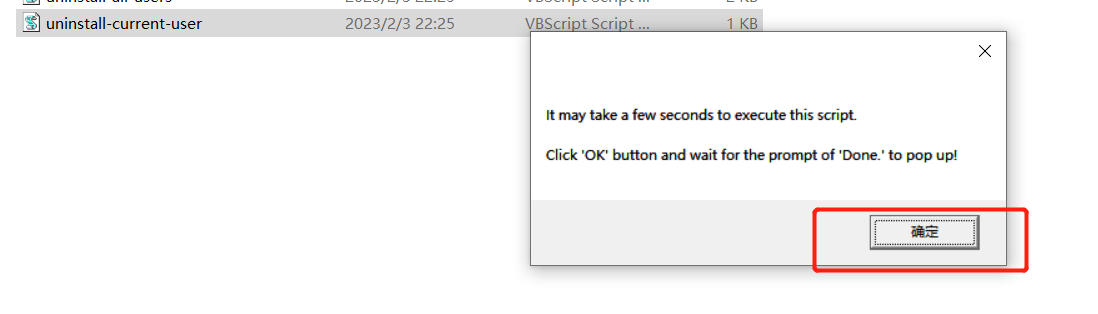
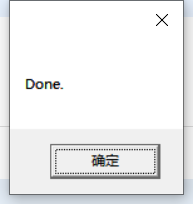
点击确定,等几秒出现Done为执行完成
然后再执行install-current-user.vbs,直接双击打开即可
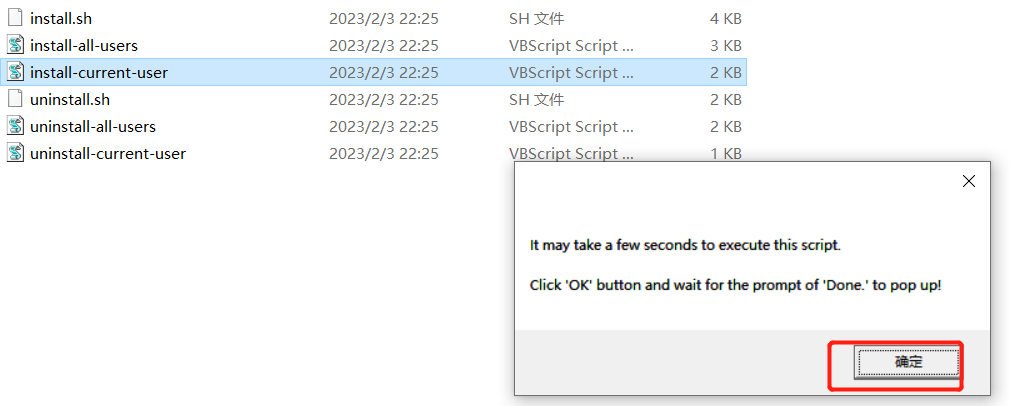
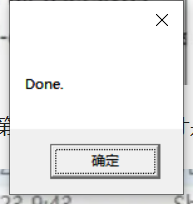
等待几秒出现Done
2.3.3 goland激活
打开goland,选择激活码
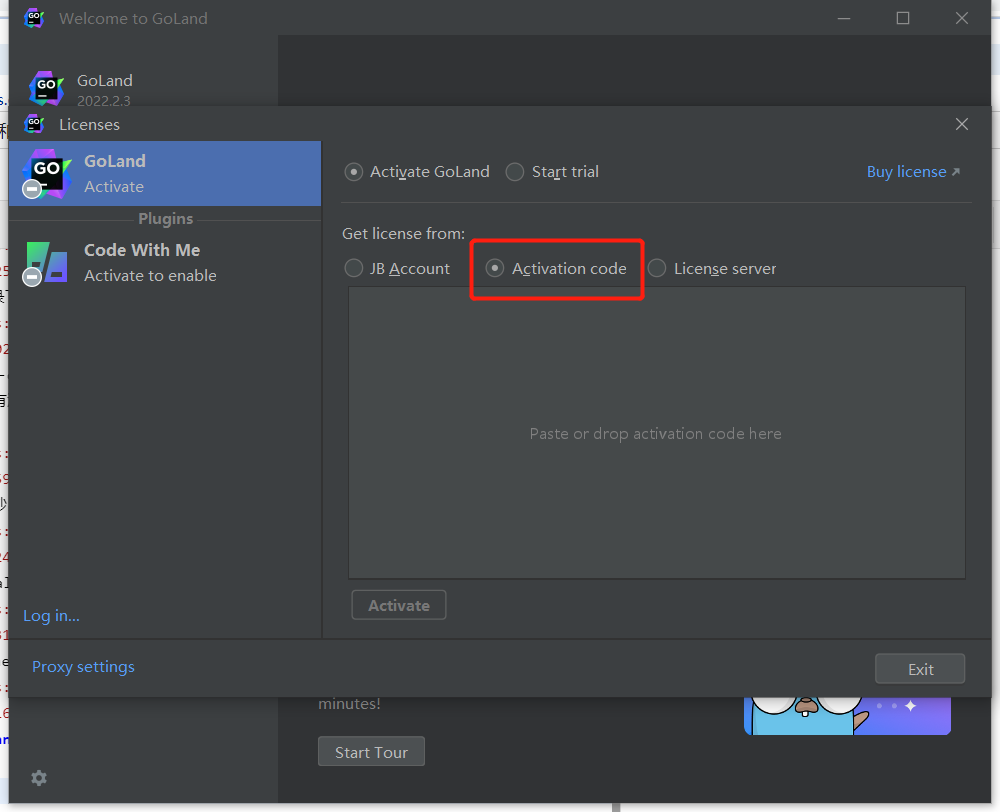
将GOland激活码粘贴进来

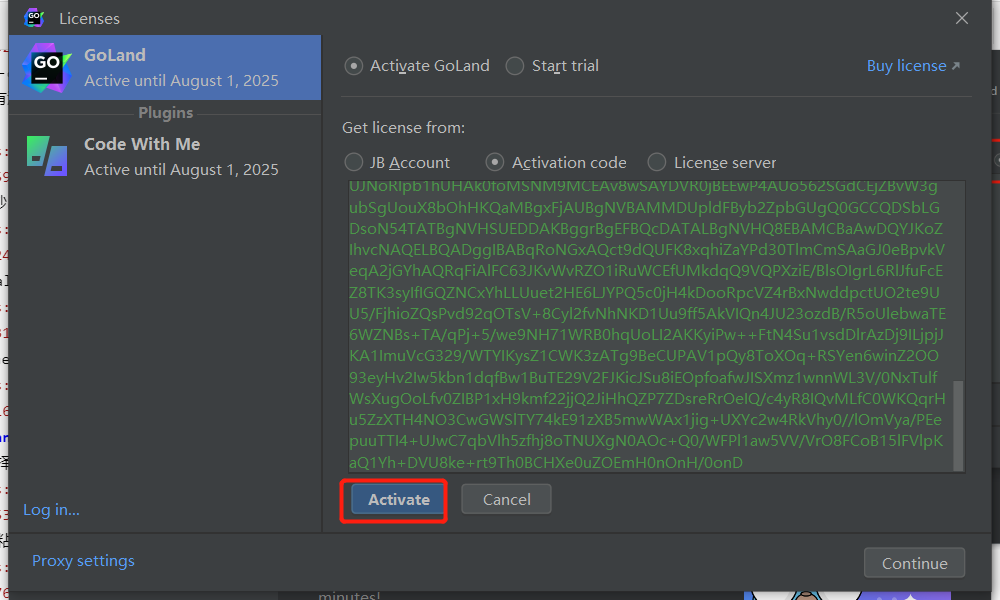
点击"Activate"
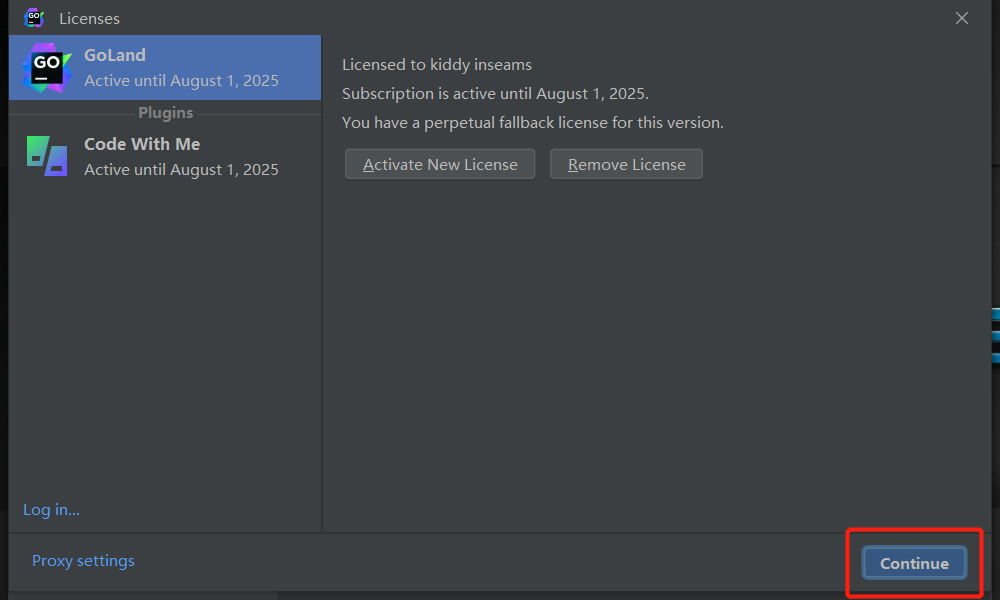
点击"Continue"
2.4. goland配置
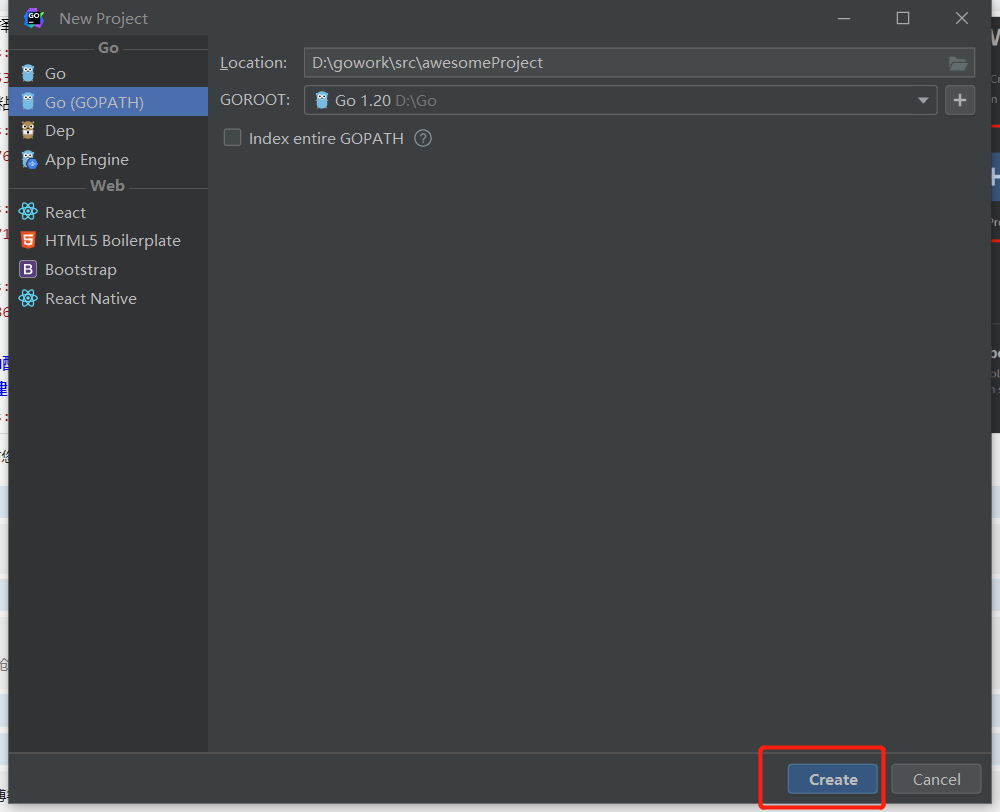
2.4.1. 新建一个项目
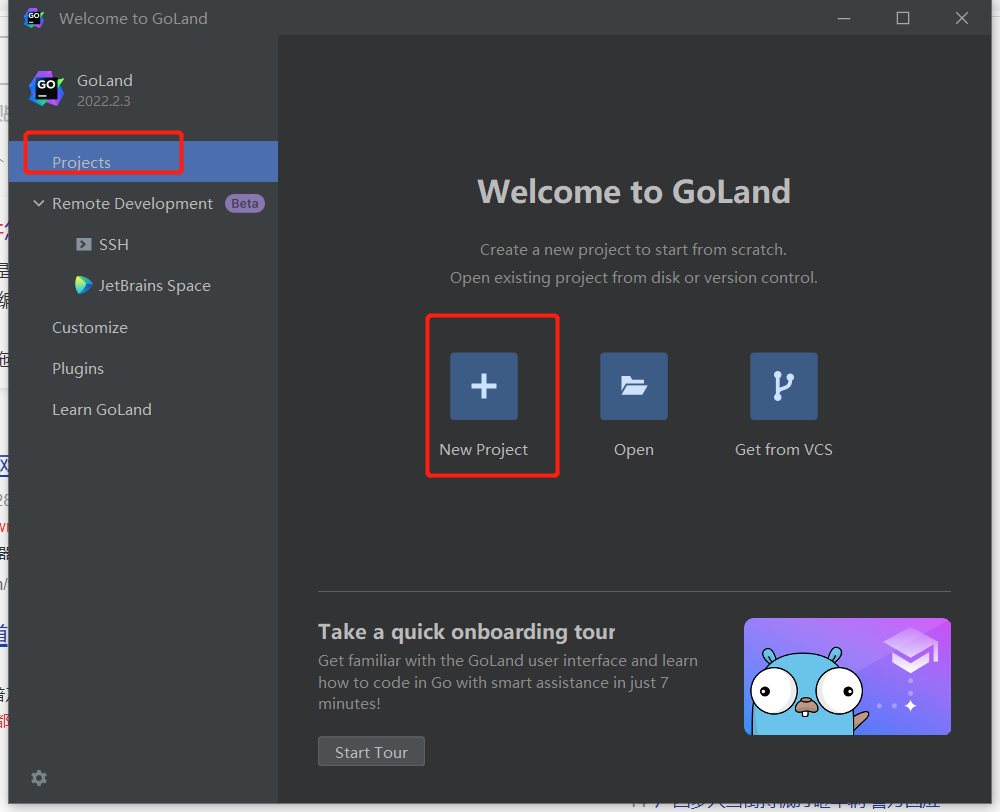
点击create创建
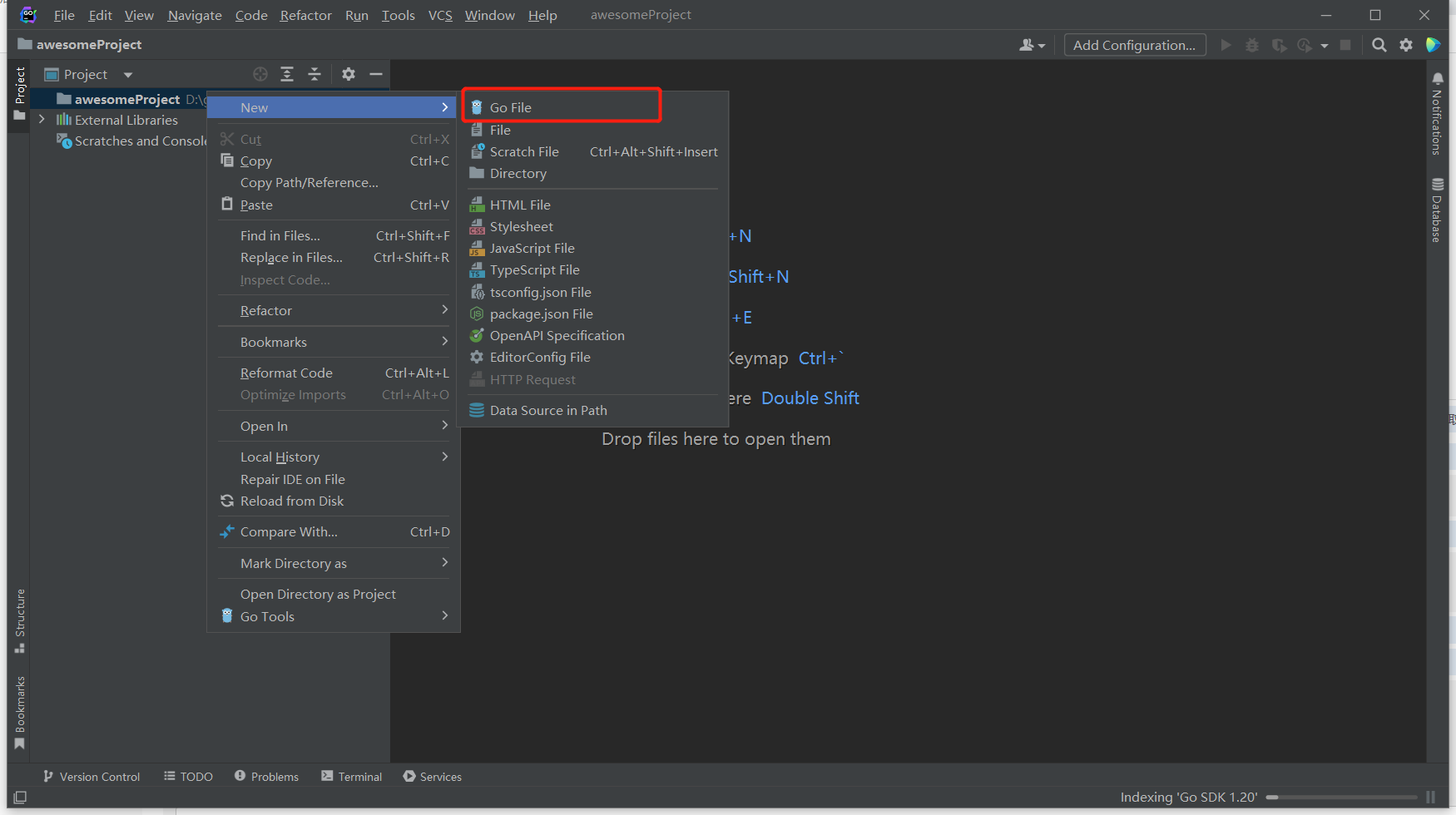
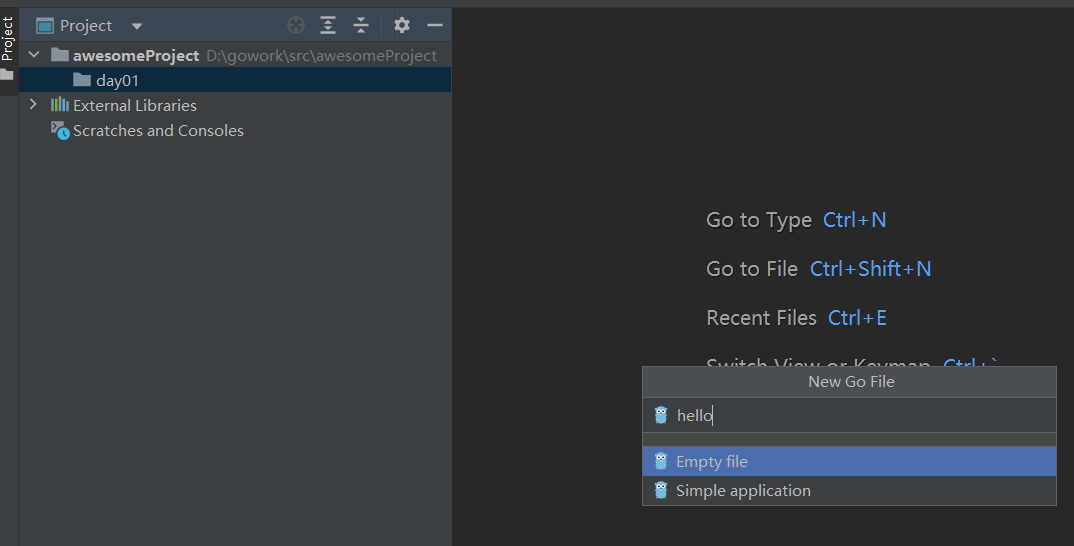
2.4.2. 创建第一个go程序
创建day01目录,在下面创建heelo.go
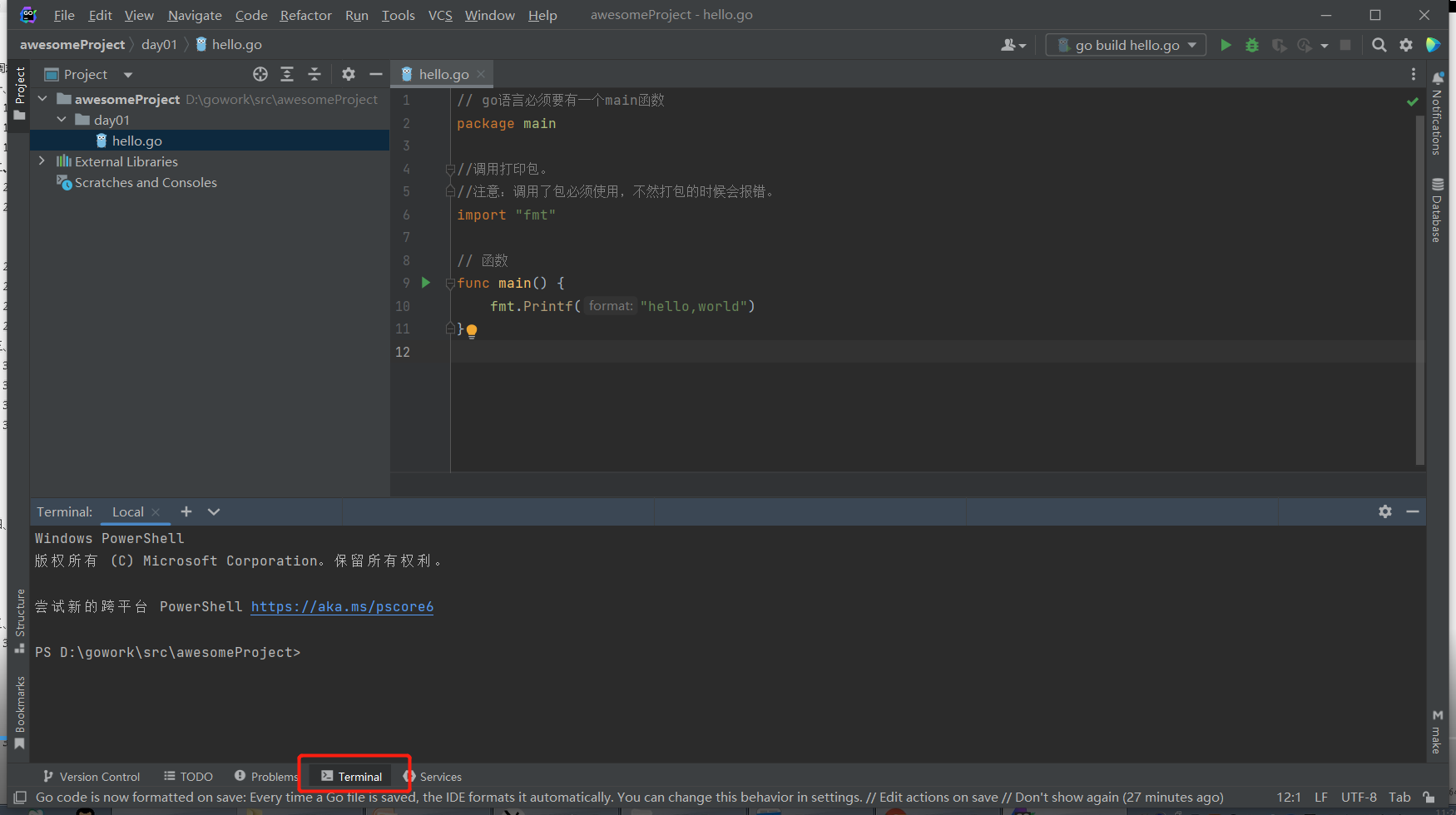
输出hello,world字符串
package main // go语言必须要有一个main函数

import "fmt" //调用打印包。注意:调用了包必须使用,不然打包的时候会报错。

func main() { //函数入口

	fmt.Printf("hello,world") //打印hello,world

}
2.4.2.1. 将hello.go文件打包
使用go build
- 在项目目录下执行
go build - 在其他路径下执行
go build, 需要在后面加上项目的路径(项目路径从$GOPATH/src后开始写起,编译之后的可执行文件就保存在当前目录下) go build -o hello.exe- 双击执行hello.exe即可
在goland上点击Terminal打开windows终端
进入day01目录打包
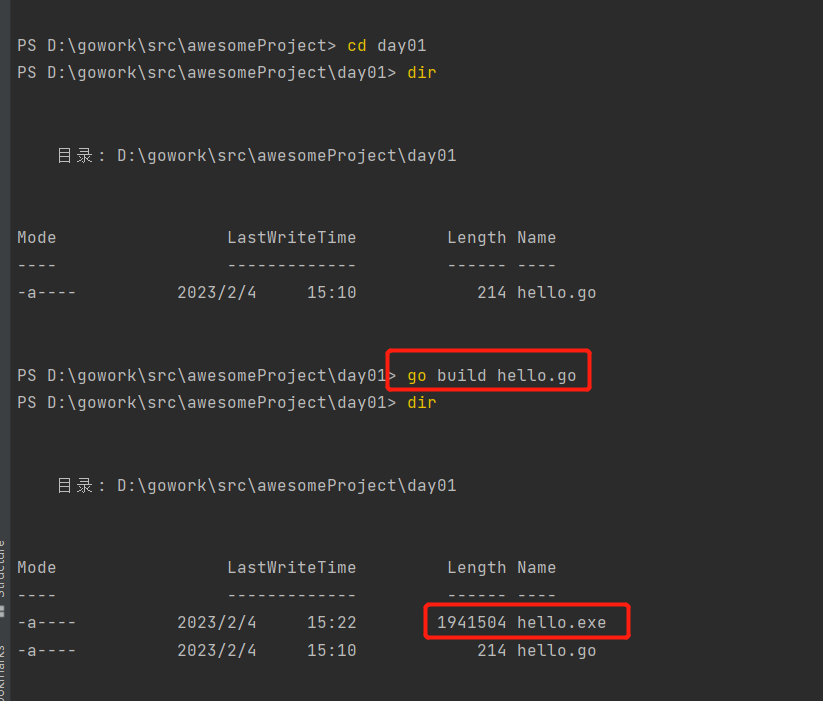
执行编译的文件

2.4.2.2 命令执行hello.go文件
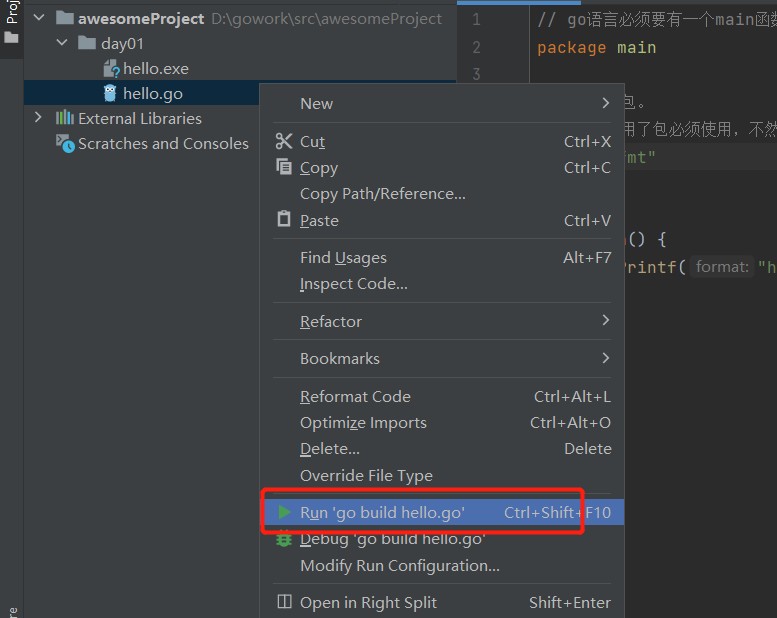
使用go run

也可以直接使用goland执行
2.4.3 goland汉化
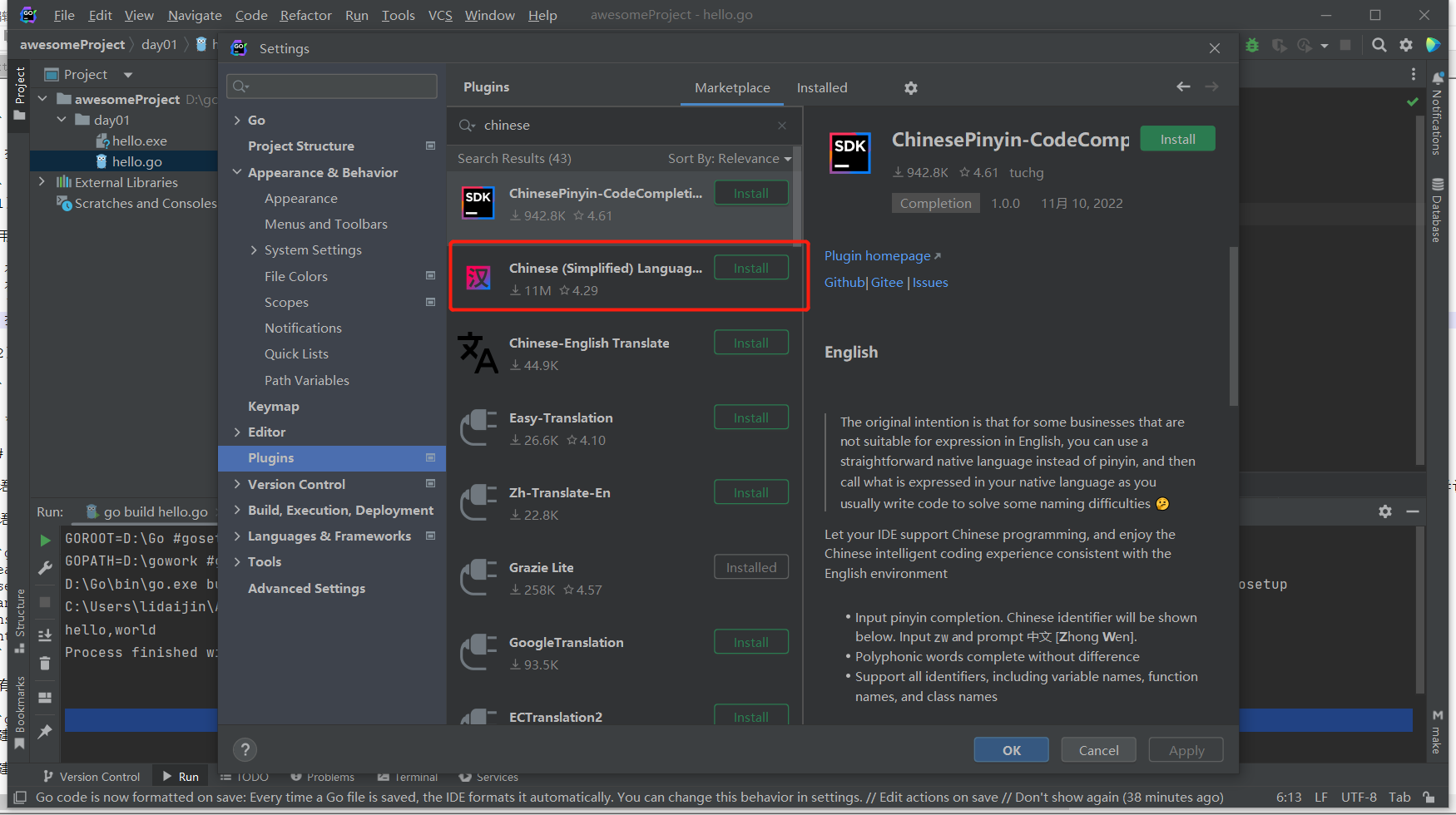
File->Settings->plugins,搜索chinese,点击install,安装好之后重启。
windows环境go安装和goland激活的更多相关文章
- RabbitMQ,Windows环境下安装搭建
切入正题:RabbitMQ的Windows环境下安装搭建 一.首先安装otp_win64_20.1.exe,,, 二.然后安装,rabbitmq-server-3.6.12.exe, 安装完成后,在服 ...
- 在 windows 环境下安装 redislive
这是一篇在 windows 环境下安装 redislive 的教程! 项目地址:https://github.com/nkrode/RedisLive 配置文档:http://www.nkrode.c ...
- Windows环境下安装PHPUnit
Windows环境下安装PHPUnit,在此整理一下,以便大家参考. 本人测试安装环境:Windows7(win32) + Apache(2.2.13) + PHP(5.3.6) 1. 以管理员 ...
- Nginx——在Windows环境下安装
下载 Nginx是开源软件,用户可以访问 http://nginx.org/ 网站获取源码包或Windows二进制文件下载.其中1.13.x版本为开发版本,1.12.0版本为稳定版本.开发版本分支会较 ...
- 在windows环境下安装redis和phpredis的扩展
在windows环境下安装redis和phpredis的扩展 1.首先配置php: 需要在windows的集成环境中找到php的扩展文件夹,ext,然后在网上寻找自己的php对应的.dll文件 比如说 ...
- windows环境下安装yaf框架
windows环境下安装yaf框架 在windows下安装yaf框架 准备工作: php环境(过程略,wamp,xampp,phpstudy都行,php版本大于5.3) git工具(需要从github ...
- ElasticHD Windows环境下安装
ElasticHD Linux环境下安装教程 ElasticHD windows环境下安装教程 习惯了T-SQL 查询,Elasticsearch的DSL查询语法简直就是反人类呀,一 ...
- 如何在Windows环境下安装Linux系统虚拟机
如何在Windows环境下安装Linux系统虚拟机 本篇经验写给想要入门学习C语言的小白们.Windows系统因为使用窗口图形化,操作简单,功能多样,所以我们在Windows环境下可以做到很多,但想要 ...
- Django框架学习笔记(windows环境下安装)
博主最近开始学习主流框架django 网上大部分的安装环境都linux的 由于博主在windows环境下已经有了 Pycharm编辑器 ,所以决定还是继续在windows环境下学习 首先是下载 链接 ...
- Nginx——在Windows环境下安装(一)
下载 Nginx是开源软件,用户可以访问 http://nginx.org/ 网站获取源码包或Windows二进制文件下载.其中1.13.x版本为开发版本,1.12.0版本为稳定版本.开发版本分支会较 ...
随机推荐
- 杭电oj 进制转换
Problem Description 输入一个十进制数N,将它转换成R进制数输出. Input 输入数据包含多个测试实例,每个测试实例包含两个整数N(32位整数)和R(2<=R<=1 ...
- vue3中读取本地excel文件内容
背景 做后台项目时避免不了excel文件上传,有的还要求对文件内容做校验,或者把文件内容转成数据上传保存. 操作 1.引入xlsx插件,最好安装指定版本,否则会报错 npm i xlsx@0.16.0 ...
- Experience Cloud
通过Apex的方式上传 Topic: String communityId = [Select Id from Network where Name = 'MobileMNOCS'].Id; Inte ...
- JAVA图片压缩到指定大小
这是压缩到小于300KB的,循环压缩,一次不行再压一次, 不废话,直接贴代码 <!-- 图片缩略图 --> <dependency> <groupId>net.co ...
- Flink1.10定义UDAGG遇到SQL validation failed. null 问题
按照以下代码测试定义的UDAGG会一直出现org.apache.flink.table.api.ValidationException: SQL validation failed. null 问题 ...
- Flink1.11 解决 No ExecutorFactory found to execute the application
在使用Flink1.11的时候写了个本地Test 运行的时候发现报错了,具体如下 Exception in thread "main" java.lang.IllegalState ...
- c语言中计算逻辑表达式
1.设变量m.n.a.b.c.d均为1,执行 (m=a!=b)&&(n=c!=d) 后,m.n的值为() A. 0 0 B.0 1 C. 1 0 ...
- SQL Server 2012主从数据库的订阅和发布,实现数据库读写分离(主从备份)
学习:https://www.bilibili.com/video/BV13B4y1h7Wu?p=12&spm_id_from=pageDriver&vd_source=3f21d2e ...
- (0416) python正则 RE 【用python处理sv源文件-格式化代码】
https://zhuanlan.zhihu.com/p/144069088
- Spring不同版本的AOP
1.Spring4.SpringBoot1 1.1 代码实现 public interface Calculator { int div(int a,int b); } @Component publ ...